 编程部落
编程部落文章目录
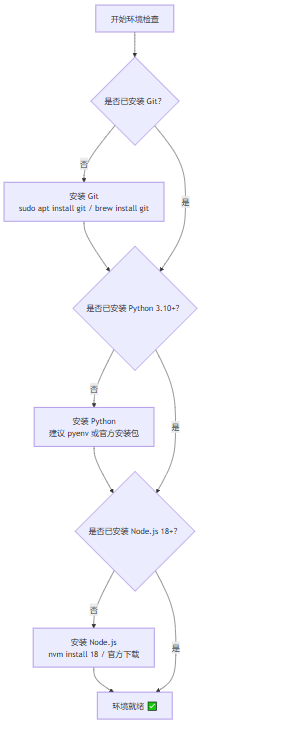
- Hermes 的安装脚本会从 GitHub 仓库拉取最新代码和预编译二进制,因此 Git 是必需的。 检查方法: git –version 若无则安装(Ubuntu/Debian): sudo apt update && sudo apt install git -y macOS: brew install git
- Hermes 的核心运行时会调用 Python 解释器执行 Skill 中的代码片段,同时部分依赖库需要 Python 3.10+。 检查方法: python3 –version # 或 python –version 若无或版本过低,推荐使用 pyenv 安装: curl https://pyenv.run | bash pyenv install 3.11.6 pyenv global 3.11.6
- Node.js 用于运行 Hermes 的辅助服务(如内置的 MCP 服务器)。同样需要 18 或更高版本。 检查方法: node –version 安装推荐:使用 nvm(Node Version Manager) curl -o- https://raw.githubusercontent.com/nvm-sh/nvm/v0.39.7/install.sh | bash nvm install 18 nvm alias default 18 时间统计:如果你已经安装过上述工具,这一步耗时 0 秒;如果需要全新安装,大约需要 2 分钟。我们的 5 分钟倒计时从下一节开始。
- 打开终端,输入: curl -fsSL https://get.hermes.dev | bash 该脚本会自动执行以下操作(可用 Mermaid 图理解流程):
- [INFO] Detected Linux x86_64 [INFO] Downloading Hermes v1.2.0 from https://github.com/hermes-dev/hermes/releases/download/v1.2.0/hermes-linux-x64.tar.gz [INFO] Extracting to /home/user/.hermes/bin [INFO] Adding /home/user/.hermes/bin to PATH in ~/.bashrc [INFO] Running hermes setup… [INFO] Creating default config directory: ~/.hermes/ [INFO] Installing default skills (5 items)… [INFO] All done! You can now run ‘hermes’ to start.
- 安装完成后,关闭当前终端并重新打开,或者手动执行: source ~/.bashrc # 如果使用 bash # 或 source ~/.zshrc # 如果使用 zsh 验证安装是否成功: hermes –version 如果输出版本号(如 hermes 1.2.0),则安装成功。 时间统计:网络正常情况下,此步骤耗时约 30 秒到 1 分钟。
- nano ~/.hermes/config.yaml 默认内容可能类似于: # ~/.hermes/config.yaml model: provider: ollama name: llama3.2:latest base_url: http://localhost:11434 terminal: mode: interactive shell: bash skills: directory: ~/.hermes/skills auto_update: true
- Hermes 支持多种模型后端,为了本地免费运行,我们推荐使用 Ollama(一个本地大模型运行工具)。如果你还没有 Ollama,先安装它: curl -fsSL https://ollama.com/install.sh | sh ollama pull llama3.2:latest # 下载约 3.5GB 模型,第一次需要几分钟 然后在 config.yaml 中确保以下配置: model: provider: ollama name: llama3.2:latest base_url: http://localhost:11434 如果你想使用 OpenAI API(需要 API Key),可以改为: model: provider: openai name: gpt-3.5-turbo api_key: sk-xxxxxxxxxxxxx
- terminal.mode 有两个选项: interactive:启动后进入对话 REPL(推荐新手) single:执行单条命令后退出(适合脚本调用) 我们选择 interactive: terminal: mode: interactive shell: bash # 或 zsh
- skills: auto_update: true # 允许 Skill 根据反馈自动进化,默认开启 auto_update_confidence: 0.75 # 置信度阈值 保存配置文件(Ctrl+O, Enter, Ctrl+X)。 时间统计:配置编辑约 1 分钟(不包含首次下载模型的时间,模型下载可后台进行)。
- You > 你好,请介绍一下你自己。 Hermes 会调用模型生成回复,例如: Hermes > 你好!我是 Hermes,一个自进化的AI智能体框架。我可以帮你执行文件操作、编写代码、搜索信息等。我的特殊之处在于,我会根据你的使用反馈不断优化我的行为方式(通过Skill自动进化)。有什么我可以帮你的吗?
- Hermes 自带一个 echo 测试 Skill。输入: You > 使用 echo skill 输出 “Hello Hermes” 预期输出: Hermes > [echo skill] Hello Hermes
- 我们可以简单测试一下 Skill 的自动反馈。输入: You > 这个回复不够简洁,下次请更短一些。 Hermes 会在后台记录这个反馈,并可能调整当前会话的生成参数(或记录到 Skill 的改进日志中)。但真正的 Skill 文件更新需要多次一致反馈才会触发。
- 输入 exit 或按 Ctrl+D 退出 Hermes。 You > exit Goodbye! 时间统计:首次对话测试约 30 秒。至此,从环境准备到成功对话,总耗时控制在 5 分钟以内(不含模型下载时间)。
- 步骤 预估耗时 环境准备(若已安装) 0 秒 一键安装脚本 1 分钟 编辑 config.yaml 1 分钟 安装 Ollama + 下载模型(首次) 2~5 分钟(可后台) 首次启动与对话 30 秒 总计 约 5 分钟(不含模型下载)
- 成功跑通 Hermes 后,你可以继续探索: 自定义 Skill:编写自己的 .skill.md 文件,让 Hermes 学会处理你的专属任务。 开启自进化:多与 Hermes 互动,给予明确反馈,观察 Skill 如何自动优化。 接入更多工具:在配置中添加 tools 字段,允许 Hermes 调用浏览器、数据库等。 分享你的 Skill:上传到 agentskills.io 社区,与全球开发者互通。 Hermes 的设计哲学是“越用越聪明”。今天你只花了5分钟安装,明天它将为你节省无数个5分钟。
- 为了方便复制,下面给出一个完整的最小配置(适用于 Ollama 本地模型): # ~/.hermes/config.yaml model: provider: ollama name: llama3.2:latest base_url: http://localhost:11434 temperature: 0.7 max_tokens: 2048 terminal: mode: interactive shell: bash history_file: ~/.hermes/history skills: directory: ~/.hermes/skills auto_update: true auto_update_confidence: 0.75 logging: level: info file: ~/.hermes/hermes.log 保存后重新运行 hermes 即可生效。 到此这篇关于Hermes Agent本地一键安装与最小配置的极速入门指南的文章就介绍到这了,更多相关Hermes Agent安装与配置内容请搜索风君子博客以前的文章或继续浏览下面的相关文章,希望大家以后多多支持风君子博客!
目录
- 一、为什么 Hermes 值得你花5分钟安装?
- 二、环境准备:三大基础工具
- 2.1 Git
- 2.2 Python 3.10 或更高版本
- 2.3 Node.js 18+
- 三、一键安装脚本:curl 方式执行
- 3.1 执行安装命令
- 3.2 安装过程中的典型输出
- 3.3 手动配置 PATH(如果脚本未能自动添加)
- 四、最小 config.yaml 配置:model 与 terminal
- 4.1 打开配置文件
- 4.2 配置模型(model)
- 4.3 配置终端模式(terminal)
- 4.4 可选:配置 Skill 自动更新
- 五、首次启动:hermes 命令
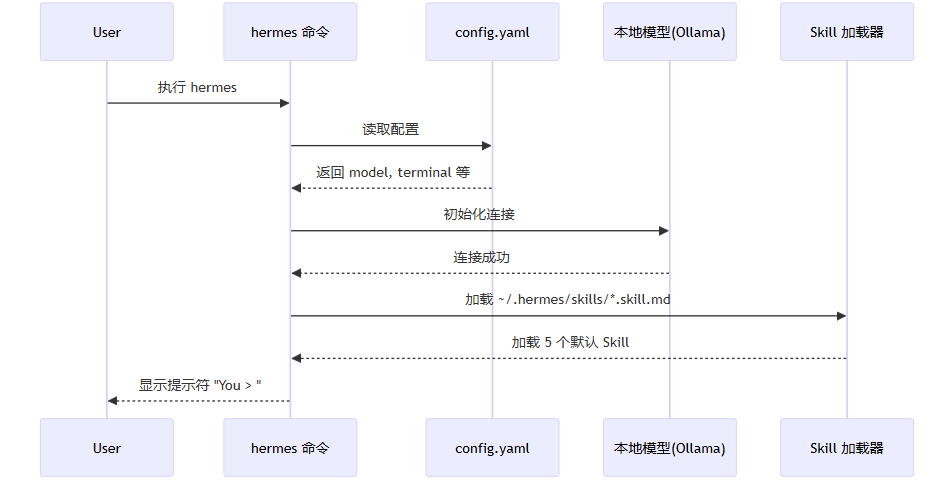
- 5.1 启动流程图解
- 六、第一次对话与验证
- 6.1 简单对话测试
- 6.2 测试 Skill 调用
- 6.3 验证自改进机制(可选)
- 6.4 退出对话
- 七、常见问题与解决方案
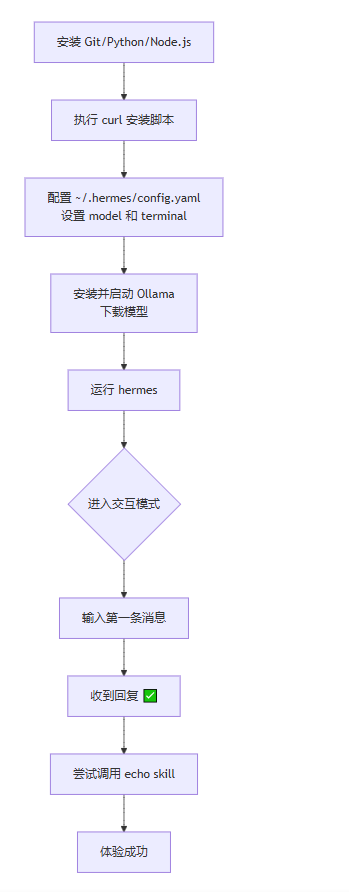
- 八、总结:最快体验路径回顾
- 关键时间节点(累计)
- 下一步建议
- 附录:最小 config.yaml 完整示例
摘要:Hermes Agent作为新一代自进化AI智能体框架,其安装过程被设计得极其简便——只需一行命令、一个配置文件,5分钟内即可在本地跑起第一个对话。本文手把手带你完成环境准备(Git、Python、Node.js)、执行一键安装脚本、编写最小化config.yaml、首次启动并验证对话。同时针对“命令不存在”“依赖安装失败”等高频问题给出解决方案。全文包含多张Mermaid流程图与代码实例,即使是AI入门新手也能顺利搭建属于自己的Hermes环境。
在接触任何新技术时,从零到“Hello World”的路径长度直接决定了开发者的体验和留存率。Hermes 团队深谙此道,将安装与配置步骤压缩到极致:
- 无复杂依赖:仅需常见的 Git、Python 3.10+、Node.js 18+
- 一键脚本:自动检测环境、下载二进制、设置PATH
- 最小配置:仅需指定模型和终端模式即可启动
- 开箱即对话:启动后直接进入交互式命令行,无需额外注册或API Key(本地模型模式)
本文假设你使用的操作系统为 Ubuntu 22.04 / macOS 13+ / Windows WSL2。Windows 原生用户建议使用 WSL2 以获得最佳体验。
下面让我们正式开始5分钟倒计时。
在安装 Hermes 之前,请确保你的机器上已经准备好了以下三个基础工具。可以用下面的 Mermaid 流程图快速自检:
Hermes 的安装脚本会从 GitHub 仓库拉取最新代码和预编译二进制,因此 Git 是必需的。
检查方法:
git --version
若无则安装(Ubuntu/Debian):
sudo apt update && sudo apt install git -y
macOS:
brew install git
Hermes 的核心运行时会调用 Python 解释器执行 Skill 中的代码片段,同时部分依赖库需要 Python 3.10+。
检查方法:
python3 --version
# 或
python --version
若无或版本过低,推荐使用 pyenv 安装:
curl https://pyenv.run | bash
pyenv install 3.11.6
pyenv global 3.11.6
Node.js 用于运行 Hermes 的辅助服务(如内置的 MCP 服务器)。同样需要 18 或更高版本。
检查方法:
node --version
安装推荐:使用 nvm(Node Version Manager)
curl -o- https://raw.githubusercontent.com/nvm-sh/nvm/v0.39.7/install.sh | bash
nvm install 18
nvm alias default 18
时间统计:如果你已经安装过上述工具,这一步耗时 0 秒;如果需要全新安装,大约需要 2 分钟。我们的 5 分钟倒计时从下一节开始。
Hermes 提供了官方安装脚本,只需一条 curl 命令即可完成下载和初始化。
打开终端,输入:
curl -fsSL https://get.hermes.dev | bash
该脚本会自动执行以下操作(可用 Mermaid 图理解流程):

[INFO] Detected Linux x86_64
[INFO] Downloading Hermes v1.2.0 from https://github.com/hermes-dev/hermes/releases/download/v1.2.0/hermes-linux-x64.tar.gz
[INFO] Extracting to /home/user/.hermes/bin
[INFO] Adding /home/user/.hermes/bin to PATH in ~/.bashrc
[INFO] Running hermes setup...
[INFO] Creating default config directory: ~/.hermes/
[INFO] Installing default skills (5 items)...
[INFO] All done! You can now run 'hermes' to start.
安装完成后,关闭当前终端并重新打开,或者手动执行:
source ~/.bashrc   # 如果使用 bash
# 或
source ~/.zshrc    # 如果使用 zsh
验证安装是否成功:
hermes --version
如果输出版本号(如 hermes 1.2.0),则安装成功。
时间统计:网络正常情况下,此步骤耗时约 30 秒到 1 分钟。
Hermes 的配置文件位于 ~/.hermes/config.yaml。安装脚本会自动创建一个默认配置,但我们需要修改两个核心字段:模型选择和终端模式。
nano ~/.hermes/config.yaml
默认内容可能类似于:
# ~/.hermes/config.yaml
model:
  provider: ollama
  name: llama3.2:latest
  base_url: http://localhost:11434
terminal:
  mode: interactive
  shell: bash
skills:
  directory: ~/.hermes/skills
  auto_update: true
Hermes 支持多种模型后端,为了本地免费运行,我们推荐使用 Ollama(一个本地大模型运行工具)。如果你还没有 Ollama,先安装它:
curl -fsSL https://ollama.com/install.sh | sh
ollama pull llama3.2:latest   # 下载约 3.5GB 模型,第一次需要几分钟
然后在 config.yaml 中确保以下配置:
model:
  provider: ollama
  name: llama3.2:latest
  base_url: http://localhost:11434
如果你想使用 OpenAI API(需要 API Key),可以改为:
model:
  provider: openai
  name: gpt-3.5-turbo
  api_key: sk-xxxxxxxxxxxxx
terminal.mode 有两个选项:
interactive:启动后进入对话 REPL(推荐新手)single:执行单条命令后退出(适合脚本调用)
我们选择 interactive:
terminal:
  mode: interactive
  shell: bash   # 或 zsh
skills:
  auto_update: true   # 允许 Skill 根据反馈自动进化,默认开启
  auto_update_confidence: 0.75  # 置信度阈值
保存配置文件(Ctrl+O, Enter, Ctrl+X)。
时间统计:配置编辑约 1 分钟(不包含首次下载模型的时间,模型下载可后台进行)。
万事俱备,现在启动 Hermes!
hermes
你会看到类似下面的启动界面:
🐟 Hermes v1.2.0
Config loaded from /home/user/.hermes/config.yaml
Model: llama3.2:latest (Ollama)
Skills directory: /home/user/.hermes/skills (5 skills loaded)Entering interactive mode. Type 'exit' to quit.
You >
现在在 You > 提示符后输入你的第一条消息,测试 Hermes 是否正常工作。
You > 你好,请介绍一下你自己。
Hermes 会调用模型生成回复,例如:
Hermes > 你好!我是 Hermes,一个自进化的AI智能体框架。我可以帮你执行文件操作、编写代码、搜索信息等。我的特殊之处在于,我会根据你的使用反馈不断优化我的行为方式(通过Skill自动进化)。有什么我可以帮你的吗?
Hermes 自带一个 echo 测试 Skill。输入:
You > 使用 echo skill 输出 "Hello Hermes"
预期输出:
Hermes > [echo skill] Hello Hermes
我们可以简单测试一下 Skill 的自动反馈。输入:
You > 这个回复不够简洁,下次请更短一些。
Hermes 会在后台记录这个反馈,并可能调整当前会话的生成参数(或记录到 Skill 的改进日志中)。但真正的 Skill 文件更新需要多次一致反馈才会触发。
输入 exit 或按 Ctrl+D 退出 Hermes。
You > exit
Goodbye!
时间统计:首次对话测试约 30 秒。至此,从环境准备到成功对话,总耗时控制在 5 分钟以内(不含模型下载时间)。
在实际安装过程中,你可能会遇到一些问题。下表汇总了高频错误及解决方法。
问题一:hermes: command not found
原因:安装脚本未能正确将 ~/.hermes/bin 添加到 PATH,或者没有重新加载 shell 配置。
解决:
# 手动添加 PATH
export PATH="$HOME/.hermes/bin:$PATH"
# 永久添加
echo 'export PATH="$HOME/.hermes/bin:$PATH"' >> ~/.bashrc
source ~/.bashrc
问题二:Ollama 连接失败connect ECONNREFUSED 127.0.0.1:11434
原因:Ollama 服务未启动。
解决:
# 启动 Ollama 服务(后台运行)
ollama serve &
# 或在另一个终端运行
ollama run llama3.2:latest   # 会保持进程
问题三:Python 依赖安装失败
Hermes 在首次运行某些 Skill 时会自动安装 Python 包(如 PyPDF2)。如果遇到权限问题:
# 使用 pip 安装到用户目录
pip3 install --user PyPDF2
问题四:Node.js 版本过低导致 MCP 服务器报错
检查:node --version 应 >= 18。
解决:使用 nvm 升级
nvm install 18
nvm use 18
问题五:Windows 用户无法直接运行 curl/bash
推荐:使用 WSL2 安装 Ubuntu,然后在 WSL2 内执行上述所有步骤。
替代方案:手动下载 Hermes Windows 二进制包(.exe)并添加到 PATH,但配置文件路径略有不同(%USERPROFILE%.hermesconfig.yaml)。
问题六:模型回复速度极慢
原因:Ollama 在 CPU 上运行大模型会很慢,且首次加载需要将模型载入内存。
解决:
- 使用较小的模型:
ollama pull tinyllama(约 600MB) - 如果有 NVIDIA GPU,确保 Ollama 能检测到 CUDA
- 考虑使用云端 API(OpenAI、Anthropic)
让我们用一张完整的 Mermaid 流程图回顾从零到第一次对话的全过程:
| 步骤 | 预估耗时 |
|---|---|
| 环境准备(若已安装) | 0 秒 |
| 一键安装脚本 | 1 分钟 |
| 编辑 config.yaml | 1 分钟 |
| 安装 Ollama + 下载模型(首次) | 2~5 分钟(可后台) |
| 首次启动与对话 | 30 秒 |
| 总计 | 约 5 分钟(不含模型下载) |
成功跑通 Hermes 后,你可以继续探索:
- 自定义 Skill:编写自己的
.skill.md文件,让 Hermes 学会处理你的专属任务。 - 开启自进化:多与 Hermes 互动,给予明确反馈,观察 Skill 如何自动优化。
- 接入更多工具:在配置中添加
tools字段,允许 Hermes 调用浏览器、数据库等。 - 分享你的 Skill:上传到
agentskills.io社区,与全球开发者互通。
Hermes 的设计哲学是“越用越聪明”。今天你只花了5分钟安装,明天它将为你节省无数个5分钟。
为了方便复制,下面给出一个完整的最小配置(适用于 Ollama 本地模型):
# ~/.hermes/config.yaml
model:
  provider: ollama
  name: llama3.2:latest
  base_url: http://localhost:11434
  temperature: 0.7
  max_tokens: 2048
terminal:
  mode: interactive
  shell: bash
  history_file: ~/.hermes/history
skills:
  directory: ~/.hermes/skills
  auto_update: true
  auto_update_confidence: 0.75
logging:
  level: info
  file: ~/.hermes/hermes.log
保存后重新运行 hermes 即可生效。
到此这篇关于Hermes Agent本地一键安装与最小配置的极速入门指南的文章就介绍到这了,更多相关Hermes Agent安装与配置内容请搜索风君子博客以前的文章或继续浏览下面的相关文章,希望大家以后多多支持风君子博客!