
OpenCode安装及配置Claude Opus 4.6模型完整指南

Written by

in

文章目录
  •         OpenCode 是一款 100% 开源的 AI 编码代理(AI Coding Agent),它不仅拥有漂亮的终端用户界面,更核心的是它不与任何特定模型提供商绑定。你可以自由选择各种大模型,甚至本地的开源模型作为其后端 。本文将带你从零开始,手把手在不同操作系统上安装 OpenCode,并完成基础配置,开启你的 AI 编程之旅。 opencode官网 https://opencode.ai/zh
  • 这里介绍使用nodejs下载,其他方式下载也是差不多的。如果没有下载nodejs最简单的方式就是找一个AI编辑器(如Trae)告诉AI你想要在…目录下安装nodejs,它会自动帮你下载的。 输入指令: npm i -g opencode-ai 出现上述错误是因为对于NodeJS文件,当前用户没有修改写入权限,需要找到nodejs文件,右键属性,点击安全,修改如下图的权限。 当然如果不想这么麻烦,直接通过管理员权限输入指令即可。 安装成功后如下图: 输入:opencode 显示下方页面就是成功了。 输入:/model 可以选择你想使用的模型

  • antigravity+gemini cli oauth插件(用于Opencode): https://github.com/NoeFabris/opencode-antigravity-auth 点击下方的命令复制,粘贴在对话里发送即可。 然后进入一个新的命令行窗口, 输入opencode auth login 选个Google,然后一直回车,中间可能会有一个project,不用管,回车即可,跳转到浏览器进行Google账号的登录。 窗口会出现一串url,它会自行进行配置,回车,出现下方对话,输入n即可,不再添加账户,然后回到opencode。 在对话框内输入/model可能没有显示4.6,重新打开opencode即可。 然后就可以进行正常对话了。 之后登录时如果要使用该模型,可能需要再次登录刷新token,正常登录即可。 到此这篇关于OpenCode安装及配置Claude Opus 4.6模型完整指南的文章就介绍到这了,更多相关OpenCode安装及配置Claude Opus 内容请搜索风君子博客以前的文章或继续浏览下面的相关文章,希望大家以后多多支持风君子博客!

  • 目录
    • 引言
    • NodeJS方式安装
    • 配置模型

            OpenCode 是一款 100% 开源的 AI 编码代理(AI Coding Agent),它不仅拥有漂亮的终端用户界面,更核心的是它不与任何特定模型提供商绑定。你可以自由选择各种大模型,甚至本地的开源模型作为其后端 。本文将带你从零开始,手把手在不同操作系统上安装 OpenCode,并完成基础配置,开启你的 AI 编程之旅。

    opencode官网 https://opencode.ai/zh

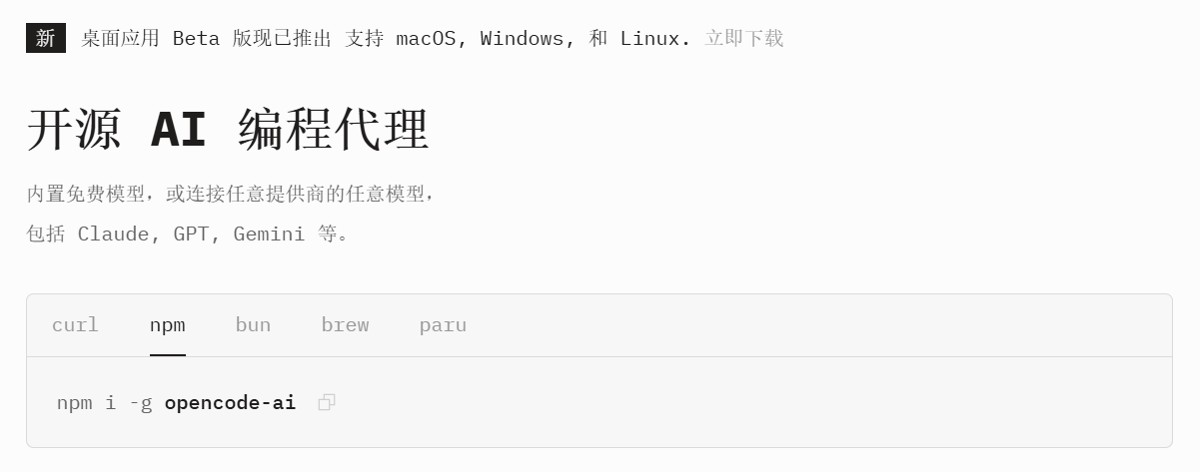
    这里介绍使用nodejs下载,其他方式下载也是差不多的。如果没有下载nodejs最简单的方式就是找一个AI编辑器(如Trae)告诉AI你想要在…目录下安装nodejs,它会自动帮你下载的。

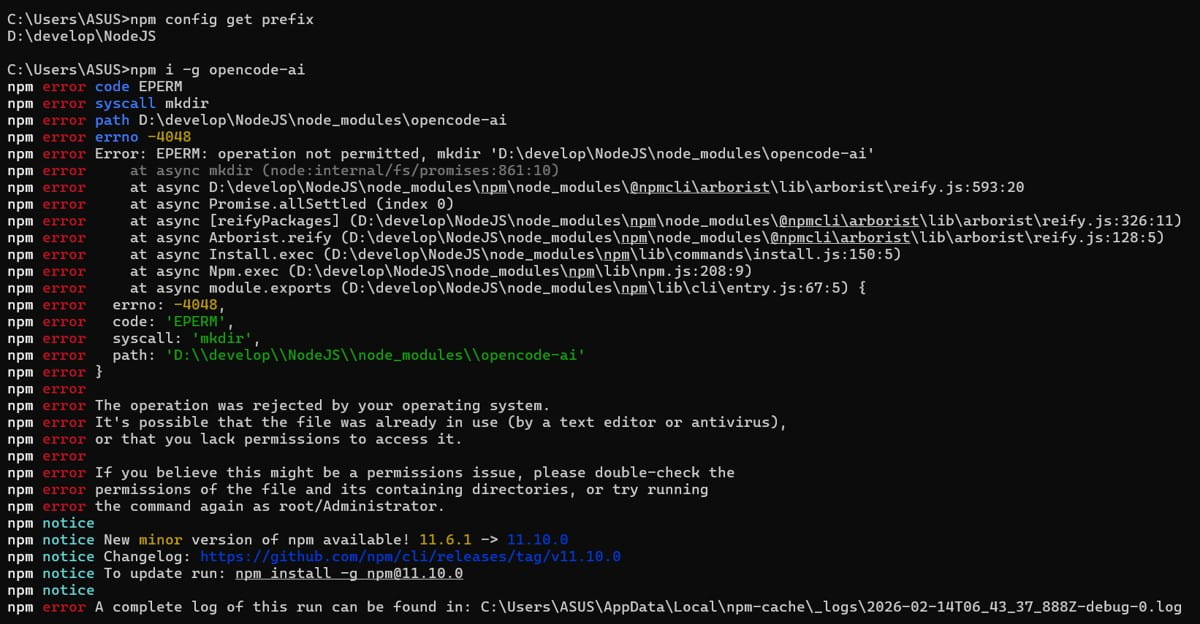
    输入指令:

    npm i -g opencode-ai

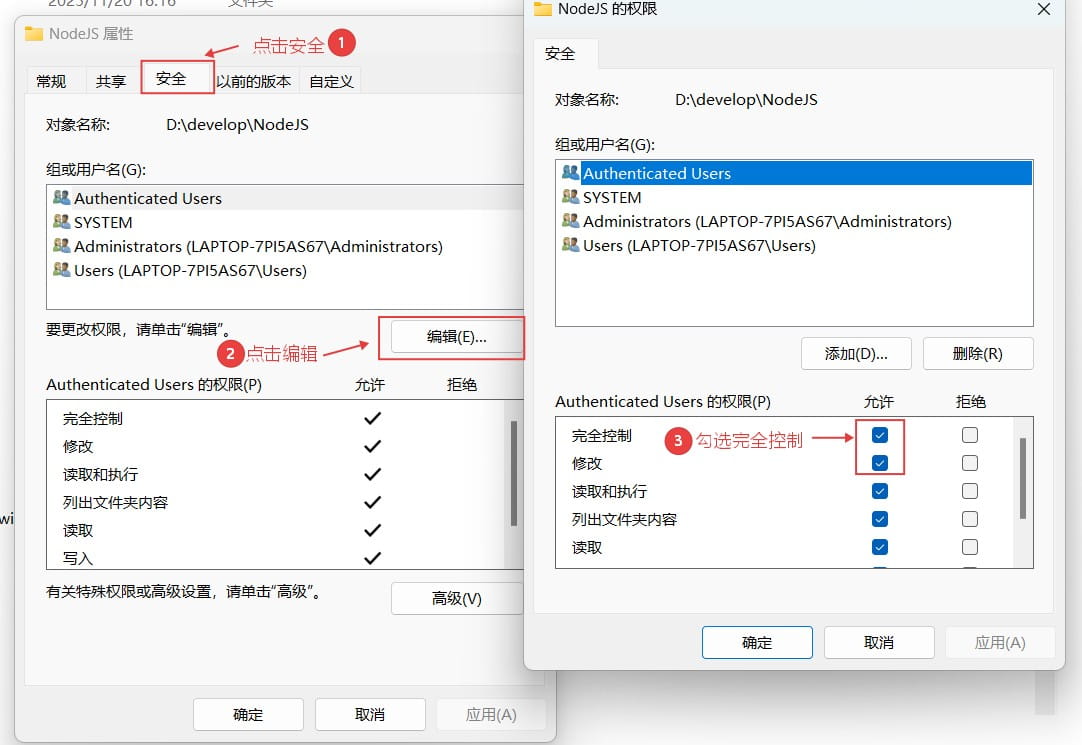
    出现上述错误是因为对于NodeJS文件,当前用户没有修改写入权限,需要找到nodejs文件,右键属性,点击安全,修改如下图的权限。

    当然如果不想这么麻烦,直接通过管理员权限输入指令即可。

    安装成功后如下图:

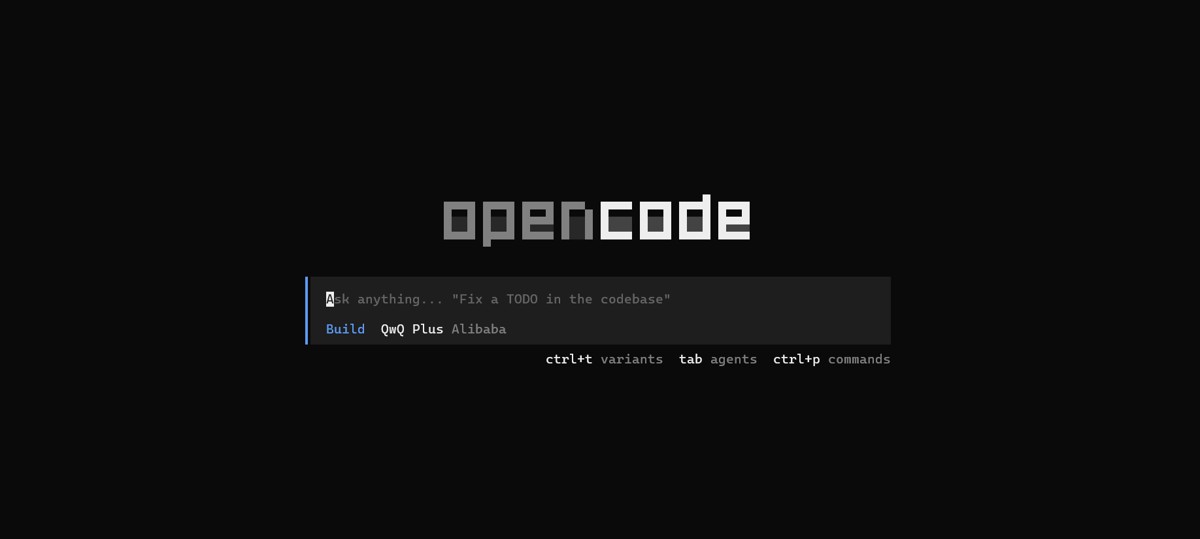
    输入:opencode

    显示下方页面就是成功了。

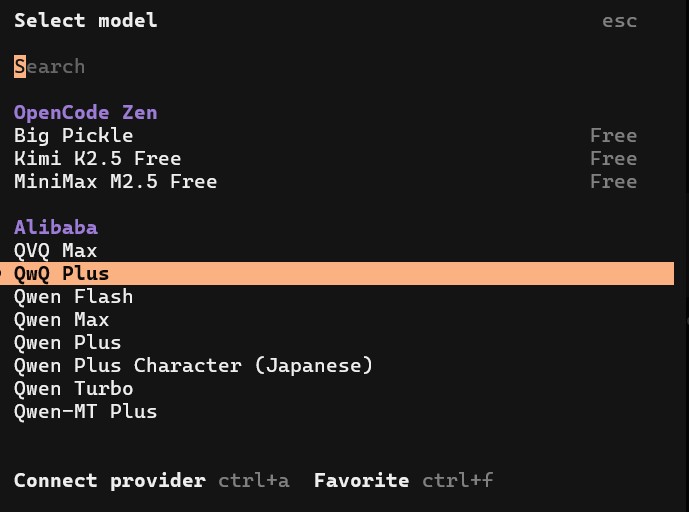
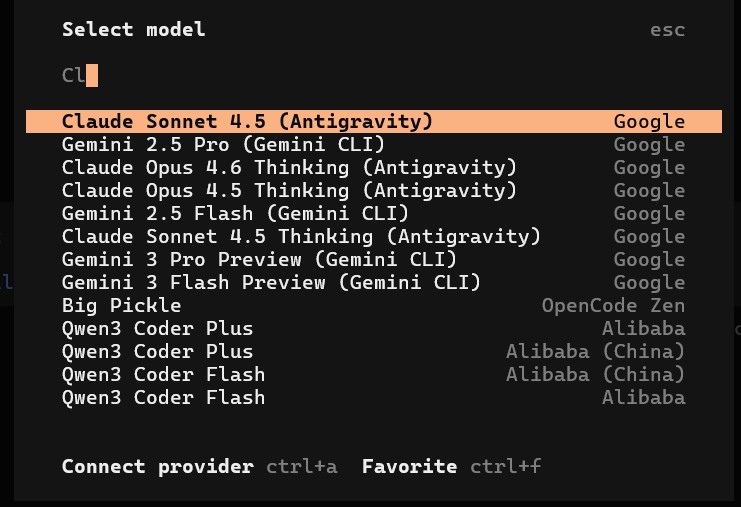
    输入:/model

    可以选择你想使用的模型

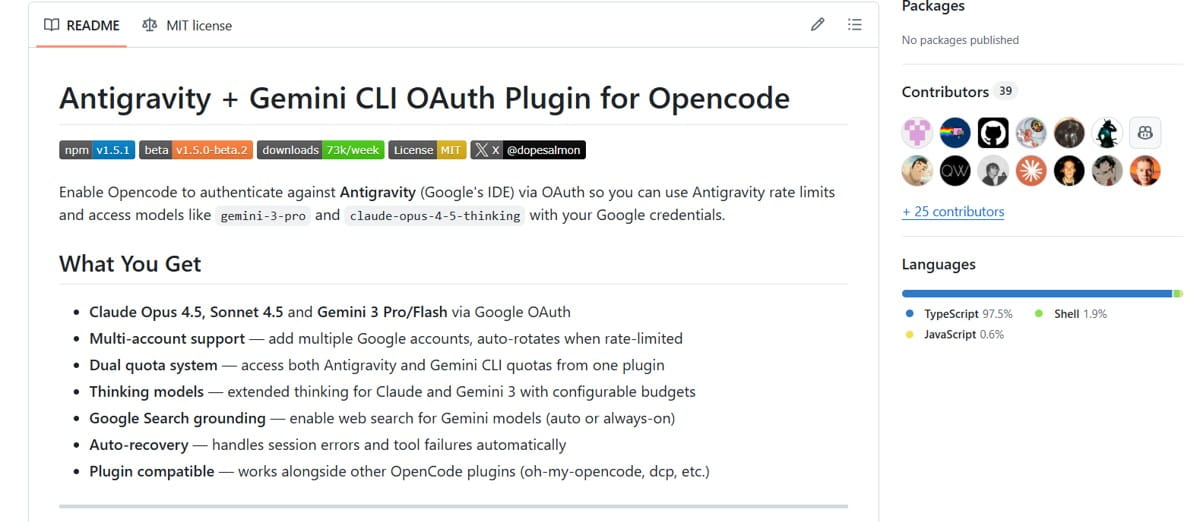
    antigravity+gemini cli oauth插件(用于Opencode):

    https://github.com/NoeFabris/opencode-antigravity-auth

    点击下方的命令复制,粘贴在对话里发送即可。

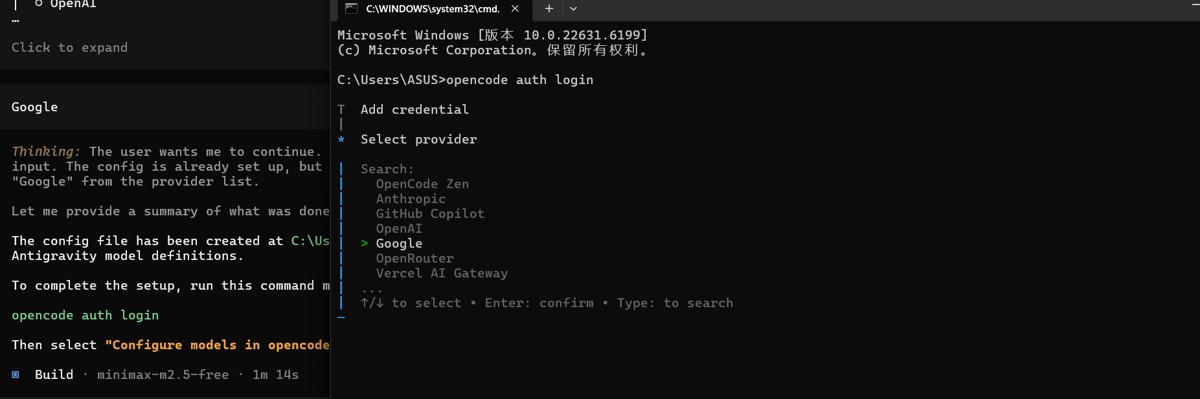
    然后进入一个新的命令行窗口,

    输入opencode auth login

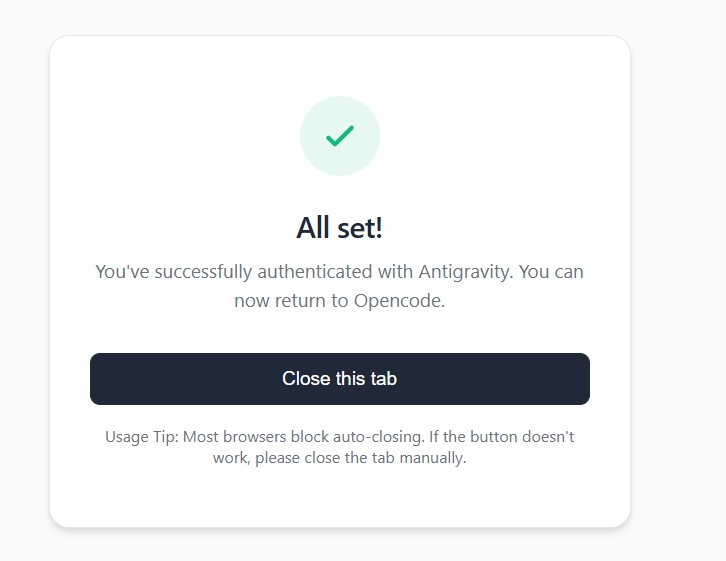
    选个Google,然后一直回车,中间可能会有一个project,不用管,回车即可,跳转到浏览器进行Google账号的登录。

    窗口会出现一串url,它会自行进行配置,回车,出现下方对话,输入n即可,不再添加账户,然后回到opencode。

    在对话框内输入/model可能没有显示4.6,重新打开opencode即可。

    然后就可以进行正常对话了。

    之后登录时如果要使用该模型,可能需要再次登录刷新token,正常登录即可。

    到此这篇关于OpenCode安装及配置Claude Opus 4.6模型完整指南的文章就介绍到这了,更多相关OpenCode安装及配置Claude Opus 内容请搜索风君子博客以前的文章或继续浏览下面的相关文章,希望大家以后多多支持风君子博客!

    站内搜索