 编程部落
编程部落文章目录
- 打开终端,执行: npm install -g @anthropic-ai/claude-code 装完验证: claude –version
- 进入 Settings → Plugins → Marketplace,搜索: Claude Code 找到 **Claude Code [Beta]**(开发者显示为 Anthropic),点 Install,重启 IDEA。
- 点底部工具栏的 Terminal,在 IDEA 自己的终端里运行: claude 首次运行会弹浏览器引导你授权 Claude 账号,完成后回到 IDEA,插件全部功能激活。 注意一定要在 IDEA 的内置终端里启动,在外部终端启动插件检测不到,功能不会激活。
- 快捷键 功能 Cmd+Esc (Mac)/ Ctrl+Esc(Win) 快速唤起 Claude Code 面板 Cmd+Option+K (Mac)/ Alt+Ctrl+K(Win) 插入文件引用 @文件名#L起止行 除了快捷键,插件还有两个被动能力:当前选中代码和当前 Tab 自动同步给 Claude;编辑器里的 lint 错误、语法错误实时传递给 Claude,你不需要手动复制粘贴报错。 Claude 改完的代码不在终端里展示,而是在 IDEA 自己的 Diff Viewer 里——左边原来的,右边改后的,Accept / Reject 都在这里操作。
- ACP(Agent Client Protocol),由 Zed Industries 主导、JetBrains 和 Anthropic 共同参与制定的开放协议。目标是让任何 AI Agent 都能接入任何编辑器,不用各自单独造适配器。 类比一下:LSP 统一了语言服务(写了一个 Java Language Server,VS Code、IDEA、Vim 都能用),ACP 做的是同一件事,只不过统一的是 AI Agent 的接入方式。 底层走 JSON-RPC 2.0,Agent 作为独立进程运行,IDEA 通过 stdin/stdout 和它通信。Agent 是独立进程不是插件,这意味着 Claude Code 的版本升级完全不依赖 IDEA 插件的更新节奏,两边解耦。
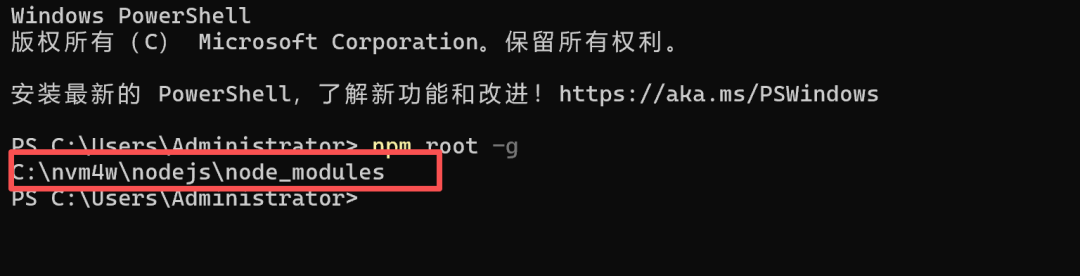
- Zed 官方提供了一个桥接包,把 Claude Code 包成符合 ACP 协议的 Server: # npm npm install -g @zed-industries/claude-code-acp # pnpm(推荐) pnpm add -g @zed-industries/claude-code-acp 装完确认可执行文件路径(后面配置要用): # npm npm bin -g # pnpm pnpm bin -g
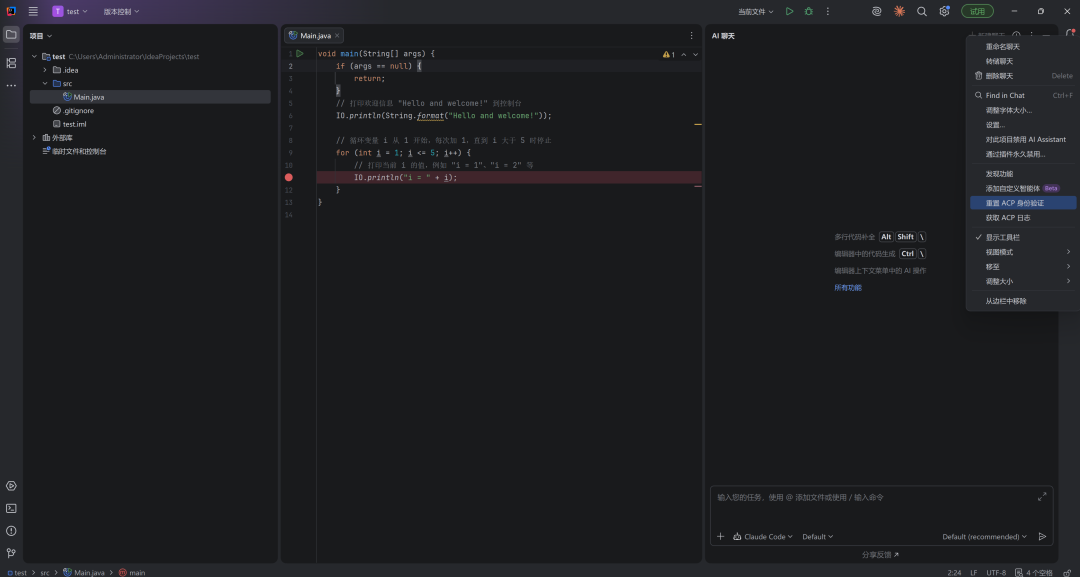
- 在 IDEA 里:打开 AI Chat 面板 → 右上角三点菜单 → 「配置 ACP 智能体」。 IDEA 会自动打开或创建 ~/.jetbrains/acp.json。
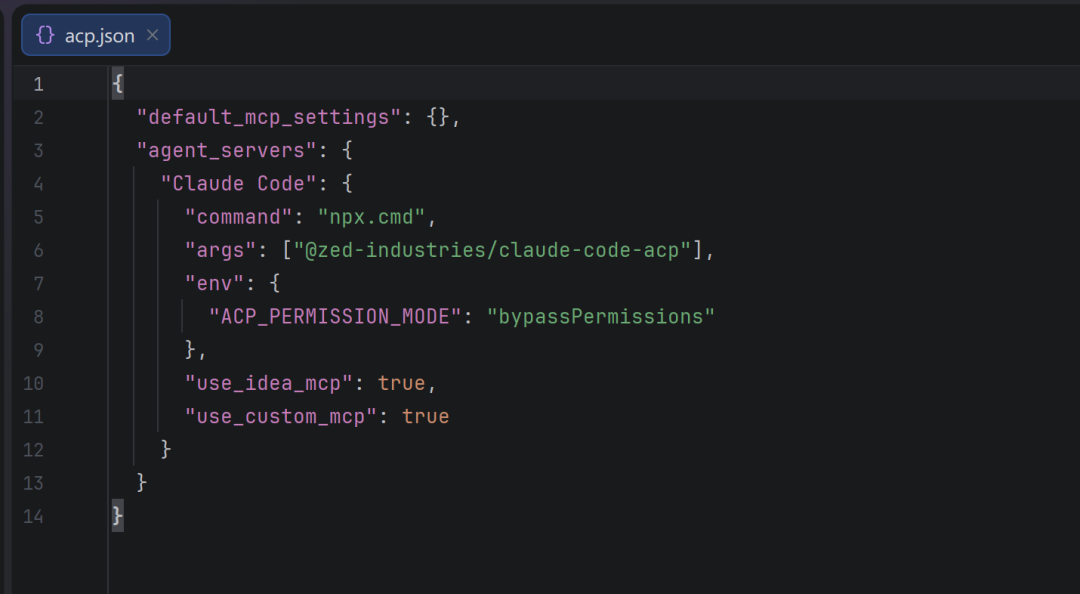
- 把文件内容替换成: { “default_mcp_settings”: {}, “agent_servers”: { “Claude Code”: { “command”: “npx”, “args”: [“@zed-industries/claude-code-acp”], “env”: { “ACP_PERMISSION_MODE”: “bypassPermissions” }, “use_idea_mcp”: true, “use_custom_mcp”: true } } } command按系统和包管理器调整: # Mac + npm “command”: “npx” # Mac + pnpm(推荐写绝对路径,稳定) “command”: “/Users/你的用户名/Library/pnpm/claude-code-acp” # Windows(必须用 npx.cmd,不是 npx) “command”: “npx.cmd” Windows 这里是一个高频踩坑点:用 npx 会报 IOException: Cannot run program "npx",必须改成 npx.cmd。
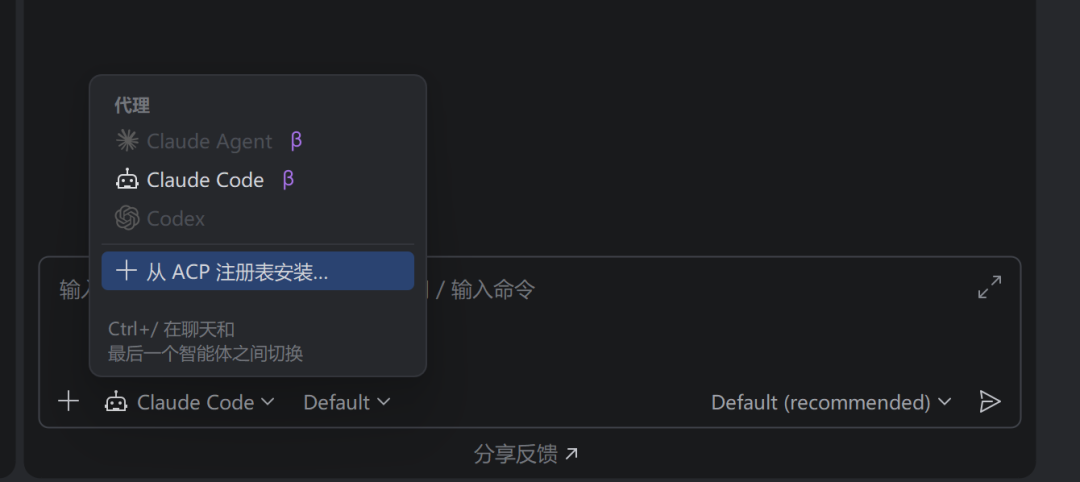
- 保存 acp.json 后,回到 AI Chat 面板,点模型/Agent 下拉框,Claude Code 会出现在列表里,选中即可开始对话。
目录
- 先搞清楚:IDEA 里的 Claude 不止一个
- 方式一:官方插件,5 分钟装好
- 第一步:安装 Claude Code CLI
- 第二步:安装 IDEA 插件
- 第三步:在 IDEA 内置终端启动
- 插件给你带来什么
- 方式二:ACP 接入,才是真正的王炸
- ACP 是什么
- 第一步:安装 ACP 适配器
- 第二步:打开 acp.json 配置入口
- 第三步:填写 acp.json
- 第四步:选择 Claude Code
- 重点:两个参数,很多人没搞懂
- 进阶:同时接入多个 Agent,随时切换
- 进阶:Claude 直连数据库,不开任何工具
- 我目前的完整配置
- 常见问题
用了一段时间 Claude Code,最大的问题是我一直没离开过终端窗口。
写着写着要切回 IDEA 看报错,看完再切回终端告诉 Claude,Claude 改完我再切回去确认——这个来回,每天少说要折腾几十次,心态容易崩。
IntelliJ IDEA 2026.1 发布的时候我第一时间更新了,理由只有一个:它把 Claude Code 这件事给做进来了。
但接的方式有两种,文档说得轻描淡写,实际配完你才知道差别很大。这篇我从底层讲到实战,14 张图对应每一个关键步骤,顺着走一遍就能搞定。
很多人没想明白这件事就动手配了,结果搞混,这里先厘清。
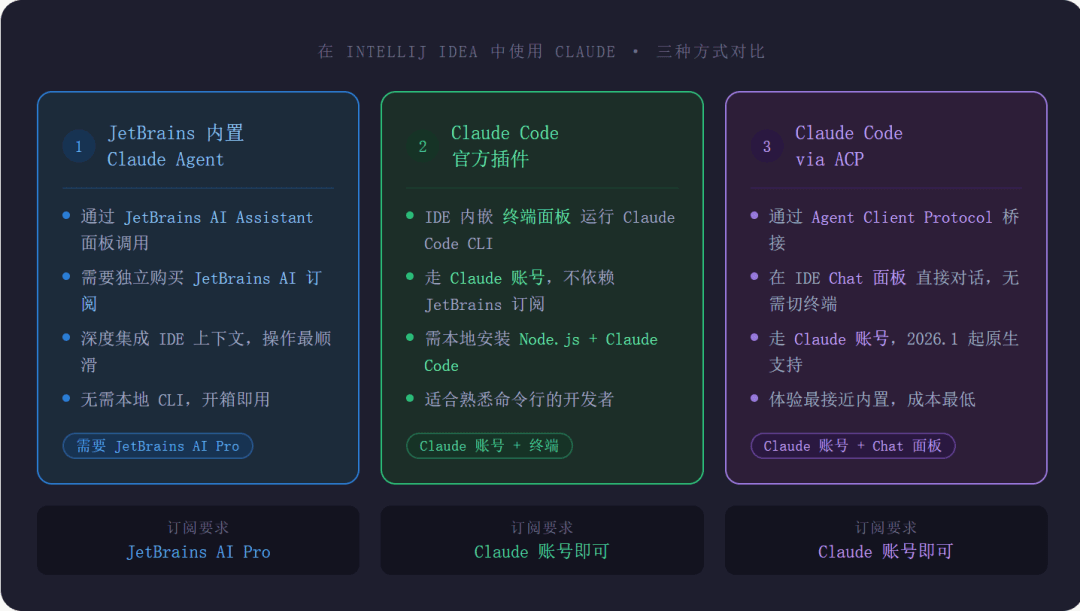
IDEA 2026.1 里实际上可以同时存在三种 Claude 入口:
① JetBrains 内置 Claude Agent——JetBrains 自己买的调用权,走 JetBrains AI 订阅配额,跟你的 Claude 账号没有任何关系。
② Claude Code 官方插件——Anthropic 在 JetBrains Marketplace 发的官方插件,走你的 Claude 账号,在 IDEA 内置终端里运行,插件负责桥接终端和编辑器。
③ Claude Code via ACP——通过 ACP 协议接入,不需要开终端,在 AI Chat 面板里直接对话,支持完整 MCP 工具链。
三者并不互斥,我现在同时用②和③,按任务类型切换。
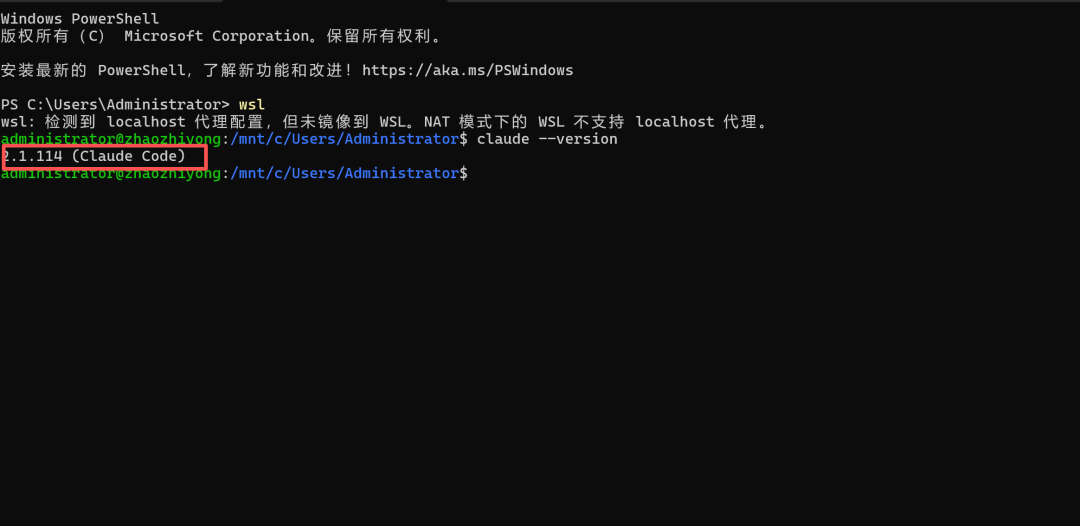
打开终端,执行:
npm install -g @anthropic-ai/claude-code
装完验证:
claude --version
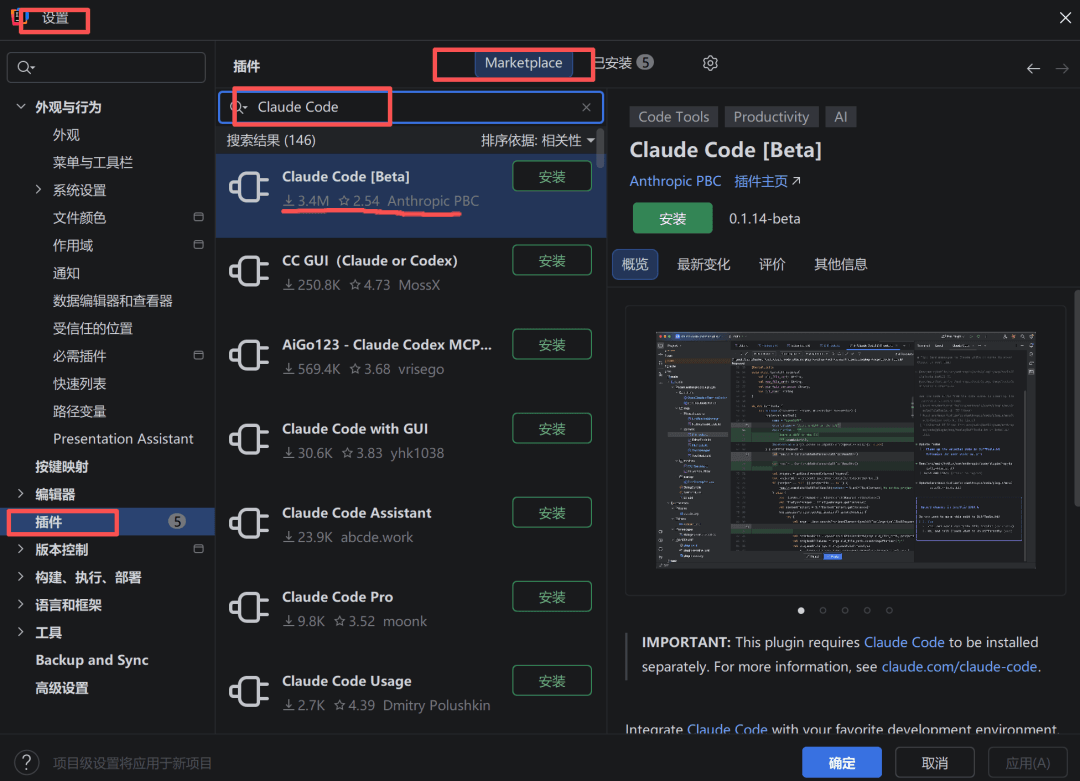
进入 Settings → Plugins → Marketplace,搜索:
Claude Code
找到 **Claude Code [Beta]**(开发者显示为 Anthropic),点 Install,重启 IDEA。
点底部工具栏的 Terminal,在 IDEA 自己的终端里运行:
claude
首次运行会弹浏览器引导你授权 Claude 账号,完成后回到 IDEA,插件全部功能激活。
注意一定要在 IDEA 的内置终端里启动,在外部终端启动插件检测不到,功能不会激活。
|
快捷键 |
功能 |
|---|---|
Cmd+Esc
(Mac)/ |
快速唤起 Claude Code 面板 |
Cmd+Option+K
(Mac)/ |
插入文件引用 |
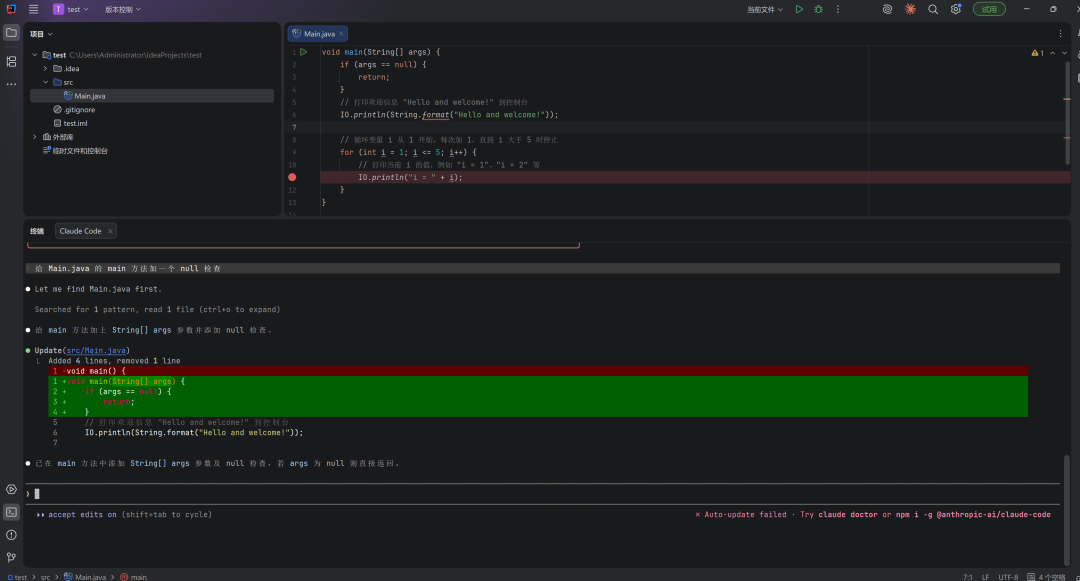
除了快捷键,插件还有两个被动能力:当前选中代码和当前 Tab 自动同步给 Claude;编辑器里的 lint 错误、语法错误实时传递给 Claude,你不需要手动复制粘贴报错。
Claude 改完的代码不在终端里展示,而是在 IDEA 自己的 Diff Viewer 里——左边原来的,右边改后的,Accept / Reject 都在这里操作。
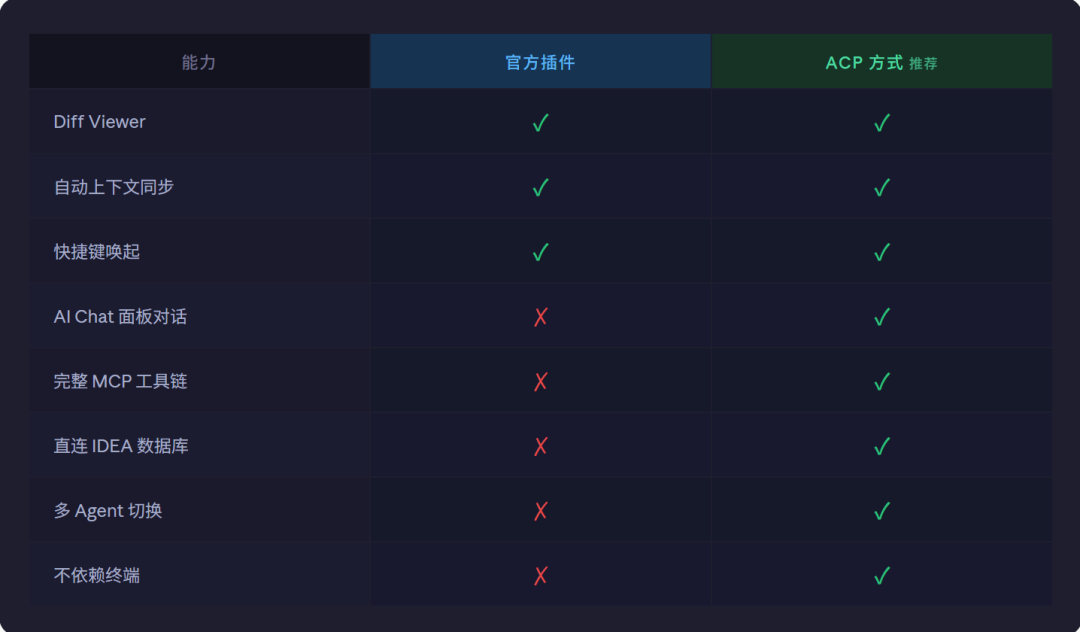
官方插件已经好用,为什么还要讲 ACP?
一句话:官方插件本质上是在 IDEA 里嵌了一个终端会话,而 ACP 让 Claude Code 成为 IDEA 原生的 AI Agent,两者的集成深度完全不是一个量级。
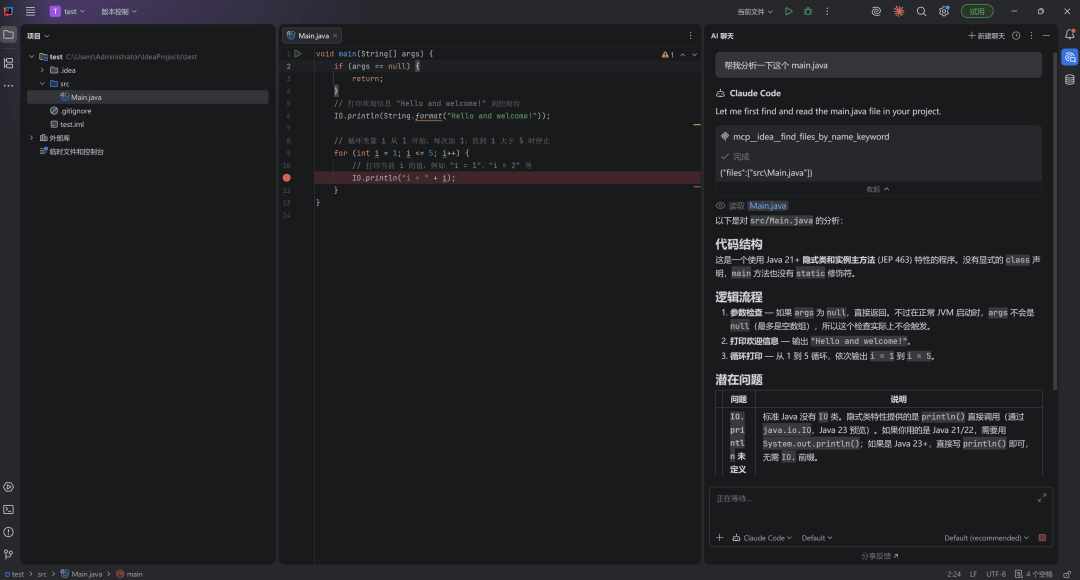
最核心的差异在 MCP 工具链——ACP 方式接入后,你在 ~/.claude.json 里配过的所有 MCP Server,在 IDEA 的 AI Chat 面板里全部可用。连数据库、访问文件系统、调外部 API,Claude 在 Chat 面板里直接能做到。
ACP(Agent Client Protocol),由 Zed Industries 主导、JetBrains 和 Anthropic 共同参与制定的开放协议。目标是让任何 AI Agent 都能接入任何编辑器,不用各自单独造适配器。
类比一下:LSP 统一了语言服务(写了一个 Java Language Server,VS Code、IDEA、Vim 都能用),ACP 做的是同一件事,只不过统一的是 AI Agent 的接入方式。
底层走 JSON-RPC 2.0,Agent 作为独立进程运行,IDEA 通过 stdin/stdout 和它通信。Agent 是独立进程不是插件,这意味着 Claude Code 的版本升级完全不依赖 IDEA 插件的更新节奏,两边解耦。
Zed 官方提供了一个桥接包,把 Claude Code 包成符合 ACP 协议的 Server:
# npm
npm install -g @zed-industries/claude-code-acp
# pnpm(推荐)
pnpm add -g @zed-industries/claude-code-acp
装完确认可执行文件路径(后面配置要用):
# npm
npm bin -g
# pnpm
pnpm bin -g
在 IDEA 里:打开 AI Chat 面板 → 右上角三点菜单 → 「配置 ACP 智能体」。
IDEA 会自动打开或创建 ~/.jetbrains/acp.json。
把文件内容替换成:
{
  "default_mcp_settings": {},
  "agent_servers": {
    "Claude Code": {
      "command": "npx",
      "args": ["@zed-industries/claude-code-acp"],
      "env": {
        "ACP_PERMISSION_MODE": "bypassPermissions"
      },
      "use_idea_mcp": true,
      "use_custom_mcp": true
    }
  }
}
command按系统和包管理器调整:
# Mac + npm
"command": "npx"
# Mac + pnpm(推荐写绝对路径,稳定)
"command": "/Users/你的用户名/Library/pnpm/claude-code-acp"
# Windows(必须用 npx.cmd,不是 npx)
"command": "npx.cmd"
Windows 这里是一个高频踩坑点:用 npx 会报 IOException: Cannot run program "npx",必须改成 npx.cmd。
保存 acp.json 后,回到 AI Chat 面板,点模型/Agent 下拉框,Claude Code 会出现在列表里,选中即可开始对话。
use_custom_mcp——把你已有的 MCP 工具全带进来
这个参数设为 true 后,Claude Code 会读取你 ~/.claude.json 里已配置的所有 MCP Server,在 IDEA 的 AI Chat 里全部可用。
比如你之前给 Claude Code 配了数据库和文件系统的 MCP:
// ~/.claude.json(你之前配好的,无需改动)
{
  "mcpServers": {
    "postgres": {
      "command": "npx",
      "args": ["-y", "@modelcontextprotocol/server-postgres"],
      "env": {
        "POSTGRESQL_CONNECTION_STRING": "postgresql://localhost/mydb"
      }
    },
    "filesystem": {
      "command": "npx",
      "args": ["-y", "@modelcontextprotocol/server-filesystem", "/你的项目目录"]
    }
  }
}
开了 use_custom_mcp: true,这些工具在 IDEA 的 AI Chat 里全部激活,你可以直接用自然语言操作数据库、读写文件,不用切任何工具。
use_idea_mcp——有一个副作用要知道
这个参数开启后,IDEA 会把自己的 MCP Server 暴露给 Claude Code,Claude 因此能调用 IDEA 的内部能力:查看运行时变量、分析调用栈、执行调试命令等等。
听起来很强,但有一个副作用:IDEA 的 MCP 配置会被写入你的 ~/.claude.json,而这是全局配置。
后果是:你在其他地方用 Claude Code(比如终端直接跑 claude,或者在 VS Code 里)时,IDEA 的 MCP 工具描述也会被加载进上下文——足足 10.7K Token 的 IDEA 内部工具,对那些场景完全是噪音,白白占用上下文窗口。
我的建议:
- 只用 IDEA 一个编辑器 →
use_idea_mcp: true,享受完整能力 - 多编辑器混用 →
use_idea_mcp: false,避免全局污染
// 多编辑器用户推荐配置
{
  "agent_servers": {
    "Claude Code": {
      "command": "npx",
      "args": ["@zed-industries/claude-code-acp"],
      "env": { "ACP_PERMISSION_MODE": "bypassPermissions" },
      "use_idea_mcp": false,
      "use_custom_mcp": true
    }
  }
}
agent_servers 支持配多个,Claude Code 和 Codex 可以同时在列:
{
  "agent_servers": {
    "Claude Code": {
      "command": "npx",
      "args": ["@zed-industries/claude-code-acp"],
      "env": { "ACP_PERMISSION_MODE": "bypassPermissions" },
      "use_idea_mcp": false,
      "use_custom_mcp": true
    },
    "Codex": {
      "command": "npx.cmd",
      "args": ["@zed-industries/codex-acp"],
      "env": { "OPENAI_API_KEY": "你的Key" }
    }
  }
}
IDEA 2026.1 新增了数据库直连能力——如果你在 IDEA Database 面板里配过数据库连接,开启 use_idea_mcp 后,Claude 可以直接在 AI Chat 里查询,不用再单独配数据库 MCP。
实际对话是这样的:
我:帮我看一下 orders 表里状态是 PENDING 且创建超过 24 小时的记录有多少条
Claude:我来查询一下……
SELECT COUNT(*) FROM orders WHERE status = 'PENDING' AND created_at < NOW() - INTERVAL '24 hours'查询结果:共 1,247 条
不切工具,不手写 SQL,不开数据库客户端。
直接贴,可以抄:
{
  "default_mcp_settings": {},
  "agent_servers": {
    "Claude Code": {
      "command": "/Users/xxx/Library/pnpm/claude-code-acp",
      "env": {
        "ACP_PERMISSION_MODE": "bypassPermissions"
      },
      "use_idea_mcp": false,
      "use_custom_mcp": true
    }
  }
}
用的是 pnpm 安装后的绝对路径(比 npx 启动更快,没有解析延迟),关掉了 use_idea_mcp(因为同时用 VS Code,不想污染全局配置),保留了 use_custom_mcp(~/.claude.json 里配了 filesystem 和 postgres 两个 MCP Server)。
Q:Mac 上不需要单独装 ACP 适配器包?对,macOS 上 Claude Code 可以直接通过内置 Claude Agent 使用,不需要额外安装 ACP 包。但如果你想用 ACP 方式接入 AI Chat 面板,还是需要装适配器。
Q:Windows 上 npx 报错怎么办?把 command 改成 "npx.cmd",Windows 上 IDEA 无法识别不带扩展名的 npx。
Q:ACP 和官方插件能同时用吗?可以,两个完全独立,互不影响。我自己就是同时装的,小任务用官方插件快捷键,复杂任务开 ACP 的 AI Chat。
Q:devcontainer 里能用吗?目前有已知 Bug,2026.1 的新 devcontainer 架构不在容器内运行 JetBrains 后端进程,Diff 查看等功能失效。本地项目正常使用不受影响。
工具配好了,王炸不王炸,用一周你自己就有答案。

到此这篇关于IDEA 2026.1 + Claude Code 使用全解析的文章就介绍到这了,更多相关IDEA Claude Code使用内容请搜索风君子博客以前的文章或继续浏览下面的相关文章,希望大家以后多多支持风君子博客!