 编程部落
编程部落文章目录
- 在安装GitHub Copilot之前,请确保您的系统满足以下要求: Visual Studio Code:最新版本(建议使用1.78.0或更高版本) 操作系统:Windows 10+/macOS 10.15+/Linux GitHub账户:有效的GitHub账户 GitHub Copilot订阅:免费计划或付费订阅
- GitHub Copilot目前提供以下几种订阅计划: 计划 价格 功能限制 适合人群 Copilot Free 免费 每月2000次代码完成,50次聊天请求 初学者、学生、轻度使用者 Copilot Pro $10/月或$100/年 无限制代码完成和聊天功能 个人开发者、自由职业者 Copilot Business $19/用户/月 组织级管理、安全功能、IP保护 小型团队和中型企业 Copilot Enterprise 企业定价 定制化功能、私有模型训练、高级安全 大型企业组织
- 如果您是首次使用: 访问GitHub Copilot主页 点击"Get started for free"注册免费计划,或选择其他订阅 使用GitHub账号登录并完成订阅流程 学生、教师和开源项目维护者可以申请免费访问Copilot Pro
- 打开VSCode 点击左侧活动栏中的扩展图标(⇧⌘X / Ctrl+Shift+X) 在搜索框中输入"GitHub Copilot" 找到官方的GitHub Copilot扩展并点击"安装" 扩展ID: GitHub.copilot 发布者: GitHub
- 在扩展搜索框中输入"GitHub Copilot Chat" 找到官方的GitHub Copilot Chat扩展并点击"安装" 扩展ID: GitHub.copilot-chat 发布者: GitHub
- 安装完成后,VSCode右下角会显示通知,点击"Sign in" 也可以点击状态栏中的Copilot图标进行登录 浏览器会打开GitHub授权页面 使用您的GitHub账户登录 接受必要的权限请求 完成授权后回到VSCode 成功后,状态栏中会显示Copilot图标且不再有感叹号
- 安装并授权成功后,Copilot会自动开始工作: 创建或打开任何代码文件 开始编写代码,Copilot会以灰色文本形式显示建议 按Tab键接受建议,按Esc键拒绝建议 继续输入将获得新的建议 // 示例:开始编写一个排序函数 public void QuickSort(int[] array, int left, int right) { // Copilot将自动建议完整的快速排序实现 }
- 可以通过VSCode设置调整Copilot的行为: 打开设置(⌘, / Ctrl+,) 搜索"copilot" 常用设置包括: 启用/禁用Copilot 指定启用Copilot的语言 调整内联建议行为 配置Tab键行为 // settings.json示例配置 { “github.copilot.enable”: { “*”: true, “plaintext”: false, “markdown”: true, “javascript”: true }, “editor.inlineSuggest.enabled”: true, “github.copilot.editor.enableAutoCompletions”: true }
- Copilot对注释非常敏感,可以通过精心编写的注释来引导它生成您期望的代码: // 创建一个递归函数,计算斐波那契数列的第n个数 // 要求:使用记忆化技术优化性能 // 参数:n – 要计算的位置(从0开始) // 返回:斐波那契数列第n个数的值 public int Fibonacci(int n) { // Copilot会根据您的注释生成带记忆化的斐波那契实现 }
- Copilot Chat提供三种交互方式: 聊天视图: 点击左侧活动栏中的Copilot图标 或使用快捷键 ⌃⌘I (Windows/Linux: Ctrl+Alt+I) 内联聊天: 在代码编辑器中按 ⌘I (Windows/Linux: Ctrl+I) 此方式专注于当前代码上下文 快速聊天: 使用快捷键 ⇧⌥⌘L (Windows/Linux: Ctrl+Shift+Alt+L) 或运行命令"Chat: Open Quick Chat"
- Chat中可以使用各种斜杠命令增强交互: 命令 功能 示例 /help 显示所有可用命令 /help /explain 解释选中的代码 /explain 为什么这段代码会导致内存泄漏? /tests 生成测试代码 /tests 为这个函数生成单元测试 /fix 修复代码问题 /fix 修复这段代码中的bug /optimize 优化代码性能 /optimize 这段代码如何优化性能? /vscode 关于VSCode的帮助 /vscode 如何配置调试器? /terminal 终端相关帮助 /terminal 如何在Windows上运行Linux命令?
- GitHub Copilot Chat提供三种主要的聊天模式: Ask模式:用于一般性问题解答和代码解释 Edit模式:专注于多文件代码编辑和重构 Agent模式:可以自主完成复杂编码任务 选择合适的模式可以大大提高工作效率: # 使用Agent模式的示例提示 创建一个React网站,包含主页和关于页面,使用React Router处理路由, 添加一个导航栏,并使用Tailwind CSS进行样式设计。添加适当的测试。
- 使用Edit模式进行跨文件修改: 打开Chat视图并选择"Edit"模式 点击"Add Context"添加相关文件作为上下文 描述您希望进行的更改 查看并确认Copilot建议的变更
- Agent模式是Copilot最强大的功能之一: 在Chat视图中选择"Agent"模式 描述完整的开发任务,例如: 创建一个C#控制台应用,从CSV文件读取数据,将数据处理后保存到SQLite数据库, 并提供命令行参数支持。添加错误处理和日志记录功能。每个组件使用接口分离, 遵循SOLID原则,并编写单元测试。 Copilot会自动规划、编写代码、运行测试,遇到问题时会自动调整
- 使用自定义指令让Copilot更符合您的编码风格: 打开设置 搜索"copilot.chat.customInstructions" 添加您的自定义指令,例如: 我喜欢简洁但有完整注释的代码。请使用CQRS架构模式。 我的代码风格遵循C#编码规范,使用PascalCase命名类和方法, 使用camelCase命名变量。尽可能使用最新的C#功能如记录类型和nullable引用类型。
- 如果Copilot没有显示代码建议,请尝试以下解决方案: 检查网络连接:Copilot需要稳定的互联网连接 验证登录状态:确保已成功登录GitHub账户 检查订阅:确认您的Copilot订阅有效 重启VSCode:完全关闭并重新启动VSCode 重新安装扩展:卸载并重新安装Copilot扩展
- 获取更好的Copilot建议: 提供更多上下文:编写详细的注释或函数签名 使用适当的代码风格:Copilot会尝试匹配您的编码风格 编写清晰的提示:明确表达您的意图 利用多行注释:复杂任务使用多行注释来指导Copilot /* * 实现一个图片处理类,需要支持以下功能: * 1. 加载本地图片文件 * 2. 应用各种滤镜(灰度、模糊、锐化等) * 3. 调整图片大小,支持保持原始比例 * 4. 保存处理后的图片到不同格式 * 5. 异步处理大型图片 */ public class ImageProcessor { // Copilot将根据上面的详细要求生成代码 }
目录
- 前言
- 一、安装准备
- 1.1 系统要求
- 1.2 Copilot订阅选择
- 1.3 获取访问权限
- 二、安装步骤
- 2.1 安装GitHub Copilot基础扩展
- 2.2 安装GitHub Copilot Chat扩展
- 2.3 登录和授权
- 三、基本使用:代码自动完成
- 3.1 内联代码建议
- 3.2 自定义Copilot配置
- 3.3 使用注释引导Copilot
- 四、使用Copilot Chat
- 4.1 启动聊天会话
- 4.2 常见Chat命令和技巧
- 4.3 聊天模式
- 五、高级使用技巧
- 5.1 多文件编辑
- 5.2 代理模式实战
- 5.3 定制化Copilot响应
- 六、常见问题解决
- 6.1 Copilot无法提供建议
- 6.2 提高建议质量
- 七、Copilot最佳实践
- 7.1 安全最佳实践
- 7.2 提高工作效率的技巧
- 八、未来展望
- 相关资源
- 常见快捷键总结
GitHub Copilot 作为开发者强大的AI编程助手,已经成为许多程序员日常工作中不可或缺的一部分。本文将详细介绍如何在VSCode中安装和使用GitHub Copilot,包括各种功能的使用技巧和最佳实践。
在安装GitHub Copilot之前,请确保您的系统满足以下要求:
- Visual Studio Code:最新版本(建议使用1.78.0或更高版本)
- 操作系统:Windows 10+/macOS 10.15+/Linux
- GitHub账户:有效的GitHub账户
- GitHub Copilot订阅:免费计划或付费订阅
GitHub Copilot目前提供以下几种订阅计划:
| 计划 | 价格 | 功能限制 | 适合人群 |
|---|---|---|---|
| Copilot Free | 免费 | 每月2000次代码完成,50次聊天请求 | 初学者、学生、轻度使用者 |
| Copilot Pro | $10/月或$100/年 | 无限制代码完成和聊天功能 | 个人开发者、自由职业者 |
| Copilot Business | $19/用户/月 | 组织级管理、安全功能、IP保护 | 小型团队和中型企业 |
| Copilot Enterprise | 企业定价 | 定制化功能、私有模型训练、高级安全 | 大型企业组织 |
如果您是首次使用:
- 访问GitHub Copilot主页
- 点击"Get started for free"注册免费计划,或选择其他订阅
- 使用GitHub账号登录并完成订阅流程
- 学生、教师和开源项目维护者可以申请免费访问Copilot Pro
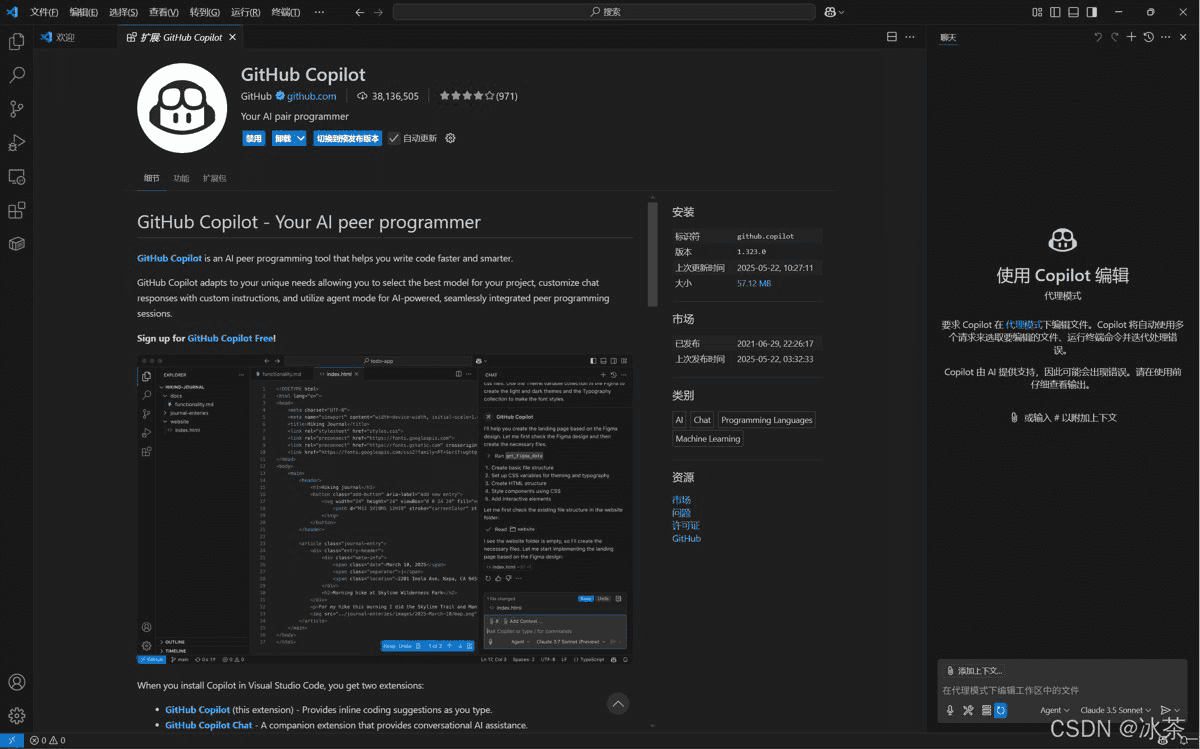
- 打开VSCode
- 点击左侧活动栏中的扩展图标(⇧⌘X / Ctrl+Shift+X)
- 在搜索框中输入"GitHub Copilot"
- 找到官方的GitHub Copilot扩展并点击"安装"
扩展ID: GitHub.copilot
发布者: GitHub
- 在扩展搜索框中输入"GitHub Copilot Chat"
- 找到官方的GitHub Copilot Chat扩展并点击"安装"
扩展ID: GitHub.copilot-chat
发布者: GitHub
- 安装完成后,VSCode右下角会显示通知,点击"Sign in"
- 也可以点击状态栏中的Copilot图标进行登录
- 浏览器会打开GitHub授权页面
- 使用您的GitHub账户登录
- 接受必要的权限请求
- 完成授权后回到VSCode
- 成功后,状态栏中会显示Copilot图标且不再有感叹号
安装并授权成功后,Copilot会自动开始工作:
- 创建或打开任何代码文件
- 开始编写代码,Copilot会以灰色文本形式显示建议
- 按Tab键接受建议,按Esc键拒绝建议
- 继续输入将获得新的建议
// 示例:开始编写一个排序函数
public void QuickSort(int[] array, int left, int right)
{
    // Copilot将自动建议完整的快速排序实现
}
可以通过VSCode设置调整Copilot的行为:
- 打开设置(⌘, / Ctrl+,)
- 搜索"copilot"
- 常用设置包括:
- 启用/禁用Copilot
- 指定启用Copilot的语言
- 调整内联建议行为
- 配置Tab键行为
// settings.json示例配置
{
    "github.copilot.enable": {
        "*": true,
        "plaintext": false,
        "markdown": true,
        "javascript": true
    },
    "editor.inlineSuggest.enabled": true,
    "github.copilot.editor.enableAutoCompletions": true
}
Copilot对注释非常敏感,可以通过精心编写的注释来引导它生成您期望的代码:
// 创建一个递归函数,计算斐波那契数列的第n个数
// 要求:使用记忆化技术优化性能
// 参数:n - 要计算的位置(从0开始)
// 返回:斐波那契数列第n个数的值
public int Fibonacci(int n)
{
    // Copilot会根据您的注释生成带记忆化的斐波那契实现
}
Copilot Chat提供三种交互方式:
-
聊天视图:
- 点击左侧活动栏中的Copilot图标
- 或使用快捷键 ⌃⌘I (Windows/Linux: Ctrl+Alt+I)
-
内联聊天:
- 在代码编辑器中按 ⌘I (Windows/Linux: Ctrl+I)
- 此方式专注于当前代码上下文
-
快速聊天:
- 使用快捷键 ⇧⌥⌘L (Windows/Linux: Ctrl+Shift+Alt+L)
- 或运行命令"Chat: Open Quick Chat"
Chat中可以使用各种斜杠命令增强交互:
| 命令 | 功能 | 示例 |
|---|---|---|
/help |
显示所有可用命令 | /help |
/explain |
解释选中的代码 | /explain 为什么这段代码会导致内存泄漏? |
/tests |
生成测试代码 | /tests 为这个函数生成单元测试 |
/fix |
修复代码问题 | /fix 修复这段代码中的bug |
/optimize |
优化代码性能 | /optimize 这段代码如何优化性能? |
/vscode |
关于VSCode的帮助 | /vscode 如何配置调试器? |
/terminal |
终端相关帮助 | /terminal 如何在Windows上运行Linux命令? |
GitHub Copilot Chat提供三种主要的聊天模式:
- Ask模式:用于一般性问题解答和代码解释
- Edit模式:专注于多文件代码编辑和重构
- Agent模式:可以自主完成复杂编码任务
选择合适的模式可以大大提高工作效率:
# 使用Agent模式的示例提示
创建一个React网站,包含主页和关于页面,使用React Router处理路由,
添加一个导航栏,并使用Tailwind CSS进行样式设计。添加适当的测试。
使用Edit模式进行跨文件修改:
- 打开Chat视图并选择"Edit"模式
- 点击"Add Context"添加相关文件作为上下文
- 描述您希望进行的更改
- 查看并确认Copilot建议的变更
Agent模式是Copilot最强大的功能之一:
- 在Chat视图中选择"Agent"模式
- 描述完整的开发任务,例如:
创建一个C#控制台应用,从CSV文件读取数据,将数据处理后保存到SQLite数据库,
并提供命令行参数支持。添加错误处理和日志记录功能。每个组件使用接口分离,
遵循SOLID原则,并编写单元测试。
- Copilot会自动规划、编写代码、运行测试,遇到问题时会自动调整
使用自定义指令让Copilot更符合您的编码风格:
- 打开设置
- 搜索"copilot.chat.customInstructions"
- 添加您的自定义指令,例如:
我喜欢简洁但有完整注释的代码。请使用CQRS架构模式。
我的代码风格遵循C#编码规范,使用PascalCase命名类和方法,
使用camelCase命名变量。尽可能使用最新的C#功能如记录类型和nullable引用类型。
如果Copilot没有显示代码建议,请尝试以下解决方案:
- 检查网络连接:Copilot需要稳定的互联网连接
- 验证登录状态:确保已成功登录GitHub账户
- 检查订阅:确认您的Copilot订阅有效
- 重启VSCode:完全关闭并重新启动VSCode
- 重新安装扩展:卸载并重新安装Copilot扩展
获取更好的Copilot建议:
- 提供更多上下文:编写详细的注释或函数签名
- 使用适当的代码风格:Copilot会尝试匹配您的编码风格
- 编写清晰的提示:明确表达您的意图
- 利用多行注释:复杂任务使用多行注释来指导Copilot
/*
 * 实现一个图片处理类,需要支持以下功能:
 * 1. 加载本地图片文件
 * 2. 应用各种滤镜(灰度、模糊、锐化等)
 * 3. 调整图片大小,支持保持原始比例
 * 4. 保存处理后的图片到不同格式
 * 5. 异步处理大型图片
 */
public class ImageProcessor
{
    // Copilot将根据上面的详细要求生成代码
}
使用Copilot时注意以下安全事项:
- 审查生成的代码:不要盲目接受所有建议
- 注意敏感信息:不要在注释中包含API密钥等敏感信息
- 安全审查:对关键功能使用安全扫描工具
- 启用代码重复过滤:在设置中启用Copilot的代码重复检测
- 启用Next Edit Suggestions:提前预测您可能需要的编辑
- 利用内联聊天:快速修改或重构当前代码
- 创建定制化提示模板:为常见任务创建标准提示
- 结合Git使用:利用Copilot帮助编写提交消息
- 使用Copilot解释陌生代码:快速理解新接手的项目
随着微软宣布GitHub Copilot Chat扩展开源,我们可以期待:
- 社区贡献:更多创新功能和改进
- 与VSCode更深度整合:AI功能将成为编辑器核心
- 更多模型选择:支持更多AI语言模型
- 领域特定优化:针对不同编程领域的专业化功能
- 更强大的Agent能力:能够处理更复杂的开发任务
- GitHub Copilot官方文档
- VS Code中的Copilot入门指南
- Copilot编程技巧与模式
- VSCode快捷键备忘单
- GitHub Copilot社区论坛
| 功能 | Windows/Linux | macOS |
|---|---|---|
| 接受Copilot建议 | Tab | Tab |
| 拒绝Copilot建议 | Esc | Esc |
| 显示内联建议 | Alt+] | Option+] |
| 打开聊天视图 | Ctrl+Alt+I | ⌃⌘I |
| 打开内联聊天 | Ctrl+I | ⌘I |
| 打开快速聊天 | Ctrl+Shift+Alt+L | ⇧⌥⌘L |
| 查看下一个建议 | Alt+] | ⌥] |
| 查看上一个建议 | Alt+[ | ⌥[ |
| 触发建议 | Alt+ | ⌥ |
希望本指南能帮助您充分利用GitHub Copilot提升开发效率!随着开源版本的推出,我们期待看到更多创新与改进,让AI辅助编程体验更加出色。
到此这篇关于VSCode GitHub Copilot安装与使用技巧完全指南的文章就介绍到这了,更多相关VSCode GitHub Copilot安装使用内容请搜索风君子博客以前的文章或继续浏览下面的相关文章,希望大家以后多多支持风君子博客!