 编程部落
编程部落目录
- Win11系统的操作方法:
- 方法一:直接在文件资源管理器中关闭共享文件夹。
- 方法二:通过控制面板关闭共享文件夹。
- Win10系统的操作方法:
- 方法一
- 方法二
- 方法三
- Win7系统的操作方法:
众所周知,Windows系统中自带有许多实用的功能,最近就有不少用户想要关闭磁盘默认勾选方法,但不清楚具体如何操作,其实方法非常简单,下面就一起来看看Windows系统关闭磁盘默认共享的操作方法吧!
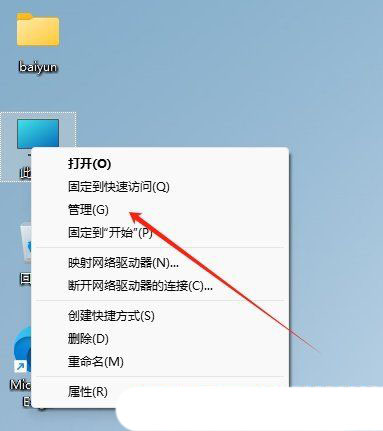
1、首先,右键点击“此电脑”图标,选择打开“管理”界面。
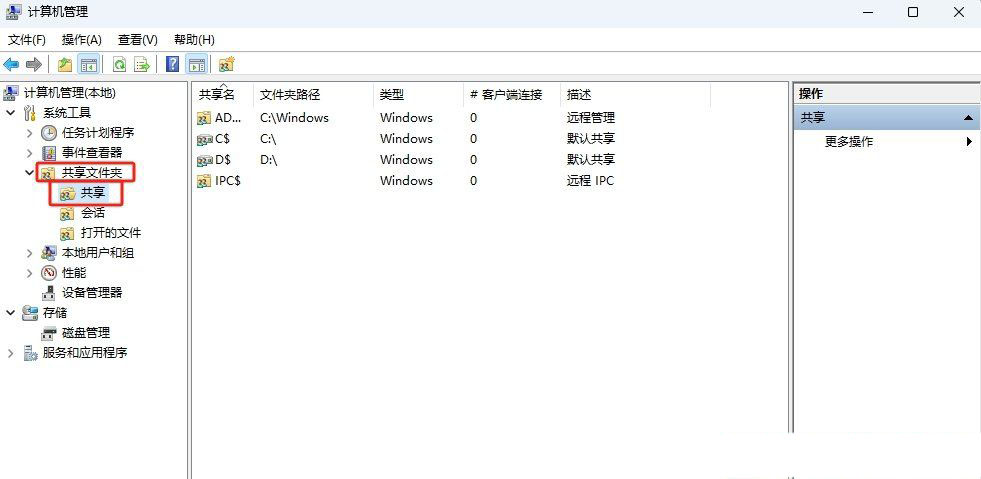
2、接着,在打开的界面中,依次点击打开“系统工具-共享文件夹-共享”。
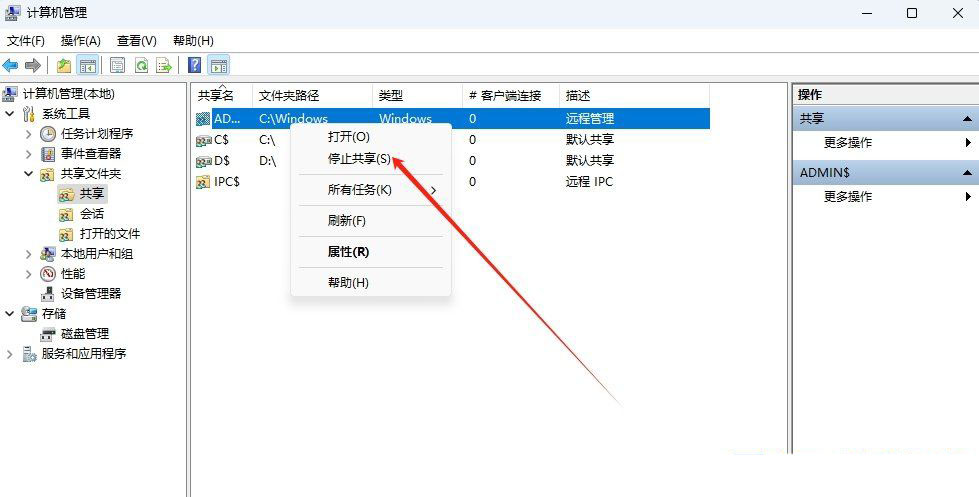
3、然后,右键点击共享的文件夹,选择“停止共享”选项即可。
1、首先,点击任务栏的开始菜单,选择打开设置界面。
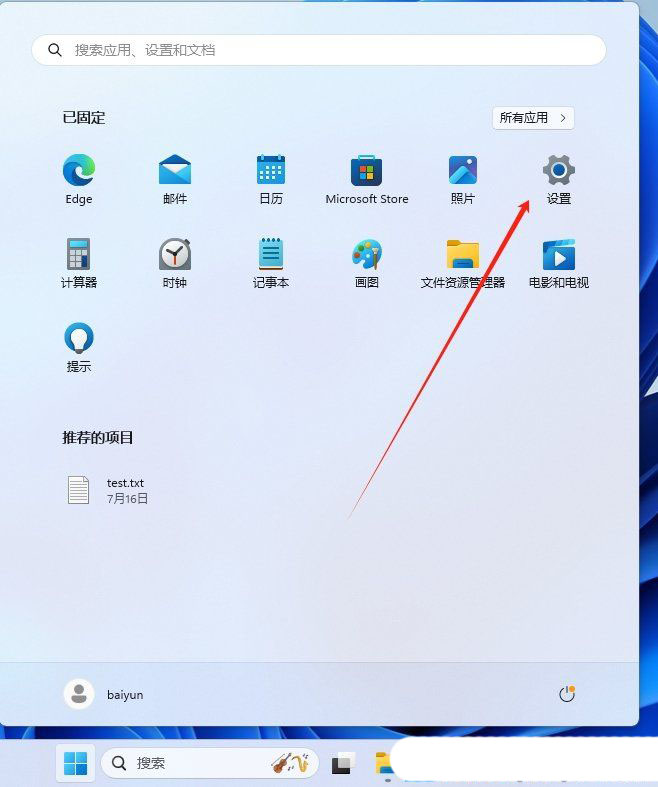
2、接着,在打开的设置界面中,点击左侧的“网络和Internet”设置,再点击右侧的“高级网络设置”。
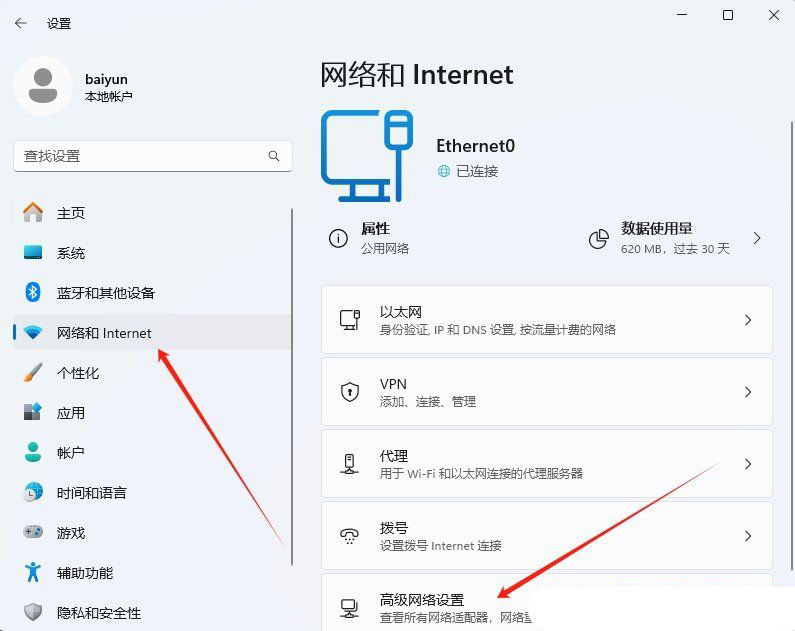
3、然后,继续点击进入到“高级共享设置”。
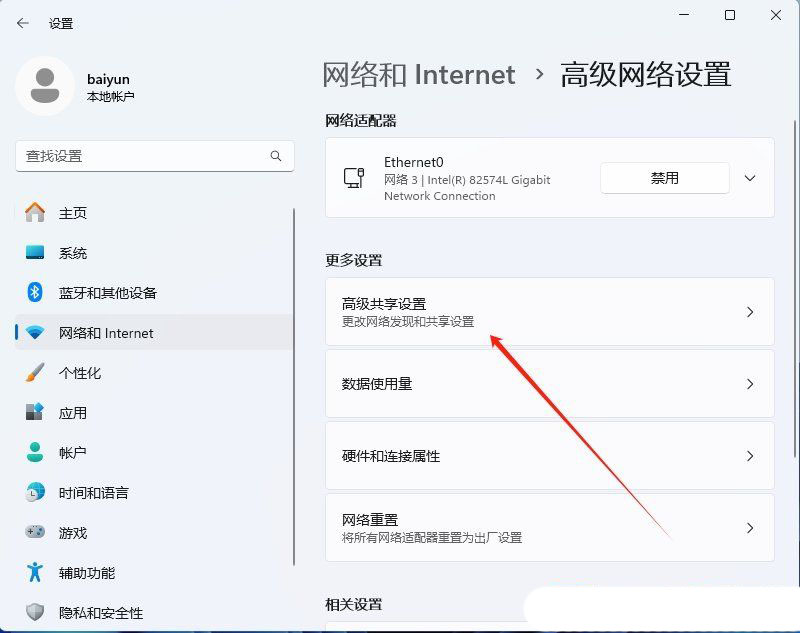
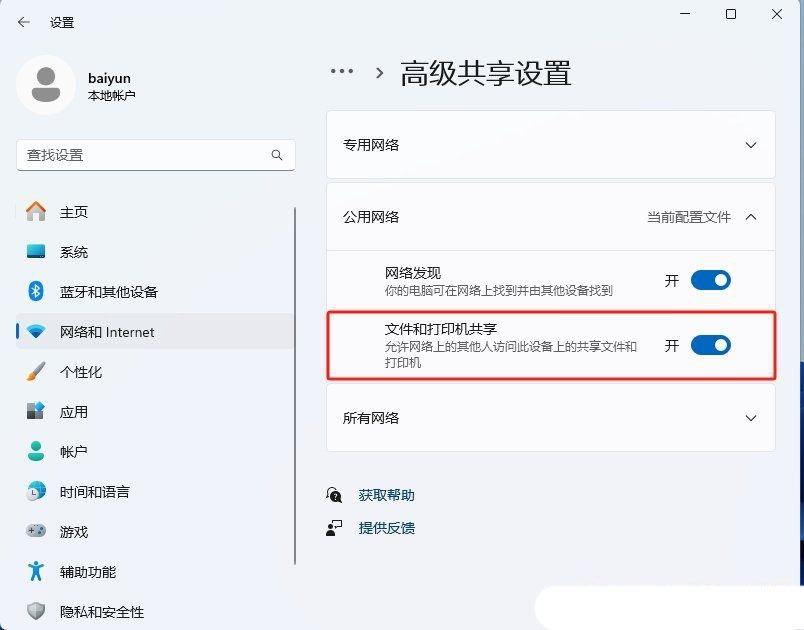
4、随后,取消勾选其中的“文件和打印机共享”功能即可。
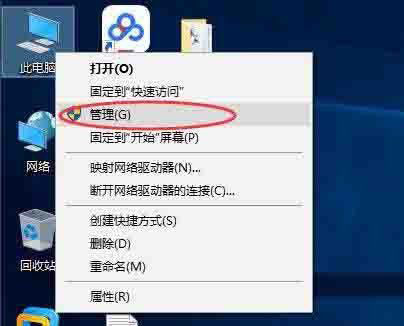
1、桌面右键点击此电脑,在打开的菜单项中,选择管理;
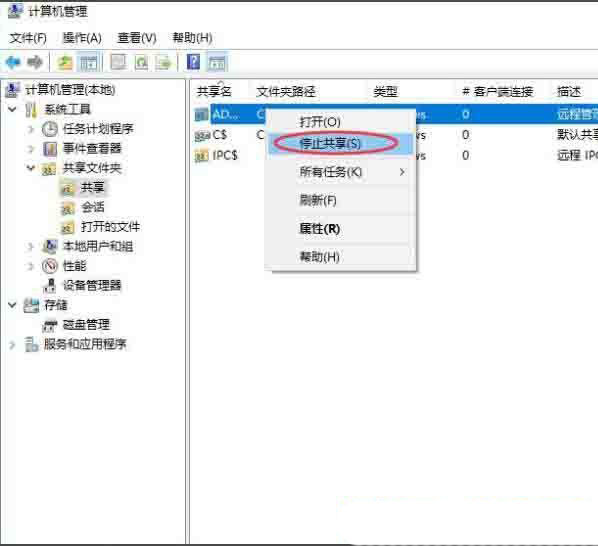
2、计算机管理窗口中,展开左侧系统工具下的共享文件夹,点击共享,在右侧会列出共享的内容,大家可以根据共享名来找到不需要共享的文件夹,点击右键,打开的菜单项中,选择停止共享即可;
上一页12 下一页 阅读全文