 编程部落
编程部落文章目录
- 在开始之前,我们先确认所使用的项目信息: 仓库:NousResearch/hermes-agent GitHub:https://github.com/NousResearch/hermes-agent Docker 镜像:nousresearch/hermes-agent 该项目提供了完整的 Agent 框架,并内置 Gateway,可用于对接飞书等平台。
- Hermes Agent 本质上是一个 AI 调度系统,它具备以下能力: 接入多种大模型(OpenAI、Ollama、Anthropic 等) 支持对话记忆与上下文管理 提供 Web UI 与 CLI 支持平台接入(飞书、Slack 等) 你可以把它理解为: 模块 作用 LLM 提供语言理解与生成能力 Agent 负责逻辑控制与任务调度 Gateway 负责对接外部平台
- docker pull nousresearch/hermes-agent:latest 这是官方提供的镜像,包含完整运行环境。
- mkdir -p ~/.hermes 该目录用于存储: 配置文件 对话记忆 日志数据 这一步非常重要,否则数据不会持久化。
- docker run -it –rm -v ~/.hermes:/opt/data nousresearch/hermes-agent setup 执行后会进入交互式配置流程。 你需要填写: LLM 提供商(如 OpenAI) API Key 模型名称 例如: 配置项 示例 Provider openai Model gpt-4 API Key sk-xxxx
- docker run -d –name hermes –restart always -p 8000:8000 -v ~/.hermes:/opt/data nousresearch/hermes-agent hermes gateway run 访问地址:http://localhost:8000 你可以通过浏览器直接使用 Hermes。
- docker run -it –rm -v ~/.hermes:/opt/data nousresearch/hermes-agent CLI 模式适合调试或快速测试。
- docker run -it –rm -v ~/.hermes:/opt/data nousresearch/hermes-agent gateway setup 按照提示填写: 平台列表:选择 feishu(国内飞书) App ID:粘贴你刚才的 cli_xxxxxx App Secret:粘贴你的密钥 Domain:直接回车(默认 feishu) Connection mode:直接回车(默认 websocket,最稳定) Allowed User IDs:留空 → 下一步 Authentication:输入 1(允许所有人使用) 最后选 Done 保存
- 如果你不喜欢交互方式,也可以手动配置: docker run -it –rm -v ~/.hermes:/opt/data nousresearch/hermes-agent config set feishu_app_id cli_xxxxxx 依次设置: feishu_app_id feishu_app_secret feishu_domain feishu_connection_mode 这种方式适合自动化部署。
目录
- 前言
- 1 项目概述
- 1.1 项目确认
- 1.2 Hermes Agent 能做什么
- 2 环境准备
- 2.1 Docker 安装验证
- 2.2 环境建议
- 3 使用官方镜像部署 Hermes
- 3.1 拉取镜像
- 3.2 创建数据目录
- 3.3 初始化配置
- 3.4 启动 Web 服务
- 3.5 CLI 模式体验
- 4 飞书机器人创建流程
- 4.1 进入开发者平台
- 4.2 创建企业自建应用
- 4.3 获取关键凭证
- 4.4 添加机器人能力
- 4.5 发布应用
- 5 Hermes 接入飞书
- 5.1 使用向导配置
- 5.2 手动配置方式
- 6 启动飞书网关
- 6.1 清理旧容器
- 6.2 启动服务
- 6.3 日志检查
- 7 实际使用方法
- 7.1 私聊机器人
- 7.2 群聊使用
- 8 常见问题
- 8.1 机器人不回复
- 8.2 群聊不生效
- 8.3 调试建议
- 结语
在 AI 技术快速发展的今天,将大模型能力接入企业办公系统已经成为一种趋势。无论是智能问答、自动化办公,还是企业知识库,AI 助手都能极大提升效率。而如何快速、稳定地部署一个可用的 AI 系统,是许多开发者面临的第一道门槛。
本文将围绕开源项目 Hermes Agent,手把手带你完成从部署到接入飞书机器人的完整流程。相比零散教程,本文不仅提供详细步骤,还会补充关键原理说明与实践建议,帮助你真正掌握这套方案。
在开始之前,我们先确认所使用的项目信息:
- 仓库:NousResearch/hermes-agent
- GitHub:https://github.com/NousResearch/hermes-agent
- Docker 镜像:nousresearch/hermes-agent
该项目提供了完整的 Agent 框架,并内置 Gateway,可用于对接飞书等平台。
Hermes Agent 本质上是一个 AI 调度系统,它具备以下能力:
- 接入多种大模型(OpenAI、Ollama、Anthropic 等)
- 支持对话记忆与上下文管理
- 提供 Web UI 与 CLI
- 支持平台接入(飞书、Slack 等)
你可以把它理解为:
| 模块 | 作用 |
|---|---|
| LLM | 提供语言理解与生成能力 |
| Agent | 负责逻辑控制与任务调度 |
| Gateway | 负责对接外部平台 |
首先确保你已经安装 Docker:
docker --version
如果能正常输出版本号,说明安装成功。
为了保证运行稳定,建议环境如下:
| 项目 | 推荐配置 |
|---|---|
| CPU | 2核及以上 |
| 内存 | 4GB 以上 |
| 网络 | 可访问外网 |
| 系统 | Linux / macOS |
如果你使用本地模型(如 Ollama),则需要更高配置。
docker pull nousresearch/hermes-agent:latest
这是官方提供的镜像,包含完整运行环境。
mkdir -p ~/.hermes
该目录用于存储:
- 配置文件
- 对话记忆
- 日志数据
这一步非常重要,否则数据不会持久化。
docker run -it --rm
  -v ~/.hermes:/opt/data
  nousresearch/hermes-agent
  setup
执行后会进入交互式配置流程。
你需要填写:
- LLM 提供商(如 OpenAI)
- API Key
- 模型名称
例如:
| 配置项 | 示例 |
|---|---|
| Provider | openai |
| Model | gpt-4 |
| API Key | sk-xxxx |
docker run -d
  --name hermes
  --restart always
  -p 8000:8000
  -v ~/.hermes:/opt/data
  nousresearch/hermes-agent
  hermes gateway run
访问地址:http://localhost:8000
你可以通过浏览器直接使用 Hermes。
docker run -it --rm
  -v ~/.hermes:/opt/data
  nousresearch/hermes-agent
CLI 模式适合调试或快速测试。
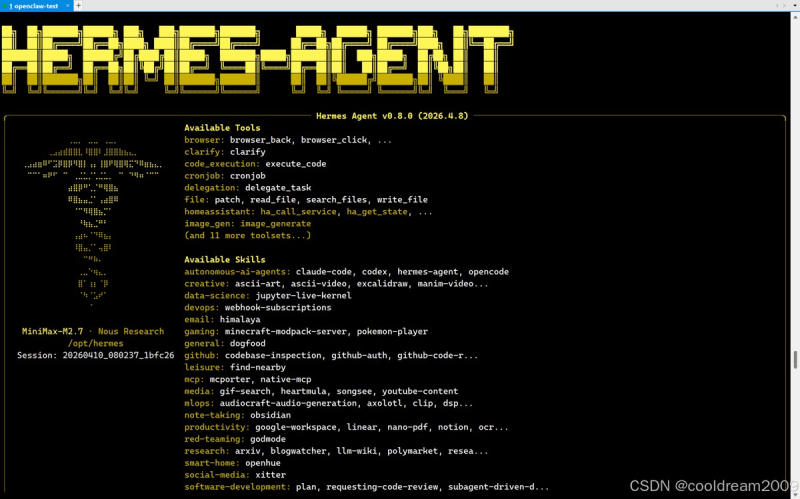
打开飞书开放平台:https://open.feishu.cn/
登录后进入开发者后台。
填写基本信息:
- 应用名称:Hermes AI
- 应用描述:AI 助手
创建后进入应用详情页。
在“凭证与基础信息”中获取:
- App ID
- App Secret
注意:Secret 只会显示一次,务必保存。
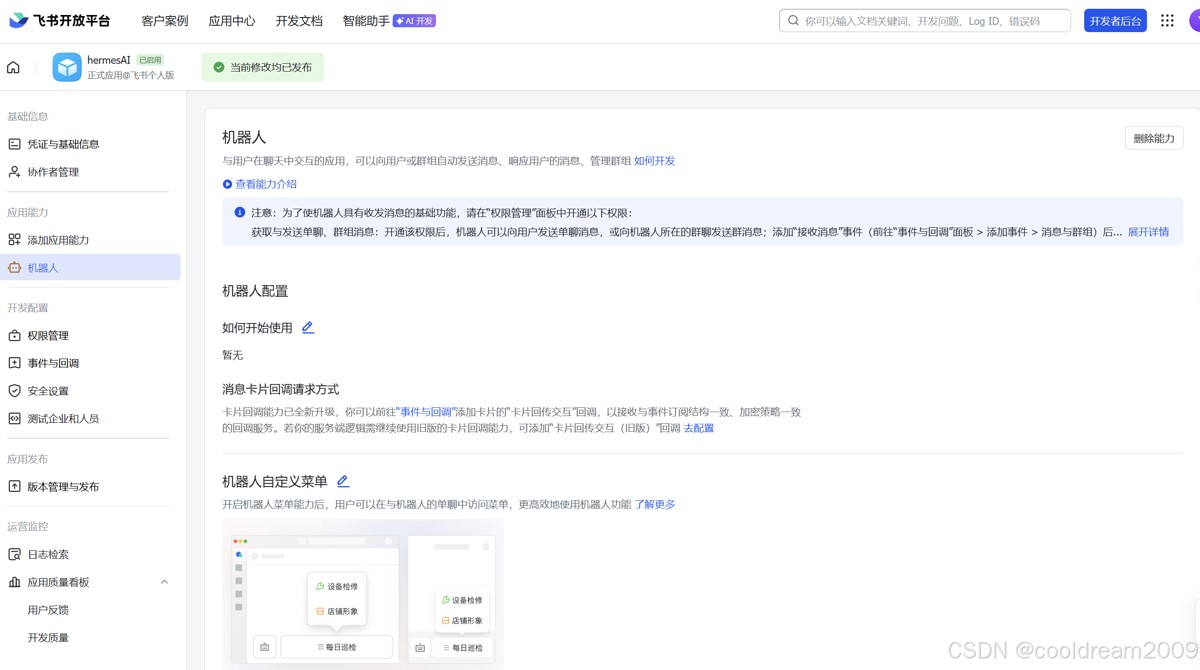
左侧菜单:添加能力 → 机器人 → 添加
进入 机器人 设置:
- 开启 启用机器人
- 消息模式:私聊 + 群聊
- 权限:全部权限(或按需)
左侧:版本管理与发布 → 创建版本
填写版本信息(随便填)→ 保存
点击 发布
企业内应用:无需审核,立即生效
docker run -it --rm -v ~/.hermes:/opt/data nousresearch/hermes-agent gateway setup
按照提示填写:
- 平台列表:选择 feishu(国内飞书)
App ID:粘贴你刚才的cli_xxxxxxApp Secret:粘贴你的密钥Domain:直接回车(默认feishu)Connection mode:直接回车(默认websocket,最稳定)Allowed User IDs:留空 → 下一步Authentication:输入1(允许所有人使用)- 最后选 Done 保存
如果你不喜欢交互方式,也可以手动配置:
docker run -it --rm -v ~/.hermes:/opt/data nousresearch/hermes-agent
  config set feishu_app_id cli_xxxxxx
依次设置:
- feishu_app_id
- feishu_app_secret
- feishu_domain
- feishu_connection_mode
这种方式适合自动化部署。
docker rm -f hermes
避免端口冲突。
docker run -d
  --name hermes
  --restart always
  -p 8000:8000
  -v ~/.hermes:/opt/data
  nousresearch/hermes-agent
  gateway run
docker logs -f hermes
当看到如下日志时:
[Gateway] feishu gateway connected
说明连接成功。

在飞书中:
通讯录 → 机器人 → Hermes AI
发送消息即可开始对话。
操作流程:
创建群聊
添加机器人
发送消息或 @机器人
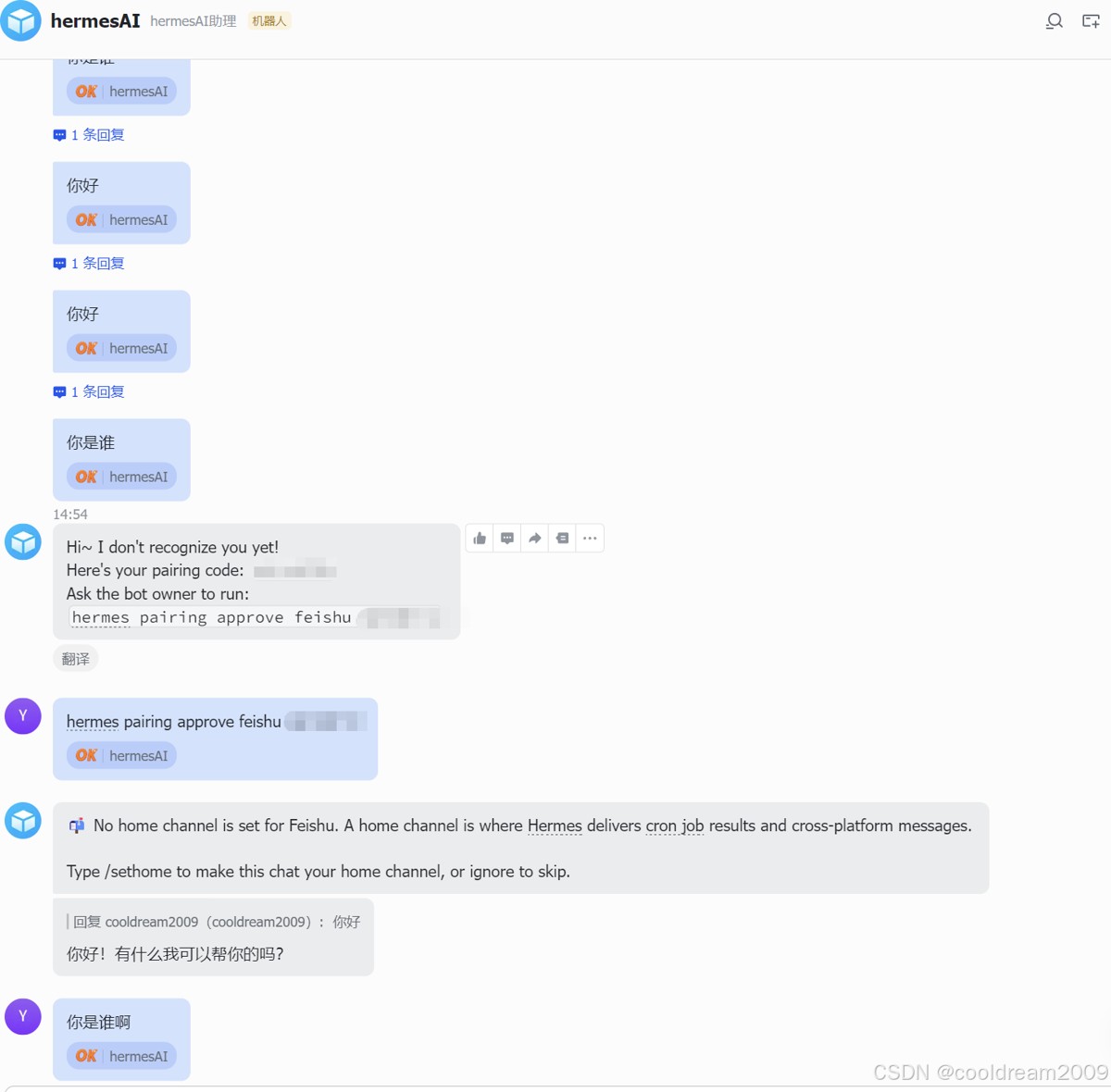
请依次检查:
- 应用是否已发布
- App ID / Secret 是否正确
- 容器是否运行
可能原因:
- 未开启群聊权限
- require_mention 设置为 true
docker logs -f hermes
重点查看错误信息。
通过本文的讲解,你已经掌握了从部署 Hermes Agent 到接入飞书机器人的完整流程。这套方案的核心优势在于简单、高效、可扩展,非常适合个人开发者和企业内部使用。
如果你希望进一步提升系统能力,可以尝试引入 RAG、工具调用、甚至多 Agent 协作,让你的 AI 助手真正成为生产力工具。
到此这篇关于基于Docker部署Hermes Agent并接入飞书机器人的完整指南的文章就介绍到这了,更多相关Hermes Agent接入飞书内容请搜索风君子博客以前的文章或继续浏览下面的相关文章,希望大家以后多多支持风君子博客!