 编程部落
编程部落文章目录
- 对于Windows用户,解决方案最为简单直接: 打开管理员权限的PowerShell 按下Win + X键,选择"Windows PowerShell(管理员)" 或者在搜索框中输入"pwsh",右键选择"以管理员身份运行" Windows系统管理员权限启动PowerShell 执行重置脚本 在PowerShell窗口中输入以下命令: irm https://raw.githubusercontent.com/yuaotian/go-cursor-help/refs/heads/master/scripts/run/cursor_win_id_modifier.ps1 | iex 等待脚本执行完成 脚本会自动完成以下操作: 关闭所有Cursor相关进程 修改设备标识符 重置配置文件 清理缓存数据
- macOS用户可以通过终端执行以下命令: curl -fsSL https://raw.githubusercontent.com/yuaotian/go-cursor-help/refs/heads/master/scripts/run/cursor_mac_id_modifier.sh -o ./cursor_mac_id_modifier.sh && sudo bash ./cursor_mac_id_modifier.sh && rm ./cursor_mac_id_modifier.sh
- Linux用户可以使用更简洁的命令: curl -fsSL https://raw.githubusercontent.com/yuaotian/go-cursor-help/refs/heads/master/scripts/run/cursor_linux_id_modifier.sh | sudo bash
- 首先确保所有Cursor进程都已关闭: 操作系统 关闭命令 Windows taskkill /F /IM cursor.exe /T macOS pkill -f "Cursor" Linux pkill -f "cursor"
- Cursor的配置文件存储在不同系统的特定位置: 系统 配置文件路径 Windows %APPDATA%CursorUserglobalStoragestorage.json macOS ~/Library/Application Support/Cursor/User/globalStorage/storage.json Linux ~/.config/Cursor/User/globalStorage/storage.json
- 在配置文件中找到并修改以下字段: { “telemetry”: { “machineId”: “新的UUID值”, “macMachineId”: “新的UUID值”, “devDeviceId”: “新的UUID值”, “sqmId”: “新的UUID值” } } 你可以使用在线UUID生成器或PowerShell命令生成新的UUID: [guid]::NewGuid().ToString()
- 删除以下缓存目录可以确保完全重置: Windows: %LOCALAPPDATA%Cursor macOS: ~/Library/Caches/Cursor Linux: ~/.cache/Cursor
- 定期备份你的Cursor配置文件,当再次遇到限制时可以直接恢复: # macOS/Linux cp ~/Library/Application Support/Cursor/User/globalStorage/storage.json ~/cursor_backup.json # Windows copy “%APPDATA%CursorUserglobalStoragestorage.json” “%USERPROFILE%cursor_backup.json”
- 在虚拟机中安装Cursor,每次重置试用期只需恢复虚拟机快照,完全不影响主机系统。
- 如果你有多台设备,可以在不同设备间轮换使用Cursor,避免单台设备触发限制。
目录
- 为什么你的Cursor试用期会受限?
- 三分钟解决方案:一键重置工具
- Windows系统快速重置
- macOS用户操作步骤
- Linux系统解决方案
- 手动操作方案:适合高级用户
- 步骤一:关闭Cursor进程
- 步骤二:定位配置文件
- 步骤三:修改设备标识符
- 步骤四:清理缓存文件
- 验证重置是否成功
- 常见问题与解决方案
- 问题一:脚本执行失败
- 问题二:重置后仍然受限
- 问题三:安全软件阻止操作
- 高级技巧:防止再次受限
- 技巧一:定期备份配置文件
- 技巧二:使用虚拟机环境
- 技巧三:多设备轮换使用
- 技术原理深度解析
- 1. 设备指纹识别绕过
- 2. 配置文件修改策略
- 3. 进程管理机制
- 安全性与隐私考虑
- 安全性检查清单
- 隐私保护建议
- 效果对比与性能优化
- 重置前后对比
- 性能优化建议
- 长期使用策略
- 方案一:官方订阅
- 方案二:企业版授权
- 方案三:定期维护
- 社区支持与资源
- 在线资源
- 总结与展望
你是否曾经遇到过这样的尴尬情况:当你正沉浸在AI辅助编程的高效体验中时,突然弹出"You've reached your trial request limit"或"Too many free trial accounts used on this machine"的提示,让你不得不中断工作流程?这就像开车时突然没油一样令人沮丧。好消息是,通过go-cursor-help项目提供的工具,你可以轻松解决这个问题,重新获得Cursor的完整功能。
Cursor作为一款强大的AI编程编辑器,为了平衡免费用户和商业用户的需求,设置了试用期限制机制。当你在同一台设备上多次安装或重置Cursor时,系统会记录设备标识信息,一旦超过限制就会触发试用期限制。这就像你去超市试吃,试吃员会记住你的面孔一样。

go-cursor-help项目提供了跨平台的解决方案,无论你是Windows、macOS还是Linux用户,都能找到适合你的方法。这个工具的核心原理是通过修改设备标识符和配置文件,让Cursor认为你是一台"新设备",从而重置试用期。
对于Windows用户,解决方案最为简单直接:
- 打开管理员权限的PowerShell
- 按下Win + X键,选择"Windows PowerShell(管理员)"
- 或者在搜索框中输入"pwsh",右键选择"以管理员身份运行"
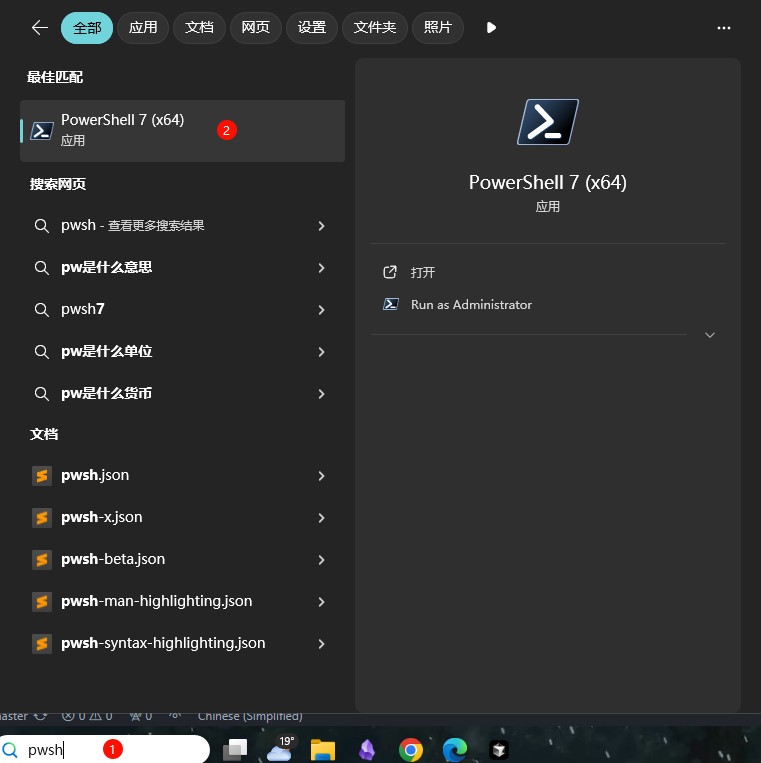
Windows系统管理员权限启动PowerShell
- 执行重置脚本 在PowerShell窗口中输入以下命令:
irm https://raw.githubusercontent.com/yuaotian/go-cursor-help/refs/heads/master/scripts/run/cursor_win_id_modifier.ps1 | iex
- 等待脚本执行完成 脚本会自动完成以下操作:
- 关闭所有Cursor相关进程
- 修改设备标识符
- 重置配置文件
- 清理缓存数据
macOS用户可以通过终端执行以下命令:
curl -fsSL https://raw.githubusercontent.com/yuaotian/go-cursor-help/refs/heads/master/scripts/run/cursor_mac_id_modifier.sh -o ./cursor_mac_id_modifier.sh && sudo bash ./cursor_mac_id_modifier.sh && rm ./cursor_mac_id_modifier.sh
Linux用户可以使用更简洁的命令:
curl -fsSL https://raw.githubusercontent.com/yuaotian/go-cursor-help/refs/heads/master/scripts/run/cursor_linux_id_modifier.sh | sudo bash
如果你更喜欢手动控制整个过程,或者想要了解工具背后的工作原理,可以按照以下步骤操作:
首先确保所有Cursor进程都已关闭:
| 操作系统 | 关闭命令 |
|---|---|
| Windows | taskkill /F /IM cursor.exe /T |
| macOS | pkill -f "Cursor" |
| Linux | pkill -f "cursor" |
Cursor的配置文件存储在不同系统的特定位置:
| 系统 | 配置文件路径 |
|---|---|
| Windows | %APPDATA%CursorUserglobalStoragestorage.json |
| macOS | ~/Library/Application Support/Cursor/User/globalStorage/storage.json |
| Linux | ~/.config/Cursor/User/globalStorage/storage.json |
在配置文件中找到并修改以下字段:
{
  "telemetry": {
    "machineId": "新的UUID值",
    "macMachineId": "新的UUID值",
    "devDeviceId": "新的UUID值",
    "sqmId": "新的UUID值"
  }
}
你可以使用在线UUID生成器或PowerShell命令生成新的UUID:
[guid]::NewGuid().ToString()
删除以下缓存目录可以确保完全重置:
- Windows:
%LOCALAPPDATA%Cursor - macOS:
~/Library/Caches/Cursor - Linux:
~/.cache/Cursor
完成重置操作后,重新启动Cursor编辑器。你应该能看到以下变化:
- 欢迎界面重新出现
- 试用期状态重置为初始状态
- AI功能限制解除
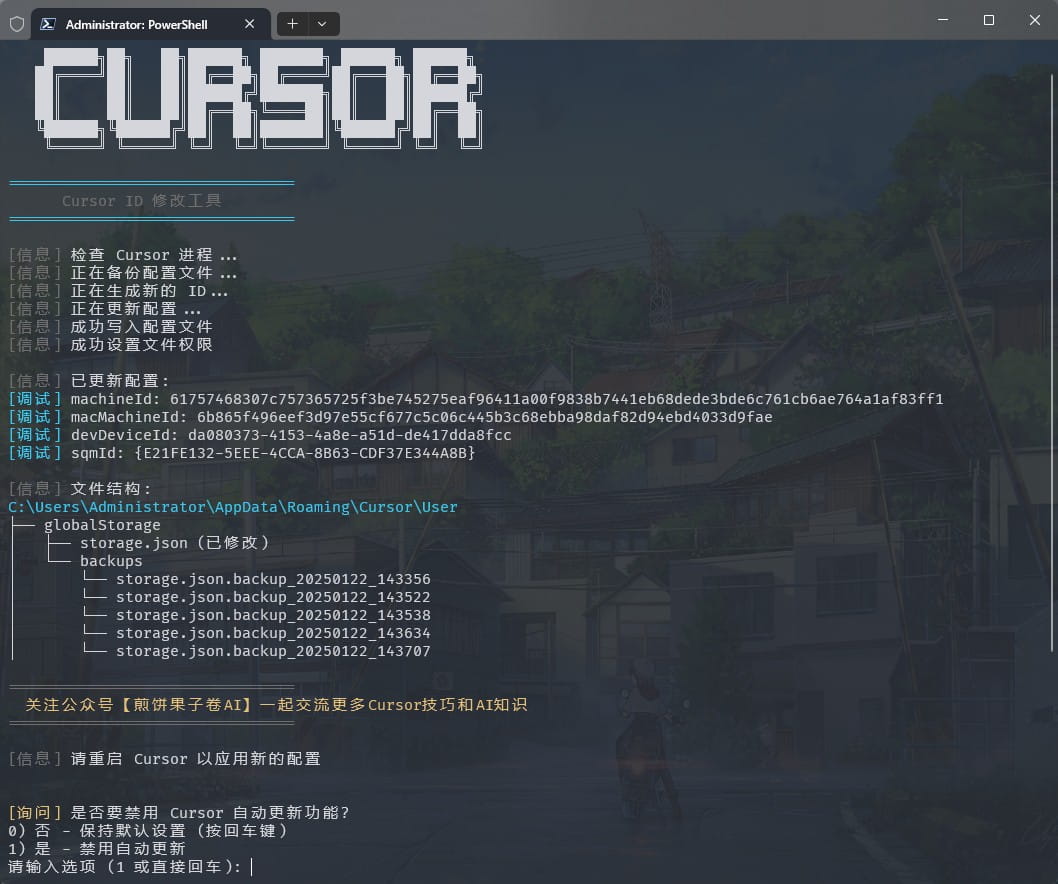
Cursor重置成功后的PowerShell界面显示
如果你看到如上图所示的成功提示信息,说明重置操作已经顺利完成。现在你可以继续享受Cursor提供的AI编程辅助功能了。
可能原因:
- 网络连接问题导致无法下载脚本
- 权限不足无法执行管理员操作
- 系统环境变量配置问题
解决方案:
- 检查网络连接,尝试使用代理
- 确保以管理员/root权限运行
- 手动下载脚本后执行
可能原因:
- 缓存文件未完全清理
- 注册表项未正确修改(仅Windows)
- 系统中有多个Cursor残留进程
解决方案:
- 使用任务管理器彻底结束所有Cursor相关进程
- 手动删除所有缓存文件夹
- 重启电脑后重新执行重置操作
可能原因:
- 杀毒软件误报为恶意软件
- 防火墙阻止脚本下载
- 系统安全策略限制
解决方案:
- 临时禁用杀毒软件
- 将脚本添加到白名单
- 使用手动操作方案
定期备份你的Cursor配置文件,当再次遇到限制时可以直接恢复:
# macOS/Linux
cp ~/Library/Application Support/Cursor/User/globalStorage/storage.json ~/cursor_backup.json
# Windows
copy "%APPDATA%CursorUserglobalStoragestorage.json" "%USERPROFILE%cursor_backup.json"
在虚拟机中安装Cursor,每次重置试用期只需恢复虚拟机快照,完全不影响主机系统。
如果你有多台设备,可以在不同设备间轮换使用Cursor,避免单台设备触发限制。
go-cursor-help工具的工作原理基于以下几个关键技术点:
Cursor通过多个维度识别设备:
- 系统UUID和硬件标识
- 网络适配器MAC地址
- 注册表项(Windows)
- 系统配置文件
工具会修改以下关键配置文件:
storage.json中的设备标识字段- 本地缓存数据库
- 用户偏好设置
脚本会自动检测并终止所有Cursor相关进程,确保文件修改能够顺利进行。
使用重置工具时需要注意以下安全事项:
✅ 开源代码审查:工具代码完全开源,可自行审查 ✅ 无恶意行为:不收集用户数据,不安装后门 ✅ 权限透明:明确告知需要哪些系统权限 ✅ 备份机制:修改前自动备份原始配置
- 定期清理缓存:避免个人信息残留
- 使用虚拟机:隔离个人数据和工作环境
- 监控网络请求:确保工具不发送隐私数据
| 功能 | 重置前 | 重置后 |
|---|---|---|
| AI代码补全 | 受限 | 完全可用 |
| 聊天功能 | 不可用 | 正常使用 |
| 文件分析 | 受限 | 完整功能 |
| 插件安装 | 可能受限 | 正常安装 |
- 定期清理缓存:提高编辑器响应速度
- 禁用不必要插件:减少内存占用
- 调整AI模型设置:平衡性能与功能
对于需要长期使用Cursor的用户,建议考虑以下方案:
如果Cursor对你的工作效率提升明显,考虑购买官方订阅是最稳妥的选择。
团队使用可以考虑企业版授权,获得更好的技术支持和稳定性。
建立定期维护计划,每月检查一次试用期状态,及时执行重置操作。
如果你在使用过程中遇到问题,可以通过以下方式获取帮助:
- 官方文档:详细了解Cursor各项功能
- GitHub Issues:报告问题和寻求解决方案
- 技术论坛:与其他用户交流经验
通过go-cursor-help项目提供的工具,你可以轻松解决Cursor试用期限制问题,继续享受AI编程带来的便利。无论你是个人开发者还是团队使用,这套解决方案都能帮助你保持高效的工作状态。
记住,技术工具的目的是提高生产力,合理使用这些工具可以帮助你更好地完成工作。同时也要尊重软件开发者的劳动成果,如果条件允许,支持正版软件是最好的选择。
到此这篇关于快速重置Cursor AI编辑器实现无限使用终极指南的文章就介绍到这了,更多相关Cursor无限使用内容请搜索风君子博客以前的文章或继续浏览下面的相关文章,希望大家以后多多支持风君子博客!