 编程部落
编程部落文章目录
- ollama: https://github.com/ollama/ollama https://ollama.com/ openclaw: https://openclaw.ai/ https://docs.openclaw.ai/
- 在本地局域网内的机器上已经部署了ollama ollama模型已下载,服务已经开启,可以通过curl http://local.ollama.host:11434/v1/model 获取到模型信息就行了
- openclaw部署在一台linux机器A上 ollama部署在另一台机器 B上 本文中机器A是centos8 yum源已换、已经安装node22+,npm换源淘宝源
-
- # Recommended: global install (npm/pnpm) npm install -g openclaw@latest # or: pnpm add -g openclaw@latest # Onboard + install the service (launchd/systemd user service) openclaw onboard –install-daemon
- workspace: ~/clawd 当然你也可以修改 channel可以先跳过,后面可以安装飞书插件 provider也先跳过,后面改配置加本地ollama model随便选一个 skill跳过Gateway相关默认 安装后选webUI 会出来ssh连接链接和浏览器访问链接
- nano ~/.openclaw/openclaw.json 然后主要是models和agent要改 “models”: { “providers”: { “ollama”: { “baseUrl”: “http://local.ollama.host:11434/v1”, “apiKey”: “ollama-local”, “api”: “openai-completions”, “models”: [ { “id”: “qwen3:30b”, “name”: “Qwen3 30B”, “reasoning”: true, “input”: [ “text” ], “cost”: { “input”: 0, “output”: 0, “cacheRead”: 0, “cacheWrite”: 0 }, “contextWindow”: 32768, “maxTokens”: 327680 }, { “id”: “qwen3-coder:30b”, “name”: “Qwen3 Coder 30B”, “reasoning”: false, “input”: [ “text” ], “cost”: { “input”: 0, “output”: 0, “cacheRead”: 0, “cacheWrite”: 0 }, “contextWindow”: 32768, “maxTokens”: 327680 }, { “id”: “qwen2.5:14b”, “name”: “Qwen2.5 14B”, “reasoning”: false, “input”: [ “text” ], “cost”: { “input”: 0, “output”: 0, “cacheRead”: 0, “cacheWrite”: 0 }, “contextWindow”: 32768, “maxTokens”: 327680 } ] } } }, “agents”: { “defaults”: { “model”: { “primary”: “ollama/qwen3-coder:30b”, “fallbacks”: [ “ollama/qwen2.5:14b” ] }, “models”: { “ollama/qwen3:30b”: {}, “ollama/qwen3-coder:30b”: {}, “ollama/qwen2.5:14b”: {} }, “workspace”: “/root/clawd”, “compaction”: { “mode”: “safeguard” }, “thinkingDefault”: “off”, “maxConcurrent”: 4, “subagents”: { “maxConcurrent”: 8 } } }, 现在就已经可以通过本地模型进行对话了
-
- clawdbot plugins install @m1heng-clawd/feishu 访问飞书开放平台:https://open.feishu.cn/app 使用您的飞书账号登录。
- 点击「创建企业自建应用」按钮 填写应用信息: 应用名称:您喜欢的名称 应用描述: 应用图标:可选,建议上传一个有辨识度的图标 创建飞书应用
- 创建应用后,进入应用详情页面: 点击左侧菜单「凭证与基础信息」 记录以下信息: App ID(应用 ID) App Secret(应用密钥) 获取应用凭证 ⚠️ 重要提示:App Secret 是敏感信息,请妥善保管,不要泄露给他人。
- 使用 clawdbot config set 命令配置飞书参数: # 配置 App ID(替换为您的实际 App ID) clawdbot config set channels.feishu.appId “cli_xxxxxxxxxxxxxxxx” # 配置 App Secret(替换为您的实际 App Secret) clawdbot config set channels.feishu.appSecret “xxxxxxxxxxxxxxxxxxxxxxxxxxxxxxxx” # 启用飞书通道 clawdbot config set channels.feishu.enabled true
- 在飞书开放平台为应用添加机器人能力: 在应用管理页面,点击左侧菜单「添加应用能力」 在右侧找到「机器人」卡片 点击「添加」按钮 添加机器人能力
- 点击左侧菜单「事件与回调」 订阅方式:都选择推荐的使用长连接方式 添加需要订阅的事件: ✅ im.message.receive_v1 – 接收消息
- 具体请参考作者项目说明文档 在应用管理页面,点击左侧菜单「权限管理」 搜索并开通以下权限: 必需权限: 权限 范围 说明 im:message 消息 发送和接收消息 im:message.p2p_msg:readonly 私聊 读取发给机器人的私聊消息 im:message.group_at_msg:readonly 群聊 接收群内 @机器人 的消息 im:message:send_as_bot 发送 以机器人身份发送消息 im:resource 媒体 上传和下载图片/文件 在权限列表中搜索权限并配置
- 完成权限和事件订阅配置后,必须创建版本并发布应用,否则配置不会生效!
- 配置完成后,需要重启 ClawdBot 服务使配置生效: clawdbot gateway restart
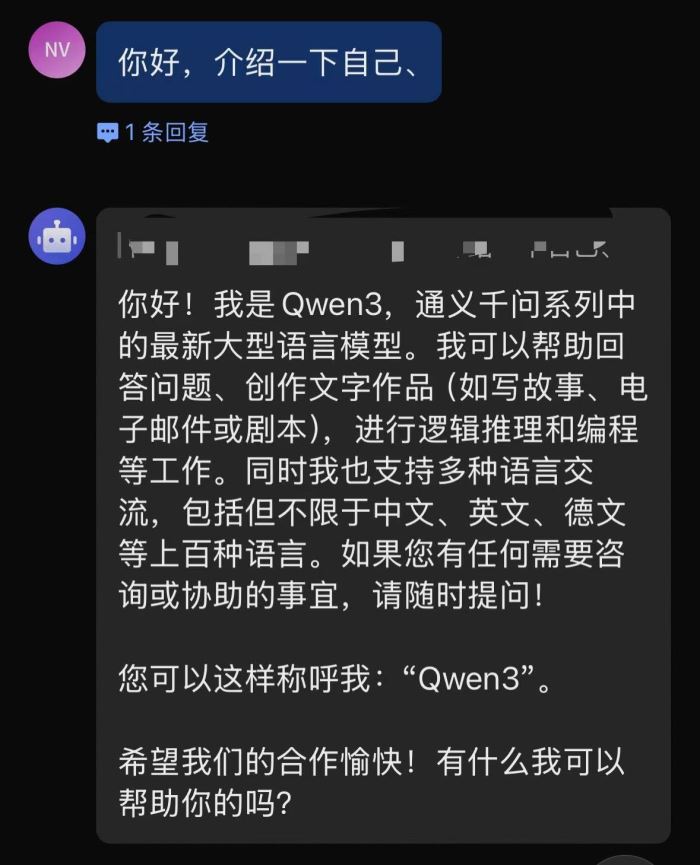
- 你可以通过飞书向机器人发个消息,然后他会回复 也可以用命令主动发一个消息 openclaw message send –channel feishu –target “chat:oc_XXXXXXX(飞书的chatid)” –message “这是一条测试” 也可以配置cron任务 openclaw cron add –name “AI Server Monitor” –cron “cron时间配置” –session isolated –message “定时要执行的任务” –model “qwen3-coder:30b” –deliver –channel feishu –to “chat:oc_XXXXXXXXXXX”
- 可以通过clawhub去安装skill扩展能力,具体查看openclaw的doc。 到此这篇关于Linux环境下配置openclaw并连接到局域网ollama模型的文章就介绍到这了,更多相关openclaw配置内容请搜索风君子博客以前的文章或继续浏览下面的相关文章,希望大家以后多多支持风君子博客!
目录
- openclaw配置教程(linux+局域网ollama)
- 一、相关网站
- 二、前置条件
- 三、 环境
- 四、部署
- 1、用npm安装,然后进入部署界面
- 2、openclaw安装引导
- 3、配置provider和model
- 4、飞书安装和配置
- 5、消息测试
- 五、后续
ollama:
- https://github.com/ollama/ollama
- https://ollama.com/
openclaw:
- https://openclaw.ai/
- https://docs.openclaw.ai/
在本地局域网内的机器上已经部署了ollama
ollama模型已下载,服务已经开启,可以通过curl http://local.ollama.host:11434/v1/model 获取到模型信息就行了
- openclaw部署在一台linux机器A上
- ollama部署在另一台机器 B上
本文中机器A是centos8 yum源已换、已经安装node22+,npm换源淘宝源
# Recommended: global install (npm/pnpm)
npm install -g openclaw@latest
# or: pnpm add -g openclaw@latest
# Onboard + install the service (launchd/systemd user service)
openclaw onboard --install-daemon
workspace: ~/clawd 当然你也可以修改
channel可以先跳过,后面可以安装飞书插件
provider也先跳过,后面改配置加本地ollama
model随便选一个
skill跳过Gateway相关默认
安装后选webUI 会出来ssh连接链接和浏览器访问链接
nano ~/.openclaw/openclaw.json
然后主要是models和agent要改
"models": {
    "providers": {
      "ollama": {
        "baseUrl": "http://local.ollama.host:11434/v1",
        "apiKey": "ollama-local",
        "api": "openai-completions",
        "models": [
          {
            "id": "qwen3:30b",
            "name": "Qwen3 30B",
            "reasoning": true,
            "input": [
              "text"
            ],
            "cost": {
              "input": 0,
              "output": 0,
              "cacheRead": 0,
              "cacheWrite": 0
            },
            "contextWindow": 32768,
            "maxTokens": 327680
          },
          {
            "id": "qwen3-coder:30b",
            "name": "Qwen3 Coder 30B",
            "reasoning": false,
            "input": [
              "text"
            ],
            "cost": {
              "input": 0,
              "output": 0,
              "cacheRead": 0,
              "cacheWrite": 0
            },
            "contextWindow": 32768,
            "maxTokens": 327680
          },
          {
            "id": "qwen2.5:14b",
            "name": "Qwen2.5 14B",
            "reasoning": false,
            "input": [
              "text"
            ],
            "cost": {
              "input": 0,
              "output": 0,
              "cacheRead": 0,
              "cacheWrite": 0
            },
            "contextWindow": 32768,
            "maxTokens": 327680
          }
        ]
      }
    }
  },
  "agents": {
    "defaults": {
      "model": {
        "primary": "ollama/qwen3-coder:30b",
        "fallbacks": [
          "ollama/qwen2.5:14b"
        ]
      },
      "models": {
        "ollama/qwen3:30b": {},
        "ollama/qwen3-coder:30b": {},
        "ollama/qwen2.5:14b": {}
      },
      "workspace": "/root/clawd",
      "compaction": {
        "mode": "safeguard"
      },
      "thinkingDefault": "off",
      "maxConcurrent": 4,
      "subagents": {
        "maxConcurrent": 8
      }
    }
  },
现在就已经可以通过本地模型进行对话了
clawdbot plugins install @m1heng-clawd/feishu
访问飞书开放平台:https://open.feishu.cn/app
使用您的飞书账号登录。
- 点击「创建企业自建应用」按钮
- 填写应用信息:
- 应用名称:您喜欢的名称
- 应用描述:
- 应用图标:可选,建议上传一个有辨识度的图标
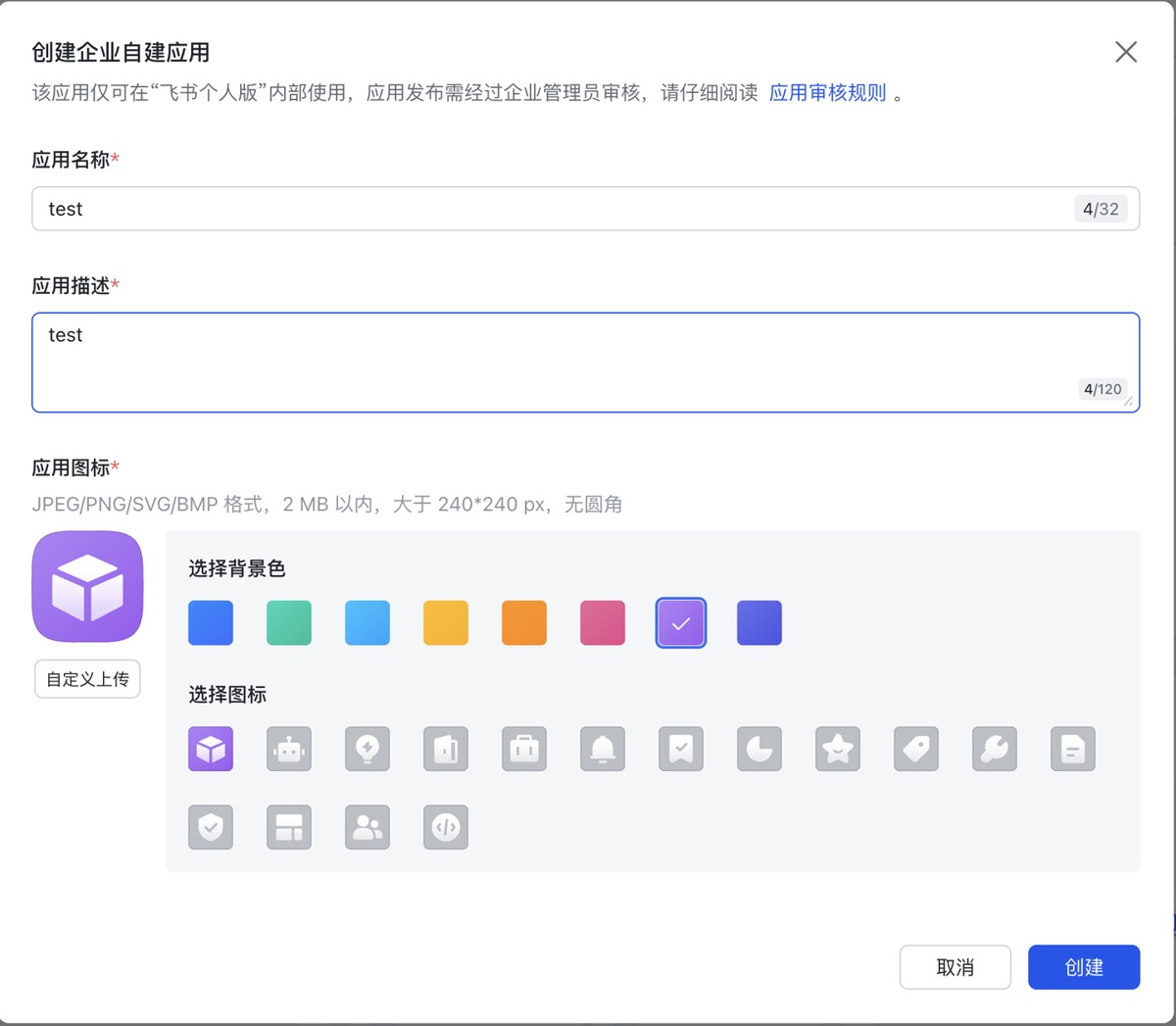
- 创建飞书应用
创建应用后,进入应用详情页面:
- 点击左侧菜单「凭证与基础信息」
- 记录以下信息:
- App ID(应用 ID)
- App Secret(应用密钥)
获取应用凭证
⚠️ 重要提示:App Secret 是敏感信息,请妥善保管,不要泄露给他人。
使用 clawdbot config set 命令配置飞书参数:
# 配置 App ID(替换为您的实际 App ID)
clawdbot config set channels.feishu.appId "cli_xxxxxxxxxxxxxxxx"
# 配置 App Secret(替换为您的实际 App Secret)
clawdbot config set channels.feishu.appSecret "xxxxxxxxxxxxxxxxxxxxxxxxxxxxxxxx"
# 启用飞书通道
clawdbot config set channels.feishu.enabled true
在飞书开放平台为应用添加机器人能力:
- 在应用管理页面,点击左侧菜单「添加应用能力」
- 在右侧找到「机器人」卡片
- 点击「添加」按钮
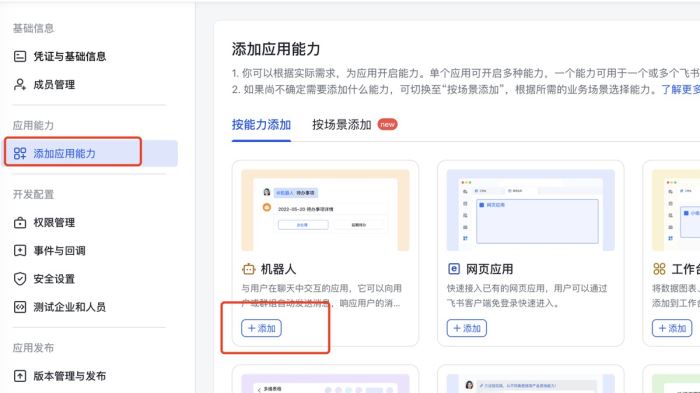
添加机器人能力
- 点击左侧菜单「事件与回调」
- 订阅方式:都选择推荐的使用长连接方式
- 添加需要订阅的事件:
- ✅
im.message.receive_v1 – 接收消息
im.message.receive_v1 – 接收消息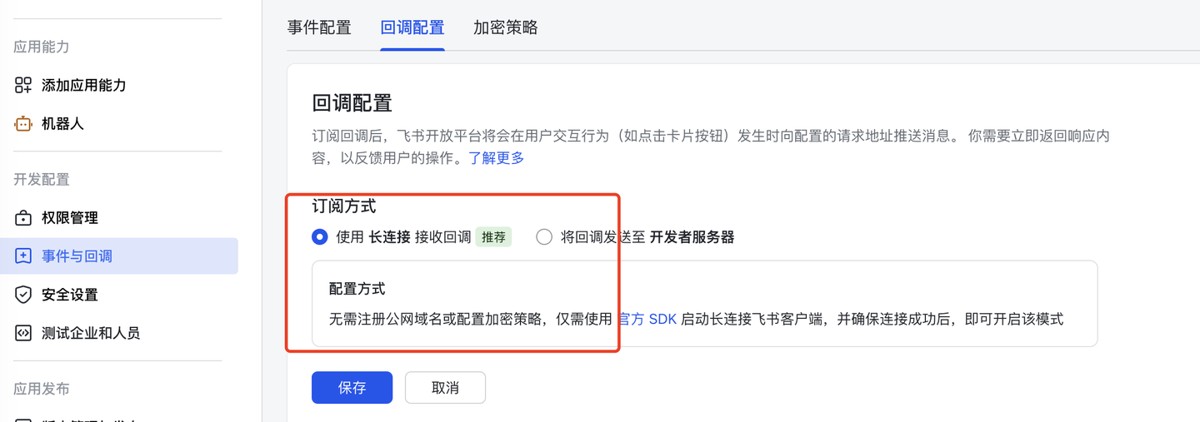
具体请参考作者项目说明文档
- 在应用管理页面,点击左侧菜单「权限管理」
- 搜索并开通以下权限:
必需权限:
| 权限 | 范围 | 说明 |
|---|---|---|
im:message |
消息 | 发送和接收消息 |
im:message.p2p_msg:readonly |
私聊 | 读取发给机器人的私聊消息 |
im:message.group_at_msg:readonly |
群聊 | 接收群内 @机器人 的消息 |
im:message:send_as_bot |
发送 | 以机器人身份发送消息 |
im:resource |
媒体 | 上传和下载图片/文件 |
在权限列表中搜索权限并配置
完成权限和事件订阅配置后,必须创建版本并发布应用,否则配置不会生效!
配置完成后,需要重启 ClawdBot 服务使配置生效:
clawdbot gateway restart
你可以通过飞书向机器人发个消息,然后他会回复
也可以用命令主动发一个消息
openclaw message send --channel feishu --target "chat:oc_XXXXXXX(飞书的chatid)" --message "这是一条测试"
也可以配置cron任务
openclaw cron add --name "AI Server Monitor" --cron "cron时间配置" --session isolated --message "定时要执行的任务" --model "qwen3-coder:30b" --deliver --channel feishu --to "chat:oc_XXXXXXXXXXX"
可以通过clawhub去安装skill扩展能力,具体查看openclaw的doc。
到此这篇关于Linux环境下配置openclaw并连接到局域网ollama模型的文章就介绍到这了,更多相关openclaw配置内容请搜索风君子博客以前的文章或继续浏览下面的相关文章,希望大家以后多多支持风君子博客!