 编程部落
编程部落文章目录
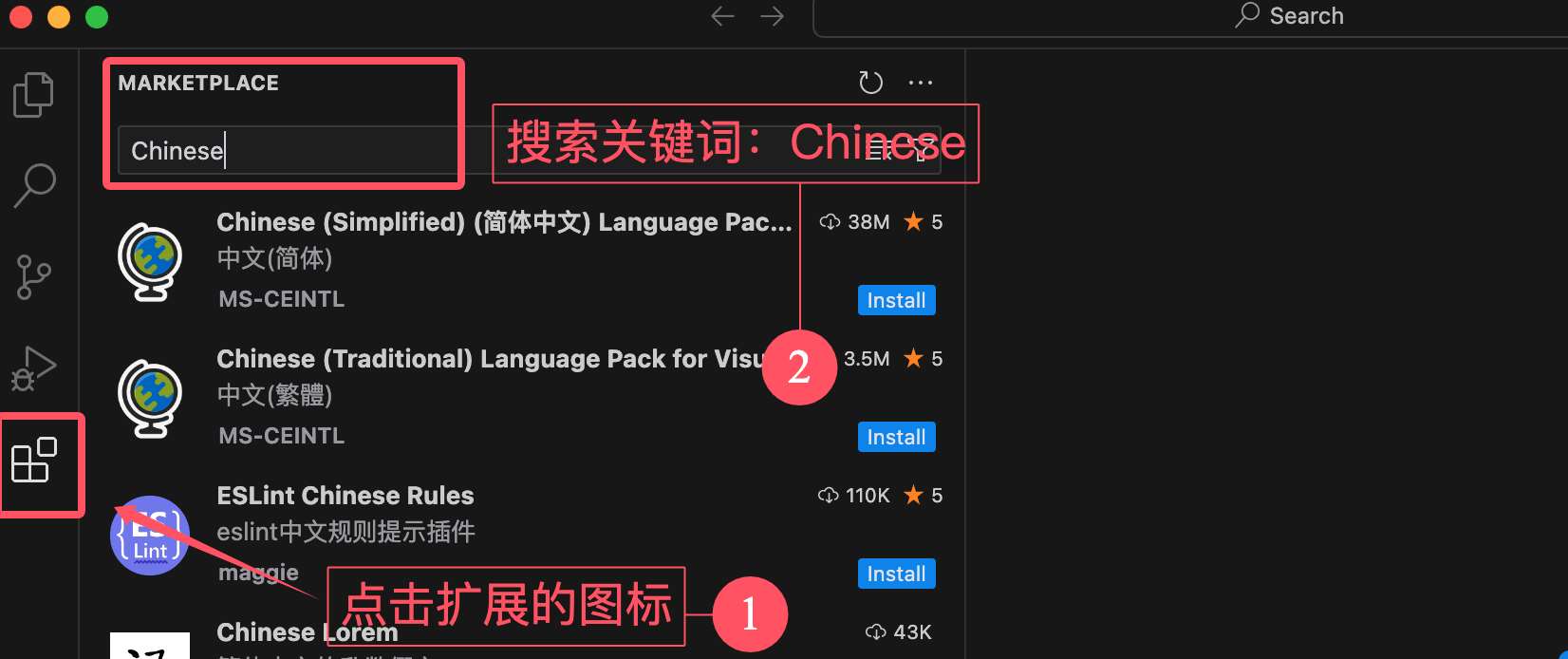
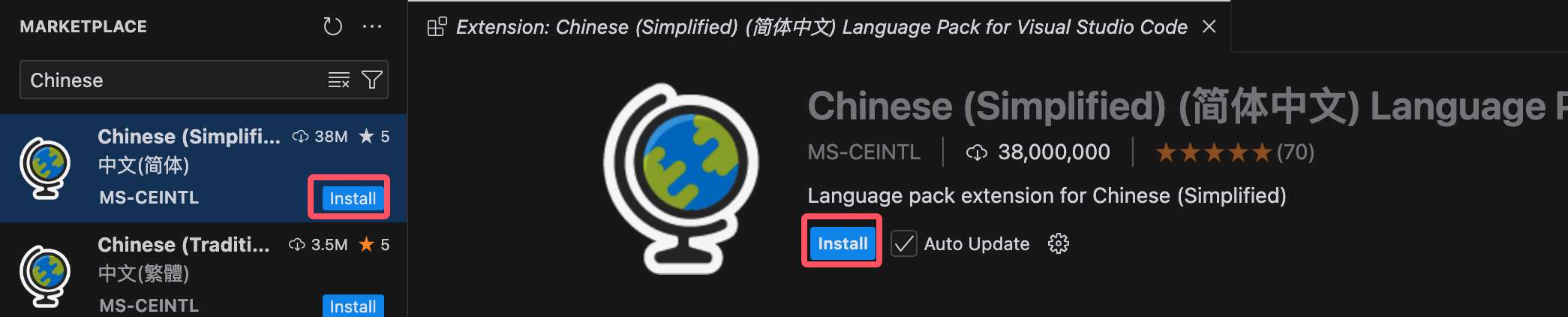
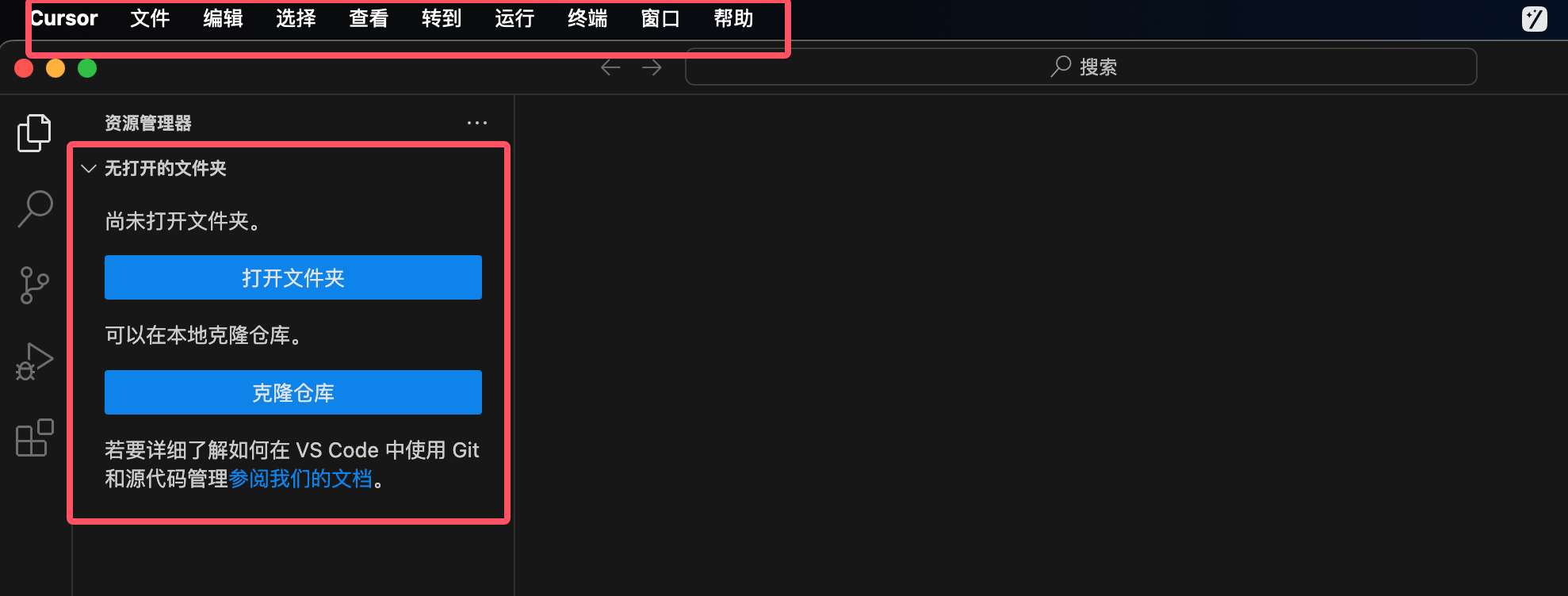
- 接下来我们就在扩展市场中查找中文包,并安装。 VScode 安装汉化包很简单,打开 Curosr,点击左侧安装扩展图标,或者使用快捷键按下键盘组合键 Ctrl+Shift+X打开,在搜索框输入 Chinese: 然后点击第一个搜索出来选项【Chinese (Simplified) (简体中文)】的 Install 按钮就可以: 安装完成后,重启 Curosr,界面显示的就是中文了。
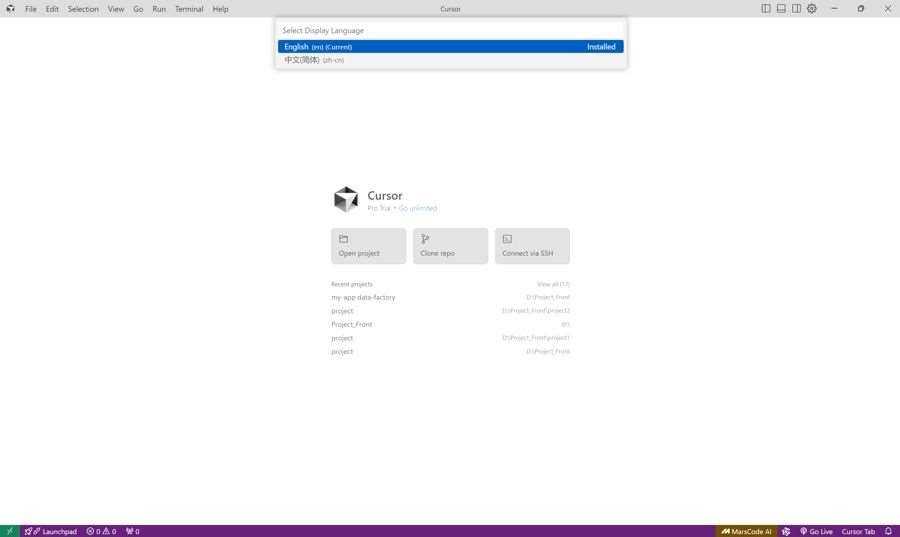
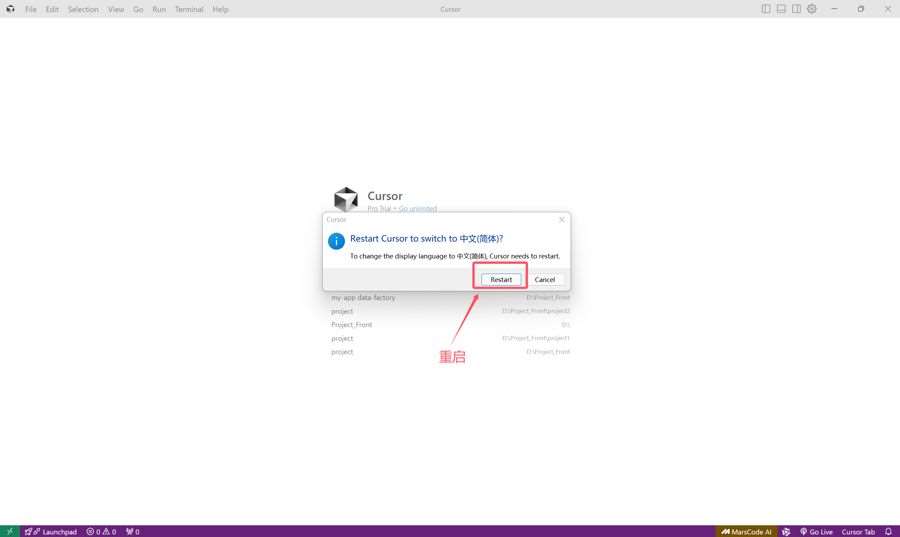
- 通过配置语言设置中文版 打开 Cursor 软件。 按下键盘组合键 Ctrl+Shift+P,打开命令面板。 在命令面板的搜索框中输入 “configure display language”,按下回车键。 在弹出的语言配置页面中,选择 “中文(简体)” 作为显示语言。 点击 “保存” 按钮,然后关闭并重新启动 Cursor 软件,界面将切换为中文。
- 如果安装完汉化包后发现界面还是英文的,可以检查一下是否有其他语言包在冲突,或者手动在设置里选择“简体中文”作为默认语言。 推荐阅读:提升工作效率的终极秘籍! 一文掌握Cursor的快捷键汇总篇
Cursor 是基于 VS Code 开发的一款编辑器,所以它的扩展功能也直接使用VS Code的扩展市场。VS Code的扩展市场可是个宝藏地,里面有成千上万的扩展工具,很多都是由社区和微软官方提供的,功能强大又好用。
默认 Curosr 的界面上英文的,我们可以通过 VS Code 的扩展市场安装中文包。VS Code 有一个内置的扩展市场,提供了数千个由社区和微软官方提供的扩展。

AI代码生成神器 Cursor v0.47.8 for Windows 官方免费版
- 类型:编程工具
- 大小:107MB
- 语言:英文软件
- 时间:2025-03-19
查看详情

cursor 基于GT-4的代码编辑器 V0.17.0 Linux最新免费版
- 类型:编程工具
- 大小:159MB
- 语言:英文软件
- 时间:2023-11-29
查看详情

Cursor(智能AI代码生成工具) v0.48.9 官方版
- 类型:编程工具
- 大小:112MB
- 语言:简体中文
- 时间:2025-04-21
查看详情
接下来我们就在扩展市场中查找中文包,并安装。
VScode 安装汉化包很简单,打开 Curosr,点击左侧安装扩展图标,或者使用快捷键按下键盘组合键 Ctrl+Shift+X打开,在搜索框输入 Chinese:
然后点击第一个搜索出来选项【Chinese (Simplified) (简体中文)】的 Install 按钮就可以:
安装完成后,重启 Curosr,界面显示的就是中文了。
通过配置语言设置中文版
打开 Cursor 软件。
按下键盘组合键 Ctrl+Shift+P,打开命令面板。
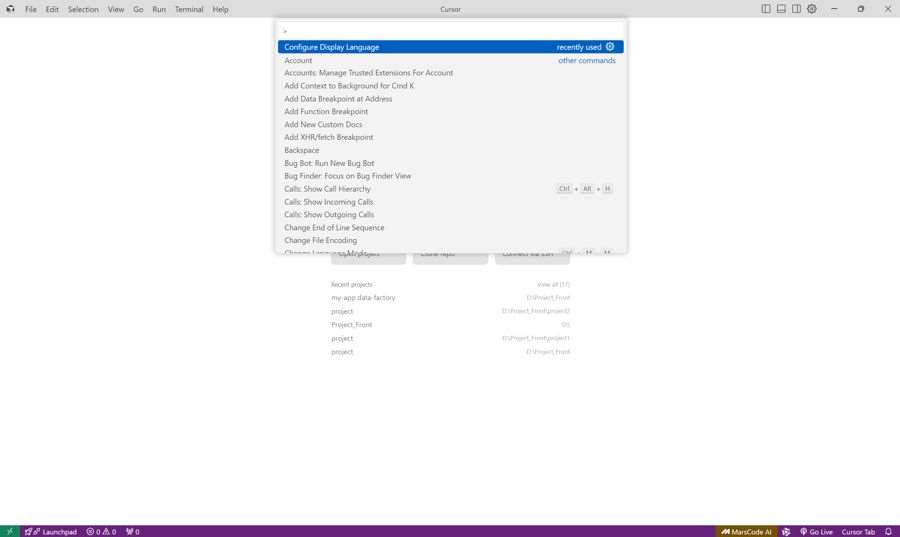
在命令面板的搜索框中输入 “configure display language”,按下回车键。
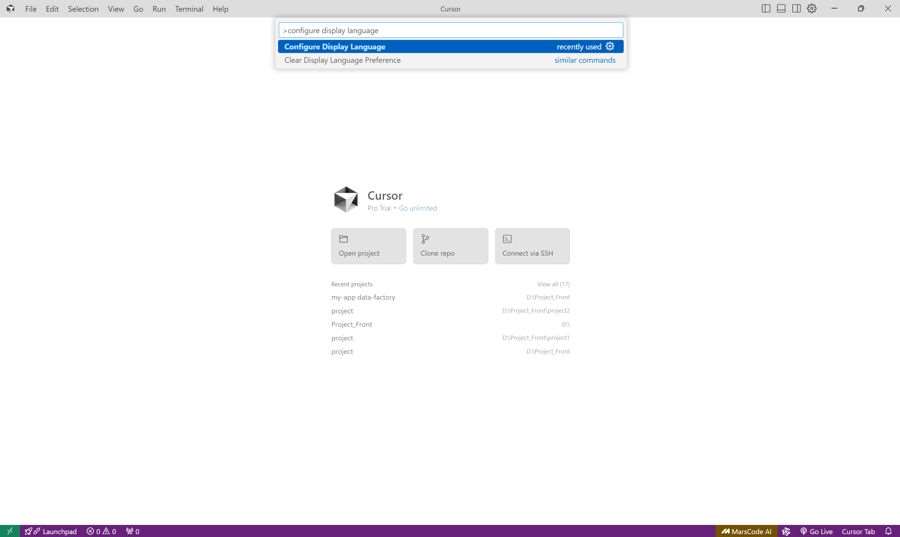
在弹出的语言配置页面中,选择 “中文(简体)” 作为显示语言。
点击 “保存” 按钮,然后关闭并重新启动 Cursor 软件,界面将切换为中文。
如果安装完汉化包后发现界面还是英文的,可以检查一下是否有其他语言包在冲突,或者手动在设置里选择“简体中文”作为默认语言。
推荐阅读:提升工作效率的终极秘籍! 一文掌握Cursor的快捷键汇总篇