 编程部落
编程部落文章目录
在Excel数据可视化中,“一图胜千言”的说法十分贴切。它能将繁杂的数据转化为直观的图表、图形,使数据间的关系、趋势和规律一目了然,让人快速抓住关键信息。比如通过柱状图可以迅速比较不同数据的大小,折线图能清晰展示数据的变化趋势。

微软Office LTSC 2021专业增强版 简体中文批量许可版 2024年09月更新
- 类型:办公软件
- 大小:2.2GB
- 语言:简体中文
- 时间:2024-09-12
查看详情
而轻量级的数据可视化同样可以帮助我们从数据中发掘信息,从而为决策提供有力支持。同时,美观的可视化图表还能增强数据展示的效果,让报告更具吸引力和说服力。今天和大家分享4个轻量级数据可视化技巧,助力大家提高办公效率,提升职场竞争力!
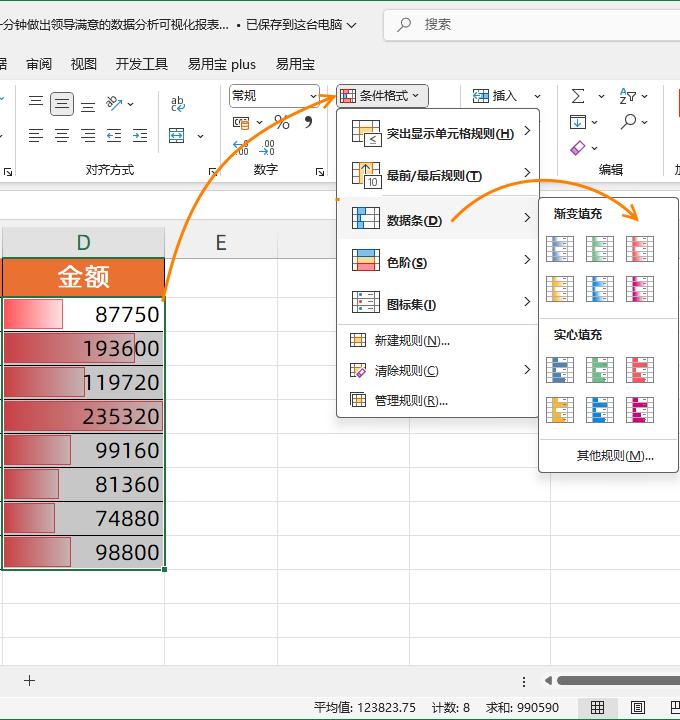
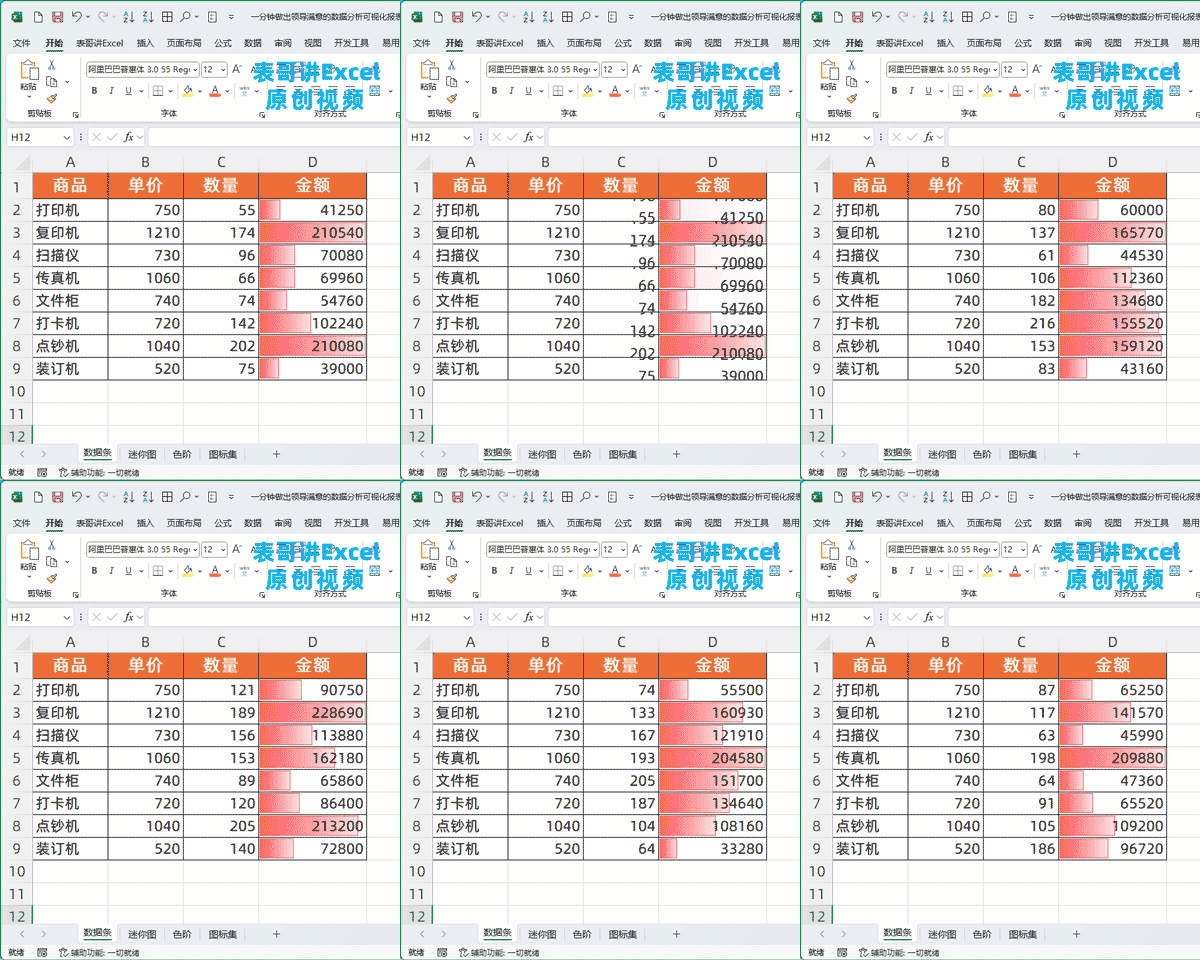
选中数据单元格区域,单击条件格式,数据条,选择一个自己喜欢的样式。
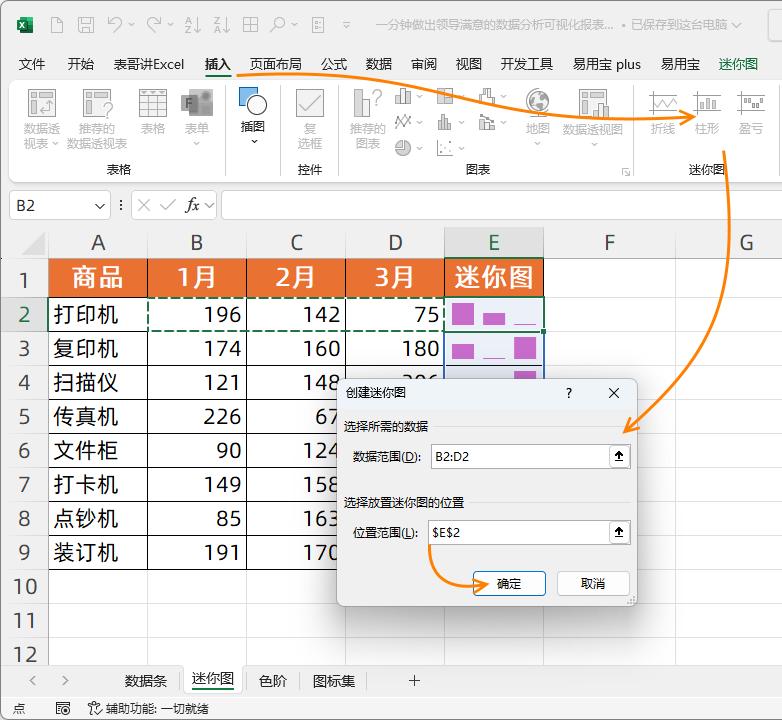
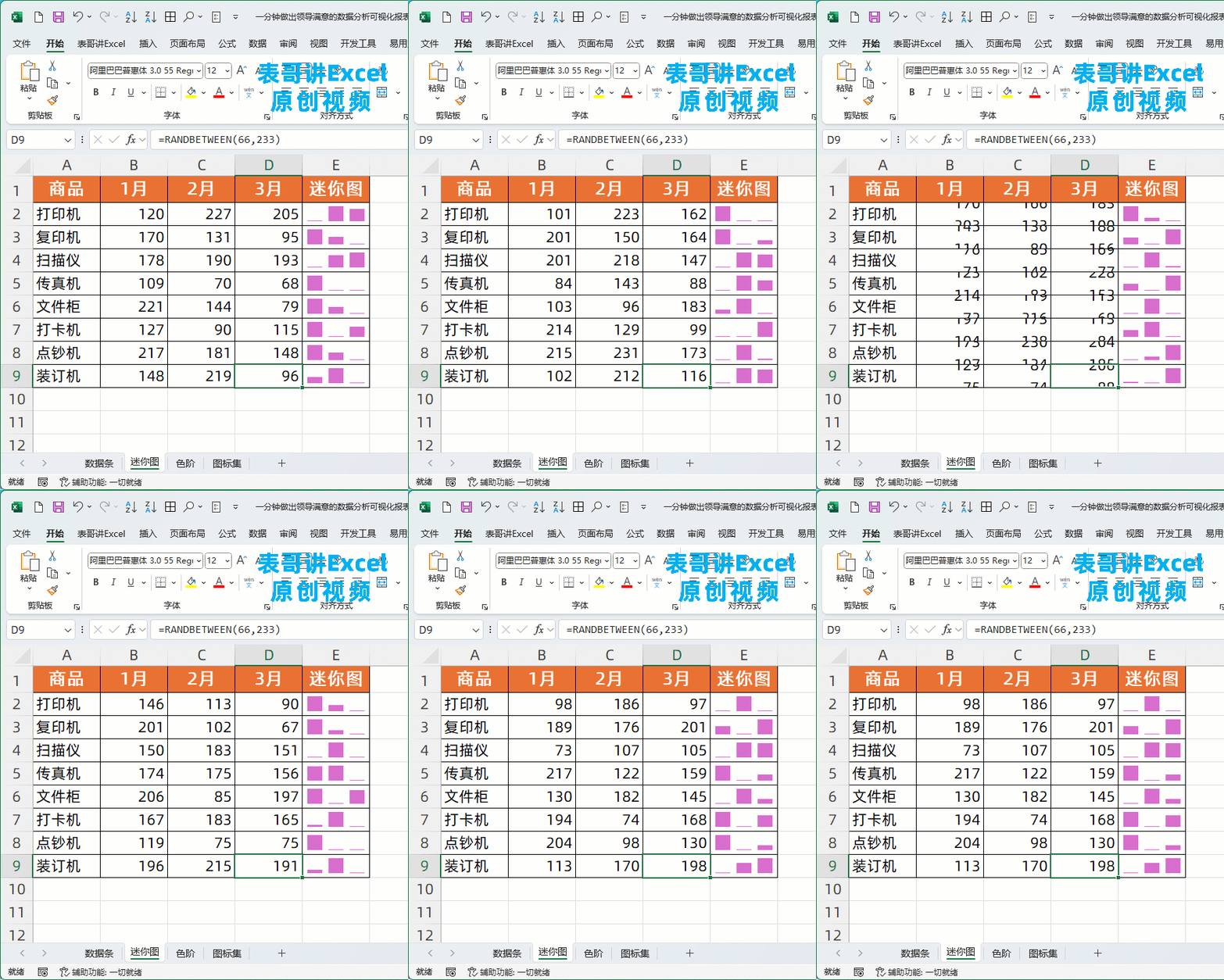
单击插入,迷你图中选择柱形,选择数据范围,选择位置范围,单击确定。
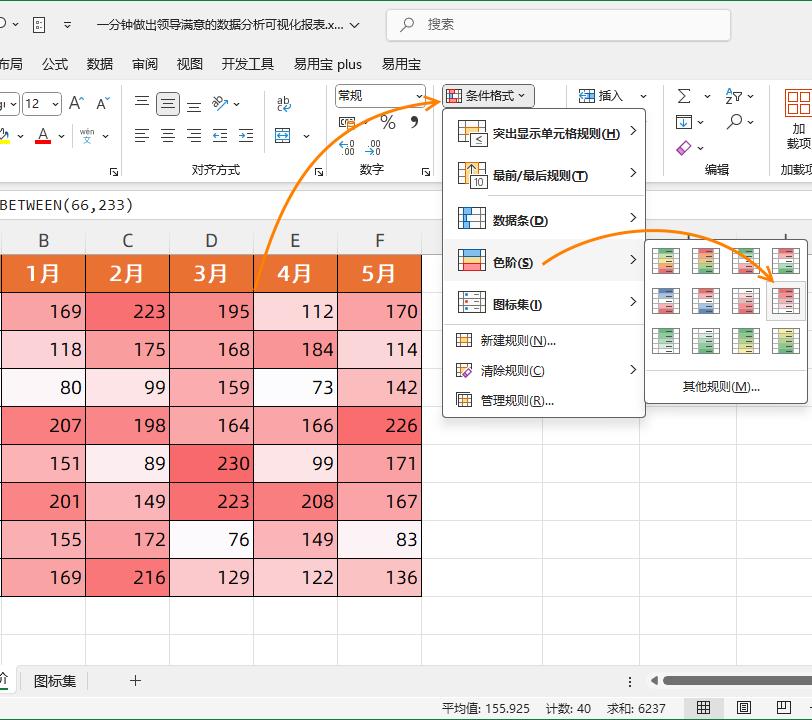
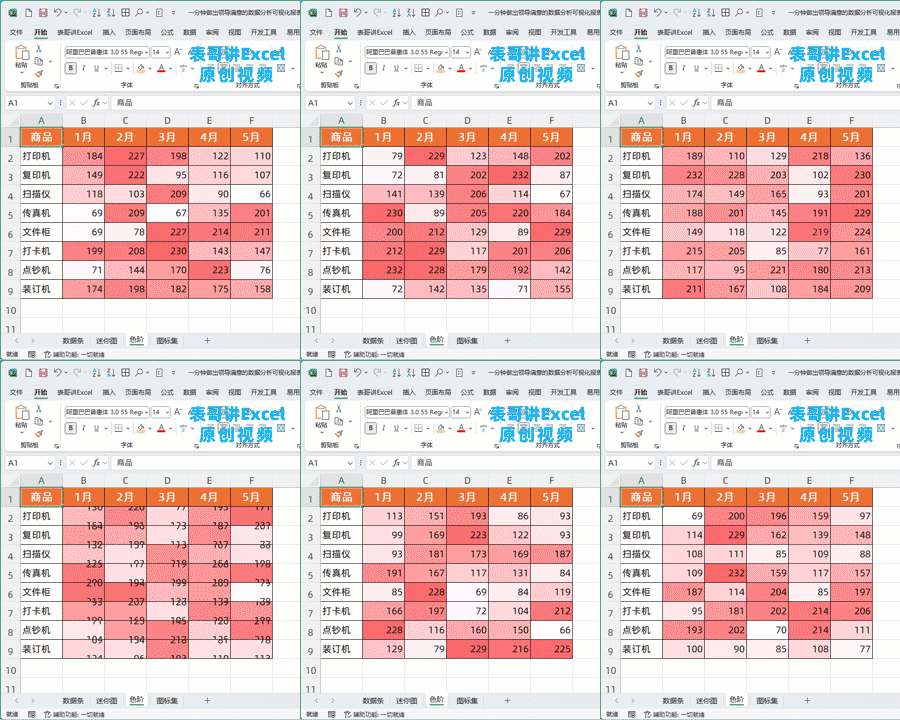
选中数据单元格区域,单击条件格式,色阶,选择一个自己喜欢的样式。
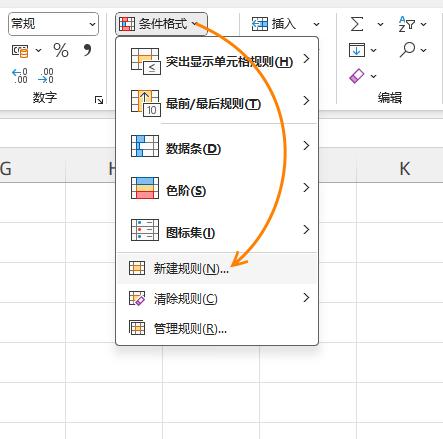
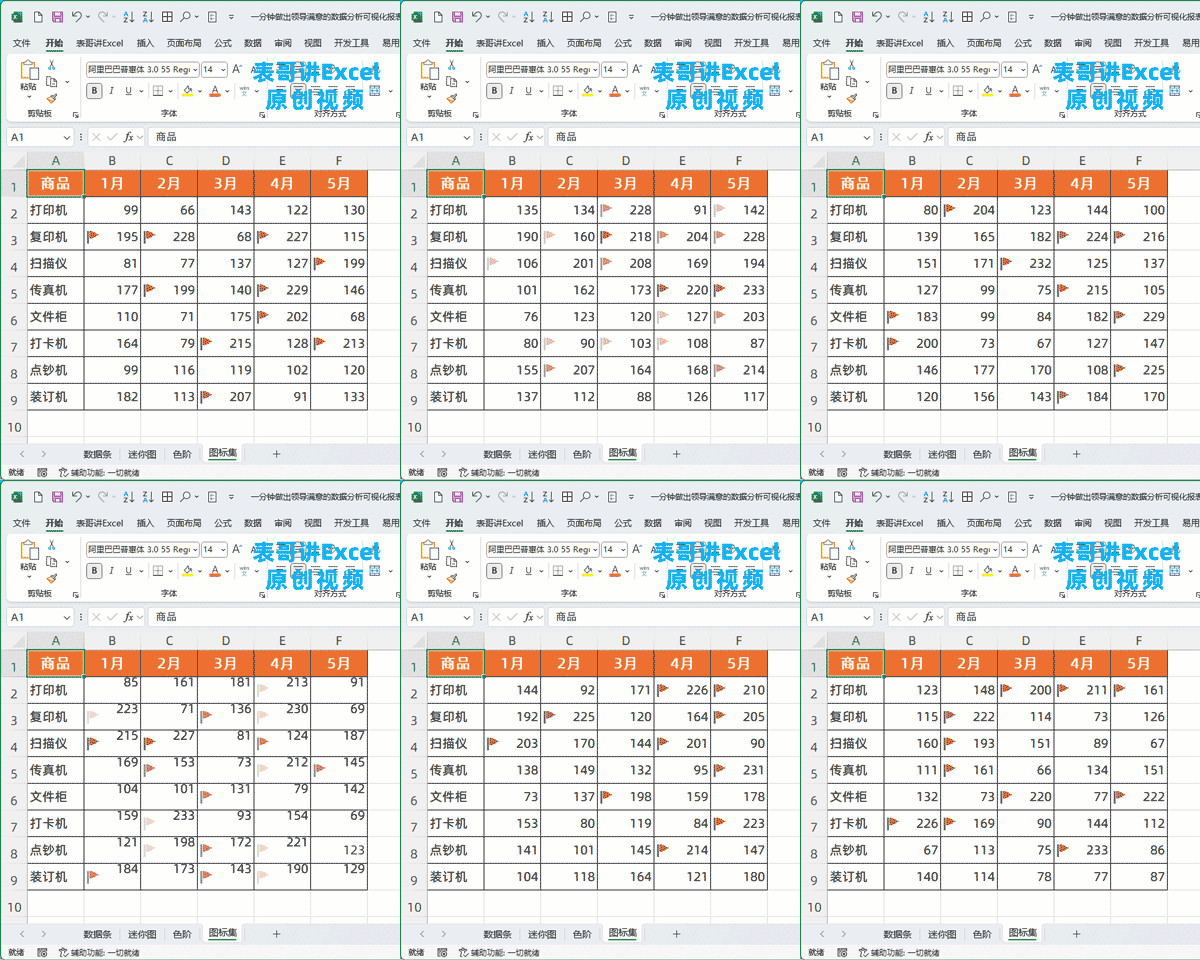
先选择数据区域,单击条件格式,新建规则。
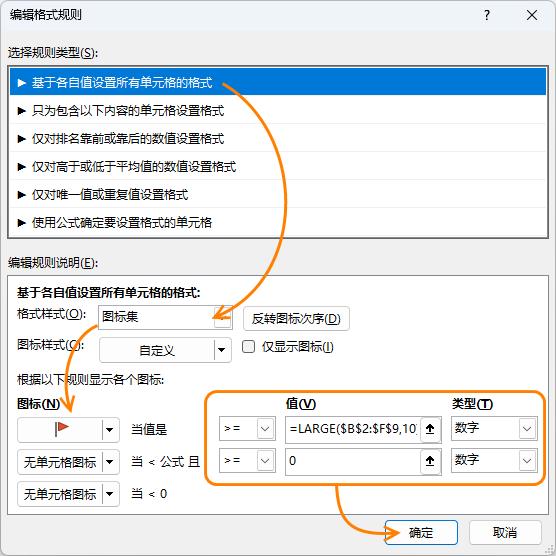
选择基于各自值设置所有单元格的格式,格式样式选择图标集,图标选择一个小红旗,在职规则中类型选择数字,值选择大于等于输入以下公式:
=LARGE($B$2:$F$9,10)
这个公式的意思是单元格区域中前10名数据插上小红旗。
推荐阅读:最新版Excel收入分析图来了! excel同比计划完成图表制作方法