文章目录
- 支持几乎所有音视频格式(如 MP4、AVI、MOV、MKV、MP3、AAC 等)的互相转换。 示例: ffmpeg -i input.mp4 output.avi
- 支持 H.264、H.265(HEVC)、VP9、AAC、Opus 等编解码器。 可指定编码参数(如码率、帧率、分辨率等)。 示例: ffmpeg -i input.mp4 -c:v libx264 -crf 23 output.mp4
- 剪切、合并、提取音视频流。 调整分辨率、帧率、音量等。 示例: # 剪切视频(从第10秒开始,截取5秒) ffmpeg -i input.mp4 -ss 00:00:10 -t 5 output.mp4
- 支持 RTMP、HLS、DASH 等流媒体协议,可用于直播推流或拉流。 示例: # 推流到RTMP服务器 ffmpeg -i input.mp4 -c:v libx264 -f flv rtmp://server/live/stream_key
- 添加水印、缩放、旋转、降噪、字幕嵌入等。 示例: # 添加文字水印 ffmpeg -i input.mp4 -vf “drawtext=text=’Hello’:x=10:y=10:fontsize=24:fontcolor=white” output.mp4
目录
- 核心功能
- 1.格式转换
- 2.编解码
- 3.音视频处理
- 4.流媒体支持
- 5.滤镜(Filter)
- 安装配置
- linux安装
- windows安装
- 代码实现
FFmpeg 是一个开源的跨平台多媒体处理工具集,用于录制、转换、编辑和流式传输音频和视频。它功能强大,支持几乎所有常见的音视频格式,是多媒体处理领域的核心工具之一。
官方文档:https://ffmpeg.org/documentation.html
支持几乎所有音视频格式(如 MP4、AVI、MOV、MKV、MP3、AAC 等)的互相转换。
示例:
ffmpeg -i input.mp4 output.avi
支持 H.264、H.265(HEVC)、VP9、AAC、Opus 等编解码器。
可指定编码参数(如码率、帧率、分辨率等)。
示例:
ffmpeg -i input.mp4 -c:v libx264 -crf 23 output.mp4
剪切、合并、提取音视频流。
调整分辨率、帧率、音量等。
示例:
# 剪切视频(从第10秒开始,截取5秒)
ffmpeg -i input.mp4 -ss 00:00:10 -t 5 output.mp4
支持 RTMP、HLS、DASH 等流媒体协议,可用于直播推流或拉流。
示例:
# 推流到RTMP服务器
ffmpeg -i input.mp4 -c:v libx264 -f flv rtmp://server/live/stream_key
添加水印、缩放、旋转、降噪、字幕嵌入等。
示例:
# 添加文字水印
ffmpeg -i input.mp4 -vf "drawtext=text='Hello':x=10:y=10:fontsize=24:fontcolor=white" output.mp4
sudo yum install epel-release
sudo yum install ffmpeg
# 验证
ffmpeg -version
官网地址:https://ffmpeg.org/download.html#build-windows
下载地址:https://www.gyan.dev/ffmpeg/builds/
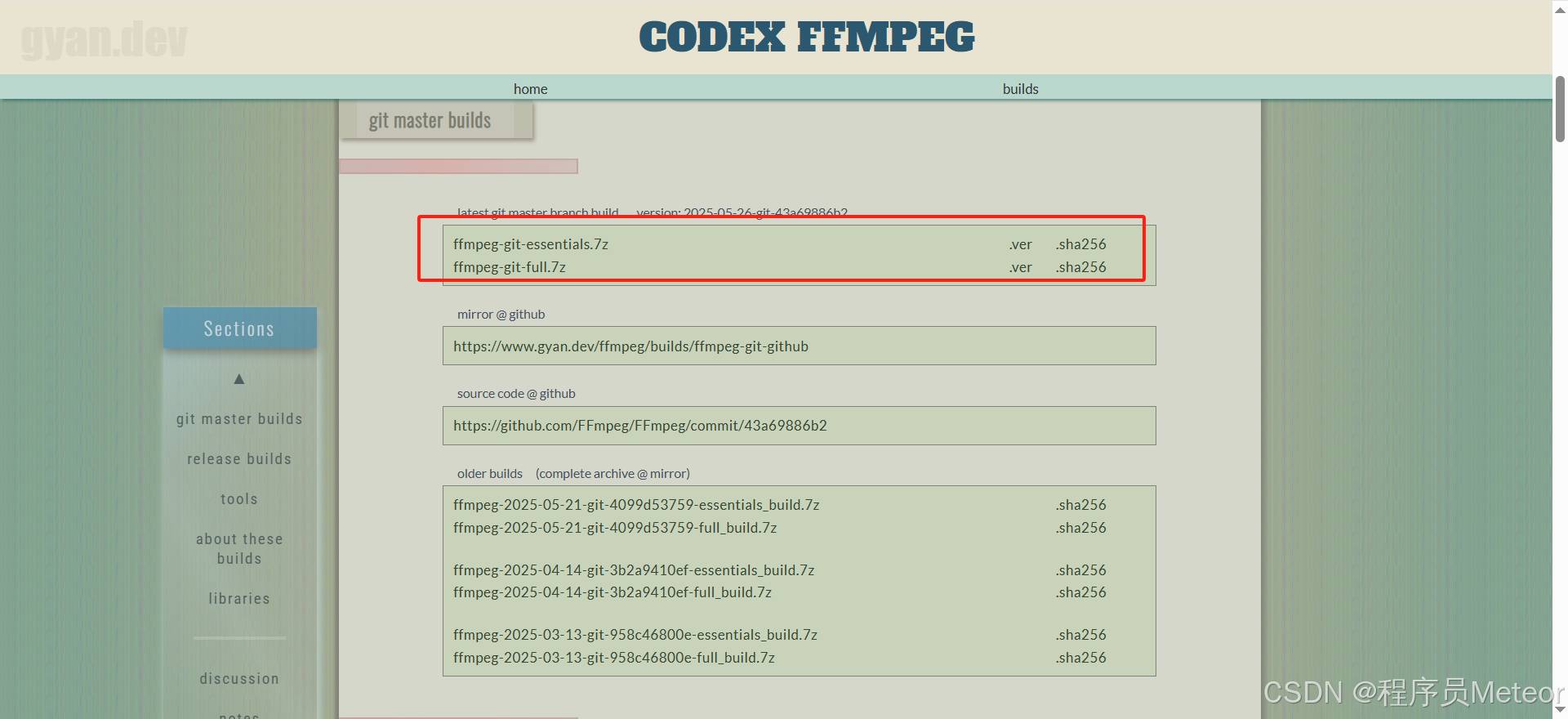
下载上面两个都可以,一个是全量包,一个是必要包,下载后解压到你的目录
环境变量配置:在 系统变量 中找到 Path,点击 编辑,添加FFmpeg的 bin 目录路径,保存后使用 ffmpeg -version 验证
package net.lab1024.sa.base.module.support.file.service;

import lombok.extern.slf4j.Slf4j;

import java.io.BufferedReader;
import java.io.File;
import java.io.IOException;
import java.io.InputStreamReader;

/**
 * 视频压缩工具类
 */
@Slf4j
public class FFmpegVideoCompressionUtil {

    public static void main(String[] args) {
        long startTime = System.currentTimeMillis();
        compressVideo("E:\Desktop\video\old.mp4", "E:\Desktop\video\new.mp4");
        System.out.println("压缩完成,耗时: " + (System.currentTimeMillis() - startTime) + "ms");
    }

    /**
     * 压缩视频
     * @param inputPath 输入视频路径
     * @param outputPath 输出视频路径
     * @return 是否压缩成功
     */
    public static boolean compressVideo(String inputPath, String outputPath) {
        // 检查输入文件是否存在
        File inputFile = new File(inputPath);
        if (!inputFile.exists()) {
            log.error("输入文件不存在: {}", inputPath);
            return false;
        }

        try {
            // FFmpeg命令
            // -c:v libx264 视频编码器使用libx264,兼容性好
            // -profile:v high 更高的压缩率和视频质量
            // -level 4.0 最大分辨率4k
            // -pix_fmt yuv420p 像素格式为yuv420p,兼容性好且文件体积比yuv444p(无损)更小
            // -crf 28 控制质量(0-51,值越小质量越高,默认23,建议18-28)
            // -preset fast 调整编码速度与压缩率(可选:ultrafast, superfast, veryfast, fast, medium, slow, slower)
            // -c:a copy 直接复制原始音频
            // -r 24 设置输出视频为24帧/秒
            String command = String.format("ffmpeg -i %s -c:v libx264 -profile:v high -level 4.0 -pix_fmt yuv420p -preset fast -crf 28 -c:a copy -r 24 %s", inputPath, outputPath);
            Process process = Runtime.getRuntime().exec(command);

            // 读取错误流(FFmpeg的输出通常通过错误流)
            BufferedReader errorReader = new BufferedReader(new InputStreamReader(process.getErrorStream()));
            String line;
            while ((line = errorReader.readLine()) != null) {
                log.info(line);
            }

            int exitCode = process.waitFor();
            if (exitCode == 0) {
                log.info("视频压缩成功: {}", outputPath);
                return true;
            } else {
                log.error("视频压缩失败,退出码: {}", exitCode);
                return false;
            }
        } catch (IOException | InterruptedException e) {
            log.error("执行FFmpeg命令出错", e);
            return false;
        }
    }

}

到此这篇关于SpringBoot使用ffmpeg实现视频压缩的文章就介绍到这了,更多相关SpringBoot ffmpeg视频压缩内容请搜索风君子博客以前的文章或继续浏览下面的相关文章希望大家以后多多支持风君子博客!
您可能感兴趣的文章:
- SpringBoot使用FFmpeg实现M3U8切片转码播放
- SpringBoot集成ffmpeg实现视频转码播放示例详解
- SpringBoot + FFmpeg实现一个简单的M3U8切片转码系统