文章目录
- COUNTIFS 函数是 Excel 中的多条件统计函数,用于统计满足多个条件的单元格数量。它允许我们在多个范围内应用多个条件,并返回满足所有条件的单元格总数。 在本例中,可将班级和校名分段视为多个条件,使用COUNTIFS函数来实现目标,可以分别输入以下公式来统计人数。
- SUMPRODUCT 是 Excel 中强大的函数之一,用于对数组或范围中的对应元素进行相乘,然后返回乘积的总和。它不仅可以用于简单的乘积求和,还可以处理复杂的条件和逻辑运算。 在本例中,将班级和校名分段视为多个条件,还可使用SUMPRODUCT函数来实现目标,可以分别输入以下公式来统计人数。
- 使用数据透视表可以对数值进行分段统计个数的效果,但由于题主所需的分段数值间的不是等差的,因此,需要借助辅助列来实现人数统计。具体步骤如下:
- 将D列作为辅助列。在D2单元格输入这个公式: =IF(C2<=60,"总分前60",IF(AND(C2>60,C2<=200),"总分61-200",IF(AND(C2>200,C2<=600),"总分201-600",""))) 双击鼠标,向下填充公式,返回对应的分段区间。
- 选中数据区域,依次点击【插入】→【数据透视表】,在弹出的对话框中,选择放置透视表的位置,为了便于观察,本例放置在当前工作表中。
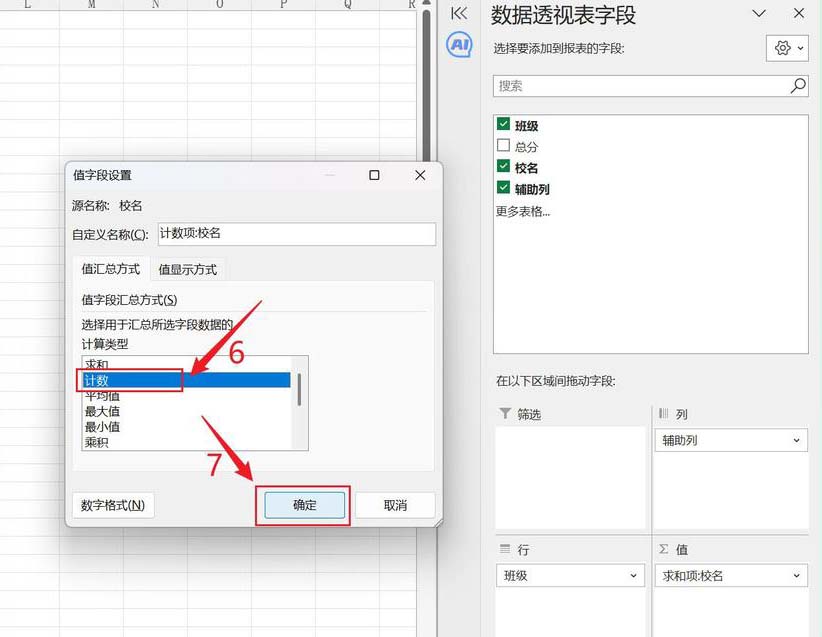
- 在右侧字段列表,将“班级”这个字段拖入到行,“辅助列”字段拖入到列,“校名”字段拖入到值,接着更改值字段,点击值字段右侧按钮,选择“值字段设置”,计算类型选择“计数”,确定。
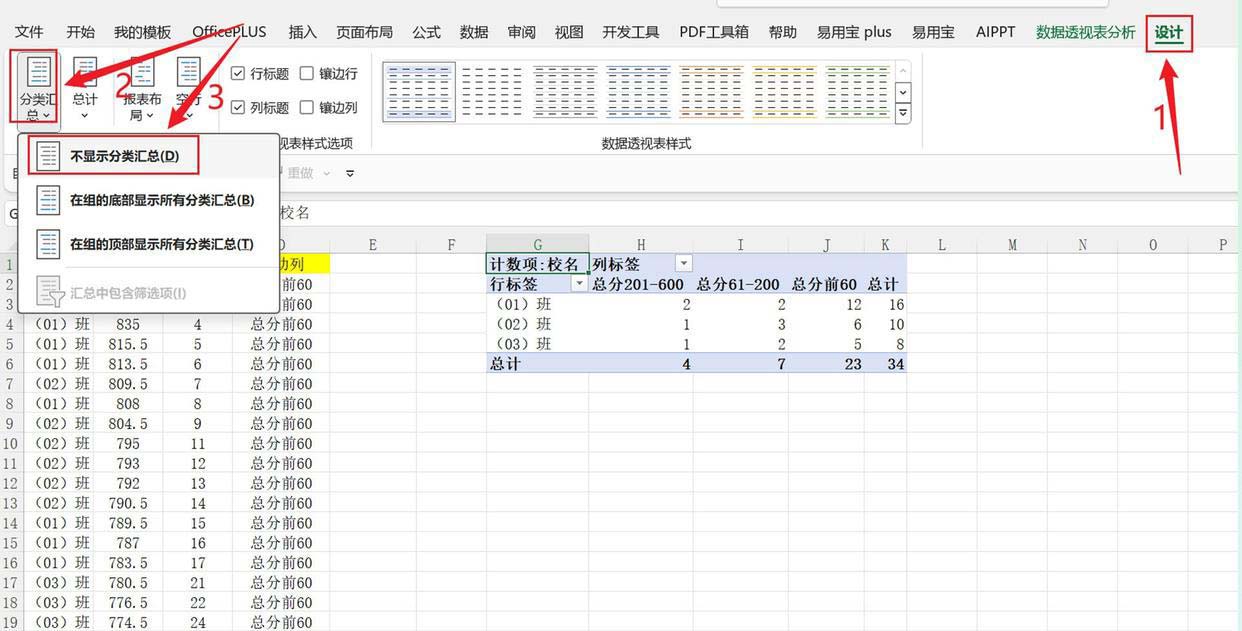
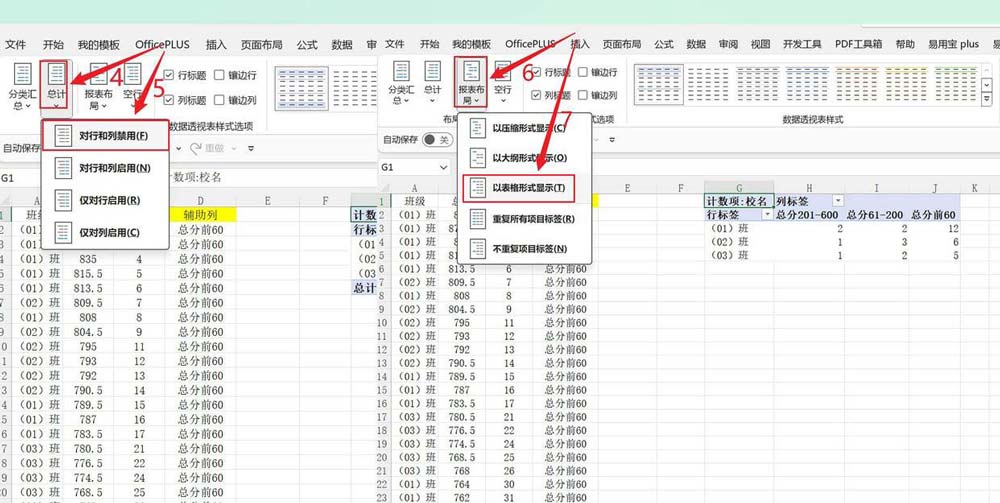
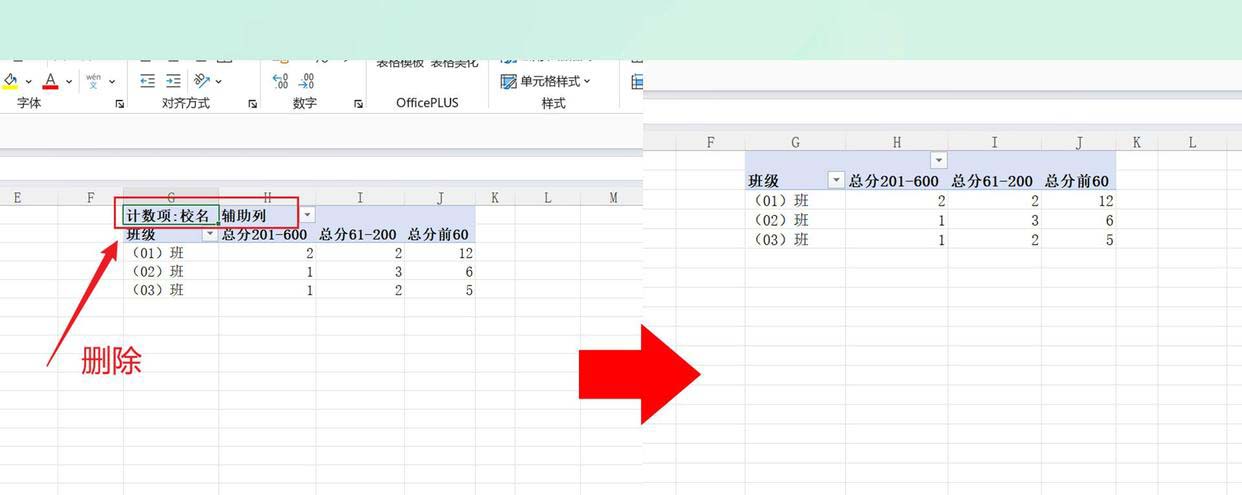
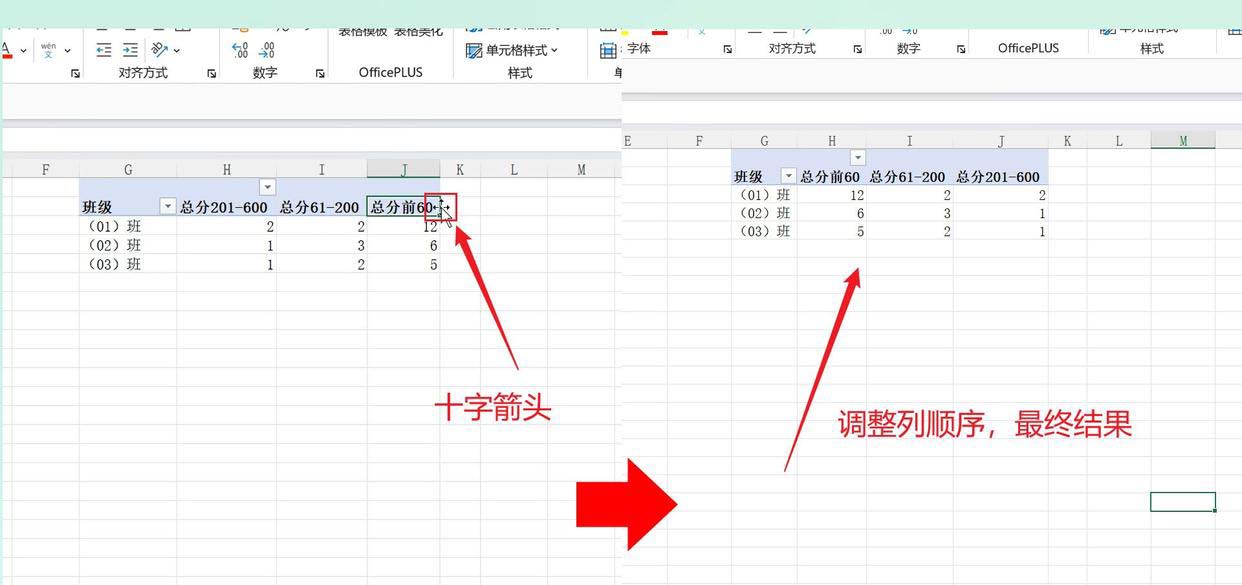
- 来到设计选项卡这里,依次点击【分类汇总】,选择“不显示分类汇总”;点击【总计】,选择“对行和列禁用”;点击【报表布局】,选择“以表格形式显示”。 然后,删除透视表中的“计数项:校名”和“辅助列”字段。调整列位置,将鼠标移到标题位置,出现十字箭头时。按住鼠标不放手,可对透视表的列进行位置转换,即可调整为按图示中的顺序排列数据。 以上就是我们分享的三种解决方法,根据自己的具体需求和习惯,选择适合的方法。 推荐阅读:数据分段统计神器! Excel中的隐藏宝藏函数FREQUENCY很强大
收到提问:excel如何快速实现如下要求?如图,下面的这个表有1-20个班(上表班级排名可以忽略不计),需要计算每个班级的总分排名的各段人数,分段要求是0-60名,61-200名,201-600名。最后结果如下。

微软Office LTSC 2021专业增强版 简体中文批量许可版 2024年09月更新
- 类型:办公软件
- 大小:2.2GB
- 语言:简体中文
- 时间:2024-09-12
查看详情
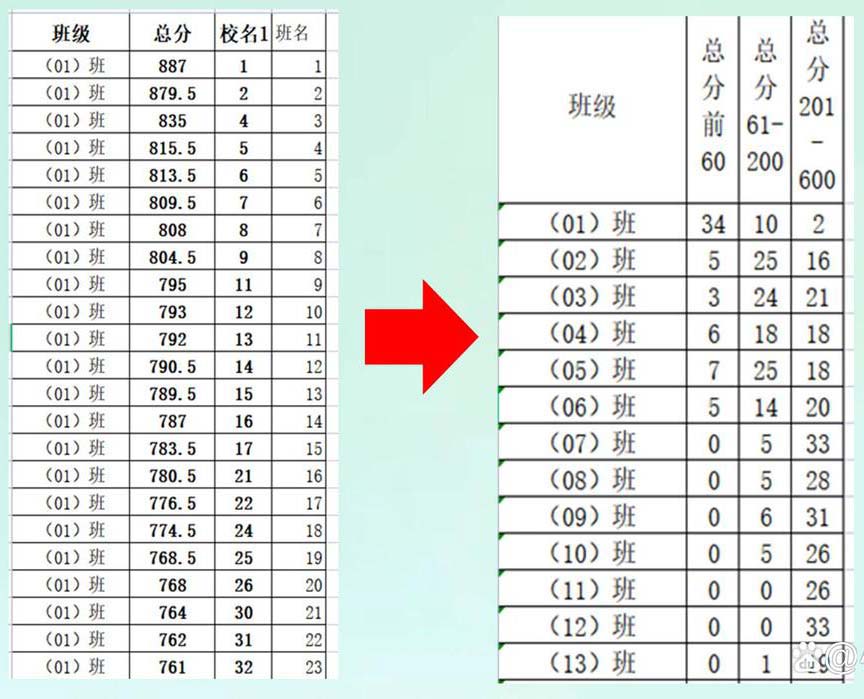
根据题主描述以及提供的图片,可知需要按校排名分段统计人数,我们可以使用以下几种方法来实现。由于题主给到的都是(01)班的数据,很难判断出结果的正确性,因此,如图,随意添加几组(02)班和(03)班的数据来做分享。
COUNTIFS 函数是 Excel 中的多条件统计函数,用于统计满足多个条件的单元格数量。它允许我们在多个范围内应用多个条件,并返回满足所有条件的单元格总数。
在本例中,可将班级和校名分段视为多个条件,使用COUNTIFS函数来实现目标,可以分别输入以下公式来统计人数。
在G2单元格输入公式:=COUNTIFS($A:$A,$F2,$C:$C,"<=60")
双击鼠标,向下填充公式,即可得到各班级在此区间的人数。

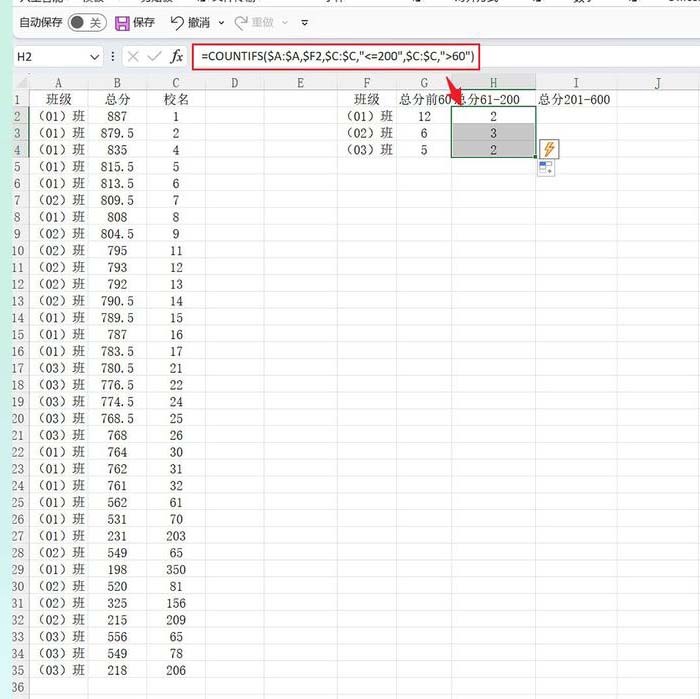
在H2单元格输入公式:=COUNTIFS($A:$A,$F2,$C:$C,"<=200",$C:$C,">60")
双击鼠标,向下填充公式,即可得到各班级在此区间的人数。
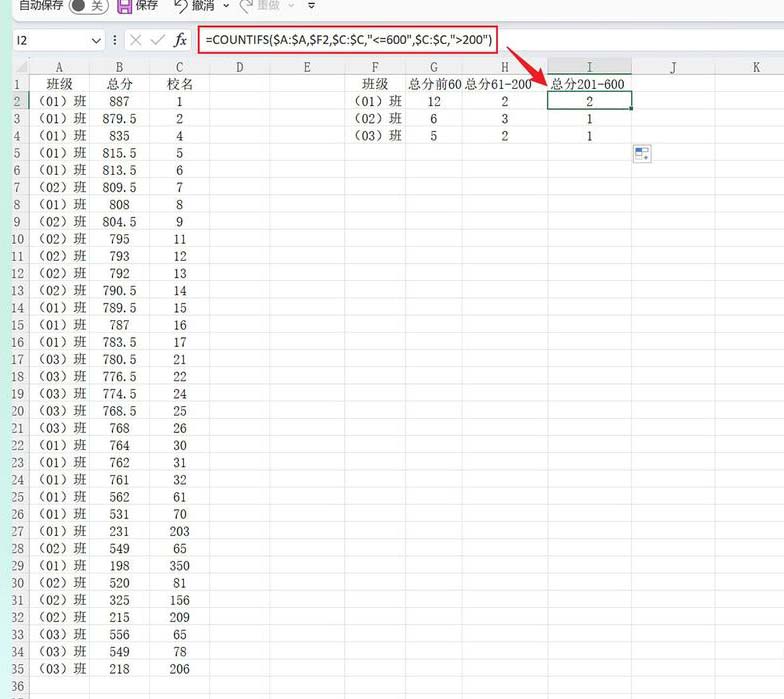
在I2单元格输入公式:=COUNTIFS($A:$A,$F2,$C:$C,"<=600",$C:$C,">200")
双击鼠标,向下填充公式,即可得到各班级在此区间的人数。
SUMPRODUCT 是 Excel 中强大的函数之一,用于对数组或范围中的对应元素进行相乘,然后返回乘积的总和。它不仅可以用于简单的乘积求和,还可以处理复杂的条件和逻辑运算。
在本例中,将班级和校名分段视为多个条件,还可使用SUMPRODUCT函数来实现目标,可以分别输入以下公式来统计人数。
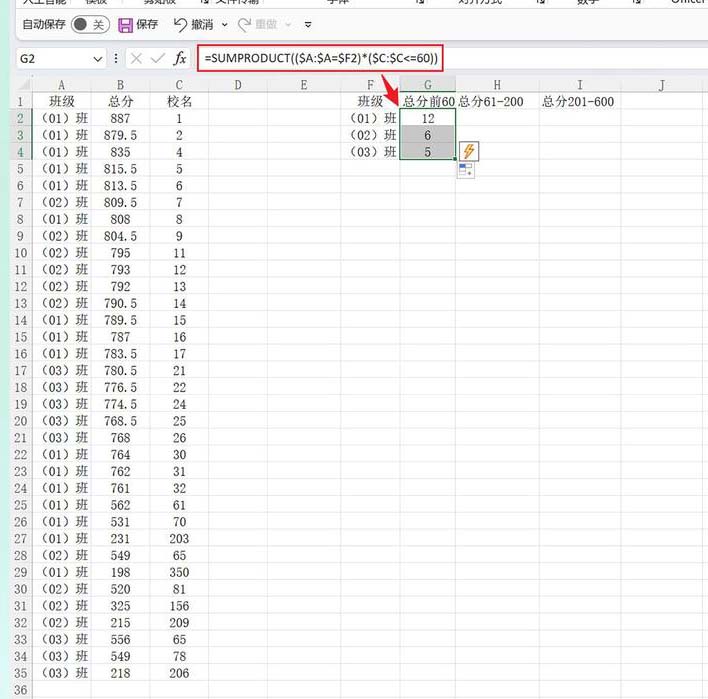
在G2单元格输入公式:=SUMPRODUCT(($A:$A=$F2)*($C:$C<=60))
双击鼠标,向下填充公式,即可得到各班级在此区间的人数。
在H2单元格输入公式:=SUMPRODUCT(($A:$A=$F2)*($C:$C<=200)*($C:$C>60))
双击鼠标,向下填充公式,即可得到各班级在此区间的人数。
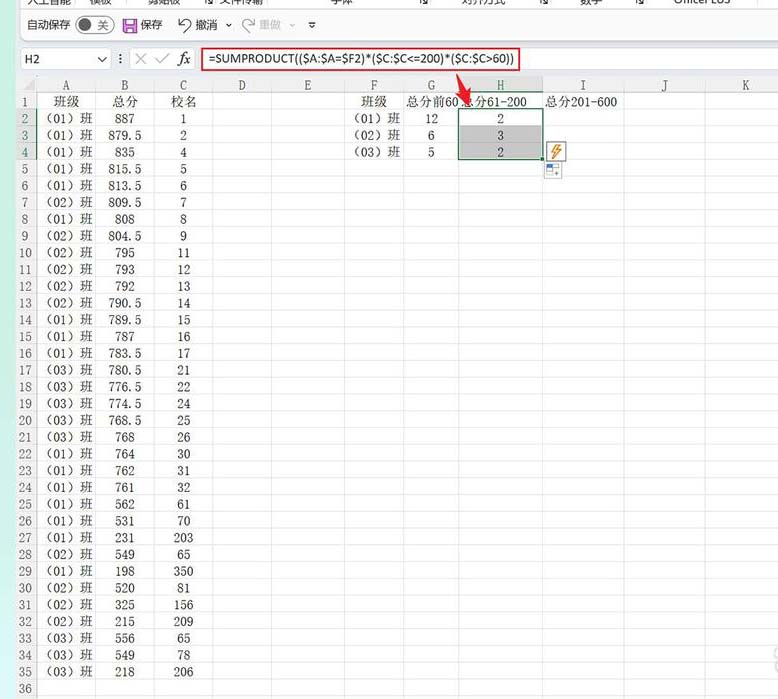
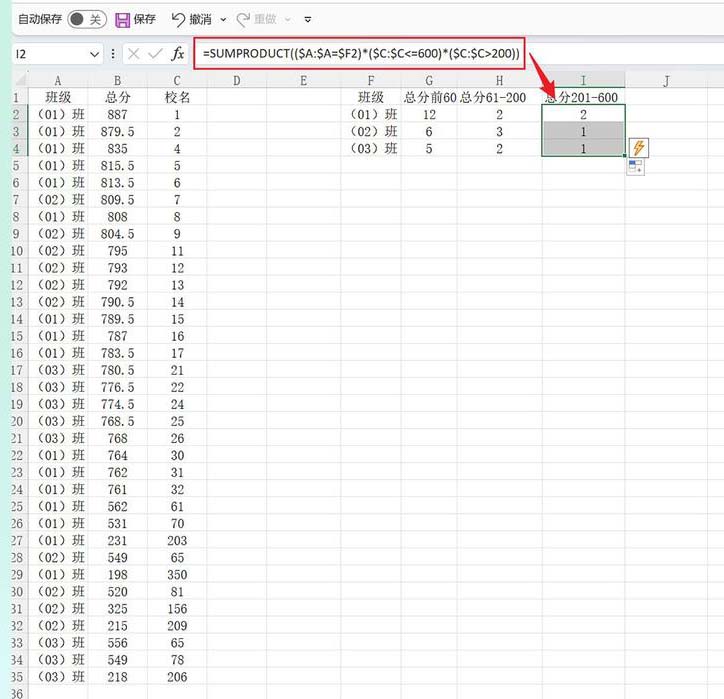
在I2单元格输入公式:=SUMPRODUCT(($A:$A=$F2)*($C:$C<=600)*($C:$C>200))
双击鼠标,向下填充公式,即可得到各班级在此区间的人数。
使用数据透视表可以对数值进行分段统计个数的效果,但由于题主所需的分段数值间的不是等差的,因此,需要借助辅助列来实现人数统计。具体步骤如下:
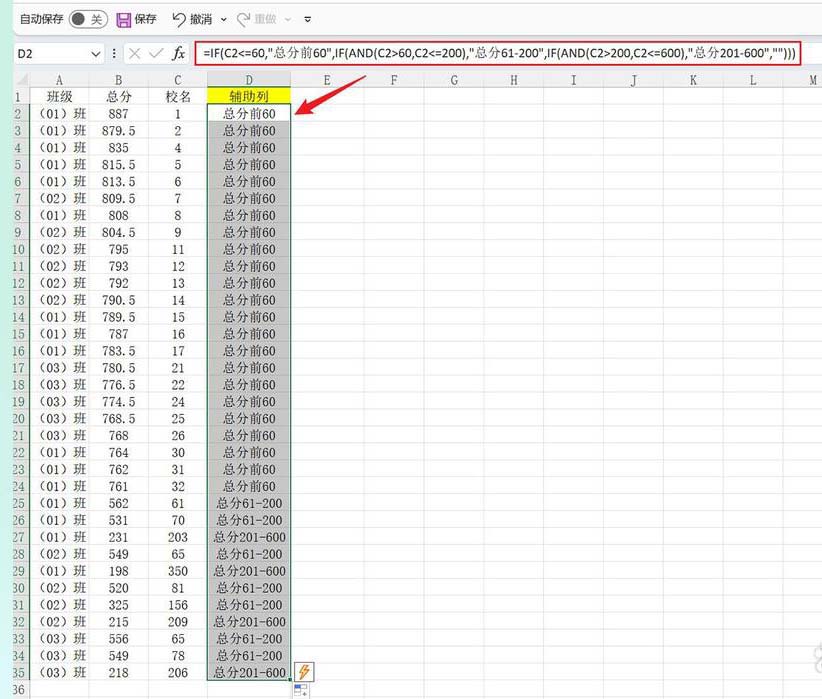
将D列作为辅助列。在D2单元格输入这个公式:
=IF(C2<=60,"总分前60",IF(AND(C2>60,C2<=200),"总分61-200",IF(AND(C2>200,C2<=600),"总分201-600","")))
双击鼠标,向下填充公式,返回对应的分段区间。
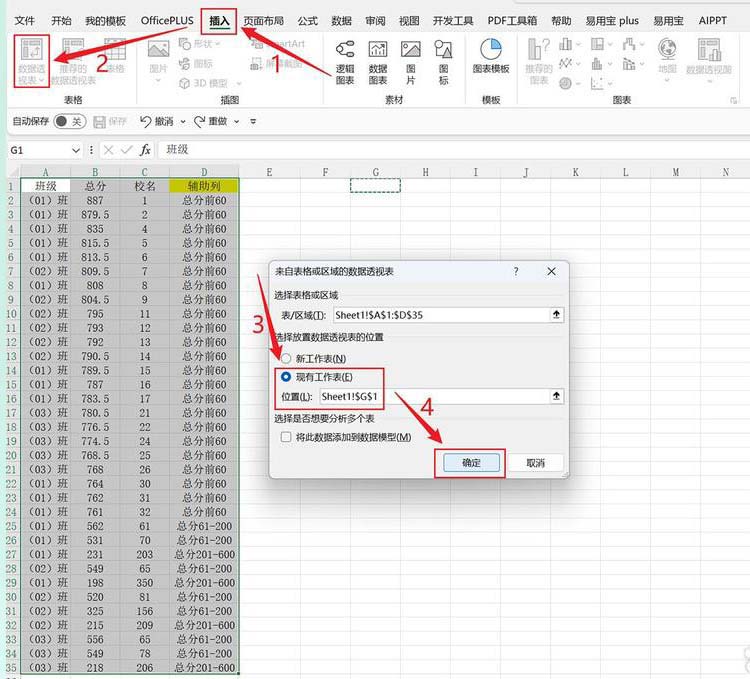
选中数据区域,依次点击【插入】→【数据透视表】,在弹出的对话框中,选择放置透视表的位置,为了便于观察,本例放置在当前工作表中。
在右侧字段列表,将“班级”这个字段拖入到行,“辅助列”字段拖入到列,“校名”字段拖入到值,接着更改值字段,点击值字段右侧按钮,选择“值字段设置”,计算类型选择“计数”,确定。

来到设计选项卡这里,依次点击【分类汇总】,选择“不显示分类汇总”;点击【总计】,选择“对行和列禁用”;点击【报表布局】,选择“以表格形式显示”。
然后,删除透视表中的“计数项:校名”和“辅助列”字段。调整列位置,将鼠标移到标题位置,出现十字箭头时。按住鼠标不放手,可对透视表的列进行位置转换,即可调整为按图示中的顺序排列数据。
以上就是我们分享的三种解决方法,根据自己的具体需求和习惯,选择适合的方法。
推荐阅读:数据分段统计神器! Excel中的隐藏宝藏函数FREQUENCY很强大