文章目录
- 在 Jenkins 中,我们可以通过配置延长默认的 10 分钟超时。 1.打开项目的配置,看到 源码管理 的 Additional Behaviours,点击 新增。 2.从弹出的新增方式中,选择 高级的克隆行为。 3.从新增的配置框中可以配置 克隆和拉取操作的超时时间(分钟),点击 ? 可以看到默认超时时间是 10 分钟的说明,保险起见,我们可以直接配置个 60 或 120 分钟,保证可以正常克隆完所有代码。 4.配置完毕后,点击 完成,然后重新构建项目即可。
- 浅克隆:在 git 克隆代码的时候只克隆当前分支的最新版本,并不获取历史版本。 1.打开项目的配置,看到 源码管理 的 Additional Behaviours,点击 新增。 2.从弹出的新增方式中,选择 高级的克隆行为。 3.勾选 浅克隆 选项,并点击 保存。 补充: Jenkins 默认的 Git 浅克隆深度为 1。这意味着在默认情况下,Jenkins 使用 Git 克隆操作时会使用 –depth 1 参数,只克隆最近的一次提交历史。 浅克隆可以减少克隆操作的时间和资源消耗,尤其是对于大型代码库或频繁构建的项目来说更是如此。 到此这篇关于Jenkins git克隆代码超时问题的解决方案的文章就介绍到这了,更多相关Jenkins git克隆代码超时内容请搜索风君子博客以前的文章或继续浏览下面的相关文章希望大家以后多多支持风君子博客! 您可能感兴趣的文章: 用Jenkins+Docker+Maven+Git实现持续集成(超详细) docker+jenkins+gitee配置持续集成部署方式 docker安装Jenkins配置Gitee SSH密钥踩坑解决 Docker+Jenkins+Gitee自动化部署maven项目的实现
目录
- 一、问题描述
- 二、解决方案
- 方式一:手动配置超时时间
- 方式二:浅克隆(推荐)
在使用 Jenkins 首次进行服务部署的时候,如果我们项目的 .git 文件夹太大,可能会导致 git clone 失败。
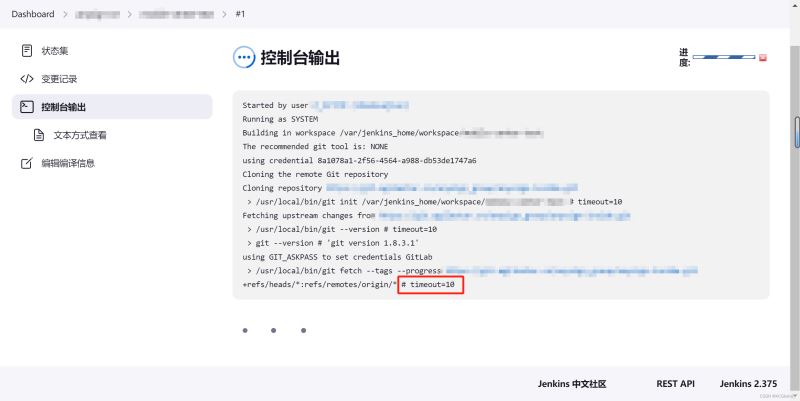
在 Jenkins 构建时,如果没有进行过配置,git 克隆代码的默认超时时间为10分钟,如图所示:
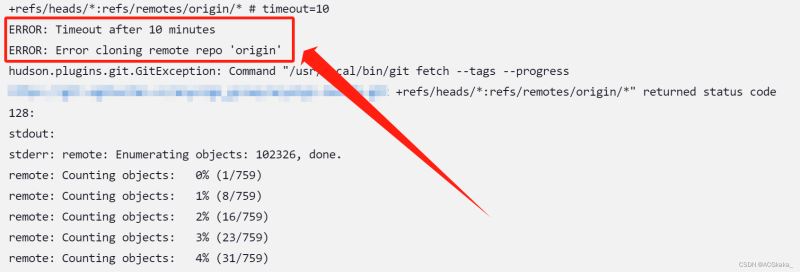
超过十分钟后,就会报一个超时的错误:
在 Jenkins 中,我们可以通过配置延长默认的 10 分钟超时。
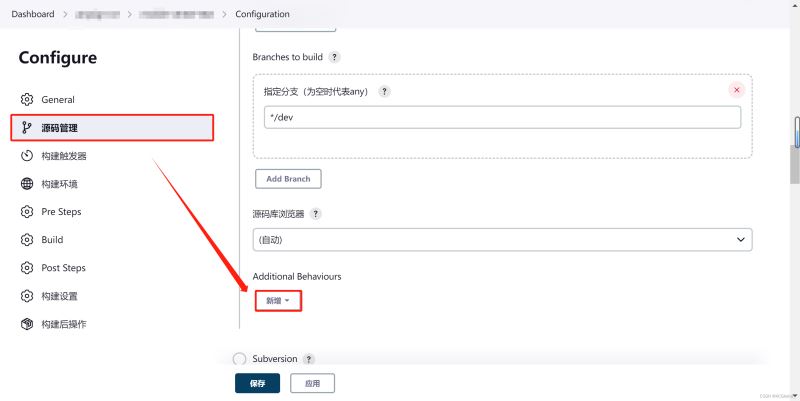
1.打开项目的配置,看到 源码管理 的 Additional Behaviours,点击 新增。
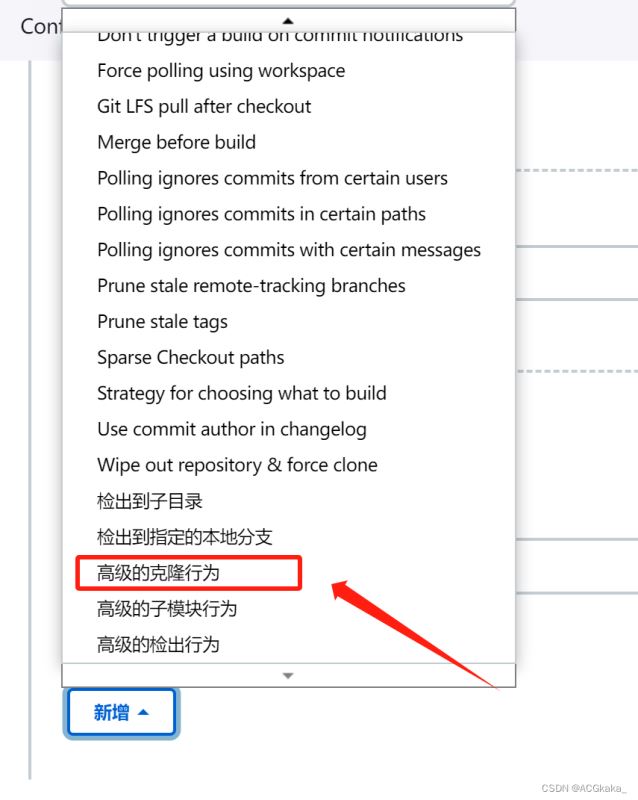
2.从弹出的新增方式中,选择 高级的克隆行为。
3.从新增的配置框中可以配置 克隆和拉取操作的超时时间(分钟),点击 ? 可以看到默认超时时间是 10 分钟的说明,保险起见,我们可以直接配置个 60 或 120 分钟,保证可以正常克隆完所有代码。
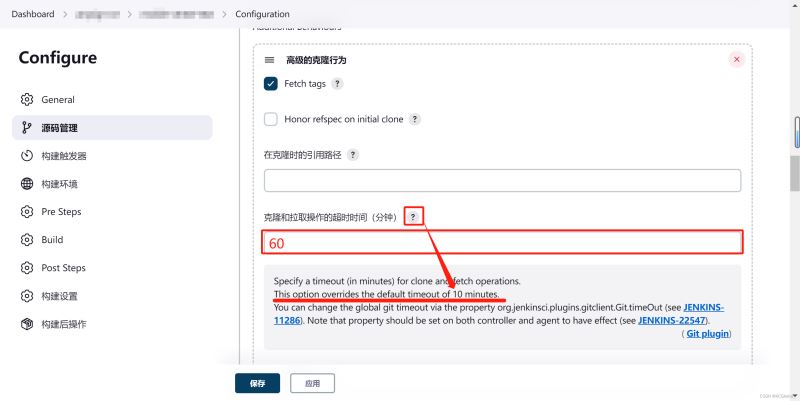
4.配置完毕后,点击 完成,然后重新构建项目即可。

浅克隆:在 git 克隆代码的时候只克隆当前分支的最新版本,并不获取历史版本。
1.打开项目的配置,看到 源码管理 的 Additional Behaviours,点击 新增。
2.从弹出的新增方式中,选择 高级的克隆行为。
3.勾选 浅克隆 选项,并点击 保存。
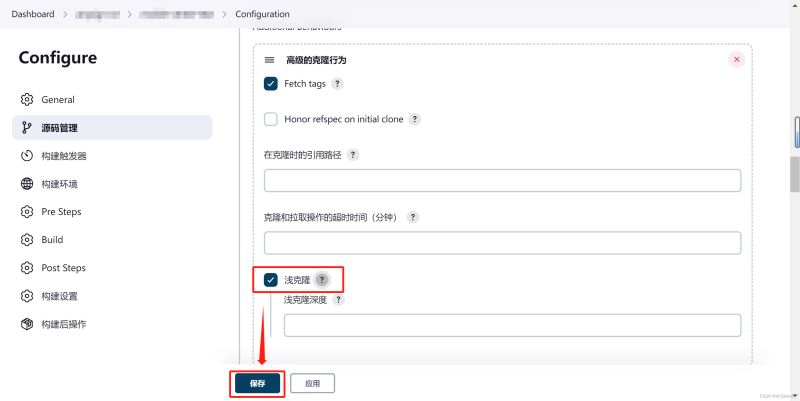
补充: Jenkins 默认的 Git 浅克隆深度为 1。这意味着在默认情况下,Jenkins 使用 Git 克隆操作时会使用
--depth 1参数,只克隆最近的一次提交历史。
浅克隆可以减少克隆操作的时间和资源消耗,尤其是对于大型代码库或频繁构建的项目来说更是如此。
到此这篇关于Jenkins git克隆代码超时问题的解决方案的文章就介绍到这了,更多相关Jenkins git克隆代码超时内容请搜索风君子博客以前的文章或继续浏览下面的相关文章希望大家以后多多支持风君子博客!
您可能感兴趣的文章:
- 用Jenkins+Docker+Maven+Git实现持续集成(超详细)
- docker+jenkins+gitee配置持续集成部署方式
- docker安装Jenkins配置Gitee SSH密钥踩坑解决
- Docker+Jenkins+Gitee自动化部署maven项目的实现