 编程部落
编程部落文章目录
- 首先我们需要在Excel表格中将姓名与图片一一对应,这个如果你没有基础表的话需要构建一下,构建的方法之前是发过的,我会放在文章的末尾,具体效果如下图所示。
- 在这里我们只需要将公式设置为: =XLOOKUP($E$5,$A$2:$A$10,$B$2:$B$10) 他其实就是一个xlookup的常规用法,但是在这里我们需要注意的是,所有的单元格都必须要进行绝对引用,这点很重要,不然等下回提示引用无效的。 第一参数:$E$5查找值第二参数:$A$2:$A$10,姓名所在列查找的数据区域第三参数:$B$2:$B$10,返回的结果列。
- 上一步中,公式的结果为0,这个是因为公式默认只能查找单元格中的值,是找不到图片的,想要找到图片我们就必须将公式赋值给图片,这时候就需要用到定义名称。 首先复制公式,然后按下快捷键【Ctrl+F3】调出名称管理器,点击【新建】,将名称设置为【xy】,然后在下方直接粘贴公式,点击确定,至此定义完毕。
- 粘贴一个图片过来,然后选中图片,在编辑栏中直接输入=xy。 xy就是刚才定义的名称,直接点击确定,这样的话图片就能发生变化,实现动态引用。 黑色边框是网格线,我们只需要将网格线去掉即可,这样就会不显示了。 怎么样,Xlookup是不是很厉害呢? 推荐阅读:在Excel插入300张图片,我用了1天,同事2分钟就完成了!
今天又扒出来一个Xlookup的新功能,它居然还可以实现图片查询,这方面Vlookup彻底不行了,操作也非常的简单,只需要将公式赋值给图片即可,下面我们来看下操作的方法。

微软Office LTSC 2021专业增强版 简体中文批量许可版 2024年09月更新
- 类型:办公软件
- 大小:2.2GB
- 语言:简体中文
- 时间:2024-09-12
查看详情
首先我们需要在Excel表格中将姓名与图片一一对应,这个如果你没有基础表的话需要构建一下,构建的方法之前是发过的,我会放在文章的末尾,具体效果如下图所示。

在这里我们只需要将公式设置为:
=XLOOKUP($E$5,$A$2:$A$10,$B$2:$B$10)
他其实就是一个xlookup的常规用法,但是在这里我们需要注意的是,所有的单元格都必须要进行绝对引用,这点很重要,不然等下回提示引用无效的。
第一参数:$E$5查找值第二参数:$A$2:$A$10,姓名所在列查找的数据区域第三参数:$B$2:$B$10,返回的结果列。
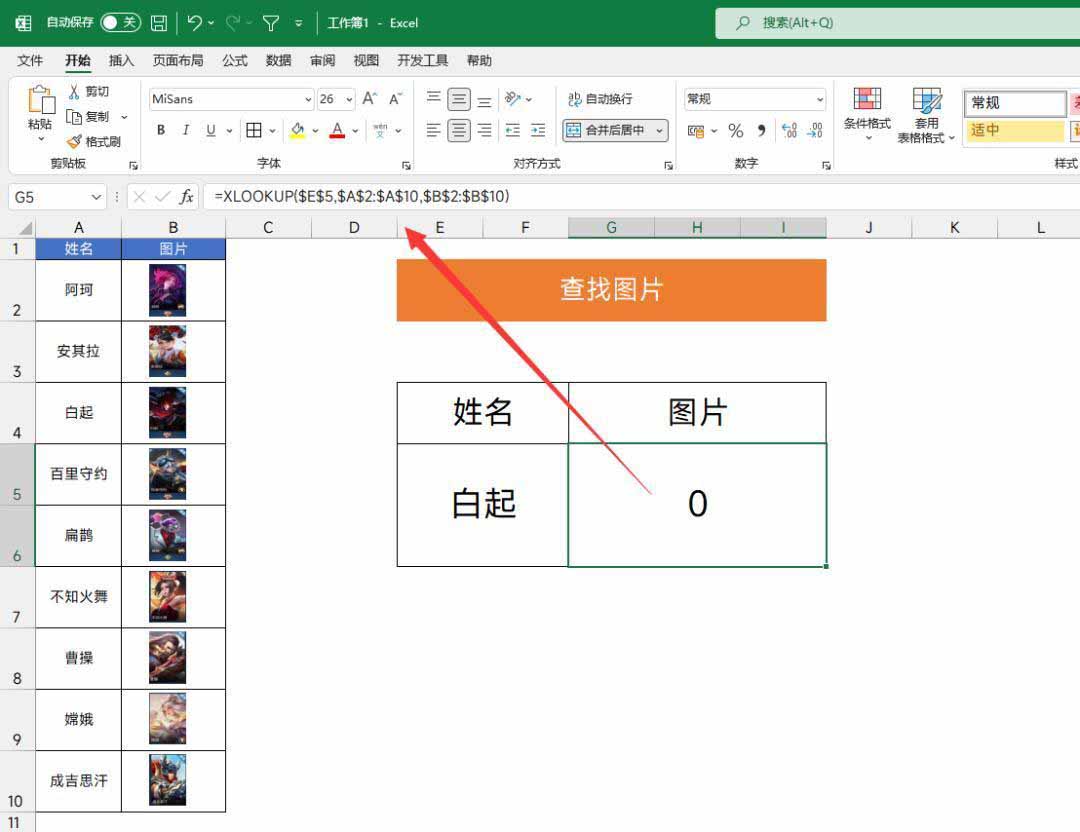
上一步中,公式的结果为0,这个是因为公式默认只能查找单元格中的值,是找不到图片的,想要找到图片我们就必须将公式赋值给图片,这时候就需要用到定义名称。
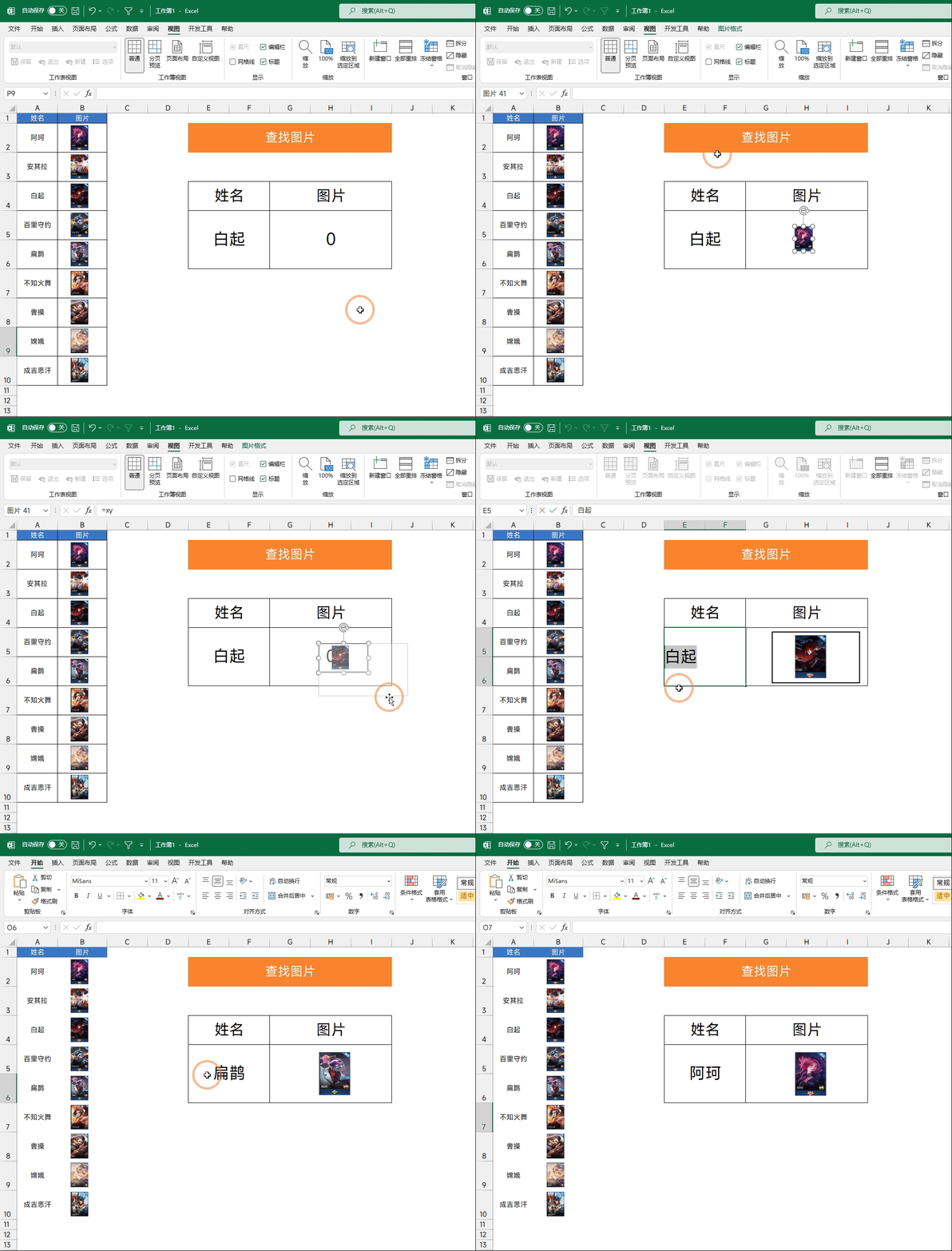
首先复制公式,然后按下快捷键【Ctrl+F3】调出名称管理器,点击【新建】,将名称设置为【xy】,然后在下方直接粘贴公式,点击确定,至此定义完毕。

粘贴一个图片过来,然后选中图片,在编辑栏中直接输入=xy。
xy就是刚才定义的名称,直接点击确定,这样的话图片就能发生变化,实现动态引用。
黑色边框是网格线,我们只需要将网格线去掉即可,这样就会不显示了。
怎么样,Xlookup是不是很厉害呢?
推荐阅读:在Excel插入300张图片,我用了1天,同事2分钟就完成了!