 编程部落
编程部落文章目录
- 1.在 Windows 11 上打开开始菜单。 2.搜索 "命令提示符",右键单击顶部结果,然后选择 "以管理员身份运行" 选项。 3.键入以下命令以在 Windows 11 上安装 WSL 和 Ubuntu Linux,然后按下回车键: wsl –install 4.(可选)如果您已经安装了 WSL,请键入以下命令来安装 Ubuntu,然后按回车键: wsl –install -d Ubuntu 5.(可选)键入以下命令以查看所有可用的发行版,然后按回车键: wsl –list –online wsl –list — 6.(可选)键入以下命令以在 Windows 11 上安装特定版本的 Ubuntu,然后按回车键: wsl –install -d UBUNTU-VERSION 在命令中,将 "UBUNTU-VERSION" 更改为您想要安装的版本名称。此示例安装版本 24.04: wsl –install -d Ubuntu-24.04wsl –install -d Ubuntu-24.04 7.重启电脑以完成安装 WSL 和 Ubuntu。 8.根据需要继续进行 Linux 发行版的设置。
- 1.在您的电脑上下载 Ubuntu.tar.wsl 镜像文件(此链接直接从官方 "Canonical Ubuntu" 存储库下载 Ubuntu 镜像)。 2.在 Windows 11 上打开开始菜单。 3.搜索 "命令提示符",右键单击顶部结果,然后选择 "以管理员身份运行" 选项。 4.输入以下命令以打开包含 ".wsl" 文件的目录,然后按回车键在命令中,更新到您下载软件包的目录的路径。 cd CUsersUSERNAMEDownloads 5.键入以下命令以在 Windows 11 上安装 WSL 和 Ubuntu Linux,然后按回车键: wsl –install –from-file Ubuntu2404-250130_x64.wslwsl –install –from-file Ubuntu2404-25 6.请重启电脑以完成 WSL 和 Ubuntu 的安装。 7.根据需要继续进行 Linux 发行版的设置。
- 1.打开应用商店的 Ubuntu 页面。例如,"Ubuntu 24.04 LTS"。 2.点击 "在应用商店中获取" 按钮。 3.点击 "打开" 按钮,即可在 Windows 11 上启动 Ubuntu。 图源 pureinfotech 4.按照屏幕上的指示继续操作,完成设置。
科技媒体 pureinfotech 昨日(2 月 17 日)发布博文,介绍了 3 中简便的方法,让你轻松在 Windows 11 系统中,使用 Windows Subsystem for Linux(WSL)中安装 Ubuntu Linux 发行版。
1.在 Windows 11 上打开开始菜单。
2.搜索 "命令提示符",右键单击顶部结果,然后选择 "以管理员身份运行" 选项。
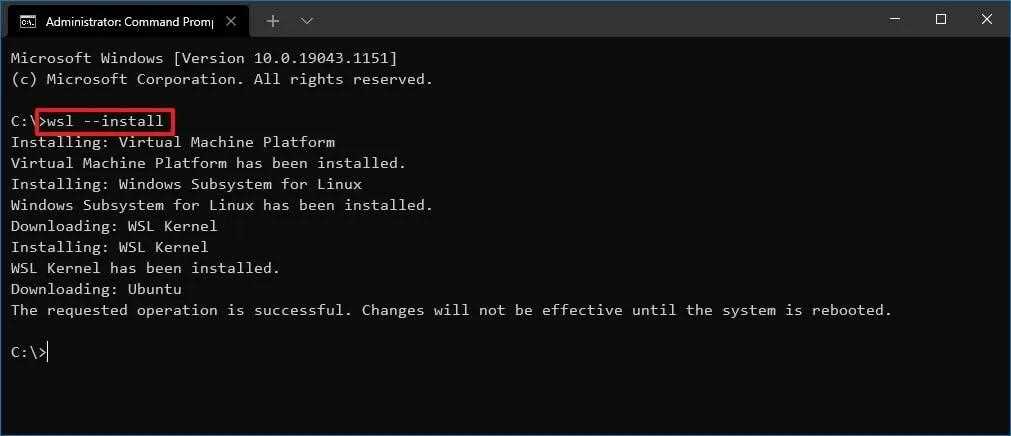
3.键入以下命令以在 Windows 11 上安装 WSL 和 Ubuntu Linux,然后按下回车键:
wsl --install
4.(可选)如果您已经安装了 WSL,请键入以下命令来安装 Ubuntu,然后按回车键:
wsl --install -d Ubuntu
5.(可选)键入以下命令以查看所有可用的发行版,然后按回车键:
wsl --list --online wsl --list --
6.(可选)键入以下命令以在 Windows 11 上安装特定版本的 Ubuntu,然后按回车键:
wsl --install -d UBUNTU-VERSION
在命令中,将 "UBUNTU-VERSION" 更改为您想要安装的版本名称。此示例安装版本 24.04:
wsl --install -d Ubuntu-24.04wsl --install -d Ubuntu-24.04
7.重启电脑以完成安装 WSL 和 Ubuntu。
8.根据需要继续进行 Linux 发行版的设置。
1.在您的电脑上下载 Ubuntu.tar.wsl 镜像文件(此链接直接从官方 "Canonical Ubuntu" 存储库下载 Ubuntu 镜像)。
2.在 Windows 11 上打开开始菜单。
3.搜索 "命令提示符",右键单击顶部结果,然后选择 "以管理员身份运行" 选项。
4.输入以下命令以打开包含 ".wsl" 文件的目录,然后按回车键在命令中,更新到您下载软件包的目录的路径。
cd CUsersUSERNAMEDownloads
5.键入以下命令以在 Windows 11 上安装 WSL 和 Ubuntu Linux,然后按回车键:
wsl --install --from-file Ubuntu2404-250130_x64.wslwsl --install --from-file Ubuntu2404-25

6.请重启电脑以完成 WSL 和 Ubuntu 的安装。
7.根据需要继续进行 Linux 发行版的设置。
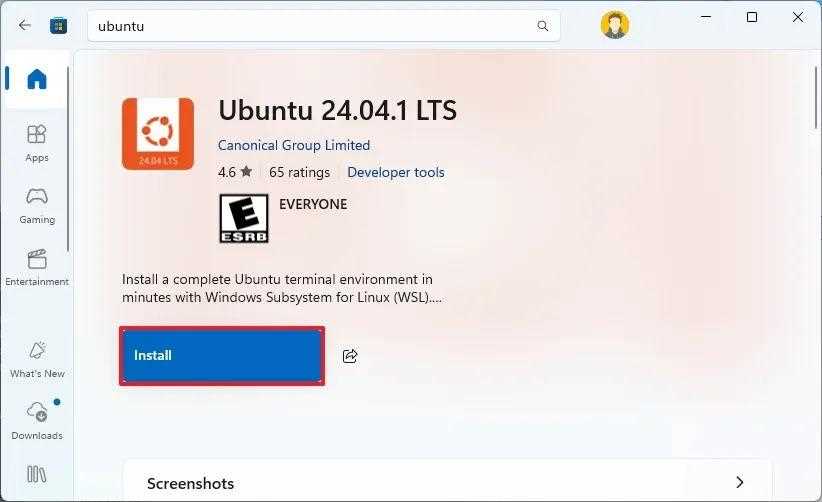
1.打开应用商店的 Ubuntu 页面。例如,"Ubuntu 24.04 LTS"。
2.点击 "在应用商店中获取" 按钮。
3.点击 "打开" 按钮,即可在 Windows 11 上启动 Ubuntu。
图源 pureinfotech
4.按照屏幕上的指示继续操作,完成设置。