 编程部落
编程部落文章目录
- 操作系统 支持情况 推荐方式 Windows 10/11 ✅ 支持(实验性) WSL2(最稳定)或 PowerShell macOS ✅ 完整支持 npm 或 Homebrew Linux ✅ 完整支持 npm 或 二进制包 硬件 建议 4核8G内存以上 复杂项目需要更多资源 Node.js ≥ 22(硬性要求) 低于 22 版本无法安装 重要:Node.js 版本要求 22 或更高,这是官方明确的最低版本要求。 账号要求:需要 ChatGPT Plus/Pro/Team/Business/Edu 订阅,免费账号无法直接使用官方 API。若没有订阅,可使用第三方兼容 API 端点替代,详见下文“国内配置”部分。
- 方式一:官网下载(推荐) 打开浏览器访问 https://nodejs.org/ 点击“LTS”版本下载(版本号大于 22,推荐长期支持版本) 双击 .msi 文件按向导完成安装 方式二:使用包管理器 # 使用 Chocolatey choco install nodejs # 或使用 Scoop scoop install nodejs 验证安装 打开 PowerShell 或 CMD,输入: node –version # 应显示 v22.x.x 或更高 npm –version 如果显示版本号,说明安装成功。
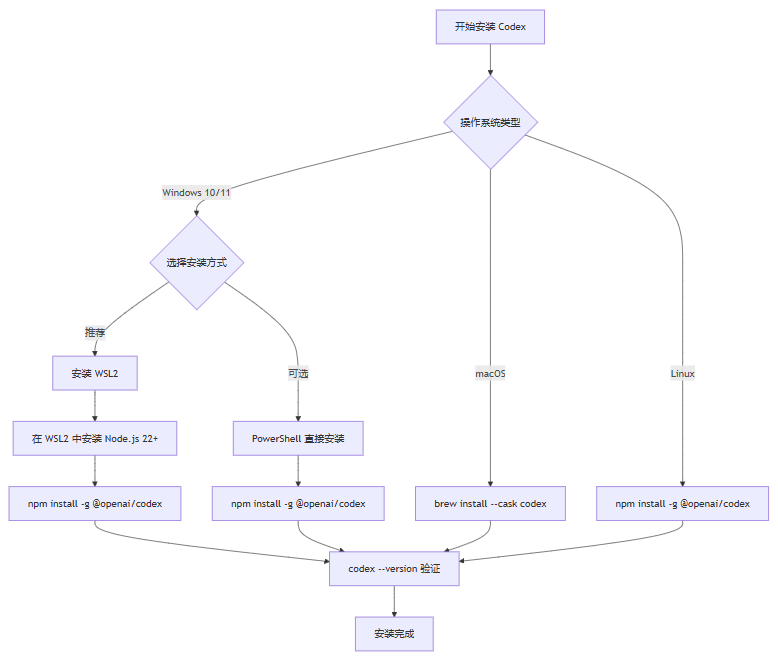
- Windows 上有两种安装方式,推荐使用 WSL2 获得最佳体验。 方式一:WSL2(强烈推荐) Codex 官方明确表示 Windows 支持仍为实验性,WSL2 是目前最稳定、兼容性最好的方案。 第一步:安装 WSL2 以管理员身份打开 PowerShell,执行: wsl –install 安装完成后重启电脑,系统会自动进入 Ubuntu 初始化,设置用户名和密码即可。 第二步:在 WSL2 中安装 Node.js # 安装 nvm(Node 版本管理工具) curl -o- https://raw.githubusercontent.com/nvm-sh/nvm/v0.39.0/install.sh | bash # 重新加载配置 source ~/.bashrc # 安装 Node.js 22 nvm install 22 # 验证安装 node -v # 应显示 v22.x.x npm -v 为什么不用 apt install nodejs?Ubuntu 自带仓库的 Node.js 版本通常较旧,低于官方要求的 22,使用 nvm 可以精确安装所需版本。 第三步:安装 Codex CLI npm install -g @openai/codex codex –version # 验证安装 重要:项目目录放置位置 项目文件必须放在 Linux 文件系统中,不要放在 /mnt/c/ 路径下。跨文件系统访问会严重影响性能,Git、测试等操作都会变慢: # ✅ 正确:放在 Linux home 目录下 mkdir -p ~/code && cd ~/code git clone your-repo # ❌ 错误:放在 Windows 盘符中 cd /mnt/c/Users/xxx/project # 性能极差! VS Code + WSL 扩展配置: 安装 VS Code 的 WSL 扩展,然后在 WSL 终端中直接运行: cd ~/code/my-project code . # 自动以 WSL 模式打开 VS Code 这样 VS Code 的内置终端也是 WSL 环境,Codex 可以直接使用。 方式二:原生 Windows(PowerShell) 如果不想使用 WSL,也可以在 PowerShell 中直接安装: npm install -g @openai/codex codex –version 原生 Windows 版本使用实验性的 Windows 沙盒机制(通过 Restricted Token + 文件系统 ACL 限制写入范围),实际使用中偶尔会出现权限问题,Win10 比 Win11 更容易出问题。
- # 方式一:npm(通用) npm install -g @openai/codex # 方式二:Homebrew(推荐) brew install –cask codex # 验证安装 codex –version
- # npm 安装 npm install -g @openai/codex # 或直接从 GitHub 下载二进制包(网络受限时推荐) curl -L https://github.com/openai/codex/releases/download/rust-v0.131.0/codex-x86_64-unknown-linux-musl.tar.gz | tar -xz sudo mv codex /usr/local/bin/ # 验证安装 codex –version 推荐使用 musl 静态链接版本,不依赖系统 glibc,兼容性最佳。
- 如果你有 ChatGPT Plus/Pro 订阅,可以使用官方 API: codex login 运行后会打开浏览器窗口完成授权。注意:授权过程中不要开启代理或海外环境。
- 对于国内用户,直接访问 OpenAI API 存在网络限制。解决方案是将 openai_base_url 指向国内兼容端点,Codex 的其他功能完全不变。 第一步:创建配置目录和文件 mkdir -p ~/.codex 第二步:创建/编辑 ~/.codex/config.toml #:schema https://developers.openai.com/codex/config-schema.json # 指向国内兼容端点(这里以七牛云为例) openai_base_url = “https://api.qnaigc.com/v1” # 选择的模型(以服务商实际名称为准) model = “deepseek-v4-pro” # 沙盒模式:允许修改当前项目目录的文件 sandbox_mode = “workspace-write” # 关闭联网搜索(国内连接 Bing Search API 不稳定) web_search = “disabled” # 审批策略:非破坏性命令自动执行,不确定时暂停确认 approval_policy = “on-request” 国内兼容端点可通过七牛云、88code 等 AI 网关服务申请,新用户通常有免费额度。 第三步:设置 API Key 环境变量 # PowerShell(Windows) [System.Environment]::SetEnvironmentVariable(‘OPENAI_API_KEY’,’你的API_KEY’,’User’) # WSL / Linux / macOS(zsh 用户) echo ‘export OPENAI_API_KEY=”你的API_KEY”‘ >> ~/.zshrc source ~/.zshrc # bash 用户 echo ‘export OPENAI_API_KEY=”你的API_KEY”‘ >> ~/.bashrc source ~/.bashrc 第四步:验证配置 从 v0.131.0 版本开始,Codex 提供了配置验证命令: codex doctor 该命令会检查配置文件中各项参数是否正确,并给出具体建议。
- 进入你的项目目录,直接运行: cd your-project-folder codex 这将启动交互式对话环境,你可以直接输入自然语言指令让 Codex 执行任务。
- 在 Codex 交互环境中输入: 用 Python 写一个快速的冒泡排序算法 你会看到 Codex 生成完整代码并附带解释。
- 命令 说明 codex 启动交互式对话 codex tui 启动终端 UI 界面 codex exec –file tasks.toml 批量执行任务 codex login 登录认证 codex doctor 检查配置是否正确 codex –version 查看版本 codex update 更新到最新版本 /help 查看所有可用命令 /model <模型名> 切换模型 /clear 清空当前对话上下文 /exit 退出
- 命令 功能 /file read <path> 读取文件内容 /file write <path> <content> 写入文件 /run <command> 执行终端命令 /analyze 分析当前项目结构 /sandbox <mode> 切换沙盒模式 /save <name> 保存当前会话 /load <name> 加载历史会话
- 启动带有 UI 界面的交互模式: codex tui 在此模式下,你可以进行多轮对话,Codex 会记住上下文。例如: > 生成一个 Python 快速排序实现 [生成代码] > 优化为递归版本并添加类型注解 [优化代码] > 生成对应的单元测试用例 [生成测试代码]
- 适合批量处理固定任务。创建 tasks.toml 文件: [[tasks]] name = “生成用户模型” prompt = “使用 TypeScript 编写一个包含 CRUD 方法的 User 模型” output = “models/user.ts” [[tasks]] name = “优化 SQL 查询” prompt = “优化以下慢查询:SELECT * FROM orders WHERE status=’pending'” output = “queries/optimized.sql” 然后执行: codex exec –file tasks.toml –output results/
- 在项目根目录运行: codex /analyze Codex 会扫描整个代码库并建立索引,之后你可以提问:“这个项目中哪些函数缺少错误处理?”
- 模式 适用场景 启动命令 交互式 TUI 日常编码、探索性任务 codex tui 批量执行 自动化处理重复性任务 codex exec –file tasks.toml 项目分析 理解大型遗留系统 codex /analyze
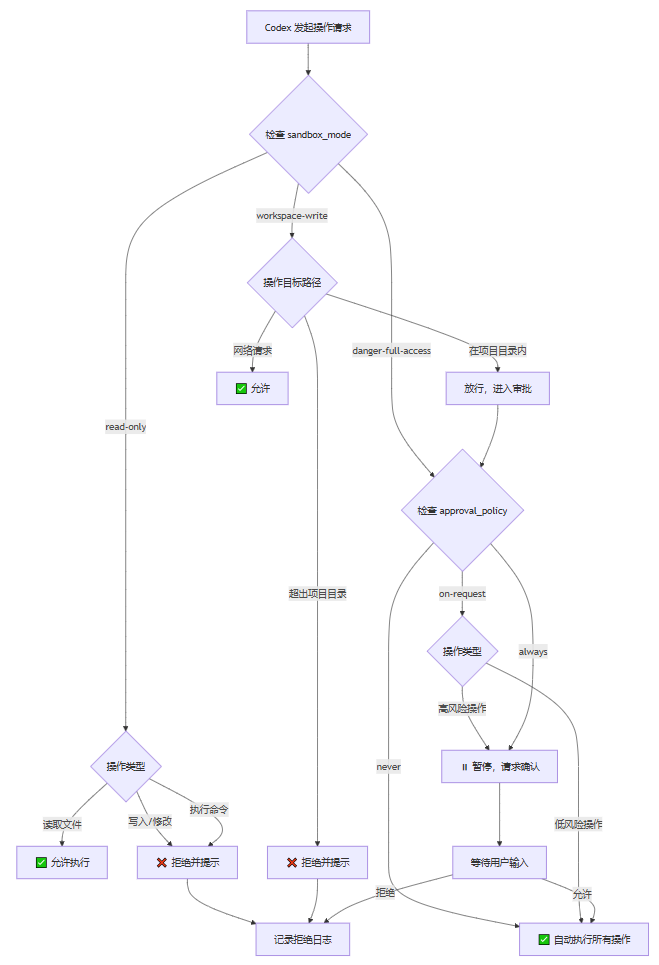
- Codex 内置了安全沙盒机制,严格限制 Codex 对系统的访问权限: 模式 文件写入 网络访问 命令执行 适用场景 read-only ❌ 只读 ❌ 禁止 ❌ 禁止 仅代码分析和解释 workspace-write ✅ 仅工作区 ✅ 允许 ⚠️ 需审批 日常开发(推荐) danger-full-access ✅ 全盘 ✅ 允许 ✅ 直接执行 自动化脚本(谨慎使用) 配置方式(在 ~/.codex/config.toml 中): sandbox_mode = “workspace-write”
- 控制哪些操作需要用户手动确认: 策略 说明 always 所有操作都需要确认(最安全) on-request 非破坏性操作自动执行,不确定时暂停确认(推荐) never 所有操作自动执行(效率最高,风险最大) approval_policy = “on-request”
- Codex 在项目根目录中使用 AGENTS.md 作为项目级记忆文件,类似 Claude Code 的 CLAUDE.md。Codex 会在每次会话开始时自动读取该文件,从而获得项目特定的指令和约定。
- 在项目根目录创建 AGENTS.md: # AGENTS.md – 项目全局指令 ## 项目概述 – 项目名称:MyWebApp – 技术栈:TypeScript + React + Node.js – 代码风格:ESLint + Prettier,2 空格缩进 ## 常用命令 – 启动开发服务器:`npm run dev` – 运行测试:`npm test` – 类型检查:`npm run type-check` ## Codex 行为约定 – 所有组件文件必须包含 PropTypes 或 TypeScript 类型定义 – API 调用必须包含错误处理 – CSS 使用 Tailwind,不要写内联样式 ## 禁止事项 – 不要在代码中使用 `any` 类型 – 不要直接修改 `node_modules` 中的文件
- Codex 会按以下顺序合并配置(后者覆盖前者): ~/.codex/AGENTS.md(全局) <项目根目录>/AGENTS.md(项目级,最优先)
- 问题 原因 解决方案 WSL2 中 codex login 弹不出浏览器 WSL2 默认无图形界面 复制终端显示的 URL,手动在 Windows 浏览器中打开 Node.js 版本过低 低于 22 不被支持 使用 nvm 更新:nvm install 22 && nvm use 22 WSL2 访问 /mnt/c/ 项目极慢 跨文件系统 IO 性能差 将项目放在 ~/code/ 等 Linux 目录下 原生 Windows 出现权限问题 Windows 沙盒机制尚不稳定 切换到 WSL2 方案
- 问题 原因 解决方案 运行 codex 提示 command not found npm 全局安装路径未加入 PATH 重启终端,或手动添加 %APPDATA%npm 到系统 PATH 国内无法连接 OpenAI API 网络限制 配置第三方兼容端点,参考 4.2 节 授权后提示 No Active Subscription 账户无有效订阅 确保使用 Plus/Pro 账户;或改用第三方 API 配置不生效 config.toml 格式错误 运行 codex doctor 检查
- 问题 原因 解决方案 Codex 误删重要文件 权限过于宽松 使用 workspace-write + on-request 模式 Codex 连接第三方 API 失败 网络代理设置问题 检查防火墙和代理规则,确保可访问配置的 base_url 沙盒模式限制过严无法写入 模式设置不当 将 sandbox_mode 设为 workspace-write
- 特性 Codex CLI Claude Code 开发商 OpenAI Anthropic 语言实现 Rust TypeScript 配置格式 TOML JSON / Markdown 项目记忆文件 AGENTS.md CLAUDE.md 沙盒机制 ✅ 内置,完善 ✅ 有限支持 Windows 支持 实验性,推荐 WSL2 实验性 开源许可 Apache-2.0 闭源 GitHub Stars 83k+ 124k+
- 在 GitHub Actions 中使用 Codex: – name: Run Codex quality check run: | npm install -g @openai/codex codex exec –file ci-tasks.toml
- 明确约束:“只给出代码,不要解释” / “给出三种方案并排序” 提供示例:在 AGENTS.md 中放入期望的输入/输出对 分步要求:“先分析问题,再给出解决方案,最后写代码” 要求验证:“完成后运行测试验证正确性”
目录
- 前言
- 一、Codex 是什么?核心架构一图看懂
- 二、安装前的环境准备
- 2.1 系统要求
- 2.2 安装 Node.js(Windows)
- 三、安装 Codex CLI
- 3.1 Windows 平台安装
- 3.2 macOS 平台安装
- 3.3 Linux 平台安装
- 3.4 安装流程图
- 四、配置与认证
- 4.1 账号认证(官方 API 方式)
- 4.2 国内配置(使用第三方兼容端点)
- 4.3 配置架构图
- 五、基础操作:从第一条指令开始
- 5.1 启动 Codex
- 5.2 第一个任务:生成代码
- 5.3 常用命令速查
- 5.4 斜杠命令速查
- 5.5 Codex 基础操作流程图
- 六、核心模式:按场景切换,效率拉满
- 6.1 交互式 TUI 模式(推荐日常使用)
- 6.2 非交互式批量执行模式
- 6.3 项目分析模式
- 6.4 三种核心模式对比
- 七、安全沙盒:让 Codex 更“可控”
- 7.1 沙盒模式详解
- 7.2 审批策略
- 7.3 沙盒决策流程图
- 八、AGENTS.md:让 Codex 记住你的项目
- 8.1 什么是 AGENTS.md?
- 8.2 文件示例
- 8.3 多级配置优先级
- 九、MCP 扩展:无限可能
- 十、资源监控与预算控制
- 10.1 查看使用情况
- 10.2 设置预算限制
- 十一、常见问题与避坑指南
- 11.1 平台相关问题
- 11.2 配置与认证问题
- 11.3 使用与安全问题
- 十二、进阶技巧
- 12.1 Codex vs Claude Code 对比
- 12.2 集成到 CI/CD
- 12.3 提升 Codex “听话”程度的提示工程
- 总结
OpenAI 出品的终端 AI 编程智能体,让 AI 助手在你的电脑本地运行
Codex 是 OpenAI 推出的开源 AI 编程智能体,用 Rust 编写,速度快、效率高,能够读取并修改代码文件、执行终端命令,并在终端中完成多步骤的自主开发任务。官方 GitHub 仓库已获得超过 83,200 星标,与 Claude Code 并列为当前最热门的终端 AI 编程工具。
本文将手把手带你完成 Codex 的本地安装与配置,涵盖 Windows(含 WSL2)、macOS、Linux 三大平台,并深入讲解核心功能、安全配置和高效使用技巧。全文配以 Mermaid 流程图 和架构图,让复杂概念一目了然。
下图展示了 Codex CLI 的核心架构与工作流程,后续内容将围绕这个框架展开:

核心要点:
- 本地运行:Codex CLI 完全运行在你的电脑上,不需要将代码上传到云端。
- 多后端支持:可以通过
openai_base_url配置指向任意兼容 OpenAI 协议的 API 端点,包括第三方网关或本地部署的 LLM。 - 安全沙盒:默认启用的沙盒机制严格控制文件写入范围、命令执行权限和网络访问。
| 操作系统 | 支持情况 | 推荐方式 |
|---|---|---|
| Windows 10/11 | ✅ 支持(实验性) | WSL2(最稳定)或 PowerShell |
| macOS | ✅ 完整支持 | npm 或 Homebrew |
| Linux | ✅ 完整支持 | npm 或 二进制包 |
| 硬件 | 建议 4核8G内存以上 | 复杂项目需要更多资源 |
| Node.js | ≥ 22(硬性要求) | 低于 22 版本无法安装 |
重要:Node.js 版本要求 22 或更高,这是官方明确的最低版本要求。
账号要求:需要 ChatGPT Plus/Pro/Team/Business/Edu 订阅,免费账号无法直接使用官方 API。若没有订阅,可使用第三方兼容 API 端点替代,详见下文“国内配置”部分。
方式一:官网下载(推荐)
- 打开浏览器访问 https://nodejs.org/
- 点击“LTS”版本下载(版本号大于 22,推荐长期支持版本)
- 双击
.msi文件按向导完成安装
方式二:使用包管理器
# 使用 Chocolatey
choco install nodejs
# 或使用 Scoop
scoop install nodejs
验证安装
打开 PowerShell 或 CMD,输入:
node --version   # 应显示 v22.x.x 或更高
npm --version
如果显示版本号,说明安装成功。
Windows 上有两种安装方式,推荐使用 WSL2 获得最佳体验。
方式一:WSL2(强烈推荐)
Codex 官方明确表示 Windows 支持仍为实验性,WSL2 是目前最稳定、兼容性最好的方案。
第一步:安装 WSL2
以管理员身份打开 PowerShell,执行:
wsl --install
安装完成后重启电脑,系统会自动进入 Ubuntu 初始化,设置用户名和密码即可。
第二步:在 WSL2 中安装 Node.js
# 安装 nvm(Node 版本管理工具)
curl -o- https://raw.githubusercontent.com/nvm-sh/nvm/v0.39.0/install.sh | bash

# 重新加载配置
source ~/.bashrc

# 安装 Node.js 22
nvm install 22

# 验证安装
node -v   # 应显示 v22.x.x
npm -v
为什么不用 apt install nodejs?Ubuntu 自带仓库的 Node.js 版本通常较旧,低于官方要求的 22,使用 nvm 可以精确安装所需版本。
第三步:安装 Codex CLI
npm install -g @openai/codex
codex --version   # 验证安装
重要:项目目录放置位置
项目文件必须放在 Linux 文件系统中,不要放在 /mnt/c/ 路径下。跨文件系统访问会严重影响性能,Git、测试等操作都会变慢:
# ✅ 正确:放在 Linux home 目录下
mkdir -p ~/code && cd ~/code
git clone your-repo

# ❌ 错误:放在 Windows 盘符中
cd /mnt/c/Users/xxx/project   # 性能极差!
VS Code + WSL 扩展配置:
安装 VS Code 的 WSL 扩展,然后在 WSL 终端中直接运行:
cd ~/code/my-project
code .   # 自动以 WSL 模式打开 VS Code
这样 VS Code 的内置终端也是 WSL 环境,Codex 可以直接使用。
方式二:原生 Windows(PowerShell)
如果不想使用 WSL,也可以在 PowerShell 中直接安装:
npm install -g @openai/codex
codex --version
原生 Windows 版本使用实验性的 Windows 沙盒机制(通过 Restricted Token + 文件系统 ACL 限制写入范围),实际使用中偶尔会出现权限问题,Win10 比 Win11 更容易出问题。
# 方式一:npm(通用)
npm install -g @openai/codex

# 方式二:Homebrew(推荐)
brew install --cask codex

# 验证安装
codex --version
# npm 安装
npm install -g @openai/codex

# 或直接从 GitHub 下载二进制包(网络受限时推荐)
curl -L https://github.com/openai/codex/releases/download/rust-v0.131.0/codex-x86_64-unknown-linux-musl.tar.gz | tar -xz
sudo mv codex /usr/local/bin/

# 验证安装
codex --version
推荐使用 musl 静态链接版本,不依赖系统 glibc,兼容性最佳。
如果你有 ChatGPT Plus/Pro 订阅,可以使用官方 API:
codex login
运行后会打开浏览器窗口完成授权。注意:授权过程中不要开启代理或海外环境。
对于国内用户,直接访问 OpenAI API 存在网络限制。解决方案是将 openai_base_url 指向国内兼容端点,Codex 的其他功能完全不变。
第一步:创建配置目录和文件
mkdir -p ~/.codex
第二步:创建/编辑 ~/.codex/config.toml
#:schema https://developers.openai.com/codex/config-schema.json

# 指向国内兼容端点(这里以七牛云为例)
openai_base_url = "https://api.qnaigc.com/v1"

# 选择的模型(以服务商实际名称为准)
model = "deepseek-v4-pro"

# 沙盒模式:允许修改当前项目目录的文件
sandbox_mode = "workspace-write"

# 关闭联网搜索(国内连接 Bing Search API 不稳定)
web_search = "disabled"

# 审批策略:非破坏性命令自动执行,不确定时暂停确认
approval_policy = "on-request"
国内兼容端点可通过七牛云、88code 等 AI 网关服务申请,新用户通常有免费额度。
第三步:设置 API Key 环境变量
# PowerShell(Windows)
[System.Environment]::SetEnvironmentVariable('OPENAI_API_KEY','你的API_KEY','User')

# WSL / Linux / macOS(zsh 用户)
echo 'export OPENAI_API_KEY="你的API_KEY"' >> ~/.zshrc
source ~/.zshrc

# bash 用户
echo 'export OPENAI_API_KEY="你的API_KEY"' >> ~/.bashrc
source ~/.bashrc
第四步:验证配置
从 v0.131.0 版本开始,Codex 提供了配置验证命令:
codex doctor
该命令会检查配置文件中各项参数是否正确,并给出具体建议。

进入你的项目目录,直接运行:
cd your-project-folder
codex
这将启动交互式对话环境,你可以直接输入自然语言指令让 Codex 执行任务。
在 Codex 交互环境中输入:
用 Python 写一个快速的冒泡排序算法
你会看到 Codex 生成完整代码并附带解释。
| 命令 | 说明 |
|---|---|
codex |
启动交互式对话 |
codex tui |
启动终端 UI 界面 |
codex exec --file tasks.toml |
批量执行任务 |
codex login |
登录认证 |
codex doctor |
检查配置是否正确 |
codex --version |
查看版本 |
codex update |
更新到最新版本 |
/help |
查看所有可用命令 |
/model <模型名> |
切换模型 |
/clear |
清空当前对话上下文 |
/exit |
退出 |
| 命令 | 功能 |
|---|---|
/file read <path> |
读取文件内容 |
/file write <path> <content> |
写入文件 |
/run <command> |
执行终端命令 |
/analyze |
分析当前项目结构 |
/sandbox <mode> |
切换沙盒模式 |
/save <name> |
保存当前会话 |
/load <name> |
加载历史会话 |

启动带有 UI 界面的交互模式:
codex tui
在此模式下,你可以进行多轮对话,Codex 会记住上下文。例如:
> 生成一个 Python 快速排序实现
[生成代码]
> 优化为递归版本并添加类型注解
[优化代码]
> 生成对应的单元测试用例
[生成测试代码]
适合批量处理固定任务。创建 tasks.toml 文件:
[[tasks]]
name = "生成用户模型"
prompt = "使用 TypeScript 编写一个包含 CRUD 方法的 User 模型"
output = "models/user.ts"

[[tasks]]
name = "优化 SQL 查询"
prompt = "优化以下慢查询:SELECT * FROM orders WHERE status='pending'"
output = "queries/optimized.sql"
然后执行:
codex exec --file tasks.toml --output results/
在项目根目录运行:
codex /analyze
Codex 会扫描整个代码库并建立索引,之后你可以提问:“这个项目中哪些函数缺少错误处理?”
| 模式 | 适用场景 | 启动命令 |
|---|---|---|
| 交互式 TUI | 日常编码、探索性任务 | codex tui |
| 批量执行 | 自动化处理重复性任务 | codex exec --file tasks.toml |
| 项目分析 | 理解大型遗留系统 | codex /analyze |
Codex 内置了安全沙盒机制,严格限制 Codex 对系统的访问权限:
| 模式 | 文件写入 | 网络访问 | 命令执行 | 适用场景 |
|---|---|---|---|---|
read-only |
❌ 只读 | ❌ 禁止 | ❌ 禁止 | 仅代码分析和解释 |
workspace-write |
✅ 仅工作区 | ✅ 允许 | ⚠️ 需审批 | 日常开发(推荐) |
danger-full-access |
✅ 全盘 | ✅ 允许 | ✅ 直接执行 | 自动化脚本(谨慎使用) |
配置方式(在 ~/.codex/config.toml 中):
sandbox_mode = "workspace-write"
控制哪些操作需要用户手动确认:
| 策略 | 说明 |
|---|---|
always |
所有操作都需要确认(最安全) |
on-request |
非破坏性操作自动执行,不确定时暂停确认(推荐) |
never |
所有操作自动执行(效率最高,风险最大) |
approval_policy = "on-request"
Codex 在项目根目录中使用 AGENTS.md 作为项目级记忆文件,类似 Claude Code 的 CLAUDE.md。Codex 会在每次会话开始时自动读取该文件,从而获得项目特定的指令和约定。
在项目根目录创建 AGENTS.md:
# AGENTS.md - 项目全局指令
## 项目概述
- 项目名称:MyWebApp
- 技术栈:TypeScript + React + Node.js
- 代码风格:ESLint + Prettier,2 空格缩进
## 常用命令
- 启动开发服务器:`npm run dev`
- 运行测试:`npm test`
- 类型检查:`npm run type-check`
## Codex 行为约定
- 所有组件文件必须包含 PropTypes 或 TypeScript 类型定义
- API 调用必须包含错误处理
- CSS 使用 Tailwind,不要写内联样式
## 禁止事项
- 不要在代码中使用 `any` 类型
- 不要直接修改 `node_modules` 中的文件
Codex 会按以下顺序合并配置(后者覆盖前者):
~/.codex/AGENTS.md(全局)<项目根目录>/AGENTS.md(项目级,最优先)
Codex 支持 MCP(Model Context Protocol) 协议,可以集成第三方工具扩展功能,例如:
- Context7:获取最新技术文档上下文
- Fetch:从网页抓取内容
- Sequential Thinking:复杂任务的分步推理
配置示例(在 config.toml 中添加):
[mcp_servers.context7]
command = "npx"
args = ["-y", "@upstash/context7-mcp", "--api-key", "你的_API_Key"]
配置后,Codex 可以主动查询最新文档,回答基于实时文档的问题。
codex usage                 # 显示总用量
codex usage --today         # 今日用量
codex usage --session       # 当前会话用量
在 ~/.codex/config.toml 中添加:
budget_limit = 10.0
budget_alert_threshold = 0.8
当费用超过 8 美元时给出警告,超过 10 美元则自动拒绝新请求。
| 问题 | 原因 | 解决方案 |
|---|---|---|
WSL2 中 codex login 弹不出浏览器 |
WSL2 默认无图形界面 | 复制终端显示的 URL,手动在 Windows 浏览器中打开 |
| Node.js 版本过低 | 低于 22 不被支持 | 使用 nvm 更新:nvm install 22 && nvm use 22 |
WSL2 访问 /mnt/c/ 项目极慢 |
跨文件系统 IO 性能差 | 将项目放在 ~/code/ 等 Linux 目录下 |
| 原生 Windows 出现权限问题 | Windows 沙盒机制尚不稳定 | 切换到 WSL2 方案 |
| 问题 | 原因 | 解决方案 |
|---|---|---|
运行 codex 提示 command not found |
npm 全局安装路径未加入 PATH | 重启终端,或手动添加 %APPDATA%npm 到系统 PATH |
| 国内无法连接 OpenAI API | 网络限制 | 配置第三方兼容端点,参考 4.2 节 |
授权后提示 No Active Subscription |
账户无有效订阅 | 确保使用 Plus/Pro 账户;或改用第三方 API |
| 配置不生效 | config.toml 格式错误 | 运行 codex doctor 检查 |
| 问题 | 原因 | 解决方案 |
|---|---|---|
| Codex 误删重要文件 | 权限过于宽松 | 使用 workspace-write + on-request 模式 |
| Codex 连接第三方 API 失败 | 网络代理设置问题 | 检查防火墙和代理规则,确保可访问配置的 base_url |
| 沙盒模式限制过严无法写入 | 模式设置不当 | 将 sandbox_mode 设为 workspace-write |
| 特性 | Codex CLI | Claude Code |
|---|---|---|
| 开发商 | OpenAI | Anthropic |
| 语言实现 | Rust | TypeScript |
| 配置格式 | TOML | JSON / Markdown |
| 项目记忆文件 | AGENTS.md | CLAUDE.md |
| 沙盒机制 | ✅ 内置,完善 | ✅ 有限支持 |
| Windows 支持 | 实验性,推荐 WSL2 | 实验性 |
| 开源许可 | Apache-2.0 | 闭源 |
| GitHub Stars | 83k+ | 124k+ |
在 GitHub Actions 中使用 Codex:
- name: Run Codex quality check
  run: |
    npm install -g @openai/codex
    codex exec --file ci-tasks.toml
- 明确约束:“只给出代码,不要解释” / “给出三种方案并排序”
- 提供示例:在 AGENTS.md 中放入期望的输入/输出对
- 分步要求:“先分析问题,再给出解决方案,最后写代码”
- 要求验证:“完成后运行测试验证正确性”
本文从零开始,带你完成了 Codex 在多平台(Windows/WSL2、macOS、Linux)的安装与配置,详细讲解了核心功能、安全沙盒、AGENTS.md 项目记忆、三种工作模式以及常见问题的避坑指南。
快速上手指南:
- 安装 Node.js ≥ 22
- Windows 用户优先安装 WSL2
npm install -g @openai/codex- 配置
~/.codex/config.toml(国内用户需要指向兼容端点) cd your-project && codex- 输入第一条指令,开始使用
以上就是从零到高效开发详解Codex本地安装与使用的完全指南的详细内容,更多关于Codex安装与使用教学的资料请关注风君子博客其它相关文章!