 编程部落
编程部落文章目录
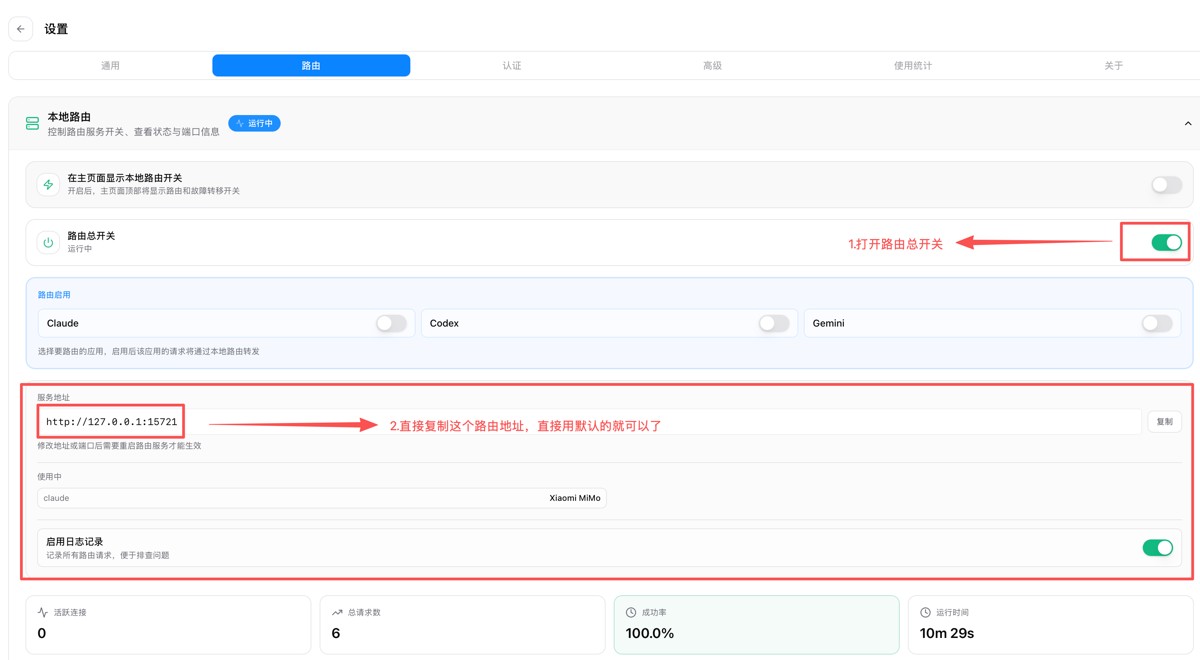
- 启动cc-switch应用 点击设置按钮进入配置页面 选择"路由设置"选项 参照下图完成配置:
- 打开Claude Desktop应用 点击左上角菜单 依次选择:Help -> Troubleshooting -> Enable Developer mode 启用开发者模式后,进入:Developer -> Configure third-party inference 系统将自动打开3P配置面板
- 按照下图所示填写配置信息: 到此这篇关于最新版Claude Desktop接入第三方模型指南的文章就介绍到这了,更多相关Claude Desktop接入第三方模型内容请搜索风君子博客以前的文章或继续浏览下面的相关文章,希望大家以后多多支持风君子博客!
目录
- 实现原理
- 所需工具
- 详细步骤
- 1. 配置cc-switch路由
- 2. 启用Claude开发者模式
- 3. 配置Gateway参数
通过cc-switch开启路由模式,在Claude Desktop开发者模式下配置第三方模型接入,填写cc-switch提供的路由地址即可完成对接。
- cc-switch下载
- Claude Desktop下载(支持最新版或任意版本)
- 启动cc-switch应用
- 点击设置按钮进入配置页面
- 选择"路由设置"选项
- 参照下图完成配置:
- 打开Claude Desktop应用
- 点击左上角菜单
- 依次选择:Help -> Troubleshooting -> Enable Developer mode
- 启用开发者模式后,进入:Developer -> Configure third-party inference
- 系统将自动打开3P配置面板
按照下图所示填写配置信息:


到此这篇关于最新版Claude Desktop接入第三方模型指南的文章就介绍到这了,更多相关Claude Desktop接入第三方模型内容请搜索风君子博客以前的文章或继续浏览下面的相关文章,希望大家以后多多支持风君子博客!