 编程部落
编程部落文章目录
- 正常双击安装到 C:Program FilesOllama
- # 以管理员身份运行 net stop ollama # 或 taskkill /f /im ollama.exe
- # 将 C 盘的 Ollama 文件夹移动到 D 盘 xcopy “C:Program FilesOllama” “D:Ollama” /E /H /K rmdir /s /q “C:Program FilesOllama”
- # 创建软链接,让系统以为程序还在 C 盘 mklink /J “C:Program FilesOllama” “D:Ollama”
- # 编辑注册表(regedit) # 找到:HKEY_LOCAL_MACHINESOFTWAREMicrosoftWindowsCurrentVersionUninstallOllama # 修改 DisplayIcon 和 UninstallString 中的路径为 D:Ollama # 重新创建服务(如果需要) sc delete ollama sc create ollama binPath= “D:Ollamaollama.exe” start= auto
- 正常安装即可
- # 以管理员身份打开 PowerShell # 设置模型存储路径到 D 盘 [Environment]::SetEnvironmentVariable(“OLLAMA_MODELS”, “D:OllamaModels”, “Machine”) # 立即生效(重启 Explorer 可选) $env:OLLAMA_MODELS = “D:OllamaModels” 或者通过图形界面: 右键“此电脑” → 属性 → 高级系统设置 环境变量 → 系统变量 → 新建 变量名:OLLAMA_MODELS 变量值:D:OllamaModels
- # 在服务中重启 Ollama,或重启电脑 net stop ollama net start ollama
- # 下载测试模型 ollama pull llama3:8b # 检查 D:OllamaModels 目录,应该有模型文件了 dir D:OllamaModels
目录
- 方法一:使用静默安装参数(推荐)
- 方法二:先安装后移动(通用方法)
- 步骤 1:安装到默认位置
- 步骤 2:停止 Ollama 服务
- 步骤 3:移动整个文件夹
- 步骤 4:创建目录符号链接(关键)
- 步骤 5:修复注册表和服务
- 方法三:修改模型存储位置(最实用)
- 步骤 1:安装 Ollama(默认 C 盘)
- 步骤 2:设置环境变量
- 步骤 3:重启 Ollama 服务
- 步骤 4:验证
- 方法四:使用便携版(实验性)
- 方法五:使用第三方包管理器
- Chocolatey
- Scoop
- 推荐方案对比
- 实际操作建议(最简单有效)
Ollama 官方 Windows 安装程序没有提供路径选择,直接双击就只有“Install”按钮。但我们可以通过以下方法实现自定义安装路径:
Ollama 安装程序支持命令行参数,可以指定安装路径:
# 1. 以管理员身份打开命令提示符(CMD)或 PowerShell
# 2. 导航到下载目录
cd C:Users%USERNAME%Downloads
# 3. 使用静默安装指定路径(例如安装到 D 盘)
OllamaSetup.exe /DIR="D:Ollama" /SILENT
# 或者完全静默安装
OllamaSetup.exe /DIR="D:Ollama" /VERYSILENT
参数说明:
/DIR="路径"– 指定安装目录/SILENT– 静默安装(显示进度条)/VERYSILENT– 完全静默(无任何界面)/NORESTART– 不重启电脑
完整示例:
# PowerShell 中运行(管理员)
Start-Process .OllamaSetup.exe -ArgumentList '/DIR="D:Ollama"', '/SILENT' -Wait
如下图:
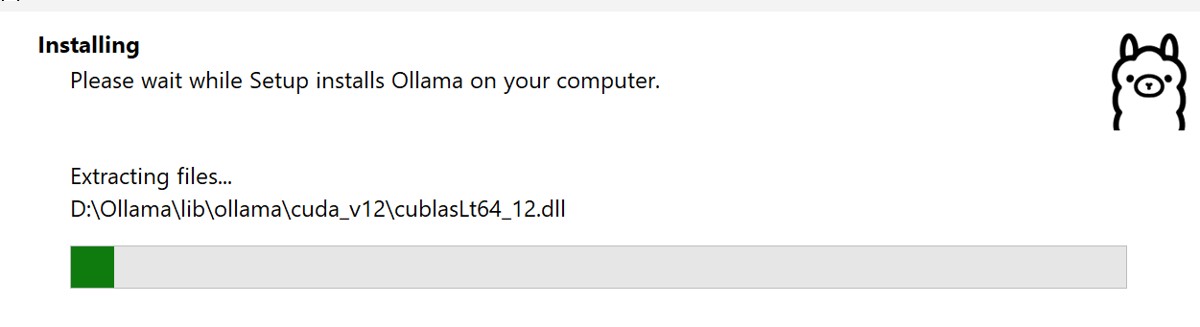
如果已经安装了,或者静默安装不生效:
正常双击安装到 C:Program FilesOllama
# 以管理员身份运行
net stop ollama
# 或
taskkill /f /im ollama.exe
# 将 C 盘的 Ollama 文件夹移动到 D 盘
xcopy "C:Program FilesOllama" "D:Ollama" /E /H /K
rmdir /s /q "C:Program FilesOllama"
# 创建软链接,让系统以为程序还在 C 盘
mklink /J "C:Program FilesOllama" "D:Ollama"
# 编辑注册表(regedit)
# 找到:HKEY_LOCAL_MACHINESOFTWAREMicrosoftWindowsCurrentVersionUninstallOllama
# 修改 DisplayIcon 和 UninstallString 中的路径为 D:Ollama

# 重新创建服务(如果需要)
sc delete ollama
sc create ollama binPath= "D:Ollamaollama.exe" start= auto
程序本体很小(~200MB),主要占用空间的是模型文件。更改模型路径更简单有效:
正常安装即可
# 以管理员身份打开 PowerShell

# 设置模型存储路径到 D 盘
[Environment]::SetEnvironmentVariable("OLLAMA_MODELS", "D:OllamaModels", "Machine")

# 立即生效(重启 Explorer 可选)
$env:OLLAMA_MODELS = "D:OllamaModels"
或者通过图形界面:
- 右键“此电脑” → 属性 → 高级系统设置
- 环境变量 → 系统变量 → 新建
- 变量名:
OLLAMA_MODELS - 变量值:
D:OllamaModels
# 在服务中重启 Ollama,或重启电脑
net stop ollama
net start ollama
# 下载测试模型
ollama pull llama3:8b

# 检查 D:OllamaModels 目录,应该有模型文件了
dir D:OllamaModels
Ollama 社区提供了便携版方案:
# 1. 下载 ollama-windows-amd64.zip(从 GitHub Releases)

# 2. 解压到目标位置,如 D:Ollama

# 3. 创建启动脚本 run.bat
@echo off
set OLLAMA_MODELS=D:OllamaModels
set PATH=%CD%;%PATH%
ollama serve
# 安装到自定义位置(需要先安装 Chocolatey)
choco install ollama --install-dir=D:Ollama
# Scoop 默认安装在用户目录,但可以配置
scoop install ollama
# Scoop 的安装位置:C:Users%USERNAME%scoopappsollama
| 方法 | 难度 | 成功率 | 推荐指数 | 说明 |
|---|---|---|---|---|
| 静默安装参数 | ⭐⭐ | 70% | ⭐⭐⭐⭐ | 最干净,但部分版本不支持 |
| 修改模型路径 | ⭐ | 100% | ⭐⭐⭐⭐⭐ | 最推荐,解决主要空间问题 |
| 符号链接 | ⭐⭐⭐ | 90% | ⭐⭐⭐ | 完美移程序,但操作复杂 |
| 便携版 | ⭐⭐ | 80% | ⭐⭐ | 功能可能不完整 |
不需要移动程序本体,只移动模型文件:
# 1. 以管理员运行 PowerShell

# 2. 创建模型文件夹
New-Item -ItemType Directory -Path "D:OllamaModels" -Force

# 3. 设置系统环境变量
setx OLLAMA_MODELS "D:OllamaModels" /M

# 4. 重启 Ollama 服务
Restart-Service ollama

# 5. 验证
ollama pull llama3:8b  # 模型会下载到 D 盘
这样做的好处:
- ✅ 程序仍在 C 盘
- ✅ 模型文件在 D 盘(可能几十 GB)
- ✅ 不影响自动更新
- ✅ 操作简单,不易出错
总结: 既然官方安装程序没有提供路径选择,最实用的方案是只移动模型文件到 D 盘,程序本体保留在 C 盘。如果执意要移动整个程序,可以尝试静默安装参数或符号链接方法。
以上就是Windows版Ollama强制安装到C盘的五种方案的详细内容,更多关于Windows Ollama安装到C盘的资料请关注风君子博客其它相关文章!