 编程部落
编程部落文章目录
- 这个文件控制 VS Code 的工作区行为,同时也影响 Claude Code 的代码生成风格——因为 Claude Code 会读取你的编辑器配置来推断你的偏好。 我在出海项目里用的配置: { “editor.formatOnSave”: true, “editor.defaultFormatter”: “esbenp.prettier-vscode”, “editor.tabSize”: 2, “editor.insertSpaces”: true, “typescript.preferences.importModuleSpecifier”: “non-relative”, “typescript.preferences.quoteStyle”: “double”, “typescript.inlayHints.parameterNames.enabled”: “all”, “files.associations”: { “*.css”: “tailwindcss” }, “tailwindCSS.experimental.classRegex”: [ [“cva\(([^)]*)\)”, “[“‘`]([^”‘`]*).*?[“‘`]”], [“cx\(([^)]*)\)”, “(?:’|”|`)([^’]*)(?:’|”|`)”] ], “editor.quickSuggestions”: { “strings”: “on” }, “[typescript]”: { “editor.defaultFormatter”: “esbenp.prettier-vscode” }, “[typescriptreact]”: { “editor.defaultFormatter”: “esbenp.prettier-vscode” } } 说人话就是: 这份配置告诉 VS Code(以及间接告诉 Claude):用 2 空格缩进、双引号、Prettier 格式化、Tailwind 的 class 在字符串里也要有补全。Claude Code 生成的代码风格会更接近这套标准。 这里有个细节要注意: tailwindCSS.experimental.classRegex 这两行很多人不知道——它让 Tailwind 插件在 cva() 和 cx() 函数调用里也能识别并补全 class,对用 class-variance-authority 做组件变体的项目非常有用。Claude Code 生成 CVA 代码时,你也能直接在编辑器里看到 class 的自动补全和检查。
- { “recommendations”: [ “Anthropic.claude-code”, “esbenp.prettier-vscode”, “dbaeumer.vscode-eslint”, “bradlc.vscode-tailwindcss”, “prisma.prisma”, “ms-azuretools.vscode-docker”, “eamodio.gitlens”, “usernamehw.errorlens” ] } 为什么要配这个: 团队协作时,新成员克隆项目,VS Code 会自动提示安装这些插件。同时,Claude Code 在分析代码时,也会根据你安装的插件推断你的技术偏好——装了 Prisma 插件,它就知道你在用 Prisma,不会给你生成裸 SQL。
- { “version”: “0.2.0”, “configurations”: [ { “name”: “Next.js Dev”, “type”: “node”, “request”: “launch”, “program”: “${workspaceFolder}/node_modules/.bin/next”, “args”: [“dev”], “env”: { “NODE_ENV”: “development” }, “console”: “integratedTerminal”, “serverReadyAction”: { “pattern”: “started server on .+, url: (https?://.+)”, “uriFormat”: “%s”, “action”: “openExternally” } } ] } 说人话就是: 配好调试启动配置之后,遇到 Bug,你可以直接在 VS Code 里打断点启动调试,然后把报错和调用栈截图给 Claude Code 分析。比只把错误信息粘贴给它效果好很多——断点信息包含了完整的变量状态,Claude 能看到更多上下文。
- 前面专门写过这个文件,这里重点说和 VS Code 集成相关的部分——如何在 CLAUDE.md 里描述你的 VS Code 工作流,让 Claude 生成的代码直接适配你的编辑器环境: # VS Code 工作流约定 ## 格式化 – Prettier 自动格式化,保存时触发,不要生成不符合 Prettier 规则的代码 – 单引号→双引号(tsconfig 和 prettier 都设置了 double) – 行尾不加分号(.prettierrc 配置) ## 代码组织 – 导入顺序:React → 第三方库 → 内部模块 → 类型 – 每个文件只导出一个主要组件/函数,避免 barrel exports 导致 tree-shaking 失效 – 组件文件名用 PascalCase,工具函数文件名用 camelCase ## 调试友好 – 复杂函数加 console.log 时用 `[FunctionName]` 前缀方便过滤 – 生产代码不留 console.log,用 logger 工具(lib/logger.ts) ## 类型安全 – 开启 TypeScript strict 模式,不用 any,实在需要用 unknown – 第三方库没有类型时,在 types/vendor.d.ts 里手写声明 说人话就是: 这些约定写进 CLAUDE.md,Claude 生成的代码就会直接符合你的 Prettier 配置、导入规范、类型要求,不需要你每次手动改格式。
- # 构建产物 .next/ dist/ out/ build/ # 依赖 node_modules/ .pnp/ # 环境变量(敏感) .env .env.local .env.*.local # 类型声明(第三方,Claude 已知) *.d.ts !src/types/*.d.ts !types/*.d.ts # 测试快照(体积大) **/__snapshots__/ **/*.snap # 静态资源 public/fonts/ public/images/ # 编辑器配置(Claude 不需要) .vscode/ !.vscode/settings.json # 锁文件 package-lock.json yarn.lock pnpm-lock.yaml 这里有个反常识的设置: .vscode/ 整个目录排除,但用 !.vscode/settings.json 把 settings 加回来。原因是:launch.json 和 extensions.json Claude 不需要看,但 settings.json 里的格式化配置对它理解你的代码风格有帮助。这个"排除后加回来"的用法很多人不知道。
- VS Code 的 Tasks 功能可以把常用的操作绑定成命令,配合 Claude Code 的 CLI 模式用效果极好。 在 .vscode/tasks.json 里配置: { “version”: “2.0.0”, “tasks”: [ { “label”: “Claude: 生成当前文件的测试”, “type”: “shell”, “command”: “claude”, “args”: [ “-p”, “为当前文件 ${file} 生成完整的单元测试,用 Jest + Testing Library,覆盖所有导出函数和主要分支” ], “group”: “test”, “presentation”: { “reveal”: “always”, “panel”: “new” } }, { “label”: “Claude: Review 当前文件”, “type”: “shell”, “command”: “claude”, “args”: [ “-p”, “Review 文件 ${file},重点检查:1)类型安全 2)潜在的运行时错误 3)出海场景的特殊问题(时区、编码、货币)4)性能问题” ], “group”: “build”, “presentation”: { “reveal”: “always”, “panel”: “new” } }, { “label”: “Claude: 生成 API 文档”, “type”: “shell”, “command”: “claude”, “args”: [ “-p”, “为文件 ${file} 里的所有导出函数生成 JSDoc 注释,包括参数类型、返回值、使用示例” ], “group”: “build”, “presentation”: { “reveal”: “always”, “panel”: “new” } } ] } 说人话就是: 配好之后,按 Cmd+Shift+P → Run Task,选"Claude: Review 当前文件",Claude 就会在终端里对你当前打开的文件做代码审查,结果直接输出在 VS Code 的集成终端里。 这里有个细节要注意: ${file} 是 VS Code 的内置变量,会自动替换为当前打开文件的完整路径。这意味着你不用手动告诉 Claude 文件路径,打开哪个文件就分析哪个。
- VS Code 支持用户自定义代码片段(Snippets),你可以把常用的 Prompt 模板做成 Snippet,在 Claude 对话框里快速调用。 在 .vscode/claude-prompts.code-snippets 里: { “Claude: API Route Template Prompt”: { “prefix”: “capiPrompt”, “body”: [ “生成 Next.js App Router 的 ${1:GET|POST|PATCH|DELETE} 路由:”, “- 路径:app/api/${2:resource}/route.ts”, “- 用 Zod 验证${3:请求体}”, “- Prisma 操作 ${4:Model} 表”, “- 返回 { success: boolean, data?: any, error?: string }”, “- 金额字段用整数(分为单位)”, “- 完整错误处理” ], “description”: “Claude Code API 路由生成 Prompt” }, “Claude: Refactor Prompt”: { “prefix”: “crefactorPrompt”, “body”: [ “重构这段代码:”, “- TypeScript strict 模式”, “- 提取魔法数字为常量”, “- 超过 15 行的逻辑抽成独立函数”, “- 加完整的 JSDoc 注释”, “- 保持原有功能不变,先写测试再改实现” ], “description”: “Claude Code 重构 Prompt” } } 大多数教程不告诉你的用法: Snippet 不只能用在代码文件里,在 Claude Code 的对话输入框里也可以触发。输入 capiPrompt 然后按 Tab,完整的 Prompt 模板就展开了,你只需要填几个变量就能发出一条高质量的指令。
- 我发现这个问题是在某次 code review,同事说我提交的代码里有混用单引号和双引号的情况,但我的 Prettier 明明设了统一用双引号。 追查之后发现:Claude Code 生成代码时,如果我的 settings.json 没有被正确加载(比如刚打开项目还没有完全初始化),它会用默认风格生成代码。生成完之后,Prettier 在保存时会自动格式化,但如果我直接 Accept 代码而没有触发保存,格式就没统一。 怎么解决的: 在 CLAUDE.md 里明确写了格式规范,不依赖 Claude 自己去读 settings.json。双重保险:一个是编辑器的自动格式化,一个是提示词里的明确约束。
- 我在 .vscode/tasks.json 里配了用 claude 命令调用 Claude Code CLI,在自己的 Mac 上跑得很好。后来另一台电脑克隆项目,发现 Task 跑不起来,报"claude: command not found"。 我发现的方式: 同事说他的 Task 一直执行失败,远程帮他看的时候才发现。 怎么解决的: 在 tasks.json 里改成用完整路径,或者在任务执行前先检查 claude 是否安装: { “label”: “Claude: Review”, “type”: “shell”, “command”: “which claude && claude -p ‘…’ || echo ‘Claude Code CLI 未安装,请运行 npm install -g @anthropic-ai/claude-code'”, } 同时在项目的 README.md 里加上"前置依赖"章节,说明需要全局安装 Claude Code CLI。 集成不是一次性的事,是持续调优的过程。 VS Code 每次更新、Claude Code 每次迭代,都可能带来新的集成点。 我现在的习惯是:每次发现某个操作需要来回切换、需要手动解释上下文、需要重复输入同样的 Prompt,就把它变成配置或者 Snippet 或者 Task。一点一点抹掉工作流里的摩擦。 你现在的 VS Code 里,有没有哪个和 AI 协作相关的配置是你觉得特别好用、但别人不一定知道的? 到此这篇关于Claude Code深度集成VS Code的完整指南的文章就介绍到这了,更多相关Claude Code集成VS Code内容请搜索风君子博客以前的文章或继续浏览下面的相关文章,希望大家以后多多支持风君子博客!
目录
- 为什么"装完即用"是一种错觉
- 第一层:工作区级配置
- .vscode/settings.json:让编辑器和 Claude 说同一种语言
- .vscode/extensions.json:统一插件环境
- .vscode/launch.json:调试配置让 Claude 帮你 Debug 更精准
- 第二层:Claude Code 专属配置
- CLAUDE.md:项目级永久记忆(核心中的核心)
- .claudeignore:精准控制 Claude 能看到什么
- 第三层:工作流级集成
- 用 VS Code Tasks 把 Claude Code 操作自动化
- 用 Snippets 配合 Claude Code 加速 Prompt 输入
- 第四层:出海项目专项配置
- ESLint 规则让 Claude 生成的代码自动合规
- 踩坑环节
- 坑一:settings.json配置了 Prettier,但 Claude 生成的代码还是不符合规范
- 坑二:Tasks 配置的 Claude CLI 命令在某些环境下找不到
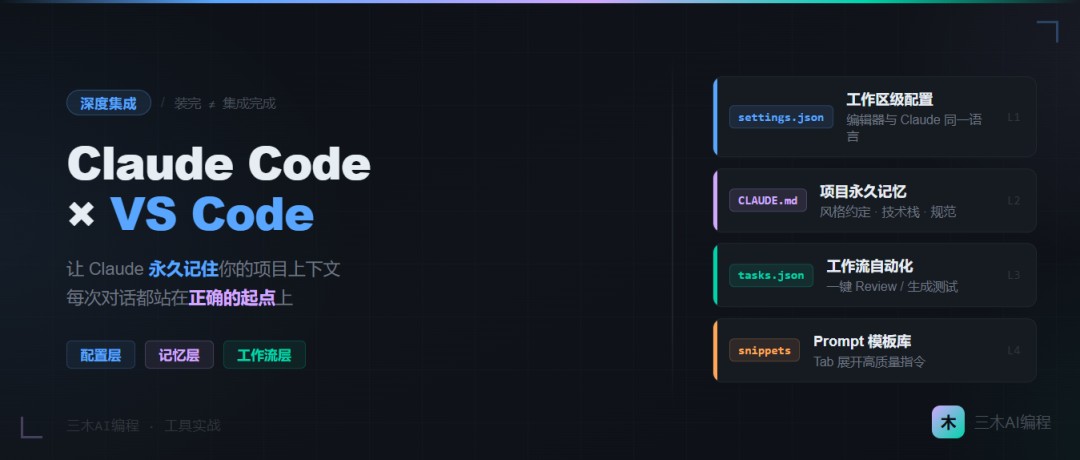
装好 Claude Code 插件那一刻,大多数人就觉得"集成完成了"。
没有。那只是安装完成。
真正的集成是:Claude 知道你的代码风格、你的项目结构、你用的技术栈,你不需要每次对话都重新解释一遍背景。是 VS Code 的每个操作都能无缝触达 Claude,不需要来回切换思路。是 Claude 的输出直接融入你的编辑器工作流,不需要手动复制粘贴。
我花了大概两个月,才把这套集成调到让自己满意的状态。
刚装好插件的时候,我体验了一周,感觉比 Copilot 也强不了多少——它能补全代码,能回答问题,但总感觉在用一个"聪明的搜索引擎",而不是一个真正理解我项目的协作者。
后来我意识到问题在哪:Claude 对我的项目一无所知。
每次对话,它都是从零开始理解我的技术栈、代码风格、项目约束。我说"帮我写个 API 路由",它不知道我用 App Router 还是 Pages Router,不知道我用 Prisma 还是直接 SQL,不知道我的错误格式是什么。它只能猜,或者给一个最通用的答案。
通用的答案,就意味着我要花时间改。改得越多,效率优势就越小。
真正让 Claude Code 和 VS Code 深度集成,本质上是在做一件事:把你的开发上下文永久化,让每一次对话都站在正确的起点上。
这一层的目标是让 VS Code 和 Claude Code 共享同一套"项目认知"。
这个文件控制 VS Code 的工作区行为,同时也影响 Claude Code 的代码生成风格——因为 Claude Code 会读取你的编辑器配置来推断你的偏好。
我在出海项目里用的配置:
{
  "editor.formatOnSave": true,
  "editor.defaultFormatter": "esbenp.prettier-vscode",
  "editor.tabSize": 2,
  "editor.insertSpaces": true,
  "typescript.preferences.importModuleSpecifier": "non-relative",
  "typescript.preferences.quoteStyle": "double",
  "typescript.inlayHints.parameterNames.enabled": "all",
  "files.associations": {
    "*.css": "tailwindcss"
  },
  "tailwindCSS.experimental.classRegex": [
    ["cva\(([^)]*)\)", "["'`]([^"'`]*).*?["'`]"],
    ["cx\(([^)]*)\)", "(?:'|"|`)([^']*)(?:'|"|`)"]
  ],
  "editor.quickSuggestions": {
    "strings": "on"
  },
  "[typescript]": {
    "editor.defaultFormatter": "esbenp.prettier-vscode"
  },
  "[typescriptreact]": {
    "editor.defaultFormatter": "esbenp.prettier-vscode"
  }
}
说人话就是: 这份配置告诉 VS Code(以及间接告诉 Claude):用 2 空格缩进、双引号、Prettier 格式化、Tailwind 的 class 在字符串里也要有补全。Claude Code 生成的代码风格会更接近这套标准。
这里有个细节要注意: tailwindCSS.experimental.classRegex 这两行很多人不知道——它让 Tailwind 插件在 cva() 和 cx() 函数调用里也能识别并补全 class,对用 class-variance-authority 做组件变体的项目非常有用。Claude Code 生成 CVA 代码时,你也能直接在编辑器里看到 class 的自动补全和检查。
{
  "recommendations": [
    "Anthropic.claude-code",
    "esbenp.prettier-vscode",
    "dbaeumer.vscode-eslint",
    "bradlc.vscode-tailwindcss",
    "prisma.prisma",
    "ms-azuretools.vscode-docker",
    "eamodio.gitlens",
    "usernamehw.errorlens"
  ]
}
为什么要配这个: 团队协作时,新成员克隆项目,VS Code 会自动提示安装这些插件。同时,Claude Code 在分析代码时,也会根据你安装的插件推断你的技术偏好——装了 Prisma 插件,它就知道你在用 Prisma,不会给你生成裸 SQL。
{
  "version": "0.2.0",
  "configurations": [
    {
      "name": "Next.js Dev",
      "type": "node",
      "request": "launch",
      "program": "${workspaceFolder}/node_modules/.bin/next",
      "args": ["dev"],
      "env": {
        "NODE_ENV": "development"
      },
      "console": "integratedTerminal",
      "serverReadyAction": {
        "pattern": "started server on .+, url: (https?://.+)",
        "uriFormat": "%s",
        "action": "openExternally"
      }
    }
  ]
}
说人话就是: 配好调试启动配置之后,遇到 Bug,你可以直接在 VS Code 里打断点启动调试,然后把报错和调用栈截图给 Claude Code 分析。比只把错误信息粘贴给它效果好很多——断点信息包含了完整的变量状态,Claude 能看到更多上下文。
前面专门写过这个文件,这里重点说和 VS Code 集成相关的部分——如何在 CLAUDE.md 里描述你的 VS Code 工作流,让 Claude 生成的代码直接适配你的编辑器环境:
# VS Code 工作流约定
## 格式化
- Prettier 自动格式化,保存时触发,不要生成不符合 Prettier 规则的代码
- 单引号→双引号(tsconfig 和 prettier 都设置了 double)
- 行尾不加分号(.prettierrc 配置)
## 代码组织
- 导入顺序:React → 第三方库 → 内部模块 → 类型
- 每个文件只导出一个主要组件/函数,避免 barrel exports 导致 tree-shaking 失效
- 组件文件名用 PascalCase,工具函数文件名用 camelCase
## 调试友好
- 复杂函数加 console.log 时用 `[FunctionName]` 前缀方便过滤
- 生产代码不留 console.log,用 logger 工具(lib/logger.ts)
## 类型安全
- 开启 TypeScript strict 模式,不用 any,实在需要用 unknown
- 第三方库没有类型时,在 types/vendor.d.ts 里手写声明
说人话就是: 这些约定写进 CLAUDE.md,Claude 生成的代码就会直接符合你的 Prettier 配置、导入规范、类型要求,不需要你每次手动改格式。
# 构建产物
.next/
dist/
out/
build/

# 依赖
node_modules/
.pnp/

# 环境变量(敏感)
.env
.env.local
.env.*.local

# 类型声明(第三方,Claude 已知)
*.d.ts
!src/types/*.d.ts
!types/*.d.ts

# 测试快照(体积大)
**/__snapshots__/
**/*.snap

# 静态资源
public/fonts/
public/images/

# 编辑器配置(Claude 不需要)
.vscode/
!.vscode/settings.json

# 锁文件
package-lock.json
yarn.lock
pnpm-lock.yaml
这里有个反常识的设置: .vscode/ 整个目录排除,但用 !.vscode/settings.json 把 settings 加回来。原因是:launch.json 和 extensions.json Claude 不需要看,但 settings.json 里的格式化配置对它理解你的代码风格有帮助。这个"排除后加回来"的用法很多人不知道。
VS Code 的 Tasks 功能可以把常用的操作绑定成命令,配合 Claude Code 的 CLI 模式用效果极好。
在 .vscode/tasks.json 里配置:
{
  "version": "2.0.0",
  "tasks": [
    {
      "label": "Claude: 生成当前文件的测试",
      "type": "shell",
      "command": "claude",
      "args": [
        "-p",
        "为当前文件 ${file} 生成完整的单元测试,用 Jest + Testing Library,覆盖所有导出函数和主要分支"
      ],
      "group": "test",
      "presentation": {
        "reveal": "always",
        "panel": "new"
      }
    },
    {
      "label": "Claude: Review 当前文件",
      "type": "shell",
      "command": "claude",
      "args": [
        "-p",
        "Review 文件 ${file},重点检查:1)类型安全 2)潜在的运行时错误 3)出海场景的特殊问题(时区、编码、货币)4)性能问题"
      ],
      "group": "build",
      "presentation": {
        "reveal": "always",
        "panel": "new"
      }
    },
    {
      "label": "Claude: 生成 API 文档",
      "type": "shell",
      "command": "claude",
      "args": [
        "-p",
        "为文件 ${file} 里的所有导出函数生成 JSDoc 注释,包括参数类型、返回值、使用示例"
      ],
      "group": "build",
      "presentation": {
        "reveal": "always",
        "panel": "new"
      }
    }
  ]
}
说人话就是: 配好之后,按 Cmd+Shift+P → Run Task,选"Claude: Review 当前文件",Claude 就会在终端里对你当前打开的文件做代码审查,结果直接输出在 VS Code 的集成终端里。
这里有个细节要注意: ${file} 是 VS Code 的内置变量,会自动替换为当前打开文件的完整路径。这意味着你不用手动告诉 Claude 文件路径,打开哪个文件就分析哪个。
VS Code 支持用户自定义代码片段(Snippets),你可以把常用的 Prompt 模板做成 Snippet,在 Claude 对话框里快速调用。
在 .vscode/claude-prompts.code-snippets 里:
{
  "Claude: API Route Template Prompt": {
    "prefix": "capiPrompt",
    "body": [
      "生成 Next.js App Router 的 ${1:GET|POST|PATCH|DELETE} 路由:",
      "- 路径:app/api/${2:resource}/route.ts",
      "- 用 Zod 验证${3:请求体}",
      "- Prisma 操作 ${4:Model} 表",
      "- 返回 { success: boolean, data?: any, error?: string }",
      "- 金额字段用整数(分为单位)",
      "- 完整错误处理"
    ],
    "description": "Claude Code API 路由生成 Prompt"
  },
  "Claude: Refactor Prompt": {
    "prefix": "crefactorPrompt",
    "body": [
      "重构这段代码:",
      "- TypeScript strict 模式",
      "- 提取魔法数字为常量",
      "- 超过 15 行的逻辑抽成独立函数",
      "- 加完整的 JSDoc 注释",
      "- 保持原有功能不变,先写测试再改实现"
    ],
    "description": "Claude Code 重构 Prompt"
  }
}
大多数教程不告诉你的用法: Snippet 不只能用在代码文件里,在 Claude Code 的对话输入框里也可以触发。输入 capiPrompt 然后按 Tab,完整的 Prompt 模板就展开了,你只需要填几个变量就能发出一条高质量的指令。
在 eslint.config.mjs 里加入出海场景的专项规则:
import js from "@eslint/js"
import typescript from "@typescript-eslint/eslint-plugin"

export default [
  js.configs.recommended,
  {
    rules: {
      // 禁止硬编码时区
      "no-restricted-syntax": [
        "error",
        {
          "selector": "Literal[value='Asia/Shanghai']",
          "message": "不要硬编码时区,用用户的 timezone 设置或 UTC"
        }
      ],
      // 禁止直接用 new Date() 做时间比较(时区问题)
      "no-restricted-globals": [
        "error",
        {
          "name": "Date",
          "message": "用 dayjs 或 date-fns 处理时间,避免时区 Bug"
        }
      ]
    }
  }
]
说人话就是: 把这些规则配上之后,Claude Code 生成的代码如果出现硬编码时区或者裸用 Date,ESLint 会直接在编辑器里报红,你一眼就能发现问题,不用等到上线才踩坑。
我发现这个问题是在某次 code review,同事说我提交的代码里有混用单引号和双引号的情况,但我的 Prettier 明明设了统一用双引号。
追查之后发现:Claude Code 生成代码时,如果我的 settings.json 没有被正确加载(比如刚打开项目还没有完全初始化),它会用默认风格生成代码。生成完之后,Prettier 在保存时会自动格式化,但如果我直接 Accept 代码而没有触发保存,格式就没统一。
怎么解决的: 在 CLAUDE.md 里明确写了格式规范,不依赖 Claude 自己去读 settings.json。双重保险:一个是编辑器的自动格式化,一个是提示词里的明确约束。
我在 .vscode/tasks.json 里配了用 claude 命令调用 Claude Code CLI,在自己的 Mac 上跑得很好。后来另一台电脑克隆项目,发现 Task 跑不起来,报"claude: command not found"。
我发现的方式: 同事说他的 Task 一直执行失败,远程帮他看的时候才发现。
怎么解决的: 在 tasks.json 里改成用完整路径,或者在任务执行前先检查 claude 是否安装:
{
  "label": "Claude: Review",
  "type": "shell",
  "command": "which claude && claude -p '...' || echo 'Claude Code CLI 未安装,请运行 npm install -g @anthropic-ai/claude-code'",
}
同时在项目的 README.md 里加上"前置依赖"章节,说明需要全局安装 Claude Code CLI。
集成不是一次性的事,是持续调优的过程。 VS Code 每次更新、Claude Code 每次迭代,都可能带来新的集成点。
我现在的习惯是:每次发现某个操作需要来回切换、需要手动解释上下文、需要重复输入同样的 Prompt,就把它变成配置或者 Snippet 或者 Task。一点一点抹掉工作流里的摩擦。
你现在的 VS Code 里,有没有哪个和 AI 协作相关的配置是你觉得特别好用、但别人不一定知道的?
到此这篇关于Claude Code深度集成VS Code的完整指南的文章就介绍到这了,更多相关Claude Code集成VS Code内容请搜索风君子博客以前的文章或继续浏览下面的相关文章,希望大家以后多多支持风君子博客!