Claude Code安装并接入阿里云百炼模型的完整教学

Written by

in

文章目录
  • 在 IT 圈,Claude Code 早已如雷贯耳,作为一个软件开发者,如果还不知道它,多少有点落后了 安装很简单 macOS, Linux, WSL: curl -fsSL https://claude.ai/install.sh | bash Windows PowerShell: irm https://claude.ai/install.ps1 | iex Windows PowerShell 可以按 Win 键,然后搜索它 打开之后是这个样子 跟 CMD 是不是很像?但它比 CMD 强大很多 Windows CMD: curl -fsSL https://claude.ai/install.cmd -o install.cmd && install.cmd && del install.cmd 我以 Win10 为例,通过 Windows PowerShell 来安装,不出意外的话会安装失败 因为 Claude 公司(Anthropic)对中国区采取了严格封锁措施,所以用 irm https://claude.ai/install.ps1 | iex 会安装失败。既然此路不通,那我们就换条路,用 npm 方式安装;安装 Claude Code 之前,我们需要先安装另外两个工具 Git (仅 Windows 需要,Mac / Linux 跳过) Claude Code 原生是为 Linux / macOS 设计的,而 Windows 系统命令不同,所以需要装 Git 完成命令的兼容转换;从Git 官网下载,安装的时候一直下一步就行。安装完成之后,我们可以在 cmd 中输入命令: git -v 查看安装的 Git 版本 C:Users99791>git -v git version 2.54.0.windows.1 Node 因为 npm 依赖 Node,所以我们得安装 Node;从Node 官网下载,安装的时候一直下一步,安装完成之后,我们可以查看它们的版本 C:Users99791>node -v v24.15.0 C:Users99791>npm -v 11.12.1 接下来安装 Claude Code 就简单了,在 cmd 下执行命令 npm install -g @anthropic-ai/claude-code 顺利的话,会输出如下信息 C:Users99791>npm install -g @anthropic-ai/claude-code added 2 packages in 12s 没报错就说明安装成功了,我们看下 Claude Code 版本 C:Users99791>claude –version 2.1.139 (Claude Code) 如果 npm 安装过程比较久甚至直接超时,我们可以先设置国内镜像 npm config set registry https://registry.npmmirror.com/ 然后再用 npm 安装 Claude Code 安装好之后,接下来就是使用 Claude,直接在 cmd 下输入 claude,然后回车,我们会发现启动失败 Claude 默认会用它自己的大模型,但它做了区域限制,中国区就被严格封锁了。所以我们需要给 Claude 配置中国区支持的大模型
  • 大模型都是要收费的,但很多提供了免费试用额度,比如阿里云百炼中的很多大模型 看中我们要使用的大模型后,将右侧的 免费额度用完即停 开关开启,100万 token 一下就用完了,不开启的话,就会扣你账户里面的钱了;最简单的方式,选 批量开启 然后 一键开启所有模型 登录阿里云之后呢,先配置好 API Key 然后我们就可以选其中某个模型(例如:qwen-math-turbo)配置到 Claude, 1.修改 settings.json 通常位于用户主目录的 .claude 目录下 macOS / Linux: ~/.claude/settings.json Windows: %USERPROFILE%.claudesettings.json 如果文件不存在,则直接创建一个,例如我的 C:Users99791.claudesetting.json { “env”: { “ANTHROPIC_BASE_URL”: “https://dashscope.aliyuncs.com/apps/anthropic”, “ANTHROPIC_AUTH_TOKEN”: “your-api-key”, “ANTHROPIC_MODEL”: “大模型名” } } 这三个配置项需要改成你们自己的 ANTHROPIC_BASE_URL 大模型兼容 Anthropic 规范的基本地址 阿里云百炼的地址是:https://dashscope.aliyuncs.com/apps/anthropic 其他模型提供商可以按上图类似的方式获取 DeepSeek:https://api.deepseek.com/anthropic 智谱AI(GLM):https://open.bigmodel.cn/api/anthropic Kimi:https://api.kimi.com/coding MiniMax:https://api.minimaxi.com/anthropic Doubao:https://ark.cn-beijing.volces.com/api/coding Qianwen:https://dashscope.aliyuncs.com/apps/anthropic Hunyuan:https://api.hunyuan.cloud.tencent.com/anthropic ANTHROPIC_AUTH_TOKEN:就是我们前面配置好的 API Key,作为 Claude 与大模型通信的鉴权凭证 ANTHROPIC_MODEL:配置我们前面选中的模型,示例中是:qwen-math-turbo 2.修改 .claude.json 通常位于用户主目录下,例如我的:C:Users99791.claude.json 在最后追加配置项:hasCompletedOnboarding,将其设置成 true,Claude Code 启动时会直接跳过新手引导(例如登录、网络校验等),进入正常工作模式。配置完后,.claude.json 配置项大致如下 { “firstStartTime”: “2026-05-11T08:36:03.501Z”, “opusProMigrationComplete”: true, “sonnet1m45MigrationComplete”: true, “seenNotifications”: {}, “migrationVersion”: 13, “userID”: “62fcb0ea393536eae5bcec7042e8defc4b3d838bb703b1130b78b378e3cdd70c”, “changelogLastFetched”: 1778635280930, “hasCompletedOnboarding”: true } json 文件内容有格式限制,追加 hasCompletedOnboarding 的时候,要在上一个配置项的末尾添加一个英文逗号!!! 我们新开 cmd 窗口,启动 Claude 不报错了,会让我们确认工作空间是否可信 我们选择 1,回车后让我们选择是否使用我们自定义的 API Key,毫无疑问选择 1. yes,回车后 Claude Code 启动成功 我们输入命令:/model,就可以看到我们配置的大模型(qwen-math-turbo)了 至此,配置算是完成了。我们可以和 Claude 对话了,不幸运的话,你们会和我一样,对话失败 这是因为 qwen-math-turbo 并未实现对 Anthropic 的兼容,兼容的模型只包含如下这些 我们换 deepseek-v4-pro 试试,只需要将 Claude settings.json 中的 ANTHROPIC_MODEL 配置项值调整成 deepseek-v4-pro 即可。在 Claude 终端输入 exit 退出 Claude 后,再启动 Claude 模型切换成功,可以和 Claude 正常对话了;对话的时候,尽量把背景描述清楚,对输出也要求更细致,如果我们泛泛而问,它自然也就泛泛而答了 token 消耗是非常快的,一定要注意你们的 token 额度,如果是白嫖的话,一定要把 免费额度用完即停 开启,100万免费 token 分分钟就用完了
  • 对于 Claude Code 的自定义模型配置,直接改 settings.json 是不是不够方便,特别是在不同的提供商来回切换时,格外不便捷。所以,切换工具应运而生,CC Switch 就是其中之一,直接下载最新版安装即可 安装完后启动,界面如下 第一个 Claude Official 是 Claude 模型,CC Switch 内置的,国内用不了,我们可以直接删掉。第二个 default,下面的 https 地址看着眼熟吗,编辑下它就知道了,就是我们在 Claude settings.json 中配置的模型,CC Swith读取了而已 CC Switch 内置了很多主流模型供应商配置 我们配置这些内置的供应商时,只需要配置API Key即可 如果我们使用的是自定义,那么必配的项包括 API Key 请求地址,也就是前面提到的 ANTHROPIC_BASE_URL 模型映射 其他的配置项保持默认即可 想使用哪个模型,直接启用他即可 切换非常方便。当然,CC Switch 的功能远不止切换模型,详情可查看官方说明 当我们切换模型后,要退出 Claude 再重新启动,就可以看到生效的是切换后的模型了
  • Claude Code 安装并接入自定义模型,其实很简单,耐心、细致点,都能搭建好。难的是如何用对、用好(laude CodeAI),另外就是 token 额度问题,如果公司能够帮我们买单,那是最好了,自费的话,可能会是一笔不小的开销 到此这篇关于Claude Code安装并接入阿里云百炼模型的完整教学的文章就介绍到这了,更多相关Claude Code安装内容请搜索风君子博客以前的文章或继续浏览下面的相关文章,希望大家以后多多支持风君子博客!
  • 目录
    • Claude Code 安装
    • 阿里云百炼
    • CC SWITCH
    • 总结

    在 IT 圈,Claude Code 早已如雷贯耳,作为一个软件开发者,如果还不知道它,多少有点落后了

    安装很简单

    macOS, Linux, WSL:

    curl -fsSL https://claude.ai/install.sh | bash

    Windows PowerShell:

    irm https://claude.ai/install.ps1 | iex
    

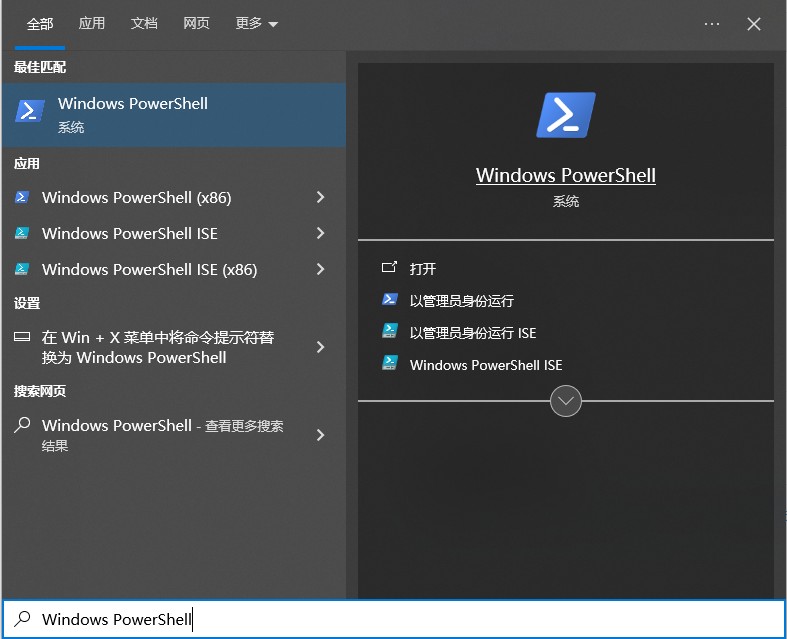
    Windows PowerShell 可以按 Win 键,然后搜索它

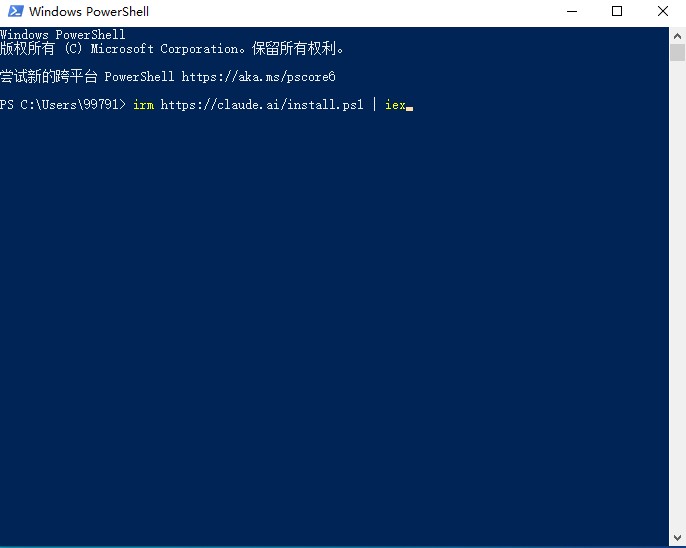
    打开之后是这个样子

    CMD 是不是很像?但它比 CMD 强大很多

    Windows CMD:

    curl -fsSL https://claude.ai/install.cmd -o install.cmd && install.cmd && del install.cmd

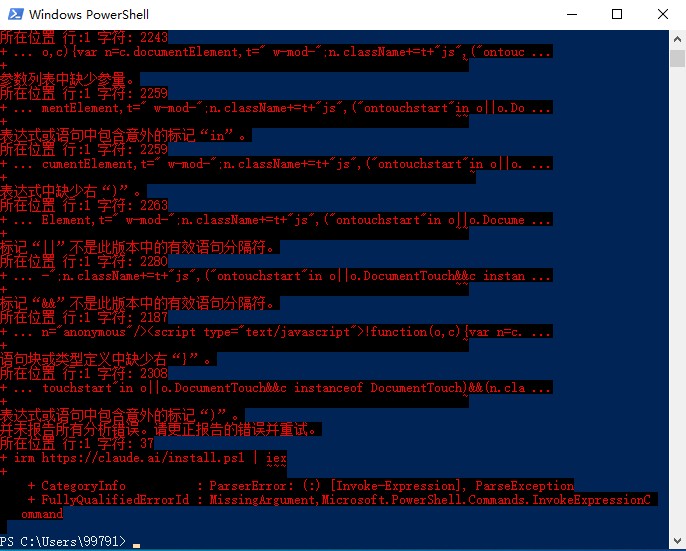
    我以 Win10 为例,通过 Windows PowerShell 来安装,不出意外的话会安装失败

    因为 Claude 公司(Anthropic)对中国区采取了严格封锁措施,所以用

    irm https://claude.ai/install.ps1 | iex
    

    会安装失败。既然此路不通,那我们就换条路,用 npm 方式安装;安装 Claude Code 之前,我们需要先安装另外两个工具

    Git (仅 Windows 需要,Mac / Linux 跳过)

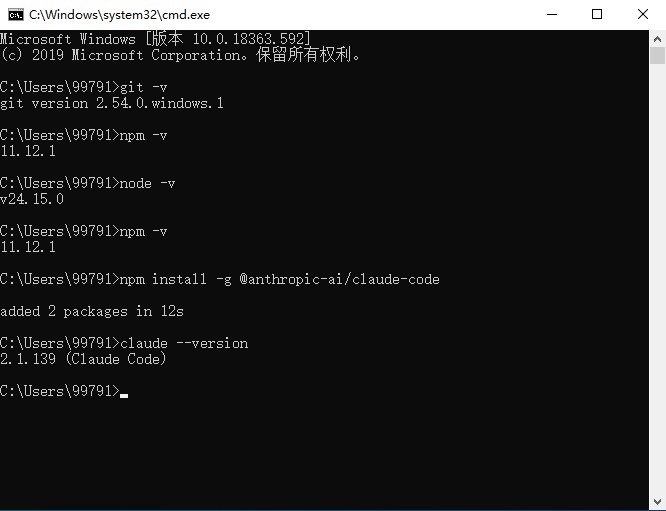
    Claude Code 原生是为 Linux / macOS 设计的,而 Windows 系统命令不同,所以需要装 Git 完成命令的兼容转换;从Git 官网下载,安装的时候一直下一步就行。安装完成之后,我们可以在 cmd 中输入命令:

    git -v
    

    查看安装的 Git 版本

    C:Users99791>git -v
    git version 2.54.0.windows.1
    

    Node

    因为 npm 依赖 Node,所以我们得安装 Node;从Node 官网下载,安装的时候一直下一步,安装完成之后,我们可以查看它们的版本

    C:Users99791>node -v
    v24.15.0
    
    C:Users99791>npm -v
    11.12.1
    

    接下来安装 Claude Code 就简单了,在 cmd 下执行命令

    npm install -g @anthropic-ai/claude-code
    

    顺利的话,会输出如下信息

    C:Users99791>npm install -g @anthropic-ai/claude-code
    
    added 2 packages in 12s
    

    没报错就说明安装成功了,我们看下 Claude Code 版本

    C:Users99791>claude --version
    2.1.139 (Claude Code)
    

    如果 npm 安装过程比较久甚至直接超时,我们可以先设置国内镜像

    npm config set registry https://registry.npmmirror.com/
    

    然后再用 npm 安装 Claude Code

    安装好之后,接下来就是使用 Claude,直接在 cmd 下输入 claude,然后回车,我们会发现启动失败
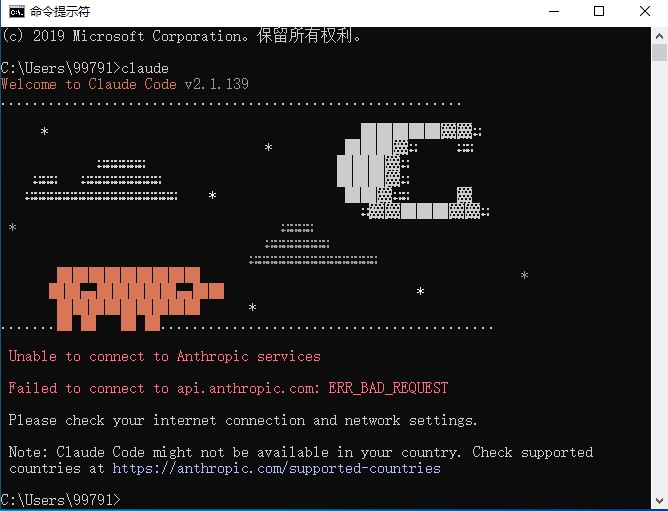
    Claude 默认会用它自己的大模型,但它做了区域限制,中国区就被严格封锁了。所以我们需要给 Claude 配置中国区支持的大模型

    大模型都是要收费的,但很多提供了免费试用额度,比如阿里云百炼中的很多大模型
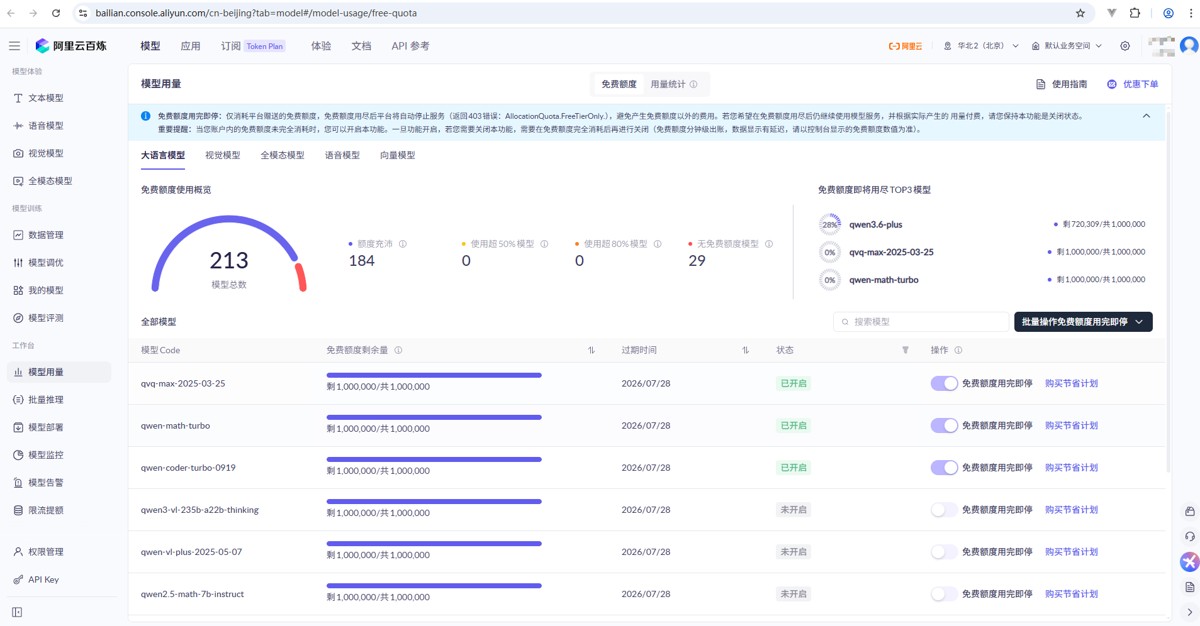
    看中我们要使用的大模型后,将右侧的 免费额度用完即停 开关开启,100万 token 一下就用完了,不开启的话,就会扣你账户里面的钱了;最简单的方式,选 批量开启
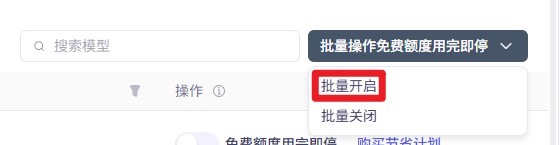
    然后 一键开启所有模型

    登录阿里云之后呢,先配置好 API Key
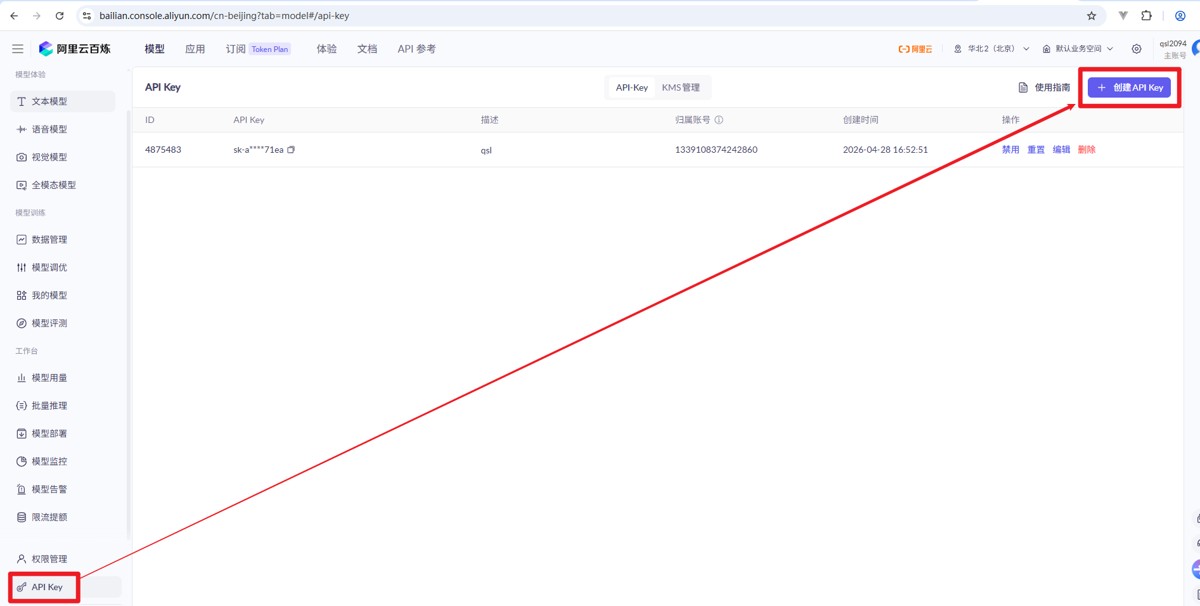
    然后我们就可以选其中某个模型(例如:qwen-math-turbo)配置到 Claude,

    1.修改 settings.json

    通常位于用户主目录的 .claude 目录下

    • macOS / Linux: ~/.claude/settings.json
    • Windows: %USERPROFILE%.claudesettings.json

    如果文件不存在,则直接创建一个,例如我的 C:Users99791.claudesetting.json

    {
      "env": {
        "ANTHROPIC_BASE_URL": "https://dashscope.aliyuncs.com/apps/anthropic",
        "ANTHROPIC_AUTH_TOKEN": "your-api-key",
        "ANTHROPIC_MODEL": "大模型名"
      }
    }

    这三个配置项需要改成你们自己的

    ANTHROPIC_BASE_URL

    大模型兼容 Anthropic 规范的基本地址

    阿里云百炼的地址是:https://dashscope.aliyuncs.com/apps/anthropic
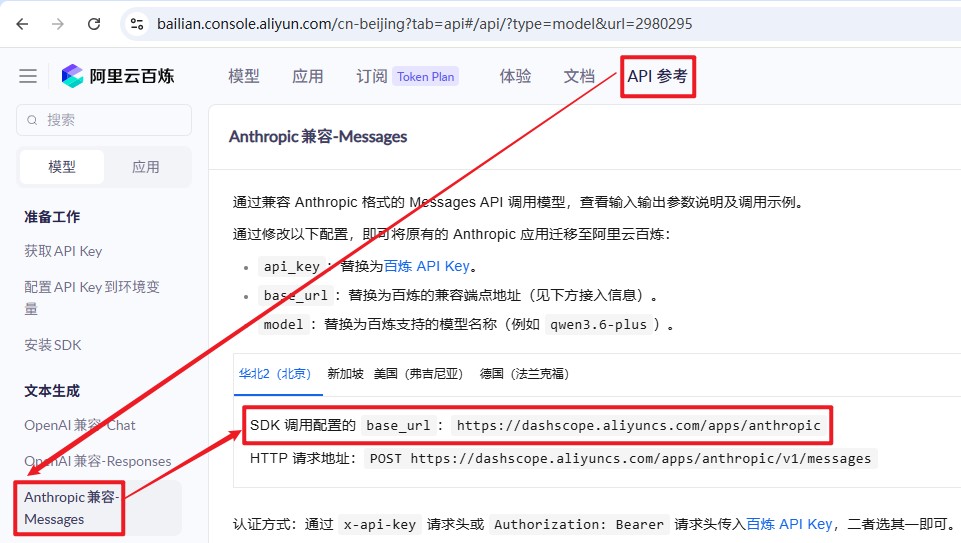
    其他模型提供商可以按上图类似的方式获取

    • DeepSeek:https://api.deepseek.com/anthropic
    • 智谱AI(GLM):https://open.bigmodel.cn/api/anthropic
    • Kimi:https://api.kimi.com/coding
    • MiniMax:https://api.minimaxi.com/anthropic
    • Doubao:https://ark.cn-beijing.volces.com/api/coding
    • Qianwen:https://dashscope.aliyuncs.com/apps/anthropic
    • Hunyuan:https://api.hunyuan.cloud.tencent.com/anthropic

    ANTHROPIC_AUTH_TOKEN:就是我们前面配置好的 API Key,作为 Claude 与大模型通信的鉴权凭证

    ANTHROPIC_MODEL:配置我们前面选中的模型,示例中是:qwen-math-turbo

    2.修改 .claude.json

    通常位于用户主目录下,例如我的:C:Users99791.claude.json

    在最后追加配置项:hasCompletedOnboarding,将其设置成 true,Claude Code 启动时会直接跳过新手引导(例如登录、网络校验等),进入正常工作模式。配置完后,.claude.json 配置项大致如下

    {
      "firstStartTime": "2026-05-11T08:36:03.501Z",
      "opusProMigrationComplete": true,
      "sonnet1m45MigrationComplete": true,
      "seenNotifications": {},
      "migrationVersion": 13,
      "userID": "62fcb0ea393536eae5bcec7042e8defc4b3d838bb703b1130b78b378e3cdd70c",
      "changelogLastFetched": 1778635280930,
      "hasCompletedOnboarding": true
    }

    json 文件内容有格式限制,追加 hasCompletedOnboarding 的时候,要在上一个配置项的末尾添加一个英文逗号!!!

    我们新开 cmd 窗口,启动 Claude 不报错了,会让我们确认工作空间是否可信
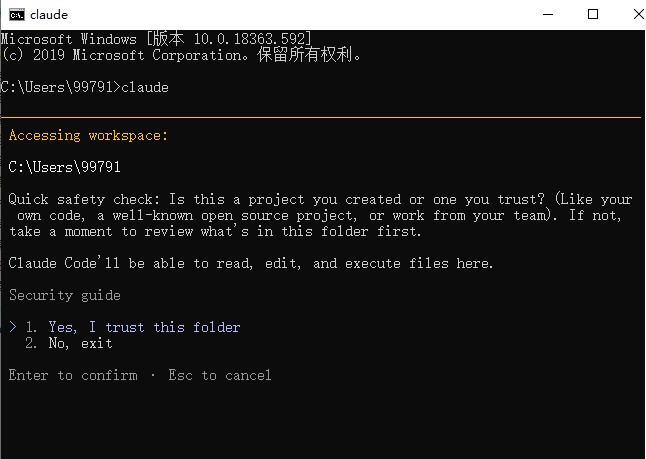
    我们选择 1,回车后让我们选择是否使用我们自定义的 API Key,毫无疑问选择 1. yes,回车后 Claude Code 启动成功
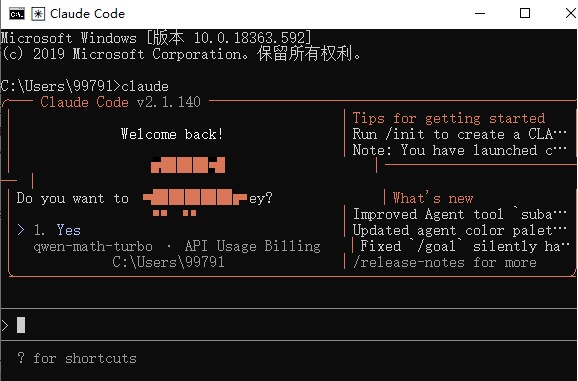
    我们输入命令:/model,就可以看到我们配置的大模型(qwen-math-turbo)了
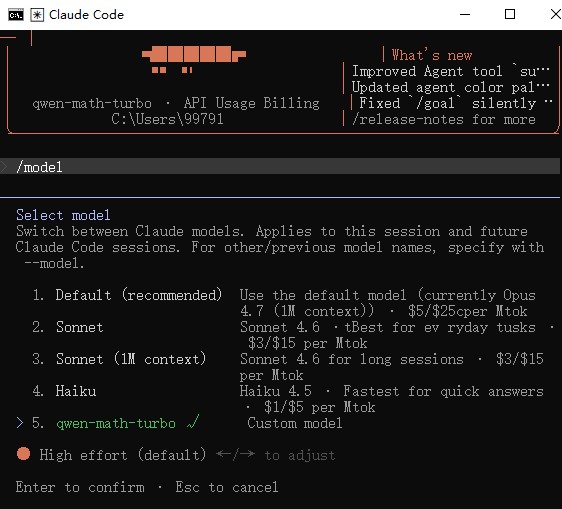
    至此,配置算是完成了。我们可以和 Claude 对话了,不幸运的话,你们会和我一样,对话失败
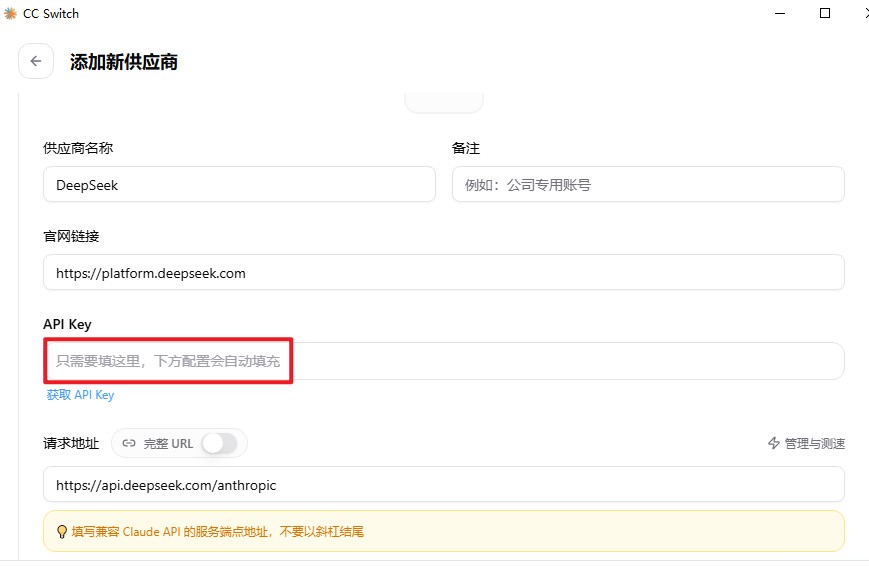
    这是因为 qwen-math-turbo 并未实现对 Anthropic 的兼容,兼容的模型只包含如下这些
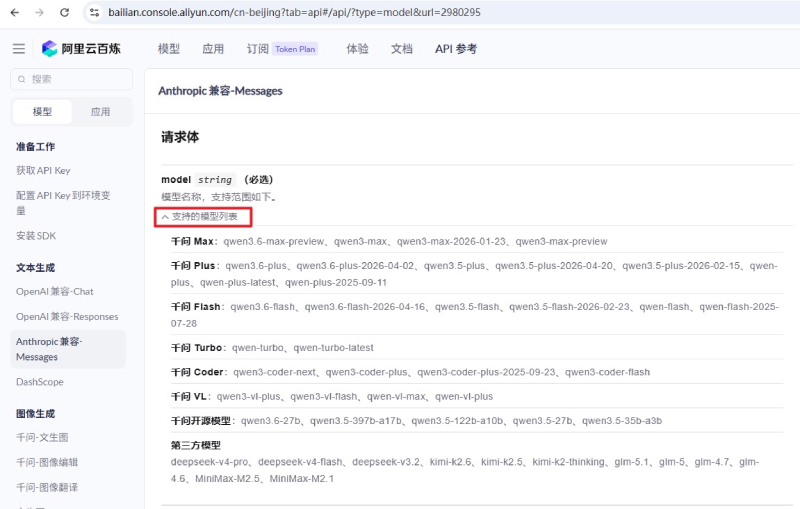
    我们换 deepseek-v4-pro 试试,只需要将 Claude settings.json 中的 ANTHROPIC_MODEL 配置项值调整成 deepseek-v4-pro 即可。在 Claude 终端输入 exit 退出 Claude 后,再启动 Claude

    模型切换成功,可以和 Claude 正常对话了;对话的时候,尽量把背景描述清楚,对输出也要求更细致,如果我们泛泛而问,它自然也就泛泛而答了

    token 消耗是非常快的,一定要注意你们的 token 额度,如果是白嫖的话,一定要把 免费额度用完即停 开启,100万免费 token 分分钟就用完了

    对于 Claude Code 的自定义模型配置,直接改 settings.json 是不是不够方便,特别是在不同的提供商来回切换时,格外不便捷。所以,切换工具应运而生,CC Switch 就是其中之一,直接下载最新版安装即可

    安装完后启动,界面如下
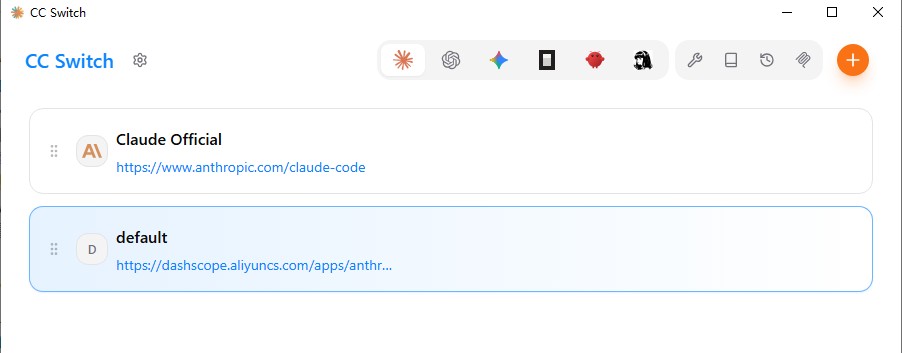
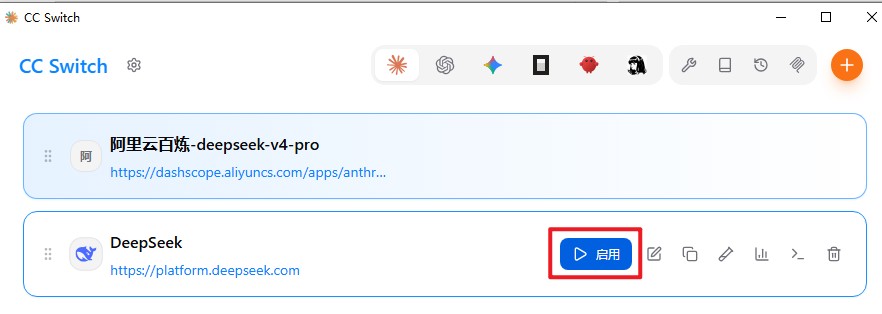
    第一个 Claude Official 是 Claude 模型,CC Switch 内置的,国内用不了,我们可以直接删掉。第二个 default,下面的 https 地址看着眼熟吗,编辑下它就知道了,就是我们在 Claude settings.json 中配置的模型,CC Swith读取了而已

    CC Switch 内置了很多主流模型供应商配置
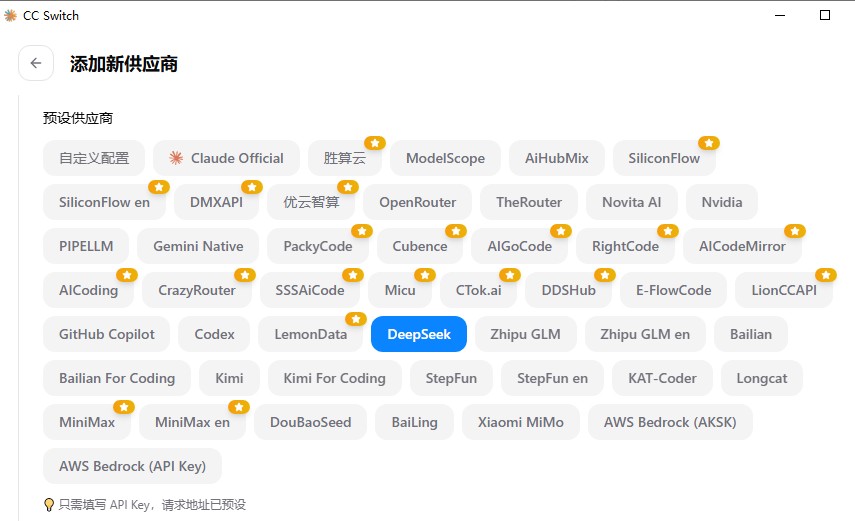
    我们配置这些内置的供应商时,只需要配置API Key即可

    如果我们使用的是自定义,那么必配的项包括

    • API Key
    • 请求地址,也就是前面提到的 ANTHROPIC_BASE_URL
    • 模型映射

    其他的配置项保持默认即可

    想使用哪个模型,直接启用他即可

    切换非常方便。当然,CC Switch 的功能远不止切换模型,详情可查看官方说明

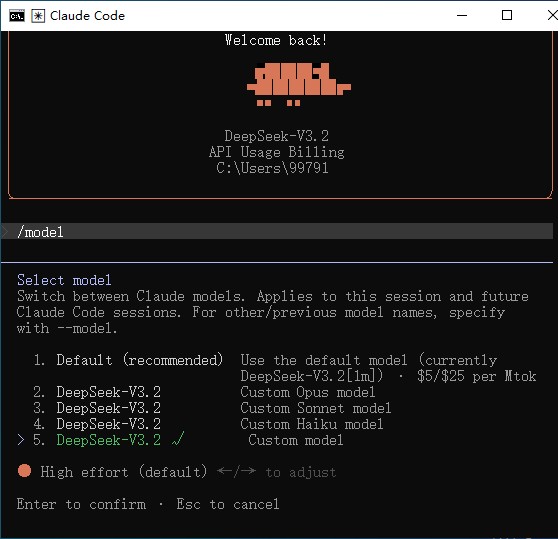
    当我们切换模型后,要退出 Claude 再重新启动,就可以看到生效的是切换后的模型了
    Claude Code 安装并接入自定义模型,其实很简单,耐心、细致点,都能搭建好。难的是如何用对、用好(laude CodeAI),另外就是 token 额度问题,如果公司能够帮我们买单,那是最好了,自费的话,可能会是一笔不小的开销

    到此这篇关于Claude Code安装并接入阿里云百炼模型的完整教学的文章就介绍到这了,更多相关Claude Code安装内容请搜索风君子博客以前的文章或继续浏览下面的相关文章,希望大家以后多多支持风君子博客!

    站内搜索