Claude Code Desktop桌面版的安装和使用

Written by

in

文章目录
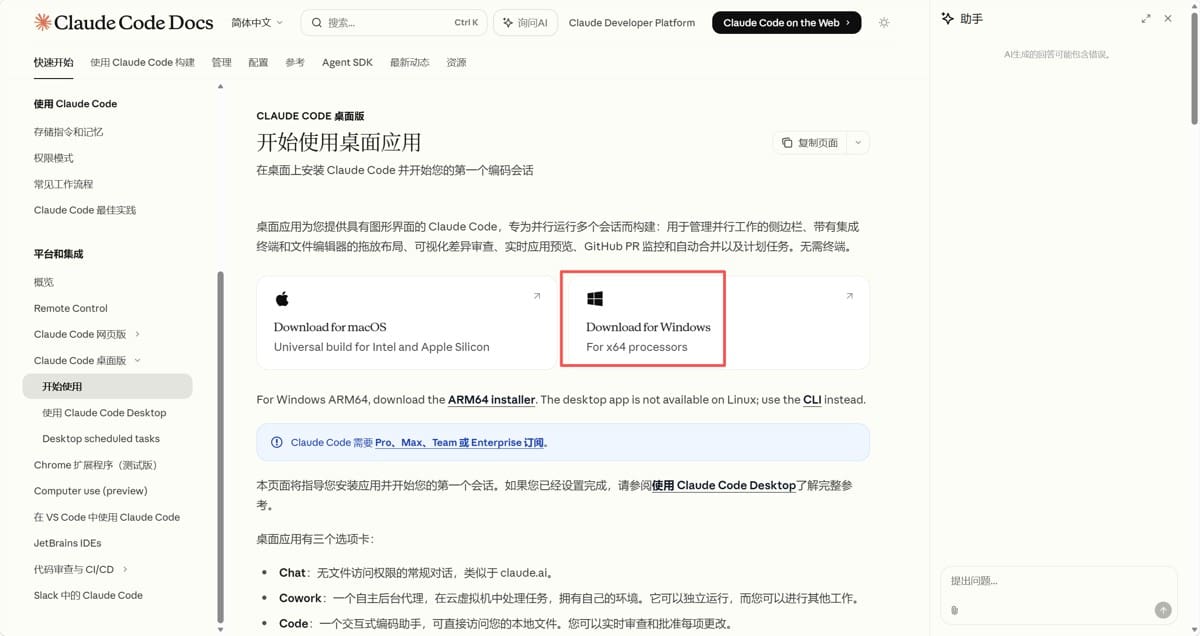
  • 访问官网,https://code.claude.com/docs/zh-CN/desktop-quickstart选择你环境的安装包(我这边是windows) 双击安装包 安装后为以下状态
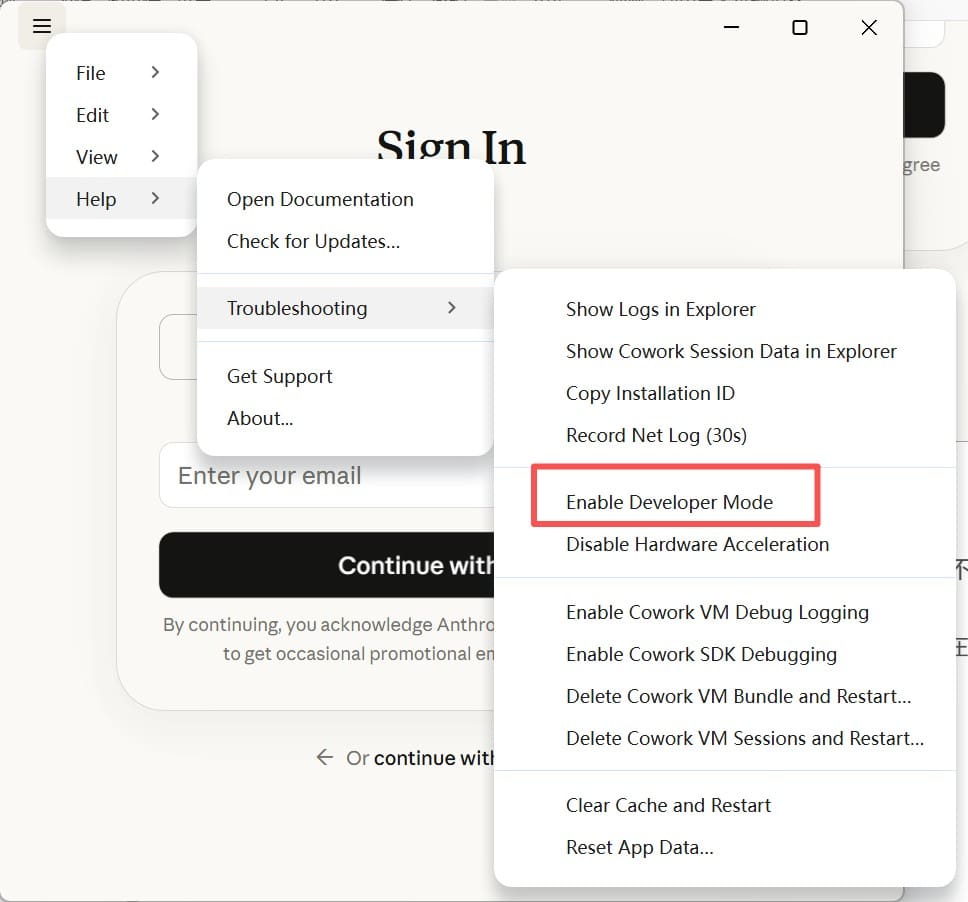
  • 官方账号在国内使用会被直接封禁(因为他们boss之前在百度的故事)不过是在cli还是桌面端使用。cli那边同样也是通过修改配置文件实现了中转、国内模型的使用,所以在此 桌面端 可以通过开发者模式来达到和cii那边同样的需求
  • 一句话总结:日常办公用 Cowork,开发编码用 Code。 模式 运行环境 权限特点 Skills 配置 适用场景 核心定位 Cowork 沙箱环境 权限受限,不会篡改本地电脑文件 与 Code 模式相互隔离 写文档、做表格、处理图片等轻办公 纯办公模式 Code 本地直接运行 权限更高,可操作系统 和 Claude Code CLI 共用一套 Skills 与配置 写代码、执行终端指令、Git 提交等开发操作 Claude Code CLI 可视化开发操作台
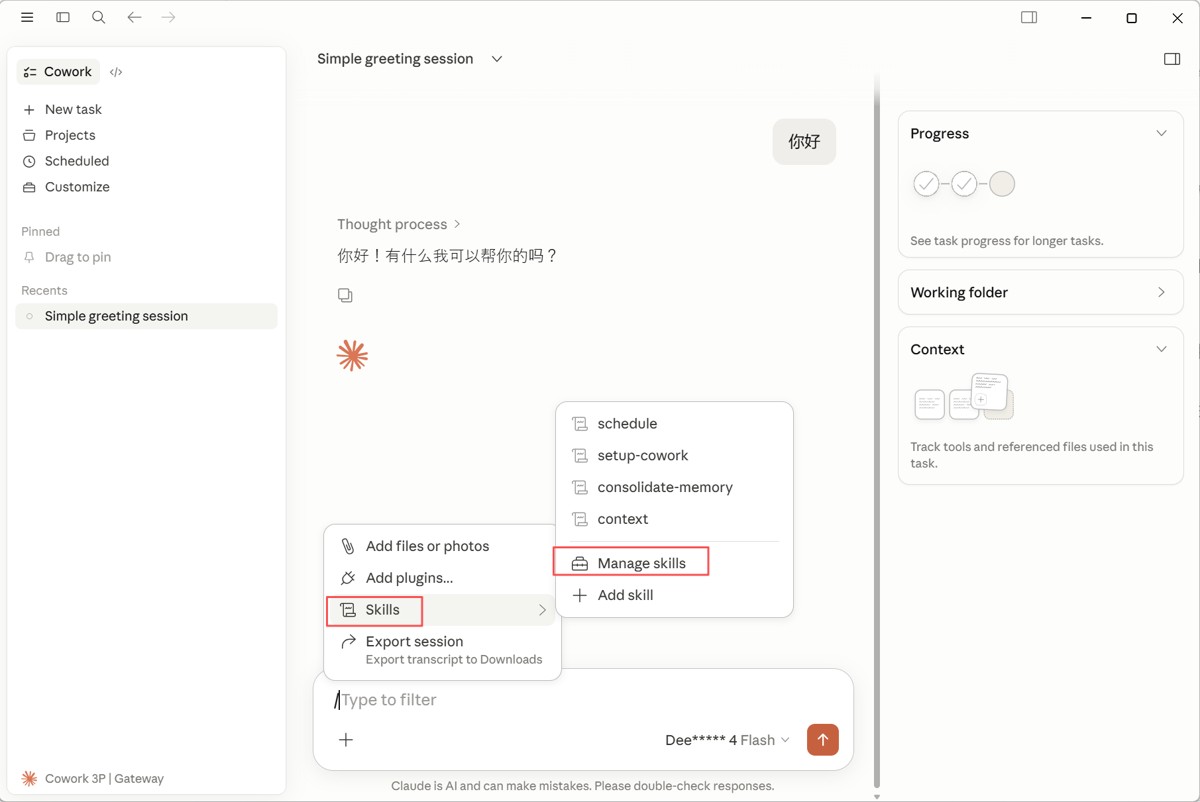
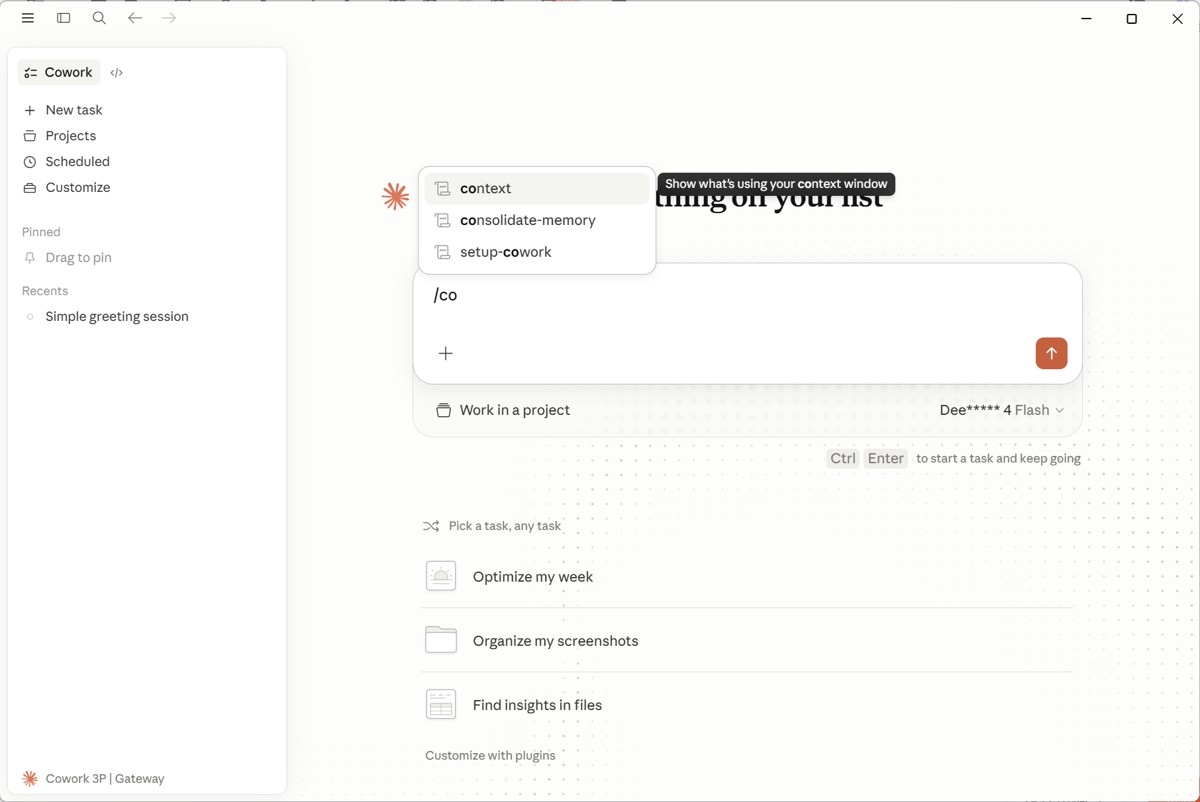
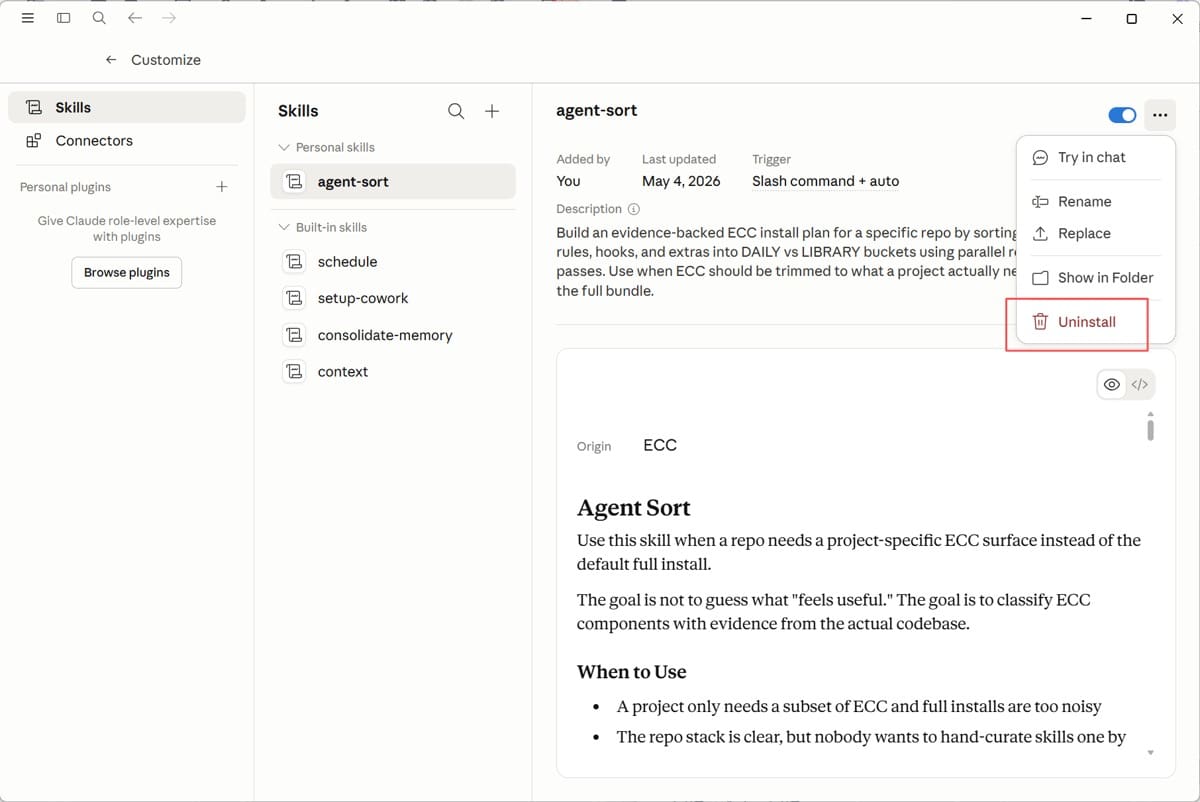
  • Skills 可理解为 AI 快捷指令,把常用提示词流程打包成模板,一键调用,不用重复写。 添加 skill 对话框旁点加号→选择 manager skills→进入管理页点加号→选择 create skill→点击 upload a skill→拖入从 skill 网站下载的压缩包,添加成功 使用 skill 回到对话框输入斜杠 /→弹出已装 skill 列表→选中要用的 skill→补上具体提示词,发送即可 删除 skill 进入 manage skills 页面→找到要删的 skill→点右上角三点→选中 uninstall,卸载干净
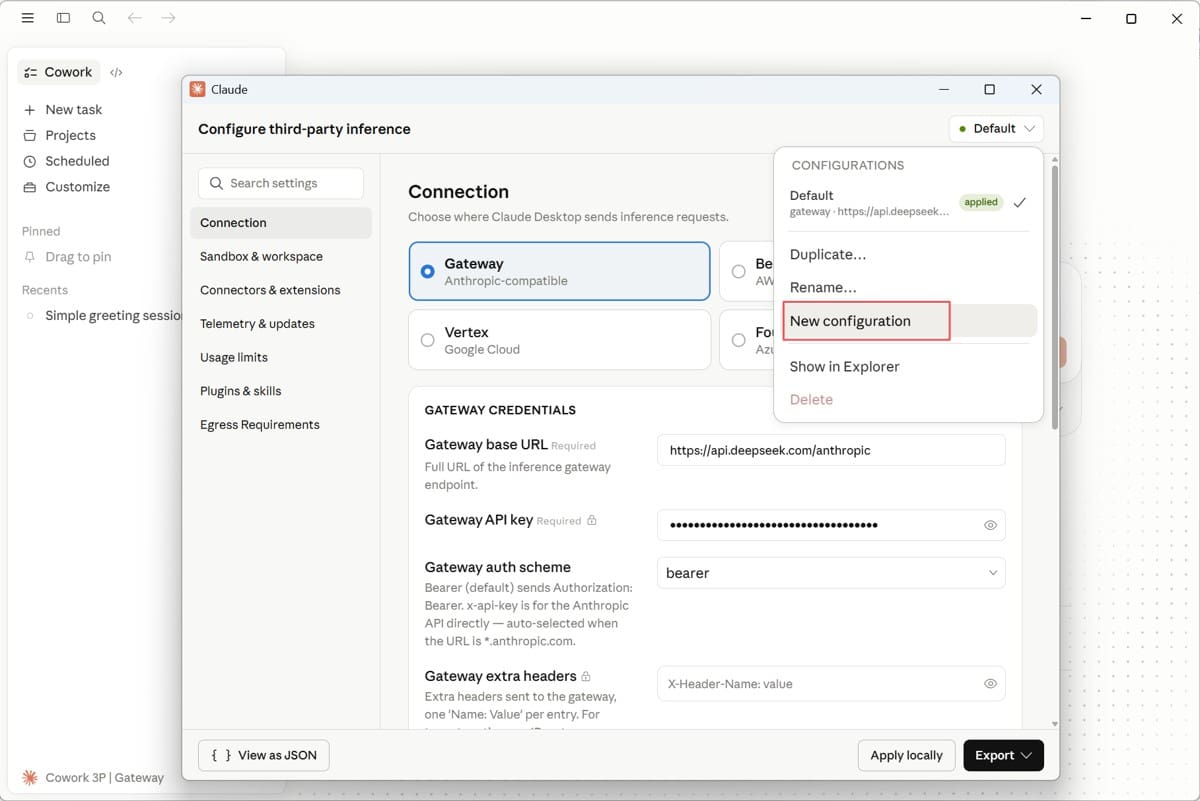
  • 进入 configure third-party,点击 new configuration 命名后按之前步骤操作,即可配置不同厂商模型 到此这篇关于Claude Code Desktop桌面版的安装和使用的文章就介绍到这了,更多相关Claude 桌面版安装和使用内容请搜索风君子博客以前的文章或继续浏览下面的相关文章,希望大家以后多多支持风君子博客!
  • 目录
    • 一、下载 Clauede Code 桌面版
    • 二、使用国内模型
      • 1. 开启开发者模式
      • 2. 进入开发者模式 配置 国内模型
      • 3. 开启访问网址权限
      • 4. 开始使用
    • 三、Cowork 与 Code 模式对比表
      • 四、Cowork 的 Skills 技能 安装
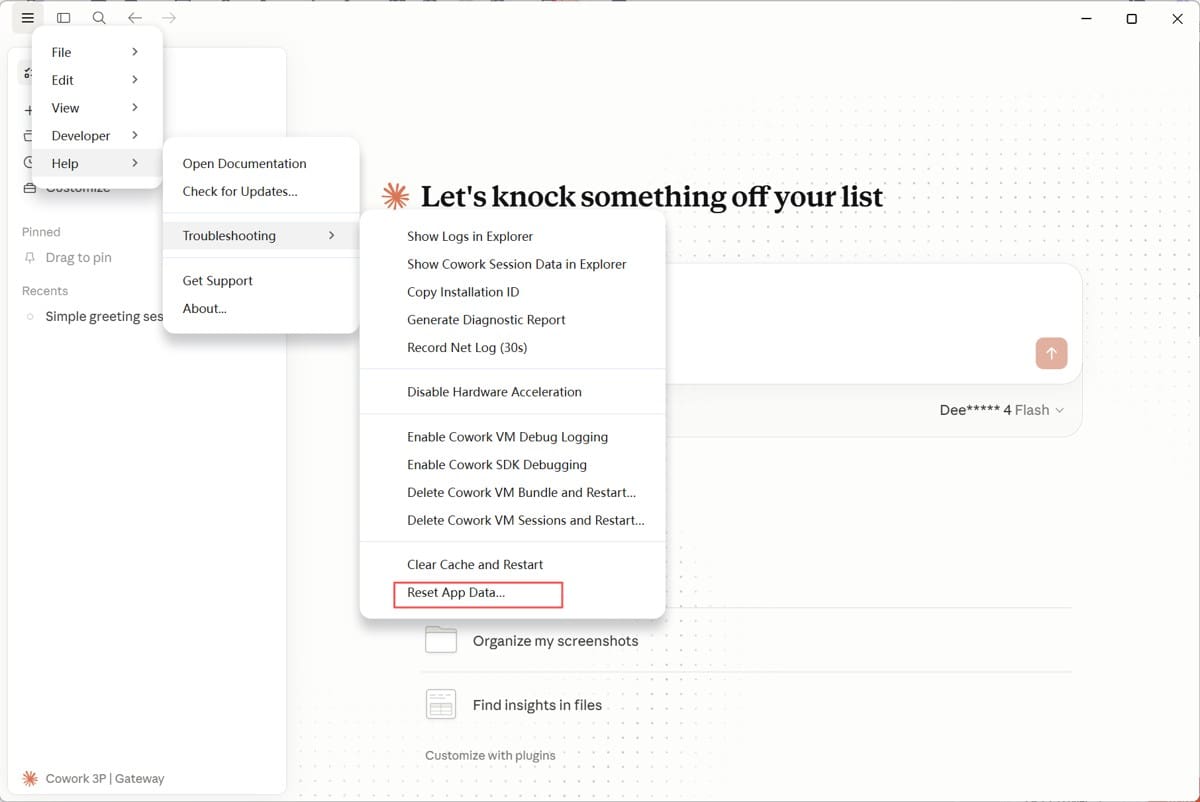
        • 五、如何退出开发者模式
          • 六、怎么同时配置多个模型

            访问官网,https://code.claude.com/docs/zh-CN/desktop-quickstart
            选择你环境的安装包(我这边是windows)
            下载 Clauede Code 桌面版

            1. 双击安装包

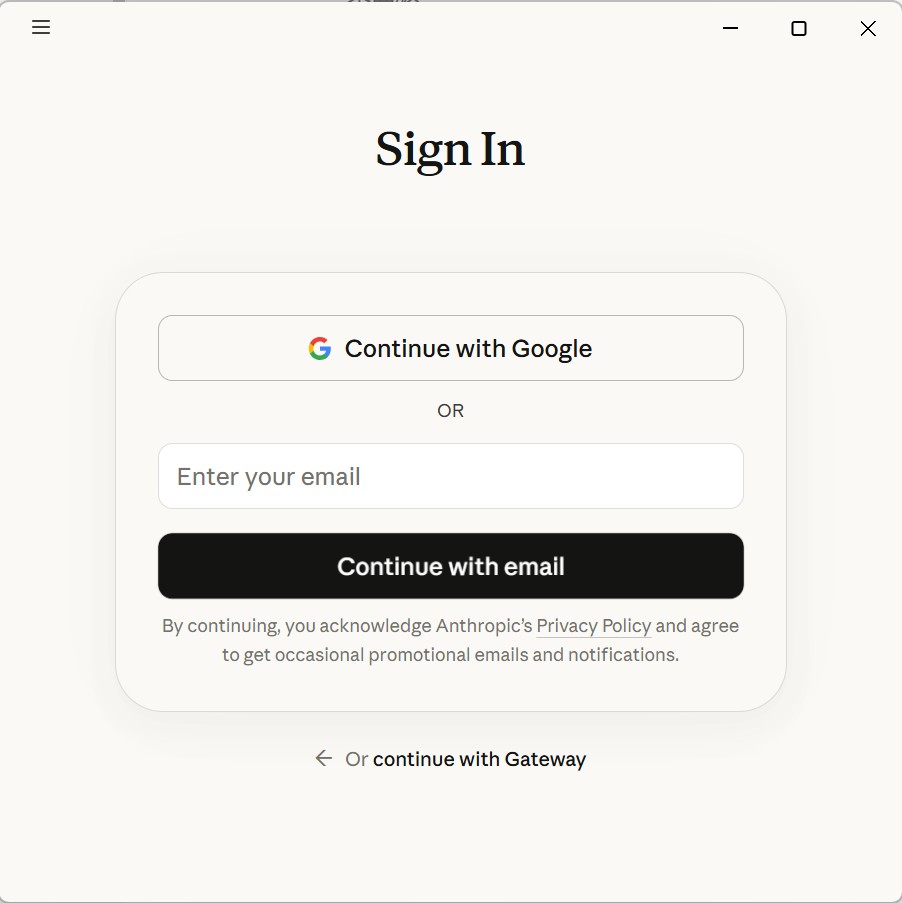
            安装后为以下状态

            下载 Clauede Code 桌面版_图2

            官方账号在国内使用会被直接封禁(因为他们boss之前在百度的故事)不过是在cli还是桌面端使用。
            cli那边同样也是通过修改配置文件实现了中转、国内模型的使用,所以在此 桌面端 可以通过开发者模式来达到和cii那边同样的需求
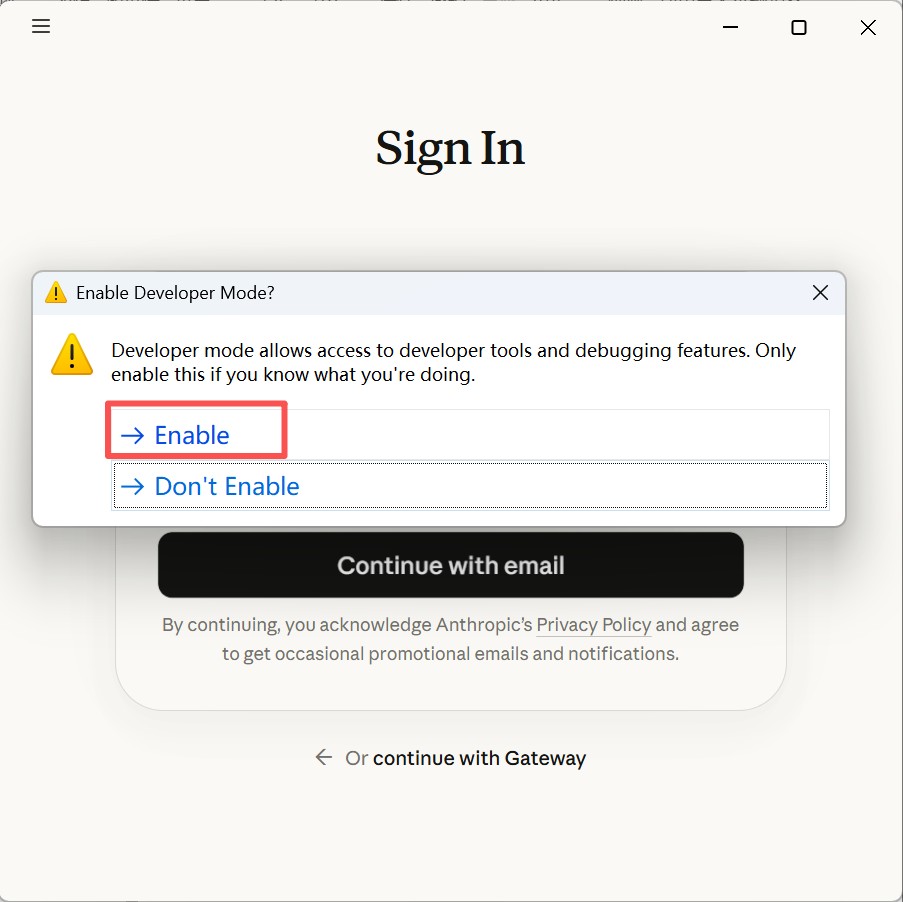
            1. 开启开发者模式

            1. 开启开发者模式_图2

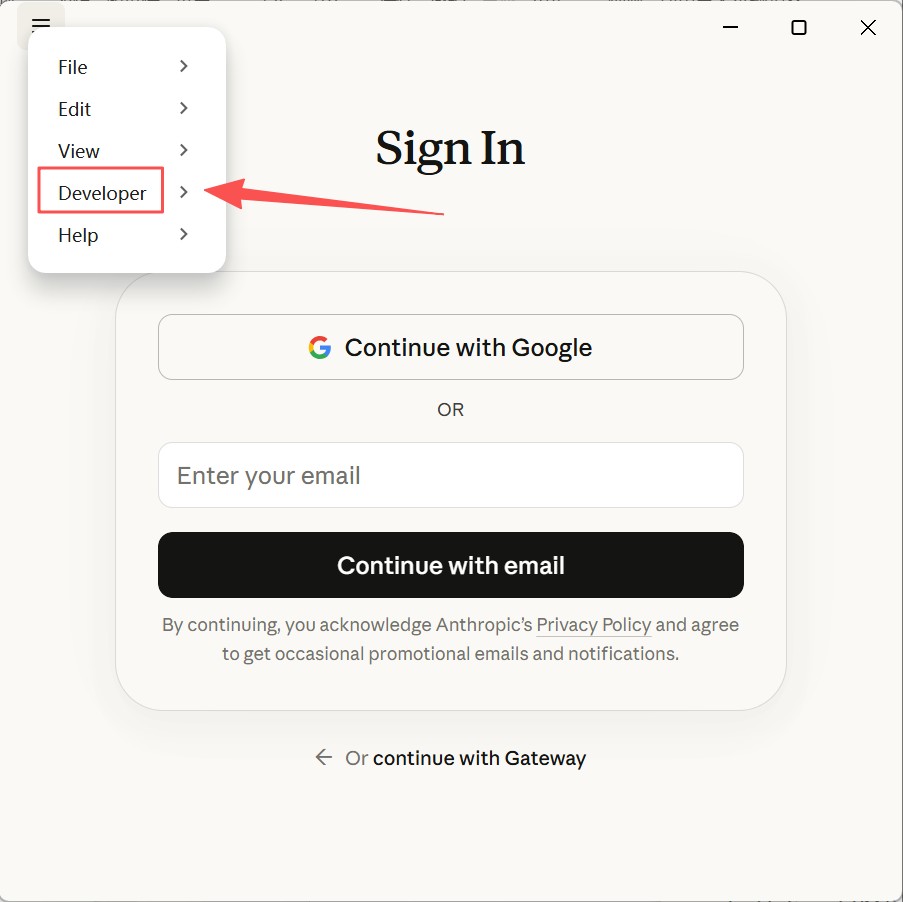
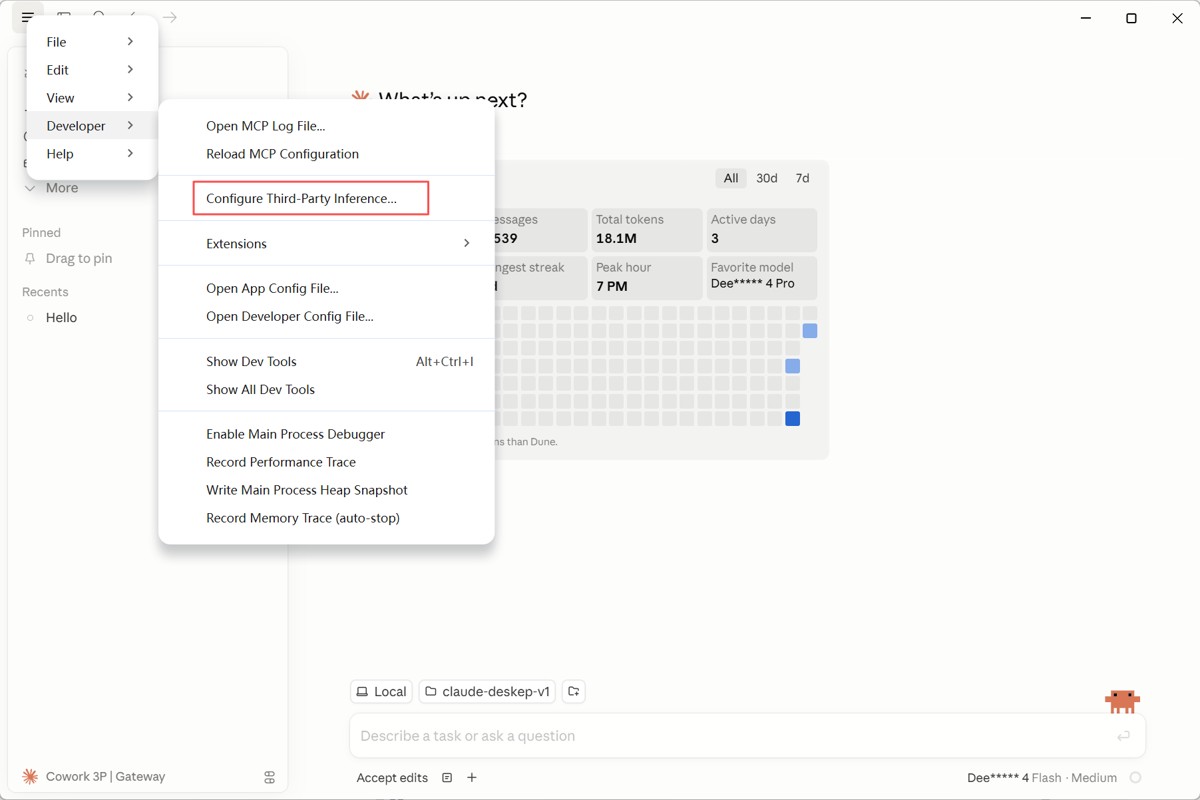
            当出现这个 菜单选项 你的开发者模式已经启动成功了

            1. 开启开发者模式_图3

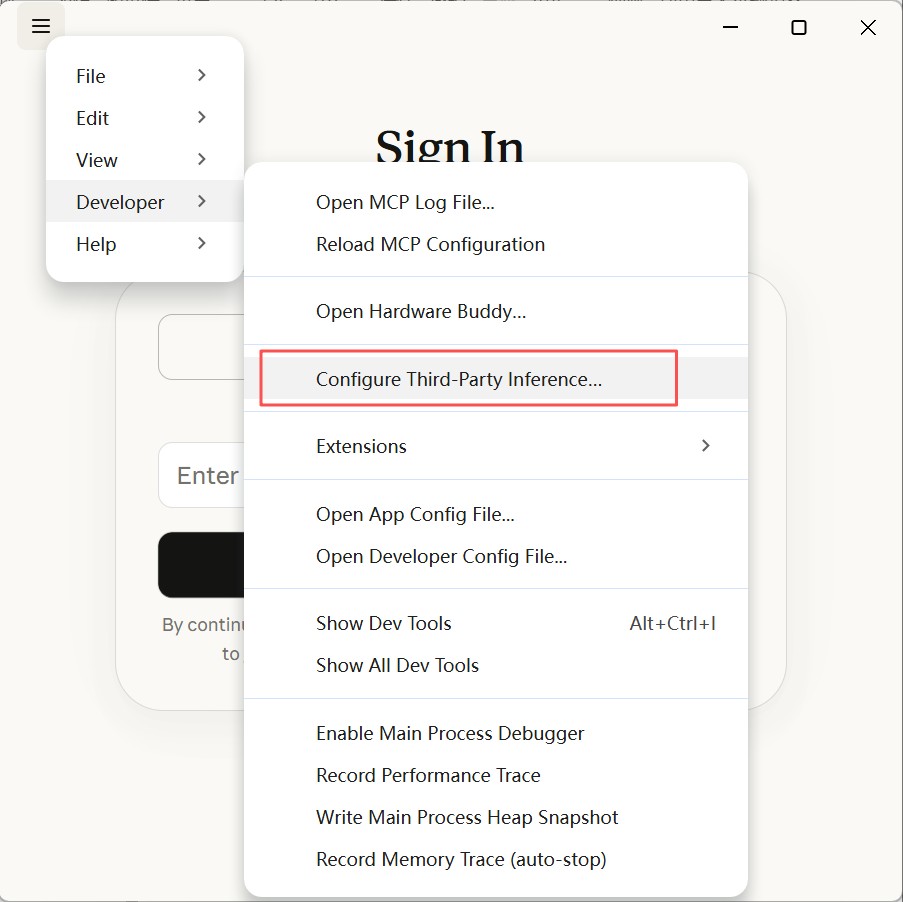
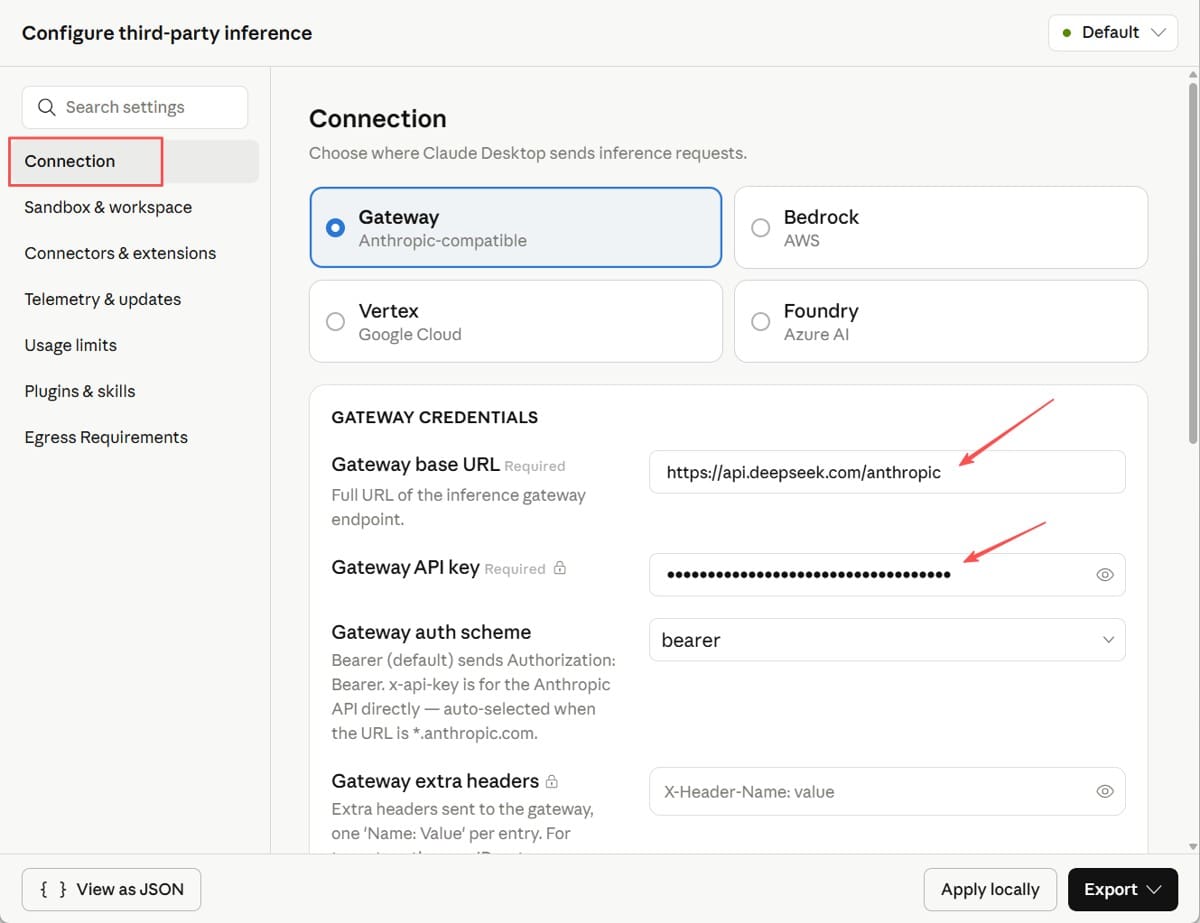
            2. 进入开发者模式 配置 国内模型

            我这边之前配置过了,使用的是 deepseek V4

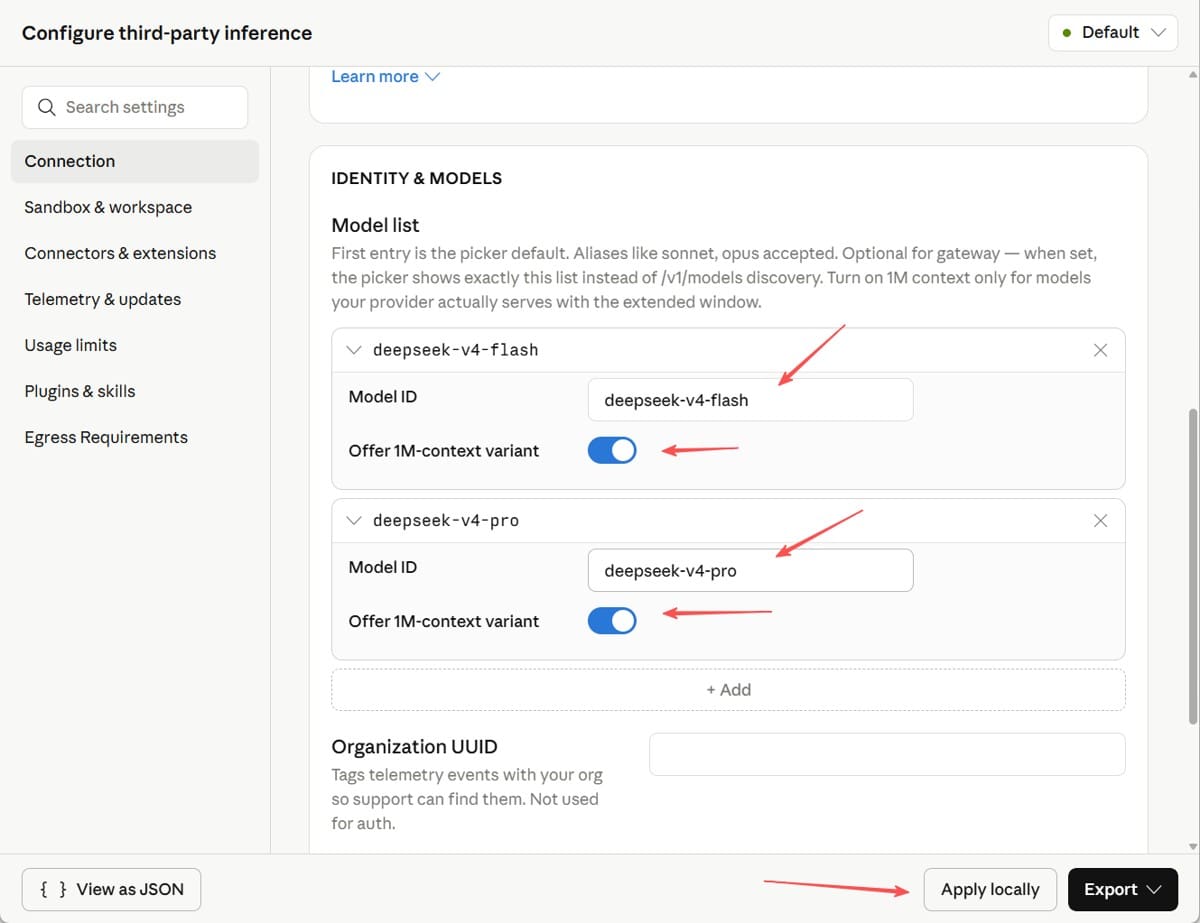
            2. 进入开发者模式 配置 国内模型_图2

            填写了 flash 和 pro 模型 也开启了 1M 的 上下文

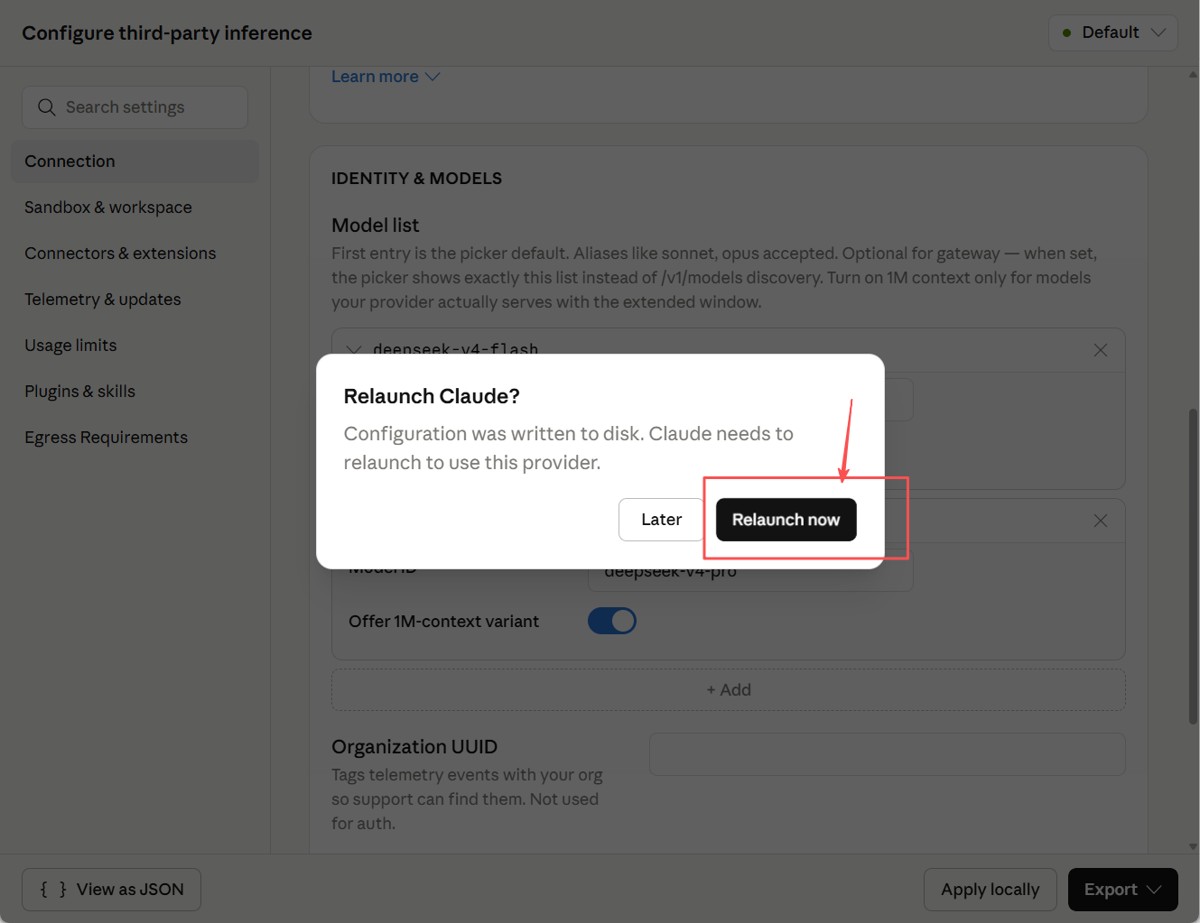
            2. 进入开发者模式 配置 国内模型_图3

            点击以下按钮,重启即可

            2. 进入开发者模式 配置 国内模型_图4

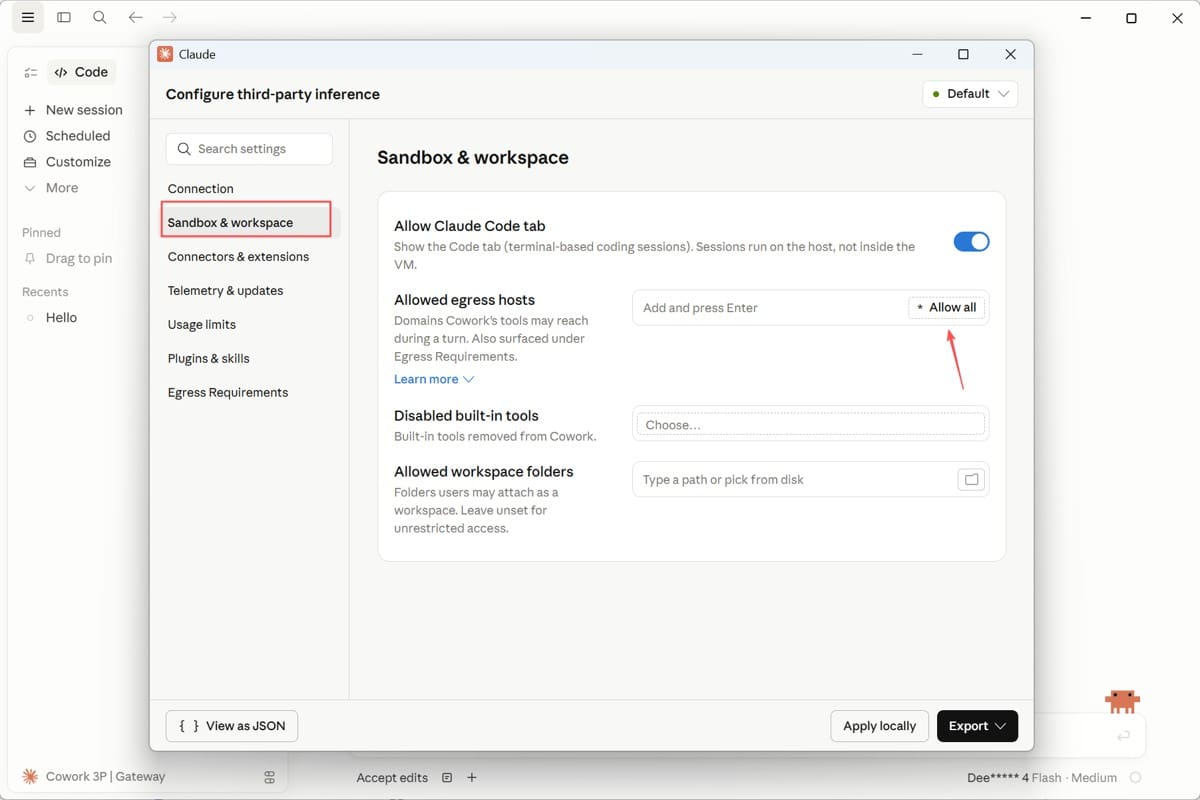
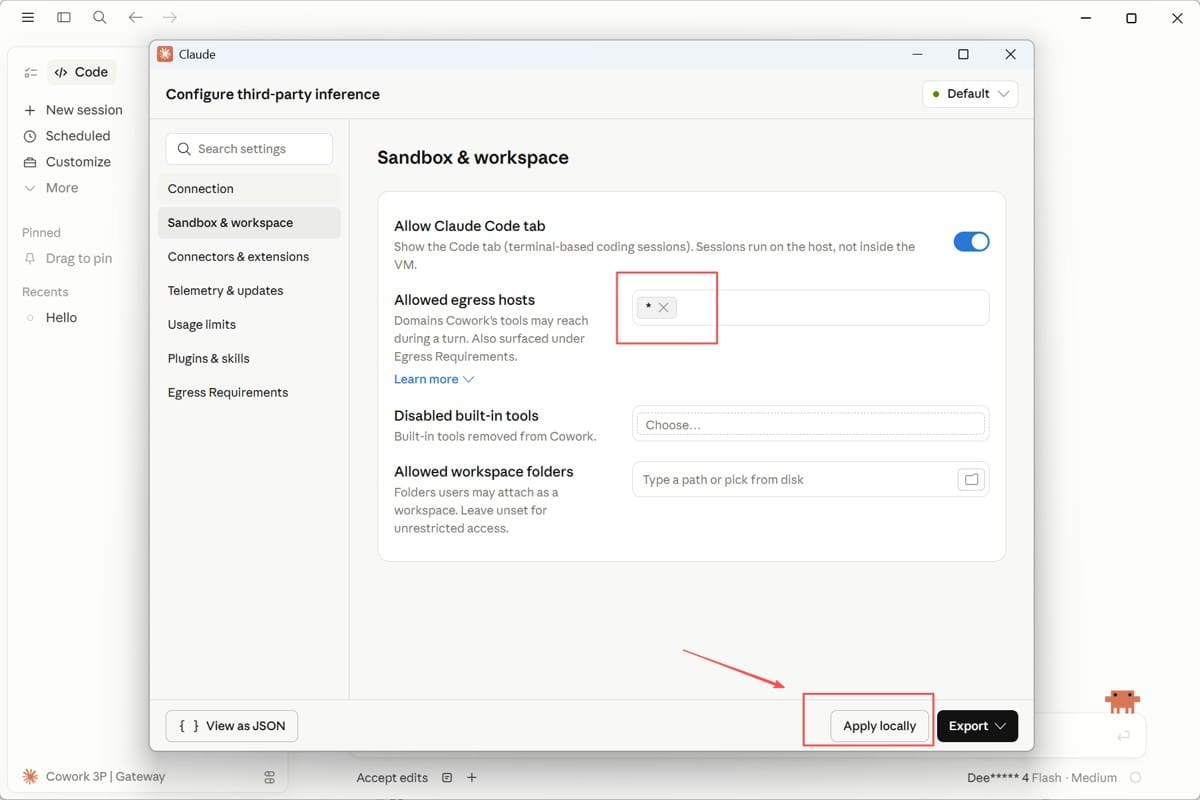
            桌面端默认锁死了外部网址的访问,我们需要配置打开

            3. 开启访问网址权限

            3. 开启访问网址权限_图2

            3. 开启访问网址权限_图3

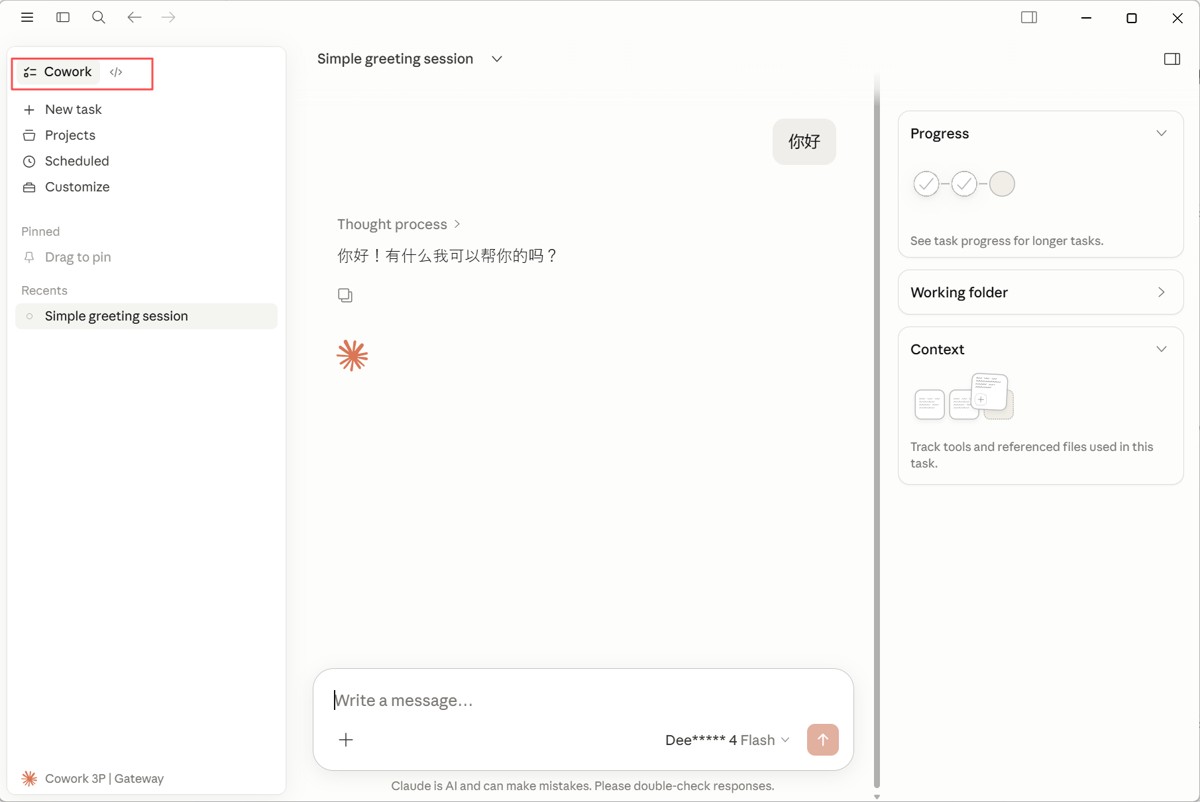
            注意细节:我这边使用的是Cowork模式(也就是办公模式)
            如果使用code模式一定要选择目录文件,不然会无法沟通
            4. 开始使用

            一句话总结:日常办公用 Cowork,开发编码用 Code

            模式 运行环境 权限特点 Skills 配置 适用场景 核心定位
            Cowork 沙箱环境 权限受限,不会篡改本地电脑文件 与 Code 模式相互隔离 写文档、做表格、处理图片等轻办公 纯办公模式
            Code 本地直接运行 权限更高,可操作系统 和 Claude Code CLI 共用一套 Skills 与配置 写代码、执行终端指令、Git 提交等开发操作 Claude Code CLI 可视化开发操作台

            Skills 可理解为 AI 快捷指令,把常用提示词流程打包成模板,一键调用,不用重复写。

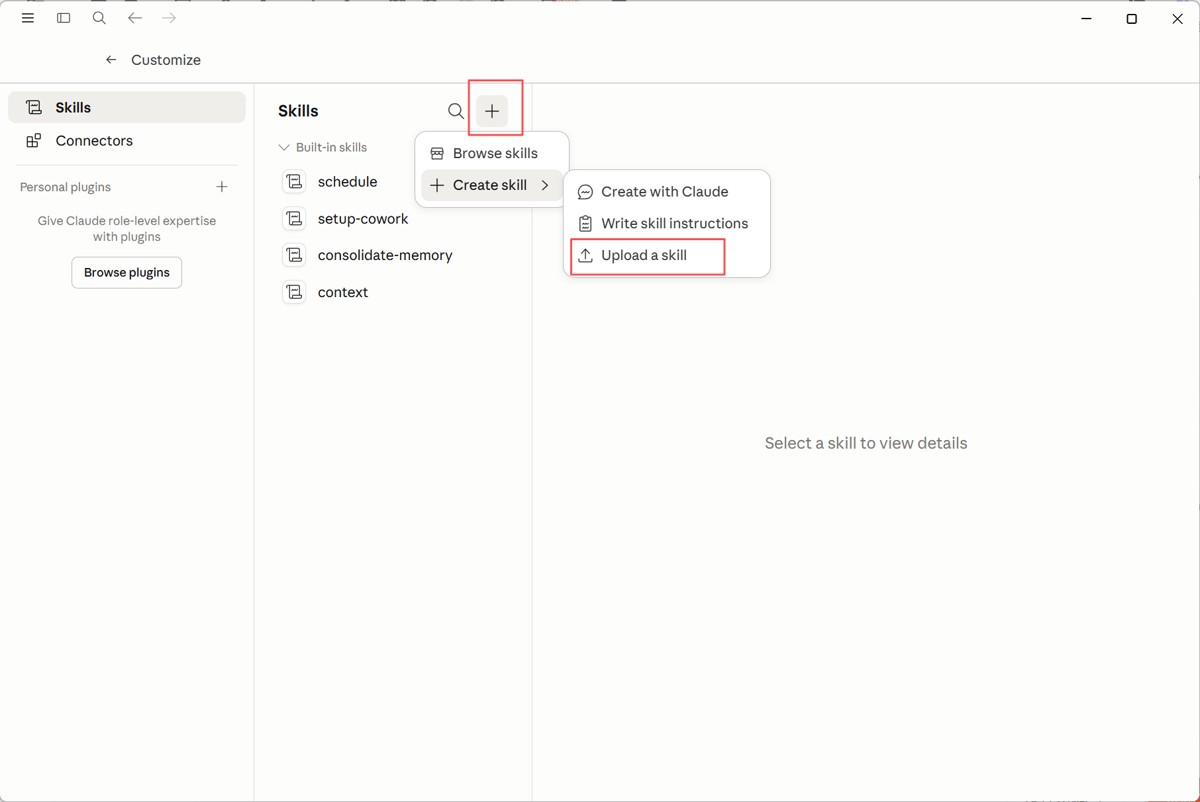
            1. 添加 skill

            对话框旁点加号→选择 manager skills→进入管理页点加号→选择 create skill→点击 upload a skill→拖入从 skill 网站下载的压缩包,添加成功
            Cowork 的 Skills 技能 安装

            Cowork 的 Skills 技能 安装_图2

            1. 使用 skill

            回到对话框输入斜杠 /→弹出已装 skill 列表→选中要用的 skill→补上具体提示词,发送即可
            Cowork 的 Skills 技能 安装_图3

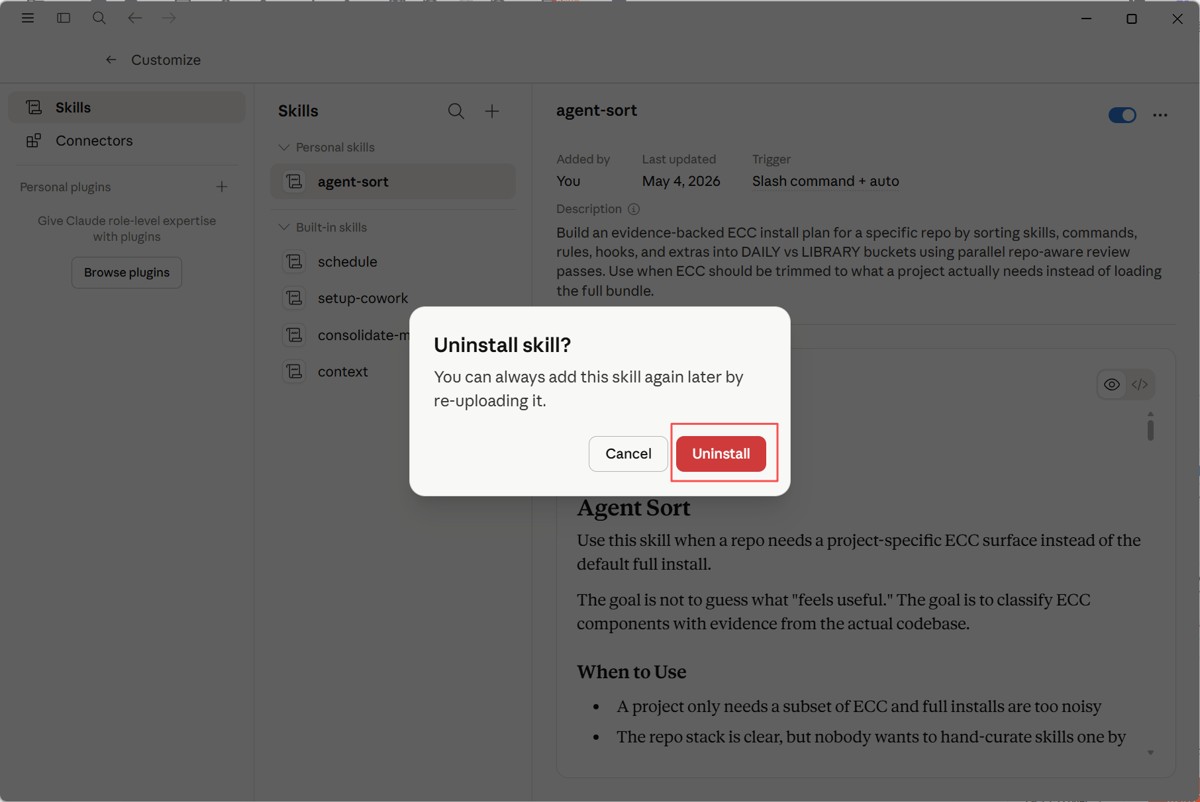
            1. 删除 skill

            进入 manage skills 页面→找到要删的 skill→点右上角三点→选中 uninstall,卸载干净
            Cowork 的 Skills 技能 安装_图4

            Cowork 的 Skills 技能 安装_图5

            如何退出开发者模式

            进入 configure third-party,点击 new configuration
            怎么同时配置多个模型

            命名后按之前步骤操作,即可配置不同厂商模型

            到此这篇关于Claude Code Desktop桌面版的安装和使用的文章就介绍到这了,更多相关Claude 桌面版安装和使用内容请搜索风君子博客以前的文章或继续浏览下面的相关文章,希望大家以后多多支持风君子博客!

            站内搜索