 编程部落
编程部落文章目录
- 平台 特点 适用场景 Telegram Bot API,速度快 个人助手、快速问答 Discord 服务器和频道 团队协作、社区管理 Slack 企业级集成 工作自动化、通知 WhatsApp 消息应用 个人助手、客服 Signal 端到端加密 隐私敏感任务 Matrix 去中心化 技术团队、开源项目
- 平台 特点 适用场景 Email IMAP/SMTP 异步任务、报告生成 SMS 文本消息 紧急通知、简单查询
- 平台 特点 适用场景 钉钉 企业通讯 国内企业自动化 飞书 办公协作 国内团队协作 企业微信 企业微信 内部流程自动化
- 平台 特点 适用场景 Home Assistant 智能家居 家庭自动化 iMessage 苹果消息 Mac用户(需BlueBubbles) API Server REST API 集成到自定义应用 Webhooks HTTP回调 事件触发自动化
- 在Telegram中搜索 @BotFather 发送 /newbot 命令 按照提示设置bot名称和用户名 获取bot token(格式:123456789:ABCdefGHIjklMNOpqrsTUVwxyz)
- 启动Hermes Agent的交互式配置: hermes gateway setup 选择 “Telegram”,然后: 输入你的bot token 选择是否启用私聊 选择是否启用群组/频道 设置管理员(可以执行危险命令的用户) 配置完成后,你会看到一个配置摘要。
- 前台启动(用于测试): hermes gateway run 后台启动(生产环境): hermes gateway install # 安装为系统服务 hermes gateway start # 启动服务
- 在Telegram中找到你的bot,发送消息:你好 你应该会收到回复!
- 创建Discord应用和Bot 访问 https://discord.com/developers/applications 创建新应用 在 “Bot” 页面创建bot 复制bot token 配置权限 在 “OAuth2” → “URL Generator” 勾选需要的权限(bot、messages、message_content等) 生成邀请链接并添加bot到服务器 配置Hermes hermes gateway setup 选择 “Discord”,输入bot token和服务器ID。
- 创建Slack App 访问 https://api.slack.com/apps 创建新应用 配置Bot权限和事件订阅 安装到工作区 安装应用到你的Slack工作区 获取Bot User OAuth Token 配置Hermes hermes gateway setup 选择 “Slack”,输入token。
- 准备邮箱账号 确保支持IMAP和SMTP 获取邮箱地址、密码、IMAP/SMTP服务器信息 配置Hermes hermes gateway setup 选择 “Email”,输入邮箱配置信息。
- Webhook是最灵活的集成方式,可以从任何HTTP请求触发Hermes Agent。 hermes webhook subscribe my-webhook 这会创建一个端点:http://your-server:port/webhooks/my-webhook 然后你可以向这个端点发送POST请求: curl -X POST http://localhost:8000/webhooks/my-webhook -H “Content-Type: application/json” -d ‘{“query”: “分析这个数据”}’
- # 前台运行 hermes gateway run # 安装为服务 hermes gateway install # 启动服务 hermes gateway start # 停止服务 hermes gateway stop # 重启服务 hermes gateway restart # 查看状态 hermes gateway status
- # Gateway日志 tail -f ~/.hermes/logs/gateway.log # 查看错误 grep -i “error” ~/.hermes/logs/gateway.log
- Gateway的配置存储在: ~/.hermes/config.yaml # 主配置 ~/.hermes/.env # 平台凭证 你可以手动编辑这些文件,或者使用命令: # 查看当前配置 hermes config # 编辑配置 hermes config edit
- 在Telegram中,你可以使用以下斜杠命令: /platforms # 查看所有平台连接状态 /status # 查看当前会话信息 /restart # 重启gateway /approve # 批准危险命令 /deny # 拒绝危险命令 /sethome # 设置当前频道为”家” 文件支持: 发送图片 → Hermes Agent会自动使用vision工具分析 发送文档 → Hermes Agent会提取文本内容 发送语音 → Hermes Agent会自动转录(需要STT配置)
- 在Discord中,Hermes Agent支持: 斜杠命令:/hermes <query> 消息回复:回复Hermes的消息继续对话 频道集成:可以在公共频道使用 富文本:支持Markdown格式 重要配置: 必须启用 “Message Content Intent” 在Discord开发者设置中 服务器和频道权限需要正确配置
- 在Slack中,你可以: 直接 @mention bot 在DM中使用 在频道中使用(需要配置事件订阅) 注意: 如果bot只在DM中工作,检查是否订阅了 message.channels 事件。
- 使用Email时: 邮件主题 = 查询内容 邮件正文 = 额外上下文 回复邮件 = 继续对话 配置选项: email: imap_server: imap.example.com smtp_server: smtp.example.com poll_interval: 300 # 每5分钟检查一次
- 你可以同时配置多个平台,所有平台共享: 同一个AI模型 同一套技能 同一份记忆 同样的配置 场景示例: 在Telegram快速问答 在Discord团队协作 在Email处理长期任务
- 某些配置可以针对特定平台: gateway: platforms: telegram: enabled: true admin_users: [“123456789”] # 允许执行危险命令的用户 discord: enabled: true allowed_servers: [“987654321”] # 允许的服务器 slack: enabled: true workspaces: [“T12345678”] # 允许的工作区
- 为了安全,你可以限制平台功能: security: tirith_enabled: true # 启用命令审核 website_blocklist: [“example.com”] # 禁止访问的网站 approval_required: platforms: [“telegram”, “discord”] # 需要批准的平台
- 配置语音输入和输出: stt: enabled: true provider: local # 或 groq, openai tts: provider: edge # 或 elevenlabs, openai 在支持语音的平台(Telegram、WhatsApp),你可以: 发送语音消息 → 自动转录 设置 /voice on → AI用语音回复
- 场景: 在Discord中,团队成员可以要求Hermes Agent执行开发任务。 配置: 配置Discord bot,添加到开发团队服务器 设置admin_users为团队负责人 安装github-pr-workflow技能 使用: @Hermes 创建一个新分支,修复bug #123 Hermes Agent会: 创建分支 修复bug 提交代码 创建PR
- 场景: 在Discord或钉钉中,为开发团队提供技术支持服务。 配置: 配置Discord或钉钉bot,添加到团队内部频道 设置知识库(技能),包含项目文档和常见问题 配置管理员权限,确保只有授权成员可以使用 使用:团队成员发送技术问题 → Hermes Agent基于知识库回答如果无法回答 → 提示联系技术负责人 注意:此功能仅用于团队内部技术交流,不建议用于对外客服或营销场景。
- 场景: 每天早上发送服务器状态报告。 配置: 配置Email gateway 创建cronjob 实现:你: 创建一个定时任务,每天早上8点检查服务器状态,发送报告到admin@example.com
- 场景: 通过Telegram控制Home Assistant设备。 配置: 配置Home Assistant gateway 配置Telegram bot 使用: 打开客厅的灯把温度调到24度
- # 检查日志 tail -f ~/.hermes/logs/gateway.log # 检查配置 hermes gateway doctor # 检查端口占用 lsof -i :8000 # 默认端口
- 检查配置: hermes config # 确认平台凭证正确 检查权限: Discord: 确认启用了Message Content Intent Slack: 确认订阅了正确的事件 检查网络: 确保服务器可以访问互联网 检查防火墙设置
- # 检查系统日志 journalctl -u hermes-gateway -n 50 # 重启服务 hermes gateway restart # 如果是WSL2,需要启用systemd echo “[boot] systemd=true” | sudo tee -a /etc/wsl.conf
- 可能的原因: 网络延迟:使用更快的LLM提供商 工具执行慢:优化工具调用 队列积压:增加worker数量
目录
- 前言
- 什么是多平台网关?
- 支持的平台
- 即时通讯平台
- 邮件和短信
- 中国平台
- 其他平台
- 快速开始:配置Telegram Bot
- 步骤1:创建Telegram Bot
- 步骤2:配置Hermes Gateway
- 步骤3:启动Gateway
- 步骤4:测试
- 配置其他平台
- Discord Bot配置
- Slack配置
- Email配置
- Webhook配置
- Gateway管理
- 启动和停止
- 查看日志
- 配置管理
- 平台特定功能
- Telegram特有功能
- Discord特有功能
- Slack特有功能
- Email特有功能
- 高级配置
- 多平台同时使用
- 平台特定配置
- 安全配置
- 语音功能
- 实战案例
- 案例1:团队协作自动化
- 案例2:内部技术支持
- 案例3:自动化报告
- 案例4:智能家居控制
- 故障排除
- Gateway无法启动
- Bot不响应
- Gateway频繁崩溃
- 消息延迟高
- 最佳实践
- 1. 安全第一
- 2. 选择合适的平台
- 3. 合理配置
- 4. 测试和监控
- 总结
声明:本文仅介绍一款开源的开发工具和效率工具,旨在帮助开发者提高工作效率。文章内容仅供学习和研究使用,请勿将此工具用于任何商业营销、群发推广或违反平台规定的用途。本文介绍的多平台集成功能主要用于个人和团队的内部技术协作,不建议用于对外营销或客服场景。
在之前的文章中,我们介绍了Hermes Agent的核心功能和使用方法。今天我们来探索Hermes Agent另一个强大的特性:多平台网关。
多平台网关让你可以在一个地方配置Hermes Agent,然后在多个平台上使用它——包括Telegram、Discord、Slack、WhatsApp等10多个平台。这意味着你不需要在每个平台上都重新配置,一次配置,处处可用!
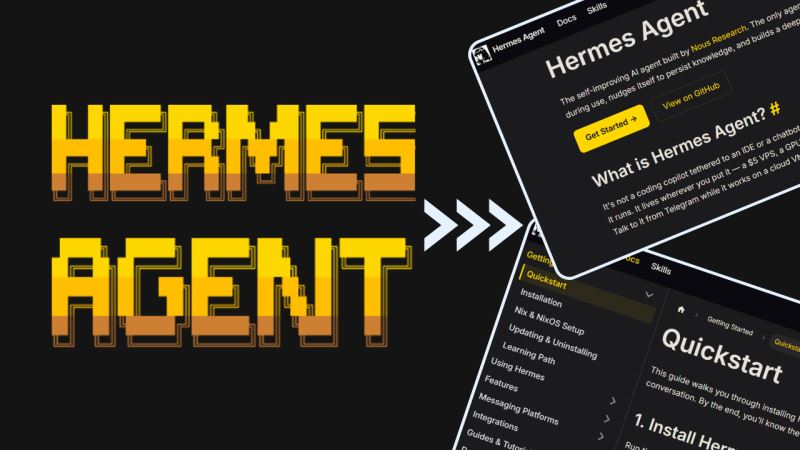
Hermes Agent的多平台网关是一个后台服务,它:
- 连接到多个消息平台(Telegram、Discord等)
- 接收来自这些平台的消息
- 调用Hermes Agent处理这些消息
- 将结果返回到相应的平台
核心优势:
- 统一配置:所有平台共享同一个配置、技能和记忆
- 完整功能:在消息平台上也能使用所有工具(不仅仅是聊天)
- 灵活切换:可以在任意平台继续之前的对话
- 自动同步:记忆和技能在所有平台间自动同步
Hermes Agent支持以下平台:
| 平台 | 特点 | 适用场景 |
|---|---|---|
| Telegram | Bot API,速度快 | 个人助手、快速问答 |
| Discord | 服务器和频道 | 团队协作、社区管理 |
| Slack | 企业级集成 | 工作自动化、通知 |
| 消息应用 | 个人助手、客服 | |
| Signal | 端到端加密 | 隐私敏感任务 |
| Matrix | 去中心化 | 技术团队、开源项目 |
| 平台 | 特点 | 适用场景 |
|---|---|---|
| IMAP/SMTP | 异步任务、报告生成 | |
| SMS | 文本消息 | 紧急通知、简单查询 |
| 平台 | 特点 | 适用场景 |
|---|---|---|
| 钉钉 | 企业通讯 | 国内企业自动化 |
| 飞书 | 办公协作 | 国内团队协作 |
| 企业微信 | 企业微信 | 内部流程自动化 |
| 平台 | 特点 | 适用场景 |
|---|---|---|
| Home Assistant | 智能家居 | 家庭自动化 |
| iMessage | 苹果消息 | Mac用户(需BlueBubbles) |
| API Server | REST API | 集成到自定义应用 |
| Webhooks | HTTP回调 | 事件触发自动化 |
让我们以Telegram为例,演示如何配置多平台网关。
- 在Telegram中搜索
@BotFather
- 发送
/newbot 命令
- 按照提示设置bot名称和用户名
- 获取bot token(格式:
123456789:ABCdefGHIjklMNOpqrsTUVwxyz)
@BotFather/newbot 命令123456789:ABCdefGHIjklMNOpqrsTUVwxyz)
启动Hermes Agent的交互式配置:
hermes gateway setup
选择 “Telegram”,然后:
- 输入你的bot token
- 选择是否启用私聊
- 选择是否启用群组/频道
- 设置管理员(可以执行危险命令的用户)
配置完成后,你会看到一个配置摘要。
前台启动(用于测试):
hermes gateway run
后台启动(生产环境):
hermes gateway install  # 安装为系统服务
hermes gateway start    # 启动服务
在Telegram中找到你的bot,发送消息:你好
你应该会收到回复!
-
创建Discord应用和Bot
- 访问 https://discord.com/developers/applications
- 创建新应用
- 在 “Bot” 页面创建bot
- 复制bot token
-
配置权限
- 在 “OAuth2” → “URL Generator”
- 勾选需要的权限(bot、messages、message_content等)
- 生成邀请链接并添加bot到服务器
-
配置Hermes
hermes gateway setup
选择 “Discord”,输入bot token和服务器ID。
创建Discord应用和Bot
- 访问 https://discord.com/developers/applications
- 创建新应用
- 在 “Bot” 页面创建bot
- 复制bot token
配置权限
- 在 “OAuth2” → “URL Generator”
- 勾选需要的权限(bot、messages、message_content等)
- 生成邀请链接并添加bot到服务器
配置Hermes
hermes gateway setup
选择 “Discord”,输入bot token和服务器ID。
-
创建Slack App
- 访问 https://api.slack.com/apps
- 创建新应用
- 配置Bot权限和事件订阅
-
安装到工作区
- 安装应用到你的Slack工作区
- 获取Bot User OAuth Token
-
配置Hermes
hermes gateway setup
选择 “Slack”,输入token。
创建Slack App
- 访问 https://api.slack.com/apps
- 创建新应用
- 配置Bot权限和事件订阅
安装到工作区
- 安装应用到你的Slack工作区
- 获取Bot User OAuth Token
配置Hermes
hermes gateway setup
选择 “Slack”,输入token。
-
准备邮箱账号
- 确保支持IMAP和SMTP
- 获取邮箱地址、密码、IMAP/SMTP服务器信息
-
配置Hermes
hermes gateway setup
选择 “Email”,输入邮箱配置信息。
准备邮箱账号
- 确保支持IMAP和SMTP
- 获取邮箱地址、密码、IMAP/SMTP服务器信息
配置Hermes
hermes gateway setup
选择 “Email”,输入邮箱配置信息。
Webhook是最灵活的集成方式,可以从任何HTTP请求触发Hermes Agent。
hermes webhook subscribe my-webhook
这会创建一个端点:http://your-server:port/webhooks/my-webhook
然后你可以向这个端点发送POST请求:
curl -X POST http://localhost:8000/webhooks/my-webhook
  -H "Content-Type: application/json"
  -d '{"query": "分析这个数据"}'
# 前台运行
hermes gateway run

# 安装为服务
hermes gateway install

# 启动服务
hermes gateway start

# 停止服务
hermes gateway stop

# 重启服务
hermes gateway restart

# 查看状态
hermes gateway status
# Gateway日志
tail -f ~/.hermes/logs/gateway.log

# 查看错误
grep -i "error" ~/.hermes/logs/gateway.log
Gateway的配置存储在:
~/.hermes/config.yaml    # 主配置
~/.hermes/.env          # 平台凭证
你可以手动编辑这些文件,或者使用命令:
# 查看当前配置
hermes config

# 编辑配置
hermes config edit
在Telegram中,你可以使用以下斜杠命令:
/platforms              # 查看所有平台连接状态
/status                  # 查看当前会话信息
/restart                 # 重启gateway
/approve                 # 批准危险命令
/deny                    # 拒绝危险命令
/sethome                 # 设置当前频道为"家"
文件支持:
- 发送图片 → Hermes Agent会自动使用vision工具分析
- 发送文档 → Hermes Agent会提取文本内容
- 发送语音 → Hermes Agent会自动转录(需要STT配置)
在Discord中,Hermes Agent支持:
- 斜杠命令:
/hermes <query> - 消息回复:回复Hermes的消息继续对话
- 频道集成:可以在公共频道使用
- 富文本:支持Markdown格式
重要配置:
- 必须启用 “Message Content Intent” 在Discord开发者设置中
- 服务器和频道权限需要正确配置
在Slack中,你可以:
- 直接 @mention bot
- 在DM中使用
- 在频道中使用(需要配置事件订阅)
注意: 如果bot只在DM中工作,检查是否订阅了 message.channels 事件。
使用Email时:
- 邮件主题 = 查询内容
- 邮件正文 = 额外上下文
- 回复邮件 = 继续对话
配置选项:
email:
  imap_server: imap.example.com
  smtp_server: smtp.example.com
  poll_interval: 300  # 每5分钟检查一次
你可以同时配置多个平台,所有平台共享:
- 同一个AI模型
- 同一套技能
- 同一份记忆
- 同样的配置
场景示例:
- 在Telegram快速问答
- 在Discord团队协作
- 在Email处理长期任务
某些配置可以针对特定平台:
gateway:
  platforms:
    telegram:
      enabled: true
      admin_users: ["123456789"]  # 允许执行危险命令的用户
    discord:
      enabled: true
      allowed_servers: ["987654321"]  # 允许的服务器
    slack:
      enabled: true
      workspaces: ["T12345678"]  # 允许的工作区
为了安全,你可以限制平台功能:
security:
  tirith_enabled: true  # 启用命令审核
  website_blocklist: ["example.com"]  # 禁止访问的网站
  approval_required:
    platforms: ["telegram", "discord"]  # 需要批准的平台
配置语音输入和输出:
stt:
  enabled: true
  provider: local  # 或 groq, openai
tts:
  provider: edge  # 或 elevenlabs, openai
在支持语音的平台(Telegram、WhatsApp),你可以:
- 发送语音消息 → 自动转录
- 设置
/voice on→ AI用语音回复
场景: 在Discord中,团队成员可以要求Hermes Agent执行开发任务。
配置:
- 配置Discord bot,添加到开发团队服务器
- 设置admin_users为团队负责人
- 安装github-pr-workflow技能
使用:
@Hermes 创建一个新分支,修复bug #123
Hermes Agent会:
- 创建分支
- 修复bug
- 提交代码
- 创建PR
场景: 在Discord或钉钉中,为开发团队提供技术支持服务。
配置:
- 配置Discord或钉钉bot,添加到团队内部频道
- 设置知识库(技能),包含项目文档和常见问题
- 配置管理员权限,确保只有授权成员可以使用
使用:
团队成员发送技术问题 → Hermes Agent基于知识库回答
如果无法回答 → 提示联系技术负责人
注意:此功能仅用于团队内部技术交流,不建议用于对外客服或营销场景。
场景: 每天早上发送服务器状态报告。
配置:
- 配置Email gateway
- 创建cronjob
实现:你: 创建一个定时任务,每天早上8点检查服务器状态,发送报告到admin@example.com
场景: 通过Telegram控制Home Assistant设备。
配置:
- 配置Home Assistant gateway
- 配置Telegram bot
使用:
打开客厅的灯
把温度调到24度
# 检查日志
tail -f ~/.hermes/logs/gateway.log

# 检查配置
hermes gateway doctor

# 检查端口占用
lsof -i :8000  # 默认端口
-
检查配置:
hermes config
# 确认平台凭证正确
-
检查权限:
- Discord: 确认启用了Message Content Intent
- Slack: 确认订阅了正确的事件
-
检查网络:
- 确保服务器可以访问互联网
- 检查防火墙设置
检查配置:
hermes config # 确认平台凭证正确
检查权限:
- Discord: 确认启用了Message Content Intent
- Slack: 确认订阅了正确的事件
检查网络:
- 确保服务器可以访问互联网
- 检查防火墙设置
# 检查系统日志
journalctl -u hermes-gateway -n 50

# 重启服务
hermes gateway restart

# 如果是WSL2,需要启用systemd
echo "[boot]
systemd=true" | sudo tee -a /etc/wsl.conf
可能的原因:
- 网络延迟:使用更快的LLM提供商
- 工具执行慢:优化工具调用
- 队列积压:增加worker数量
- 设置admin_users,只允许信任的用户执行危险操作
- 启用命令审核(tirith)
- 定期更换API token
- 使用HTTPS(如果通过公网访问)
| 需求 | 推荐平台 |
|---|---|
| 快速问答 | Telegram |
| 团队协作 | Discord |
| 工作自动化 | Slack |
| 异步任务 | |
| 国内使用 | 钉钉/飞书 |
- 只启用需要的平台
- 为不同平台设置不同的权限
- 定期清理日志和会话
- 监控资源使用
- 先用前台模式测试
- 查看日志确认运行正常
- 设置监控告警
- 定期备份配置
Hermes Agent的多平台网关是一个强大的功能:
支持平台:
- ✅ Telegram、Discord、Slack、WhatsApp
- ✅ Signal、Email、SMS、Matrix
- ✅ 钉钉、飞书、企业微信
- ✅ Home Assistant、iMessage
- ✅ API Server、Webhooks
核心优势:
- ✅ 一次配置,处处可用
- ✅ 完整功能支持
- ✅ 跨平台同步
- ✅ 灵活扩展
通过多平台网关,你可以在任何地方使用Hermes Agent,无论是个人助手、团队协作还是自动化任务,都能得心应手。
到此这篇关于Hermes Agent多平台网关配置与使用的文章就介绍到这了,更多相关Hermes Agent多平台网关配置内容请搜索风君子博客以前的文章或继续浏览下面的相关文章,希望大家以后多多支持风君子博客!