 编程部落
编程部落文章目录
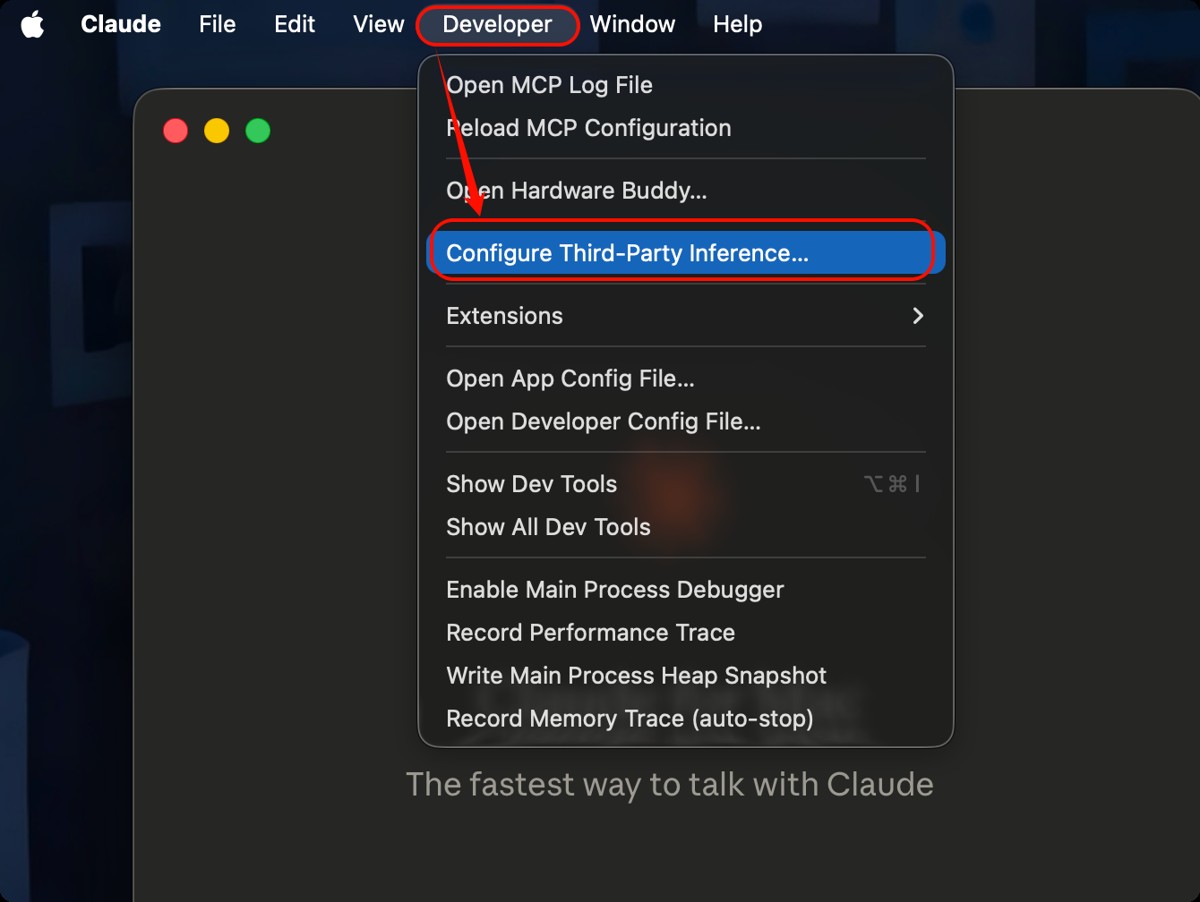
- 应用重启后,顶部菜单栏会出现 Developer 菜单。 依次点击: Developer → Configure Third-Party Inference
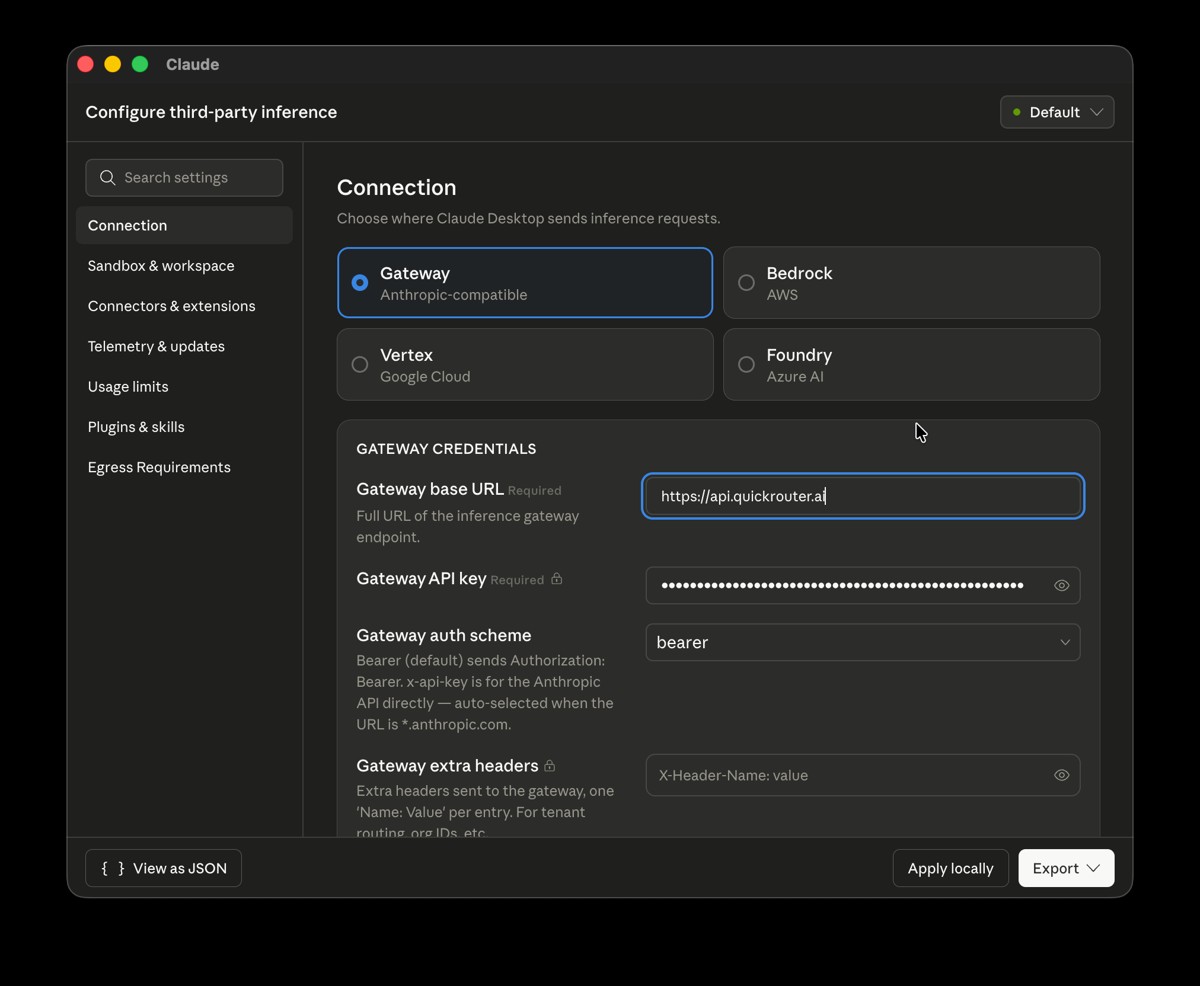
- 在 Connection 页面选择: Gateway 然后填写 QuickRouter API 的网关地址和 API Key: Gateway base URL: https://api.quickrouter.ai Gateway API key: sk-你的QuickRouter_API_Key Gateway auth scheme: bearer
- 部分第三方网关可能不会自动返回模型列表,或者 Claude Code Desktop 没有自动识别模型。这种情况下,可以在 Model list 区域手动添加模型。 示例: Model ID: claude-sonnet-4-6 或者 Model ID: claude-opus-4-6 或填写你在 QuickRouter API 控制台中实际可用的 Claude Gemini 型名称。
- 配置完成后,点击: Apply locally → Relaunch now Claude Code Desktop 会把配置写入本地,并重新启动应用。
- 重启后,如果配置成功,界面中会出现你配置的第三方模型。
- 接入 QuickRouter API 时,建议填写: https://api.quickrouter.ai 不要和普通 OpenAI 兼容接口混淆。普通应用、Cherry Studio、OpenCode、Cursor 等一般会使用带 /v1 的 OpenAI 兼容地址;Claude Code / Claude Code Desktop 的 Gateway 配置需要按实际适配方式填写。
- 登录 QuickRouter API 控制台后,在 API Key 页面创建并复制密钥。 官网入口:https://quickrouter.ai/ 填写时保留完整格式,例如: sk-xxxxxxxxxxxxxxxx
- 可以手动添加模型 ID。 建议以 QuickRouter API 后台展示的可用模型为准,不要直接照抄图片里的本地模型名称。
- 可以按下面顺序检查: API Key 是否填写完整; Gateway base URL 是否填写为 https://api.quickrouter.ai; Gateway auth scheme 是否选择 bearer; 模型名称是否填写正确; 是否点击了 Apply locally; 是否点击了 Relaunch now 重启应用。
目录
- 引言
- 一、Claude Code Desktop 第三方模型接入有什么用?
- 二、安装或更新 Claude Code Desktop
- 三、准备 QuickRouter API 配置信息
- 四、开启 Developer Mode
- 1. 打开 Developer Mode 开关
- 2. 确认启用开发者模式
- 五、配置 Third-Party Inference
- 3. 进入第三方推理配置页面
- 4. 选择 Gateway 并填写 QuickRouter API 信息
- 5. 如果无法自动加载模型,手动添加模型名称
- 6. 应用配置并重启
- 7. 重启后检查第三方模型是否出现
- 六、开始使用
- 七、常见问题
- 1. Gateway base URL 应该填什么?
- 2. API Key 从哪里获取?
- 3. 模型列表不显示怎么办?
- 4. 配置完成后没有生效怎么办?
- 八、总结
最新版 Claude Code Desktop(桌面版)已经支持通过图形化界面配置第三方大模型。对于不想反复折腾 CLI、环境变量和本地配置文件的用户来说,这个更新非常实用。
不过在国内环境下,很多人使用 Claude时会遇到模型访问不稳定、官方额度不够、模型选择受限等问题。比较实用的方案是把 Claude code桌面版接入 QuickRouter API https://quickrouter.ai 调用 Claude、Gemini、GPT 等主流模型。
Claude Code Desktop 是 Claude Code 的桌面端形态,更适合不想长期使用命令行的用户。它的优势主要在于:
- 不需要一直在终端里操作;
- 可以通过桌面端完成模型配置;
- 支持第三方推理网关;
- 配置后可以在 Claude Code Desktop 中直接使用第三方模型;
- 对国内用户更友好,可以通过中转服务降低 API 访问门槛。
如果你已经有 QuickRouter API 的 API Key,就可以把它作为第三方 Gateway 接入 Claude Code Desktop。
开始之前,请先确保 Claude Code Desktop 已经更新到支持第三方推理配置的版本。
推荐方式:
- 官方下载
- Windows / macOS 用户可以安装对应桌面端版本
安装完成后,打开 Claude Code Desktop。
在正式配置前,先准备下面 3 项信息:
| 配置项 | 填写示例 | 说明 |
|---|---|---|
| Gateway base URL | https://api.quickrouter.ai |
Claude Code Desktop 的第三方 Gateway 地址 |
| Gateway API key | sk-xxxxxxxxxxxxxxxx |
在 QuickRouter API 控制台获取 |
| 模型名称 | 按 QuickRouter API 实际支持模型填写 | 如果界面无法自动加载模型,需要手动添加 |
注意:这里接入的是 Claude Code Desktop 的 Third-Party Inference / Gateway 配置。和普通 OpenAI 兼容接口不同,这里优先填写 https://api.quickrouter.ai,不要随意改成其他路径。
下面以 macOS 系统为例,Windows 用户可以参考相同菜单路径进行配置。
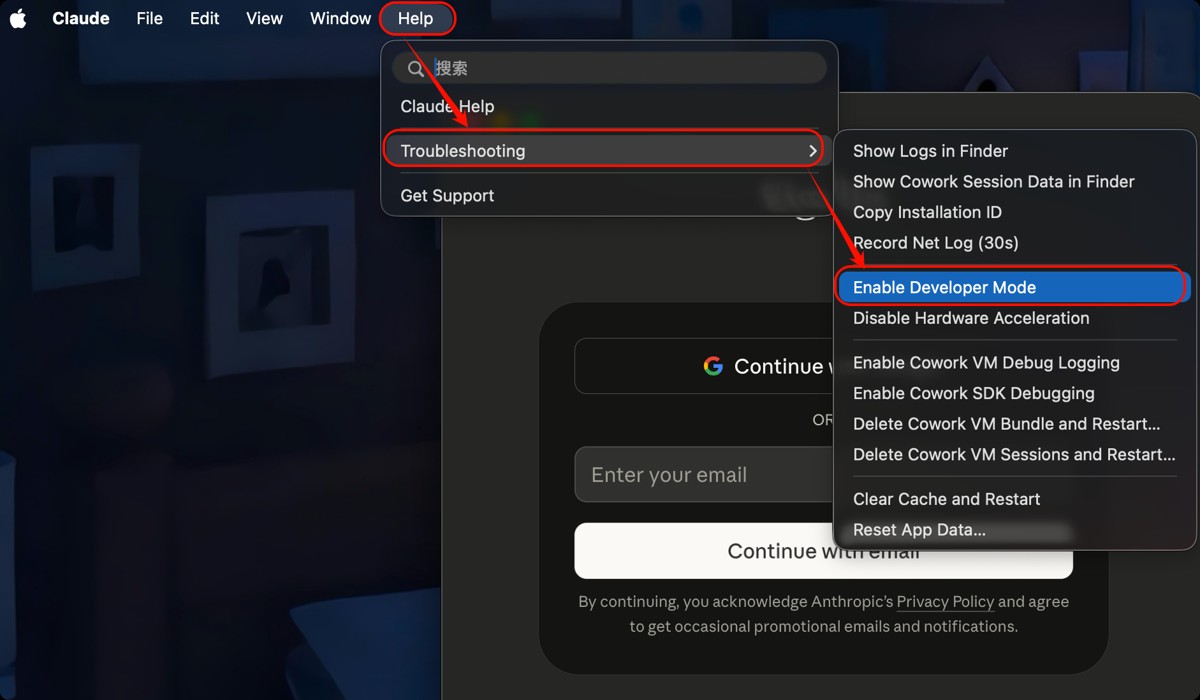
打开 Claude Code Desktop 后,在顶部菜单栏依次点击:
Help → Troubleshooting → Enable Developer Mode
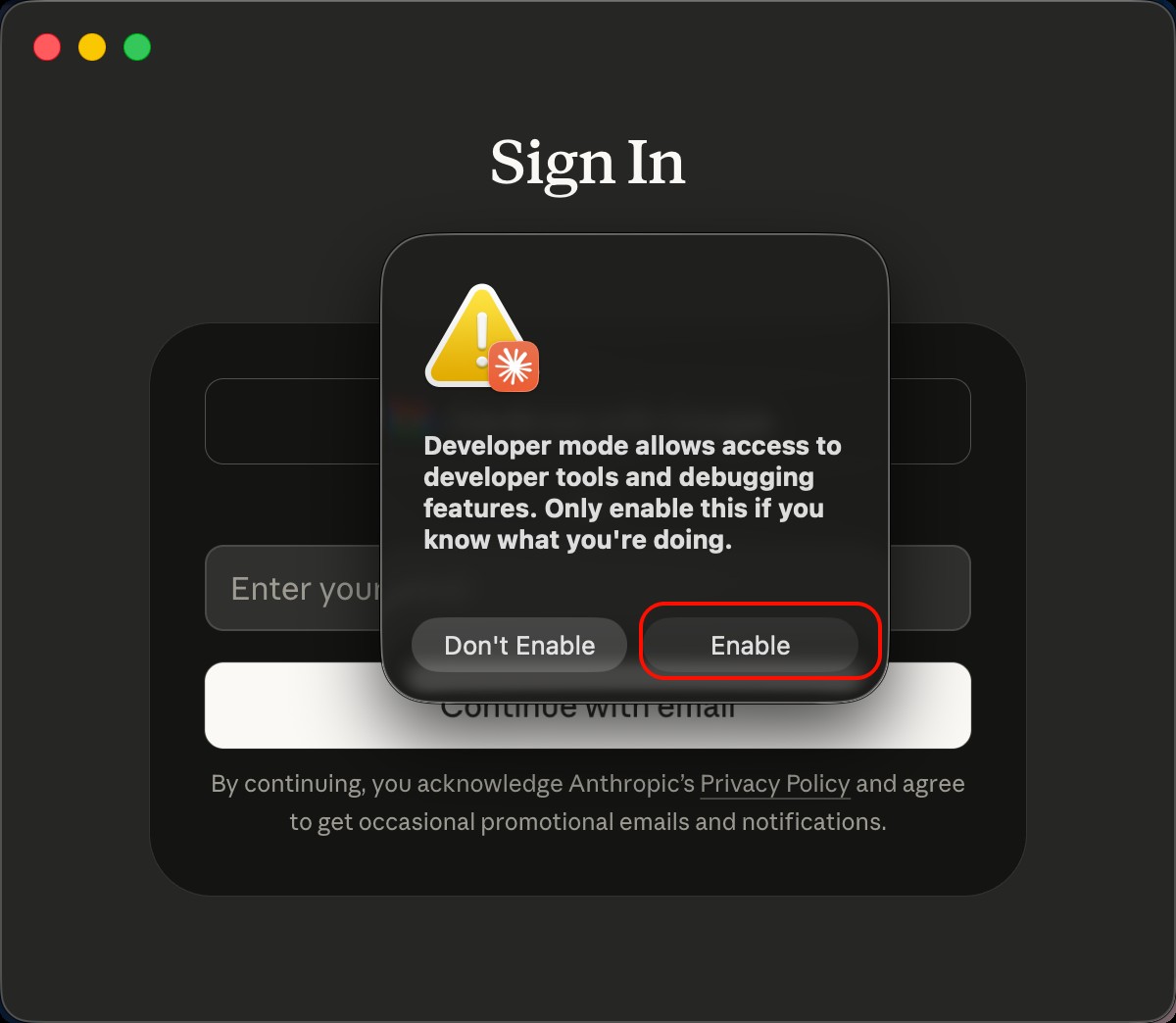
点击 Enable,应用会自动重启。
应用重启后,顶部菜单栏会出现 Developer 菜单。
依次点击:
Developer → Configure Third-Party Inference
在 Connection 页面选择:
Gateway
然后填写 QuickRouter API 的网关地址和 API Key:
Gateway base URL: https://api.quickrouter.ai
Gateway API key: sk-你的QuickRouter_API_Key
Gateway auth scheme: bearer
部分第三方网关可能不会自动返回模型列表,或者 Claude Code Desktop 没有自动识别模型。这种情况下,可以在 Model list 区域手动添加模型。
示例: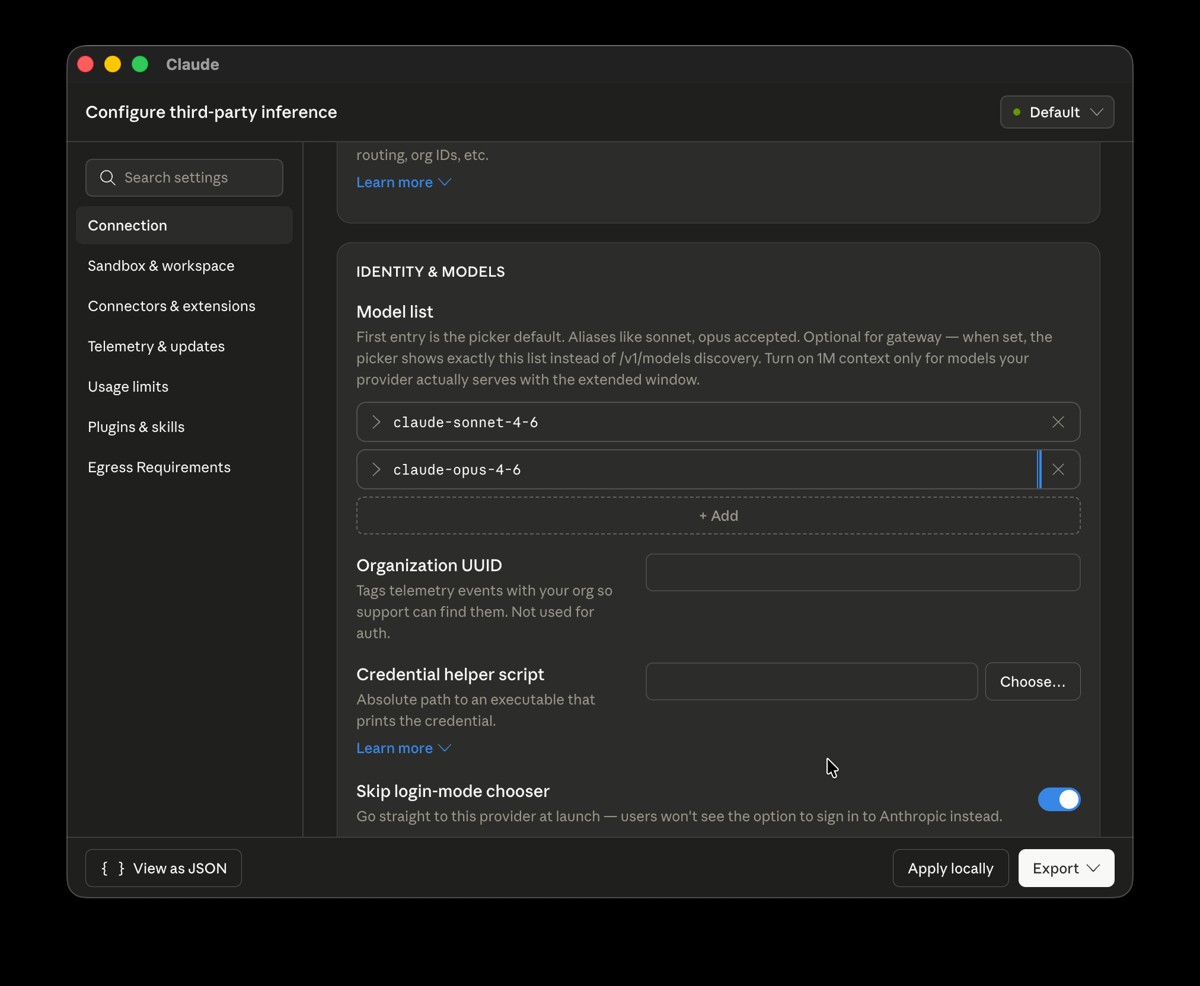
Model ID: claude-sonnet-4-6
或者
Model ID: claude-opus-4-6
或填写你在 QuickRouter API 控制台中实际可用的 Claude Gemini 型名称。
配置完成后,点击:
Apply locally → Relaunch now
Claude Code Desktop 会把配置写入本地,并重新启动应用。
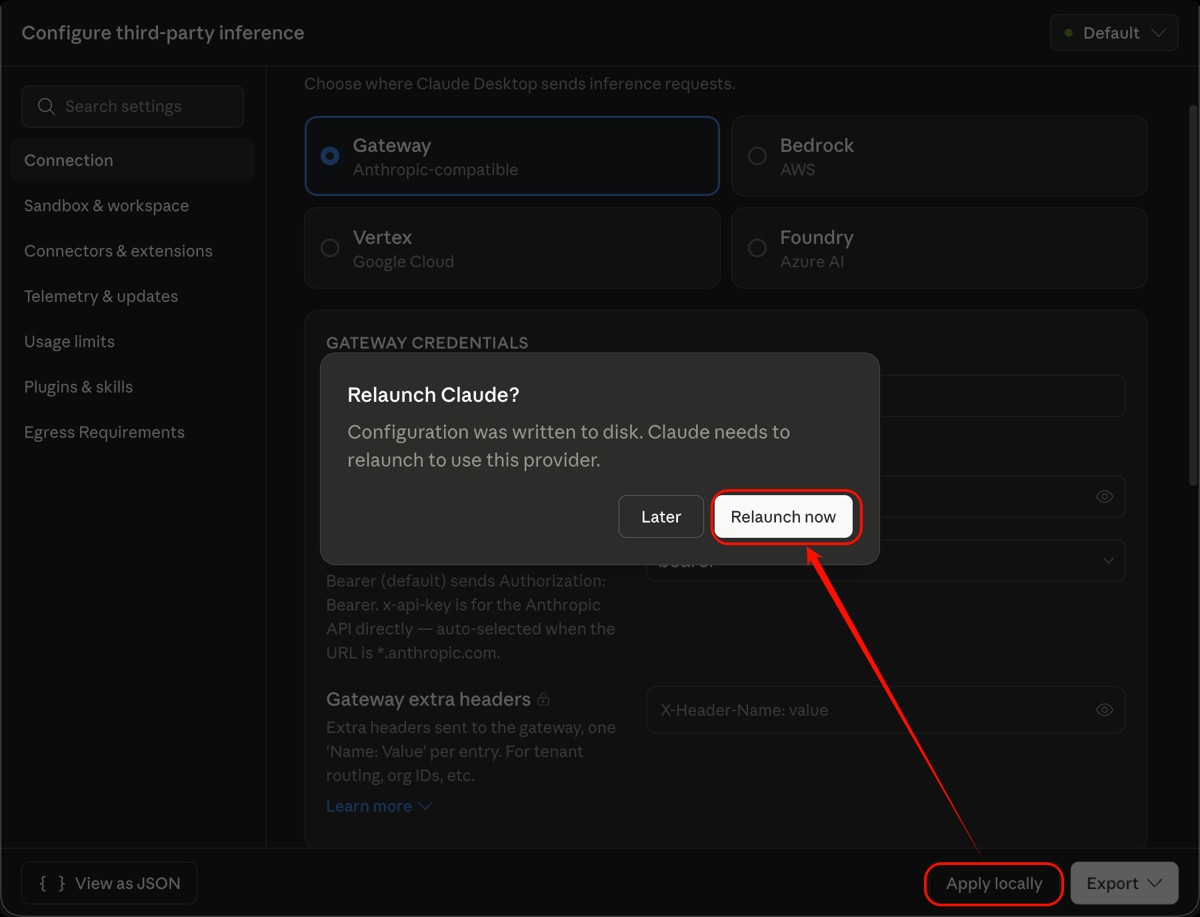
重启后,如果配置成功,界面中会出现你配置的第三方模型。
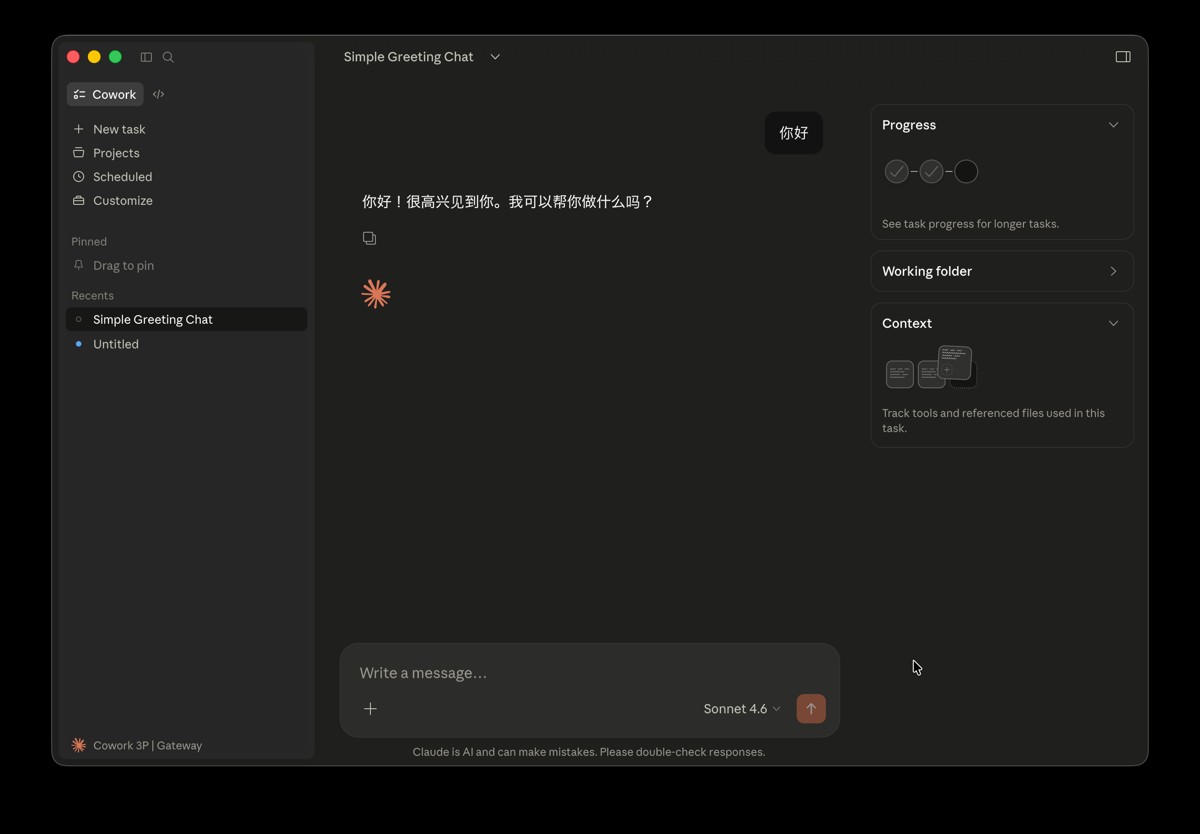
配置完成后,就可以在 Claude Code Desktop 中直接选择第三方模型进行使用。
这套方式的好处是:
- 不需要反复修改命令行环境变量;
- 不需要每次都通过 CLI 启动;
- 可以把 Claude Code Desktop 当成图形化 AI 编程工作台;
- 通过 QuickRouter API,可以在国内直连使用 Claude 等大模型;
- 后续更换模型时,只需要调整模型 ID 或网关配置。
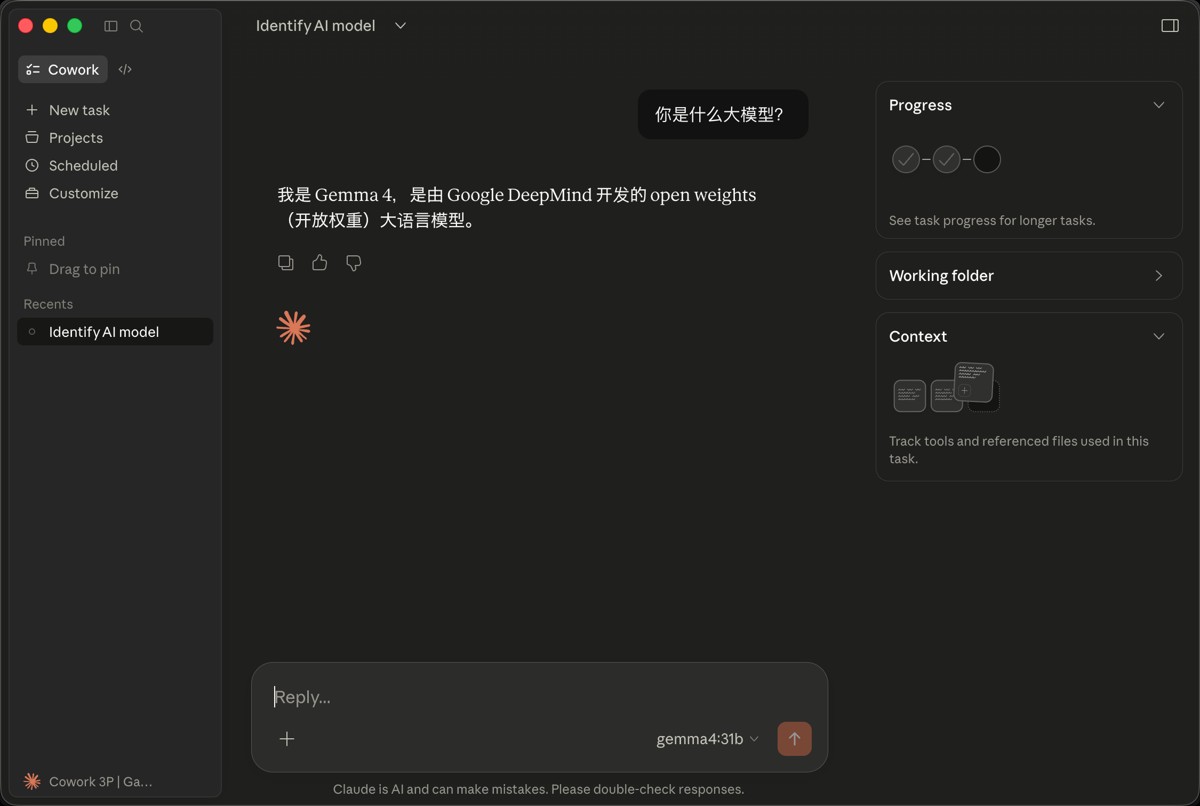
接入 QuickRouter API 时,建议填写:
https://api.quickrouter.ai
不要和普通 OpenAI 兼容接口混淆。普通应用、Cherry Studio、OpenCode、Cursor 等一般会使用带 /v1 的 OpenAI 兼容地址;Claude Code / Claude Code Desktop 的 Gateway 配置需要按实际适配方式填写。
登录 QuickRouter API 控制台后,在 API Key 页面创建并复制密钥。
官网入口:https://quickrouter.ai/
填写时保留完整格式,例如:
sk-xxxxxxxxxxxxxxxx
可以手动添加模型 ID。
建议以 QuickRouter API 后台展示的可用模型为准,不要直接照抄图片里的本地模型名称。
可以按下面顺序检查:
- API Key 是否填写完整;
- Gateway base URL 是否填写为
https://api.quickrouter.ai; - Gateway auth scheme 是否选择
bearer; - 模型名称是否填写正确;
- 是否点击了
Apply locally; - 是否点击了
Relaunch now重启应用。
Claude Code Desktop 支持第三方大模型后,配置方式比传统 CLI 更直观。用户只需要开启 Developer Mode,然后在 Configure Third-Party Inference 中选择 Gateway,填写 QuickRouter API 的地址、API Key 和模型名称,就可以把 Claude Code Desktop 接入第三方大模型服务。
对于国内开发者来说,使用 QuickRouter API 的价值在于:
- 可以国内直连使用 Claude 等大模型;
- 一个 API Key 统一管理多模型调用;
- 图形化配置更适合普通用户;
- 后续切换模型更方便;
- 适合代码辅助、项目分析、重构、文档生成等开发场景。
如果你想用 Claude Code Desktop,但又不想受限于官方账号、CLI 配置和网络环境,可以尝试通过 QuickRouter API 接入第三方大模型。
以上就是国内直连Claude Code桌面版的全过程:接入全球AI大模型的详细内容,更多关于国内直连Claude Code桌面版的资料请关注风君子博客其它相关文章!