 编程部落
编程部落文章目录
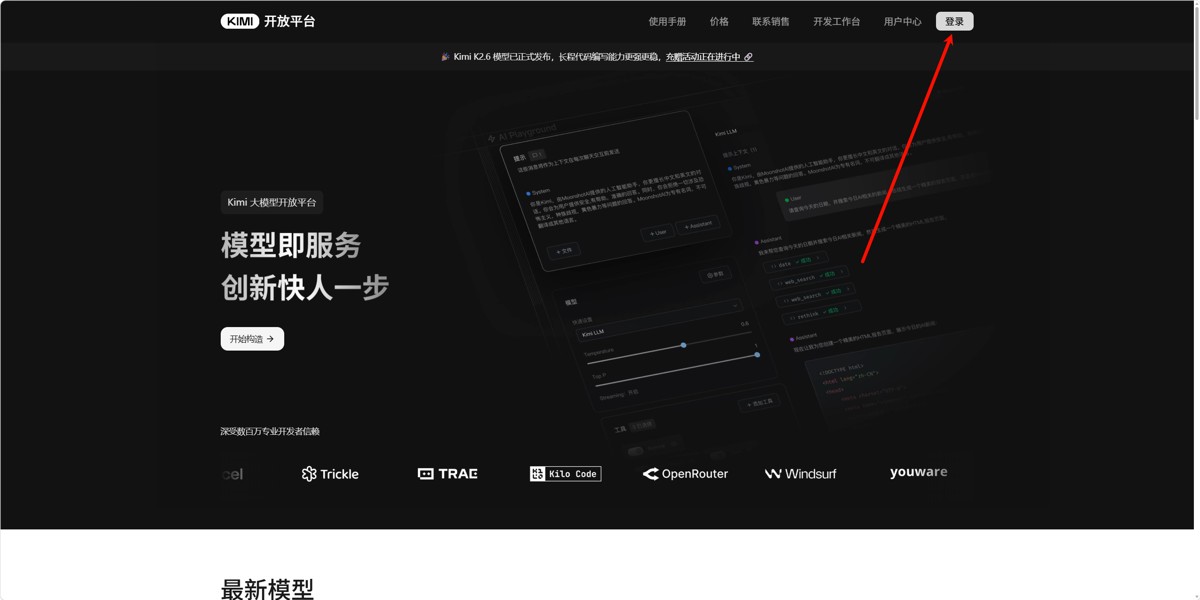
- 先打开 Kimi 开放平台官网 进入首页后,点击右上角的 登录,准备进入控制台。
- 进入登录页后: 先勾选下方的协议同意选项。 然后使用微信扫码登录,或者切换成手机号快捷登录、账号密码登录。 只要成功登录进入平台控制台即可。
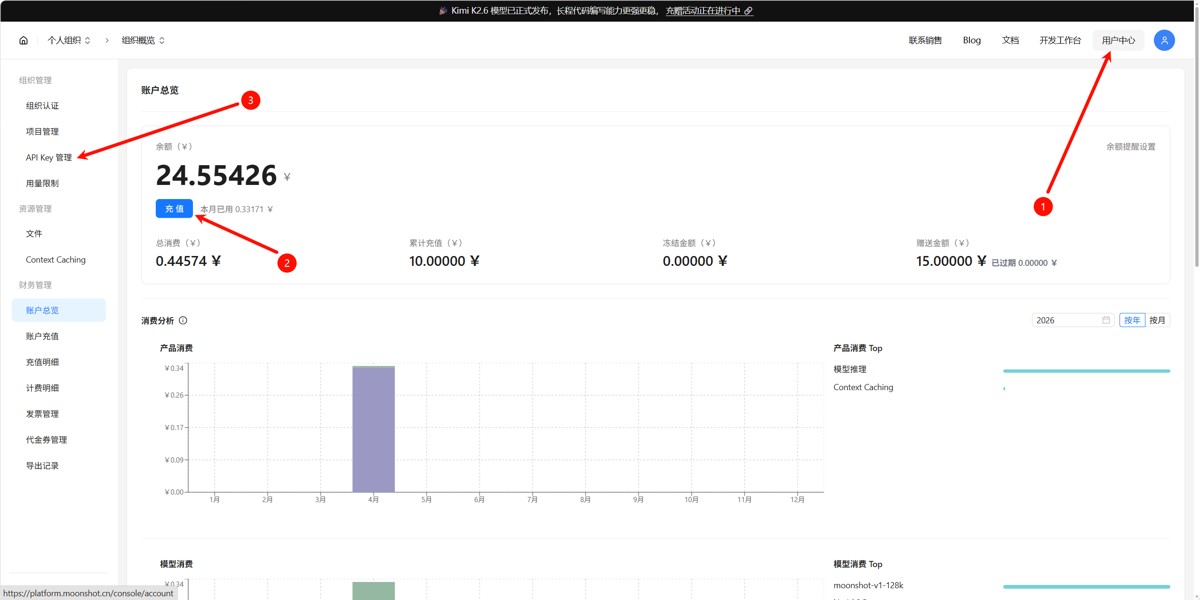
- 登录成功后,按图片顺序操作: 点击右上角 用户中心 如余额不足,可先点击 充值 然后进入左侧 API Key 管理 如果你的账户已经有可用余额,也可以直接进入 API Key 管理。
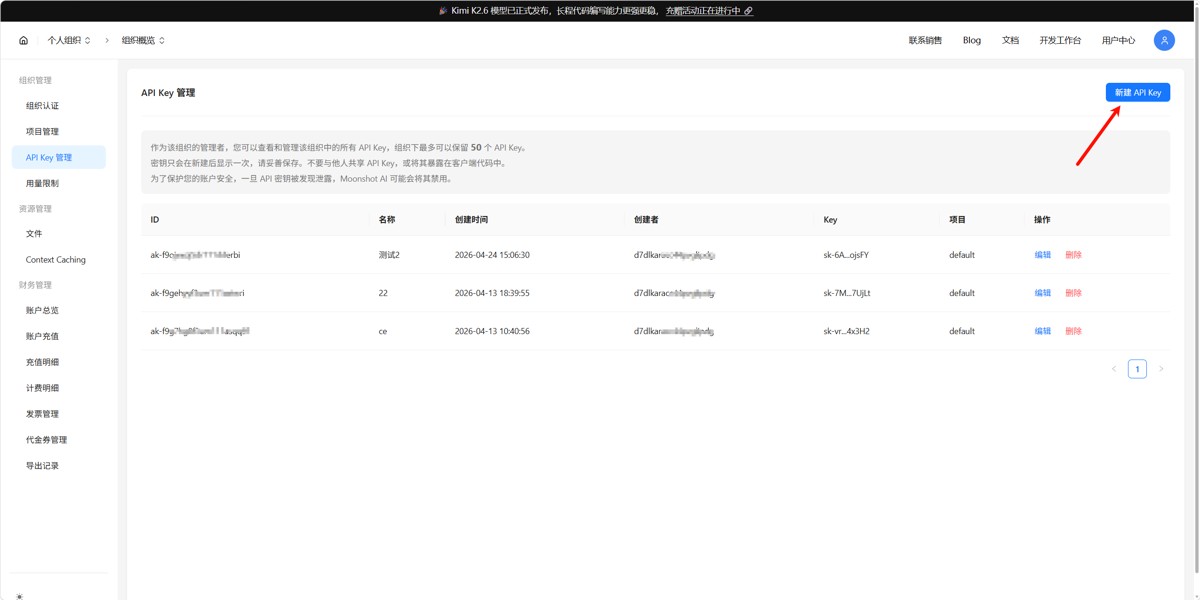
- 进入 API Key 管理 页面后,点击右上角的 新建 API Key。
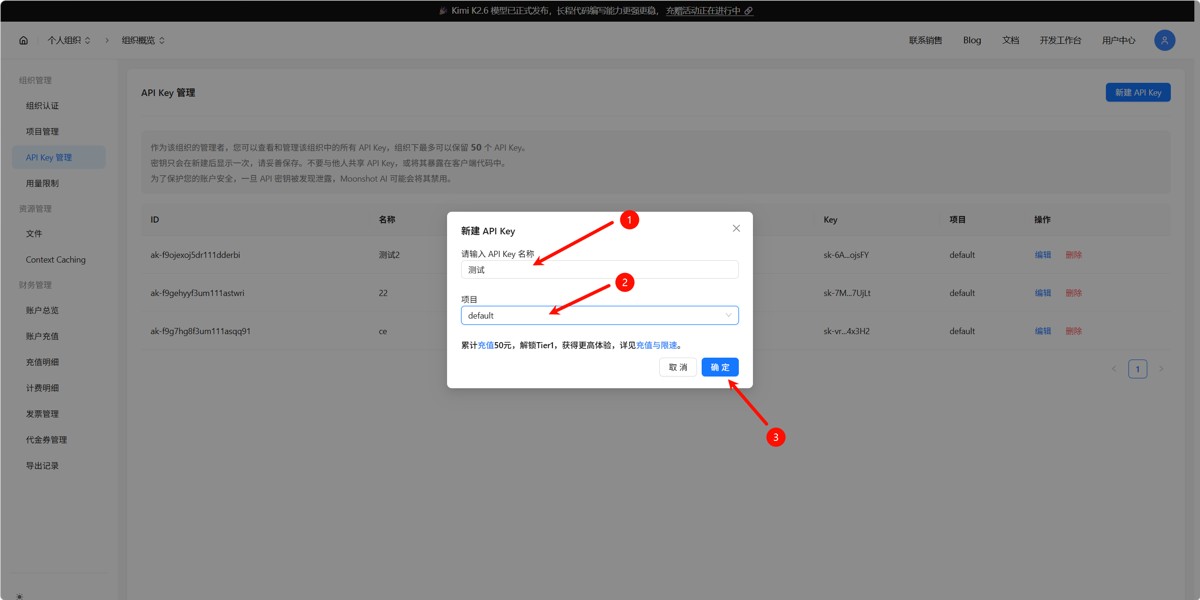
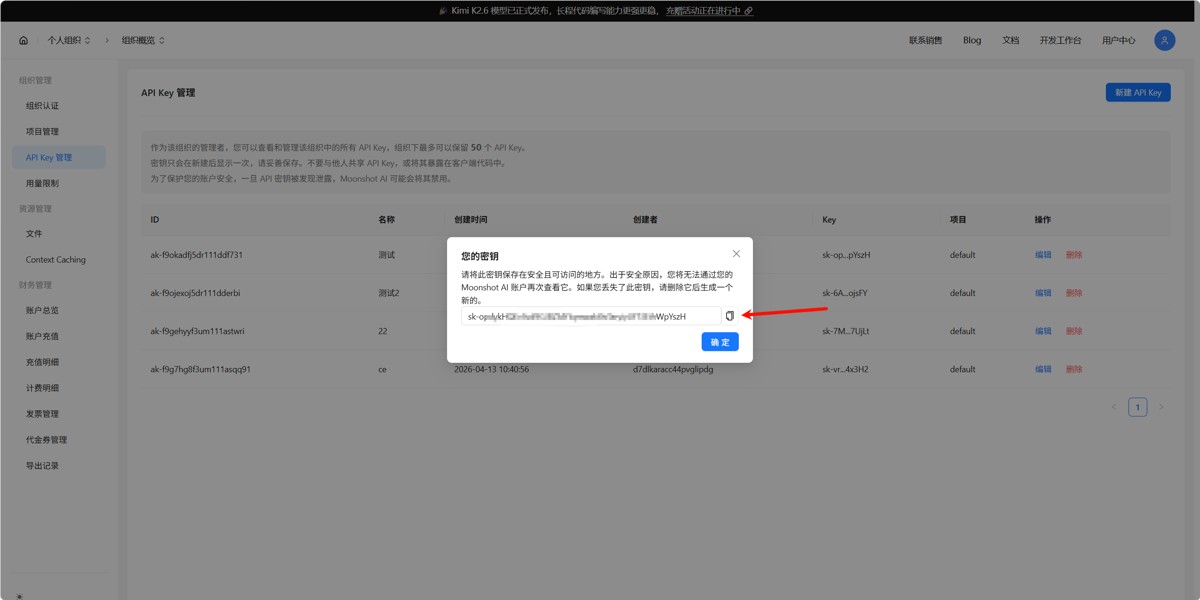
- 在弹窗中按顺序操作: 输入 API Key 名称,例如:测试、OpenClaw、我的电脑 项目保持默认的 default 点击 确定 创建完成后,系统会生成一个新的密钥。
- Kimi / Moonshot 的 API Key 创建后,通常只会完整展示一次。 请立即点击复制按钮,把密钥保存好,后面需要粘贴到 OpenClaw 里使用。 建议保存到你自己方便查找的位置,不要随意发给他人。
- 回到 OpenClaw 后,按图片顺序操作: 点击右上角 设置 进入左侧 模型配置 找到 Moonshot / Kimi,把刚刚复制的 API Key 粘贴进去 点击 测试 再点击右上角 保存全部配置 当页面出现“连接成功,获取到可用模型”之类的提示时,说明配置已经生效。 说明: OpenClaw 中 Kimi 对应的提供商名称是 Moonshot / Kimi 默认接口地址通常为 https://api.moonshot.cn/v1/models 一般只需要填写 Key 并测试,不需要额外修改地址
- 进入 OpenClaw 左侧 聊天 页面,在模型选择框中输入 kimi 进行搜索。 然后从列表里选择需要使用的模型,例如: kimi-k2.5 kimi-k2.6 注意确认模型右侧的提供商标签是 moonshot。
- 选择好模型后,直接发送一条测试消息,例如: 你好,你是什么模型 如果页面能够正常返回 回复,并且顶部显示当前模型为 kimi-k2.6 · moonshot 或其他 Kimi 模型,就说明已经接入成功。
目录
- 前置准备
- 图文步骤
- 步骤 1:打开 Kimi 开放平台并点击登录
- 步骤 2:勾选协议并完成登录
- 步骤 3:进入用户中心,可先充值,再打开 API Key 管理
- 步骤 4:点击新建 API Key
- 步骤 5:填写名称并确认创建
- 步骤 6:复制并妥善保存 API Key
- 步骤 7:回到 OpenClaw 配置 Kimi 密钥并测试
- 步骤 8:在聊天页面选择 Kimi 模型
- 步骤 9:发送消息验证模型是否可用
- 接入完成后的自检清单
- 常见问题
- 已安装并可以正常打开
OpenClaw Windows。
- OpenClaw 顶部
Gateway 状态保持在线。
- 电脑可以正常联网,并能访问 Kimi 开放平台
- 准备一个可登录的 Kimi / Moonshot 账号。
- 建议提前准备少量余额,方便创建 API Key 后立即测试。
OpenClaw Windows。Gateway 状态保持在线。
先打开 Kimi 开放平台官网
进入首页后,点击右上角的 登录,准备进入控制台。
进入登录页后:
- 先勾选下方的协议同意选项。
- 然后使用微信扫码登录,或者切换成手机号快捷登录、账号密码登录。
只要成功登录进入平台控制台即可。
登录成功后,按图片顺序操作:
- 点击右上角
用户中心 - 如余额不足,可先点击
充值 - 然后进入左侧
API Key 管理
如果你的账户已经有可用余额,也可以直接进入 API Key 管理。
进入 API Key 管理 页面后,点击右上角的 新建 API Key。
在弹窗中按顺序操作:
- 输入 API Key 名称,例如:
测试、OpenClaw、我的电脑 - 项目保持默认的
default - 点击
确定
创建完成后,系统会生成一个新的密钥。
Kimi / Moonshot 的 API Key 创建后,通常只会完整展示一次。 请立即点击复制按钮,把密钥保存好,后面需要粘贴到 OpenClaw 里使用。
建议保存到你自己方便查找的位置,不要随意发给他人。
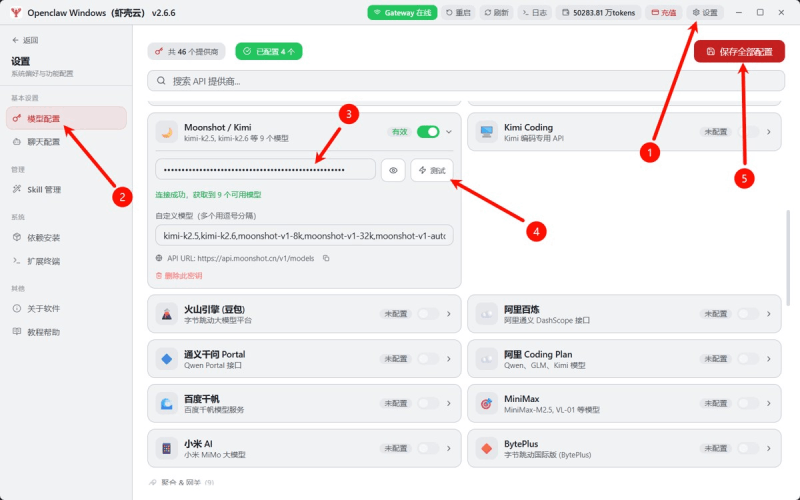
回到 OpenClaw 后,按图片顺序操作:
- 点击右上角
设置 - 进入左侧
模型配置 - 找到
Moonshot / Kimi,把刚刚复制的 API Key 粘贴进去 - 点击
测试 - 再点击右上角
保存全部配置
当页面出现“连接成功,获取到可用模型”之类的提示时,说明配置已经生效。
说明:
- OpenClaw 中 Kimi 对应的提供商名称是
Moonshot / Kimi - 默认接口地址通常为
https://api.moonshot.cn/v1/models - 一般只需要填写 Key 并测试,不需要额外修改地址
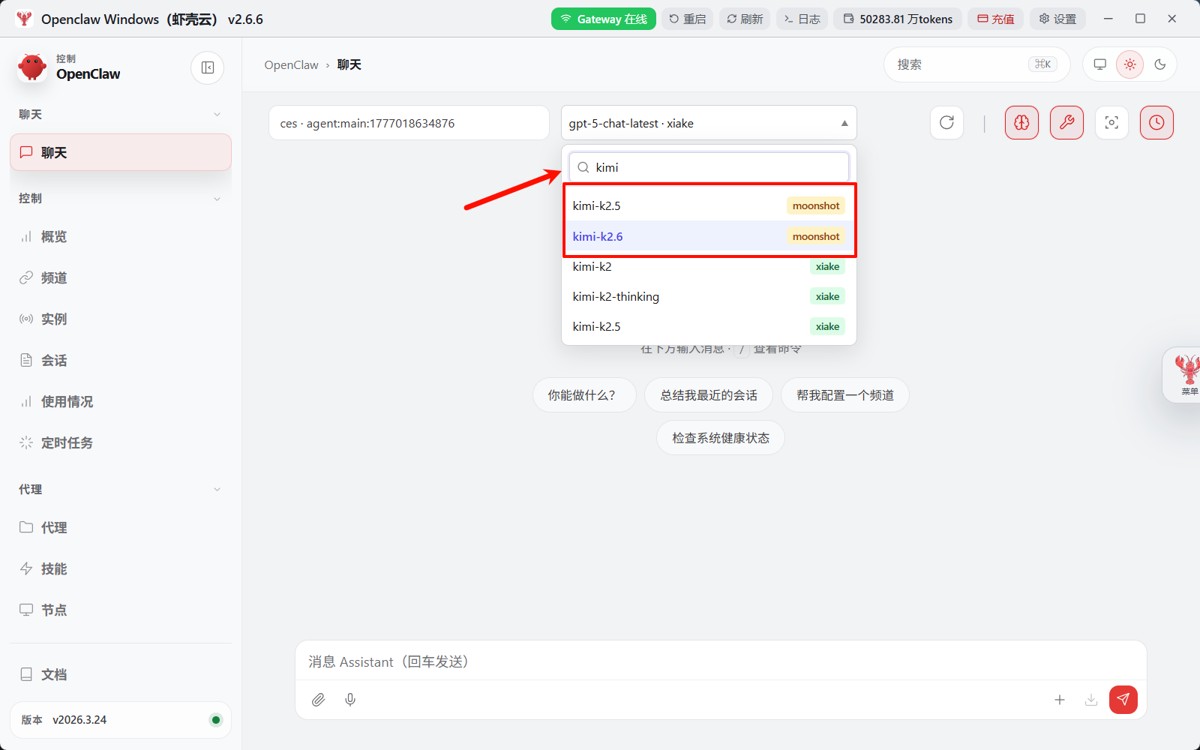
进入 OpenClaw 左侧 聊天 页面,在模型选择框中输入 kimi 进行搜索。 然后从列表里选择需要使用的模型,例如:
kimi-k2.5
kimi-k2.6
注意确认模型右侧的提供商标签是 moonshot。
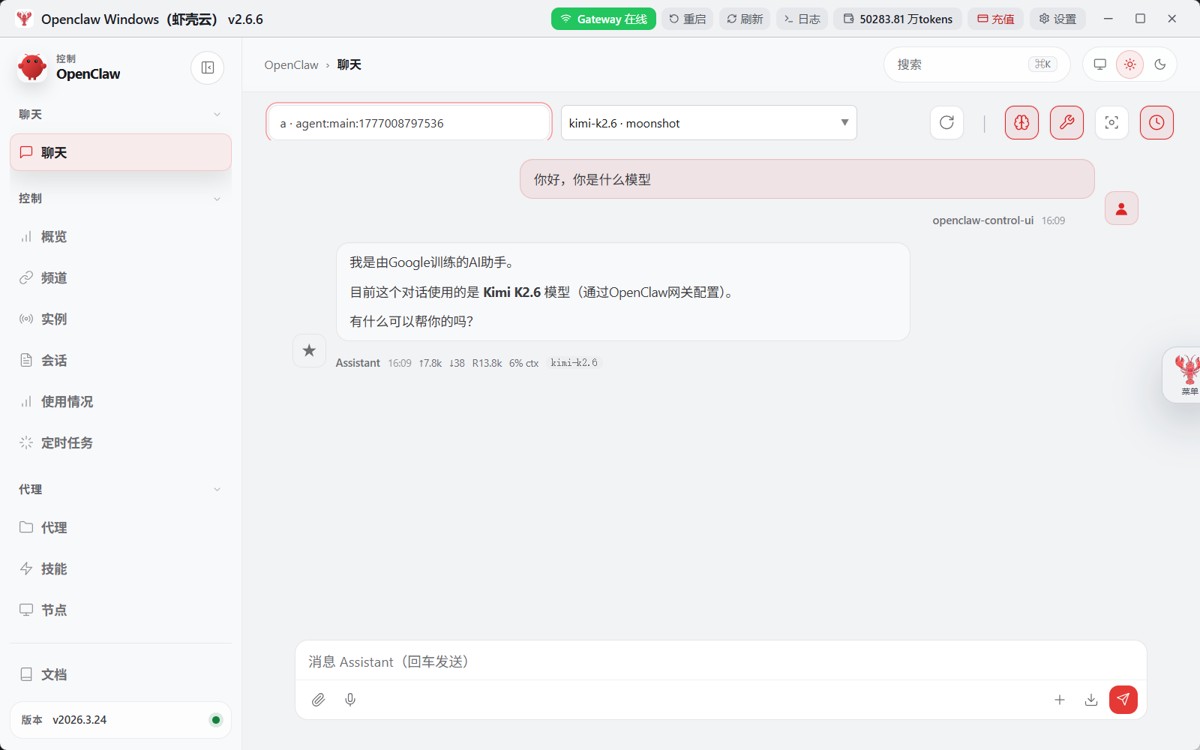
选择好模型后,直接发送一条测试消息,例如:
你好,你是什么模型
如果页面能够正常返回 回复,并且顶部显示当前模型为 kimi-k2.6 · moonshot 或其他 Kimi 模型,就说明已经接入成功。
已能正常打开 Kimi 开放平台
已成功登录 Moonshot / Kimi 控制台。
账户余额可用,或已完成充值。
已进入 API Key 管理 页面。
已成功新建 API Key。
已复制并保存好完整的 API Key。
OpenClaw 中 Moonshot / Kimi 已填入正确密钥。
已点击 测试 并提示连接成功。
已点击 保存全部配置。
聊天页中已经选中带 moonshot 标签的 Kimi 模型。
已发送测试消息并收到正常回复。
1. OpenClaw 里为什么叫Moonshot / Kimi?
因为 Kimi 的开放平台提供商是 Moonshot AI,所以在 OpenClaw 里会显示为 Moonshot / Kimi。 看到这个名称时,直接配置你创建的 Kimi API Key 即可。
2. 点测试后提示失败怎么办?
优先检查下面几项:
- API Key 是否复制完整,中间不要多空格
- 是否把 Key 粘贴到了
Moonshot / Kimi这一项里 - 当前电脑网络是否正常
- Moonshot 账户是否余额不足
- 创建 Key 后是否忘记点击
保存全部配置
3. 为什么创建完 API Key 后还要立刻复制保存?
因为密钥通常不会反复完整展示。 如果当时没有保存,后面找不到完整 Key 时,通常需要删除旧 Key 后重新创建新的。
4. 聊天页里搜索不到 Kimi 模型怎么办?
可以按下面顺序排查:
- 先确认
Moonshot / Kimi测试是否成功 - 确认已经点击
保存全部配置 - 回到聊天页重新打开模型列表,再搜索
kimi - 如果仍然没有,尝试重启一次 OpenClaw 后再查看
到此这篇关于快速上手OpenClaw连接Kimi的完整图文教程的文章就介绍到这了,更多相关OpenClaw连接Kimi内容请搜索风君子博客以前的文章或继续浏览下面的相关文章,希望大家以后多多支持风君子博客!