 编程部落
编程部落文章目录
- 以管理员身份打开cmd,或者按win+x后点击终端管理员(A)打开终端。输入如下命令安装WSL: wsl –install -d Ubuntu 出现如下图,说明WLS安装成功:
- 安装完成WSL后,启动Ubuntu子系统并更新,因为WSL需要使用Ubuntu系统进入,输入以下命令: sudo apt update && sudo apt upgrade -y 如果使用以上命令报错,如下图: 就使用以下命令安装: dism.exe /online /enable-feature /featurename:Microsoft-Windows-Subsystem-Linux /all /norestart; dism.exe /online /enable-feature /featurename:VirtualMachinePlatform /all /norestart; wsl –set-default-version 2; wsl –install -d Ubuntu-22.04 安装完成后直接进入 Ubuntu(第一次启动会提示设置用户名和密码),如下图: 然后再重启终端管理员,输入wsl就可以直接进入Ubuntu:
- wsl进入Ubuntu后输入如下命令,安装Hermes Agent: curl -fsSL https://raw.githubusercontent.com/NousResearch/hermes-agent/main/scripts/install.sh | bash 如果出现如下图错误: 这说明: WSL 可以运行,但 无法访问外网的 GitHub。 uv 安装了但路径没有加入 PATH,所以终端找不到命令。 解决方案: Hermes Agent 安装脚本依赖 Python 和 uv,先检测: python3 –version pip3 –version 如果没有,先安装: sudo apt update sudo apt install -y python3 python3-pip curl 再单独安装uv,确保uv安装完成不会出现如上图所示情况: python3 -m pip install –user uv 然后把 ~/.local/bin 加入 PATH: echo ‘export PATH=$HOME/.local/bin:$PATH’ >> ~/.bashrc source ~/.bashrc 确认 uv 可用: uv –version 重新运行安装脚本(跳过 uv 安装) 因为 uv 已经安装好,可以 强制跳过脚本中 uv 安装步骤: curl -fsSL https://raw.githubusercontent.com/NousResearch/hermes-agent/main/scripts/install.sh -o install.sh 如果上面方法还是报错,一直报错github失败,那就用适合国内网络环境,同时避免 Git 克隆失败的问题。思路是: 下载 ZIP 文件而不是直接克隆 Git。 打开下面网址进行下载 https://github.com/NousResearch/hermes-agent 解压到目标目录。 这里解压到: D:hermeshermes-agent-main 进入 WSL 对应的 解压Windows 目录 cd /mnt/d/hermes/hermes-agent-main 执行安装脚本 Hermes 的安装脚本在 scripts/install.sh: bash scripts/install.sh –dir ~/.hermes/hermes-agent
- 安装后会出现如下图安装构建工具,选择Y,然后输入前面设置的密码 选择设置hermes,如图所示,选择推荐的1,快速设置: 选择大模型,这里选择OpenRouter,这里面有许多免费大模型: 然后复制图片上的网址去注册API: 进入网址后,点击如图的步骤, 然后创建API Keys,输入名称点击创建: 接着复制key,一定要复制,因为在这里只出现一次: 然后点击model,搜索一个免费的模型: 然后随便点击一个免费的模型,复制一下模型名称: 接下来,在终端粘贴刚刚复制的API key,这里粘贴后不会显示的,出现如图圈出来的,说明API key已经成功粘贴设置: 接下来,选择模型的名称,这里找不到,下移到最下面,选择如图的其他模型,粘贴上面复制的模型名称: 接着,设置消息连接平台,选择第一个: 接下来,设置聊天的通道,这里设置微信和飞书,点击空格键勾选,点击enter键确定: 接下来,设置飞书,选择推荐的第一个: 然后打开手机已经登录的飞书,扫描生成的二维码,创建应用 接下来,选择授权,推荐选择第一个私信配对: 接下来,选择群应用,选择第一个: 接下来,输入ID,可选,先回车: 接下来,对接微信同理,这里就不演示了。 接下来,开启服务,开启聊天,出现如下图的页面说明设置成功了:
- ctrl+c退出聊天,给新建的微信和飞书的机器人发送你好,如下图: 接下来,复制圈出来的配对码命令粘贴到终端,出现如图所示,说明配对成功:
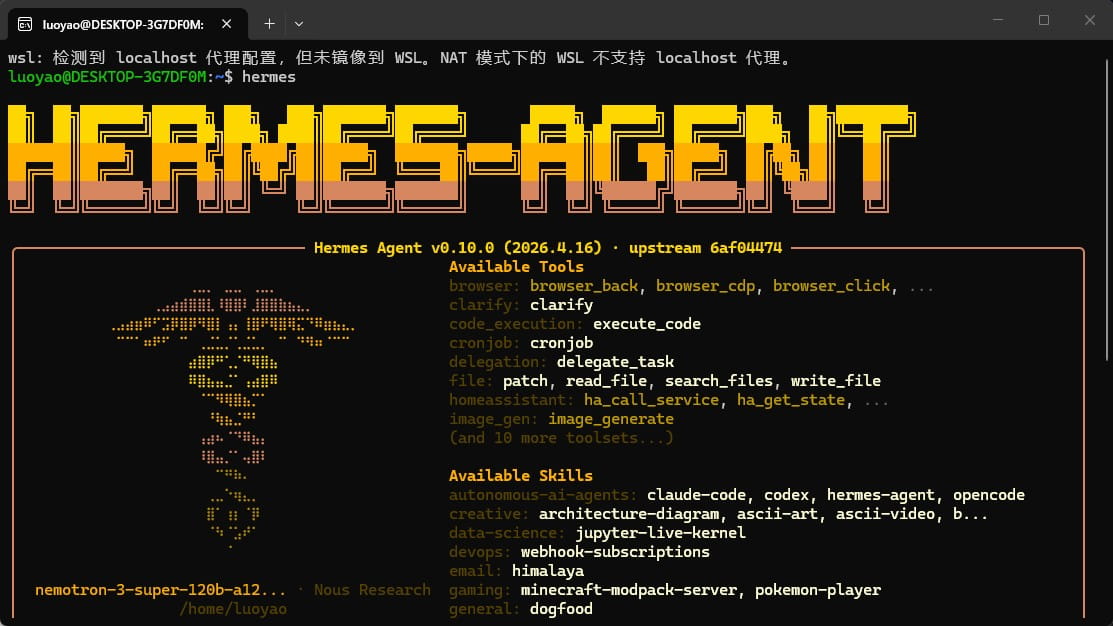
- 方法一: win+x打开终端管理员: 输入wsl,然后在输入hermes就能打开hermes进行聊天了: 方法二: win键,搜索ubuntu,点击打开: 然后输入hermes就可以进行聊天了:
目录
- 一、简介
- 二、Hermes Agent 的安装及配置
- 1. 安装 WSL
- 2. 启动 Ubuntu 子系统:
- 3. 安装Hermes Agent
- 4. 配置Hermes Agent
- 5. 设置配对码
- 6. 如何打开hermes
- 三、Hermes Agent 安装UI版
Hermes Agent 是一个开源 AI 代理框架,核心目标是帮助用户将大模型能力整合到自动化任务中。简单来说,它就像一个“智能助手的底座”,你可以在上面配置不同的技能、工具和指令,让 AI 代理去执行复杂任务,而不是仅仅回答问题。
这里总结几个关键点:
- 多模型支持:可以连接不同的大模型 API(如 OpenAI、Anthropic 等),不局限于单一提供者。
- 任务自动化:通过定义技能(Skills),让 AI 自动完成一系列操作,例如处理数据、生成报告、或者调用其他工具。
- 开源可扩展:代码完全开源,可以自己添加插件或者自定义指令,使代理适应你的特定工作流。
- 交互方式灵活:可以通过命令行、API 或者 WebUI 与代理交互,让 AI 执行任务或者回答问题。
- 面向开发者和研究者:不仅能用于实验,也可以搭建自己的生产环境自动化工具。
Hermes Agent的工作原理如下图:
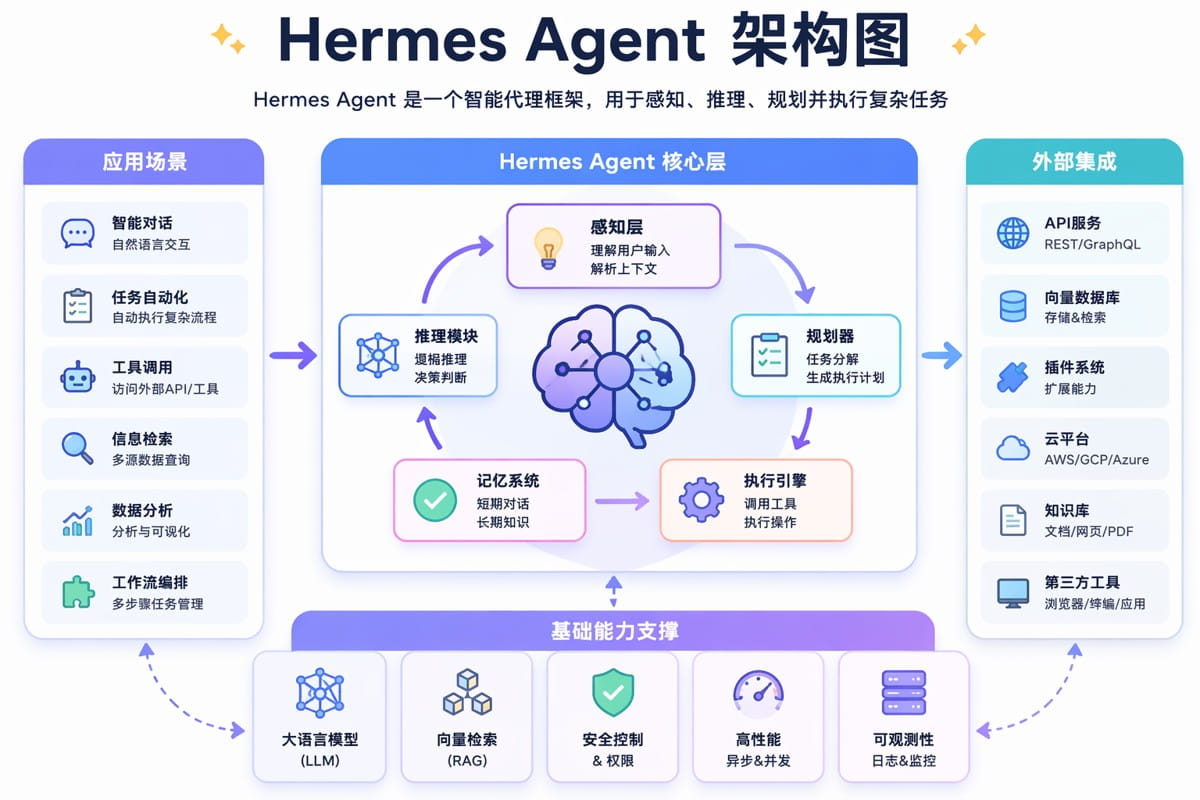
图片展示的是 Hermes Agent 的整体架构图,直观呈现了它作为一个智能 AI 代理的工作原理。整体可以分为四层:
- 用户交互层 – 用户通过 Web、CLI 或 API 下达任务或指令,并接收反馈结果。
- 核心层(Agent 核心) – 核心处理包括 感知与理解、记忆管理、规划与推理、行动执行、反思与学习,形成闭环智能,让 AI 能自主完成复杂任务。
- 能力与工具层 – 接入 大模型服务(如 GPT、Claude)、各种 工具插件(计算器、API 调用、数据库、文件读写等) 和 外部系统(Web、DB、第三方服务),实现实际操作能力。
- 基础设施层 – 提供运行环境、日志监控、安全权限、插件管理等支撑,保证系统可靠稳定。
WSL 可以在 Windows 上运行完整的 Linux 子系统(Ubuntu、Debian 等),Hermes Agent 运行在 Linux 子系统中,Windows 本身只是宿主系统。
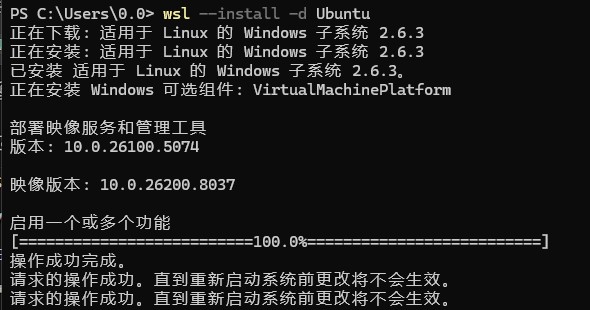
以管理员身份打开cmd,或者按win+x后点击终端管理员(A)打开终端。输入如下命令安装WSL:
wsl --install -d Ubuntu
出现如下图,说明WLS安装成功:
安装完成WSL后,启动Ubuntu子系统并更新,因为WSL需要使用Ubuntu系统进入,输入以下命令:
sudo apt update && sudo apt upgrade -y
如果使用以上命令报错,如下图:

就使用以下命令安装:
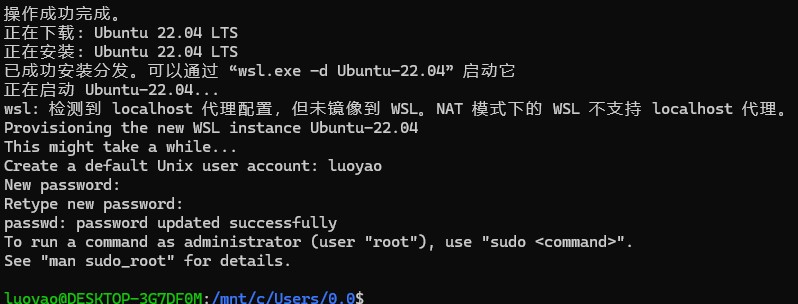
dism.exe /online /enable-feature /featurename:Microsoft-Windows-Subsystem-Linux /all /norestart; dism.exe /online /enable-feature /featurename:VirtualMachinePlatform /all /norestart; wsl --set-default-version 2; wsl --install -d Ubuntu-22.04
安装完成后直接进入 Ubuntu(第一次启动会提示设置用户名和密码),如下图:
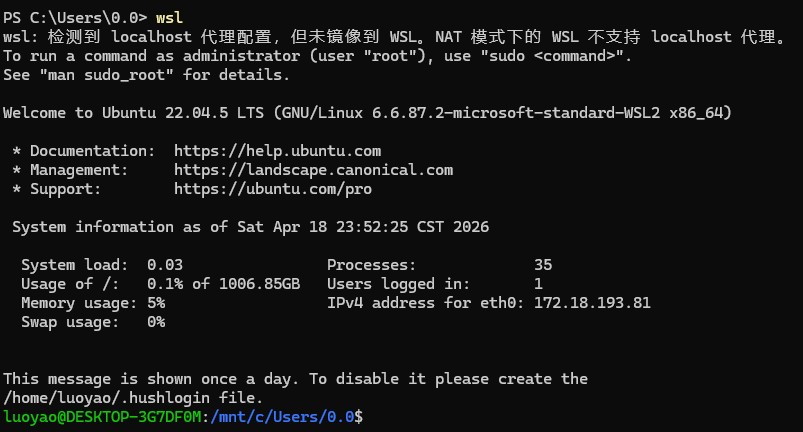
然后再重启终端管理员,输入wsl就可以直接进入Ubuntu:
wsl进入Ubuntu后输入如下命令,安装Hermes Agent:
curl -fsSL https://raw.githubusercontent.com/NousResearch/hermes-agent/main/scripts/install.sh | bash
如果出现如下图错误:
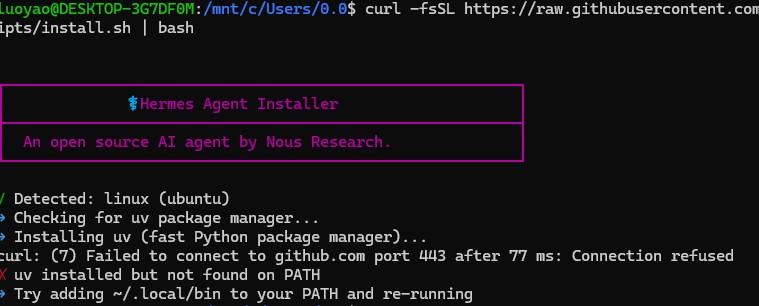
这说明:
- WSL 可以运行,但 无法访问外网的 GitHub。
uv安装了但路径没有加入PATH,所以终端找不到命令。
解决方案:
Hermes Agent 安装脚本依赖 Python 和 uv,先检测:
python3 --version
pip3 --version
如果没有,先安装:
sudo apt update
sudo apt install -y python3 python3-pip curl
再单独安装uv,确保uv安装完成不会出现如上图所示情况:
python3 -m pip install --user uv
然后把 ~/.local/bin 加入 PATH:
echo 'export PATH=$HOME/.local/bin:$PATH' >> ~/.bashrc
source ~/.bashrc
确认 uv 可用:
uv --version
重新运行安装脚本(跳过 uv 安装)
因为 uv 已经安装好,可以 强制跳过脚本中 uv 安装步骤:
curl -fsSL https://raw.githubusercontent.com/NousResearch/hermes-agent/main/scripts/install.sh -o install.sh
如果上面方法还是报错,一直报错github失败,那就用适合国内网络环境,同时避免 Git 克隆失败的问题。思路是:
- 下载 ZIP 文件而不是直接克隆 Git。
打开下面网址进行下载
https://github.com/NousResearch/hermes-agent
- 解压到目标目录。
这里解压到:
D:hermeshermes-agent-main
- 进入 WSL 对应的 解压Windows 目录
cd /mnt/d/hermes/hermes-agent-main
- 执行安装脚本
Hermes 的安装脚本在 scripts/install.sh:
bash scripts/install.sh --dir ~/.hermes/hermes-agent
安装后会出现如下图安装构建工具,选择Y,然后输入前面设置的密码
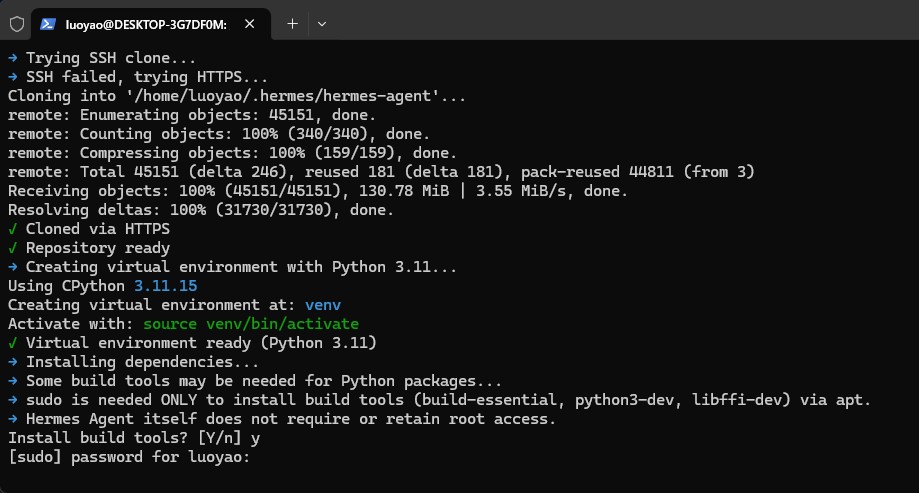
选择设置hermes,如图所示,选择推荐的1,快速设置:

选择大模型,这里选择OpenRouter,这里面有许多免费大模型:
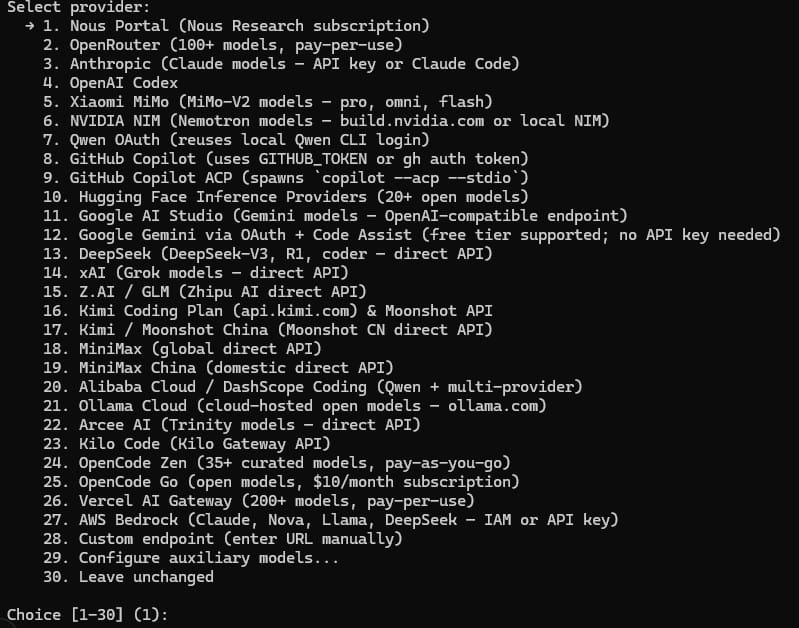
然后复制图片上的网址去注册API:
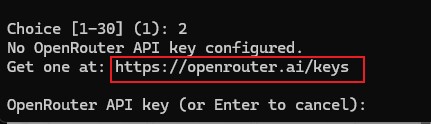
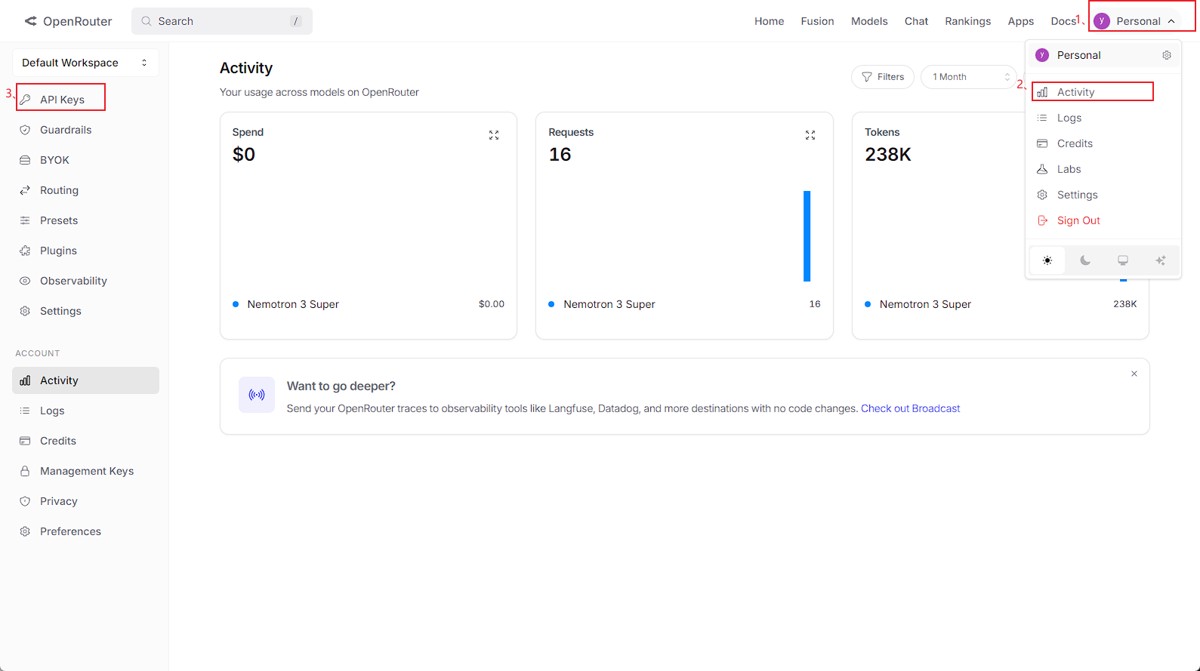
进入网址后,点击如图的步骤,
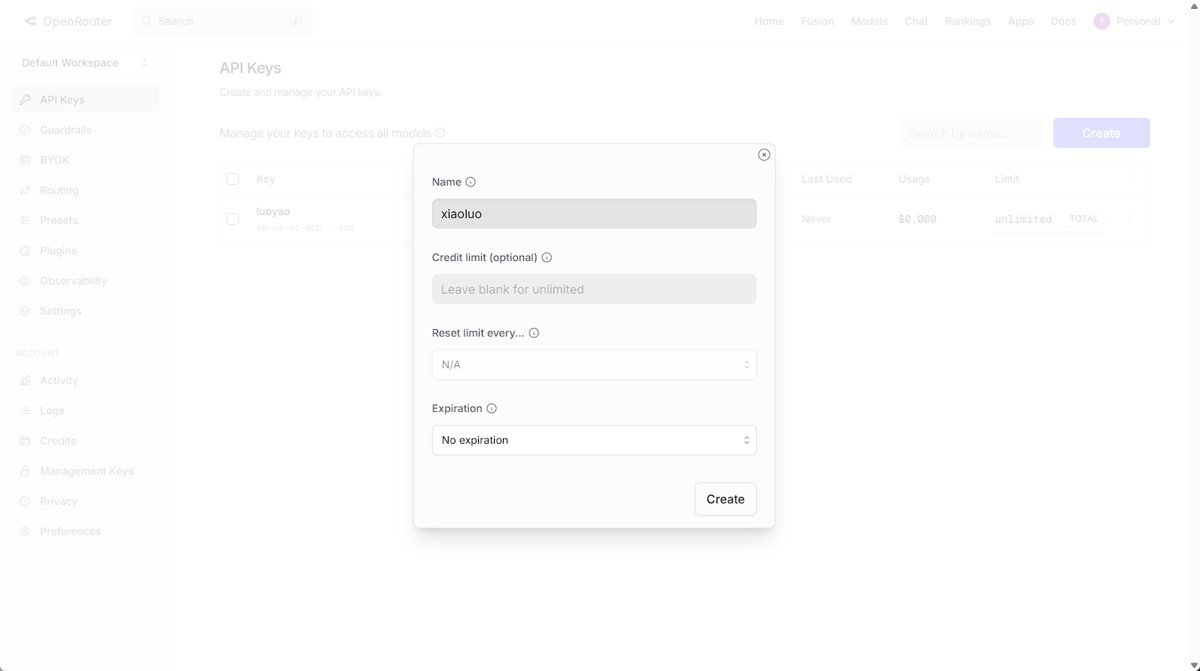
然后创建API Keys,输入名称点击创建:
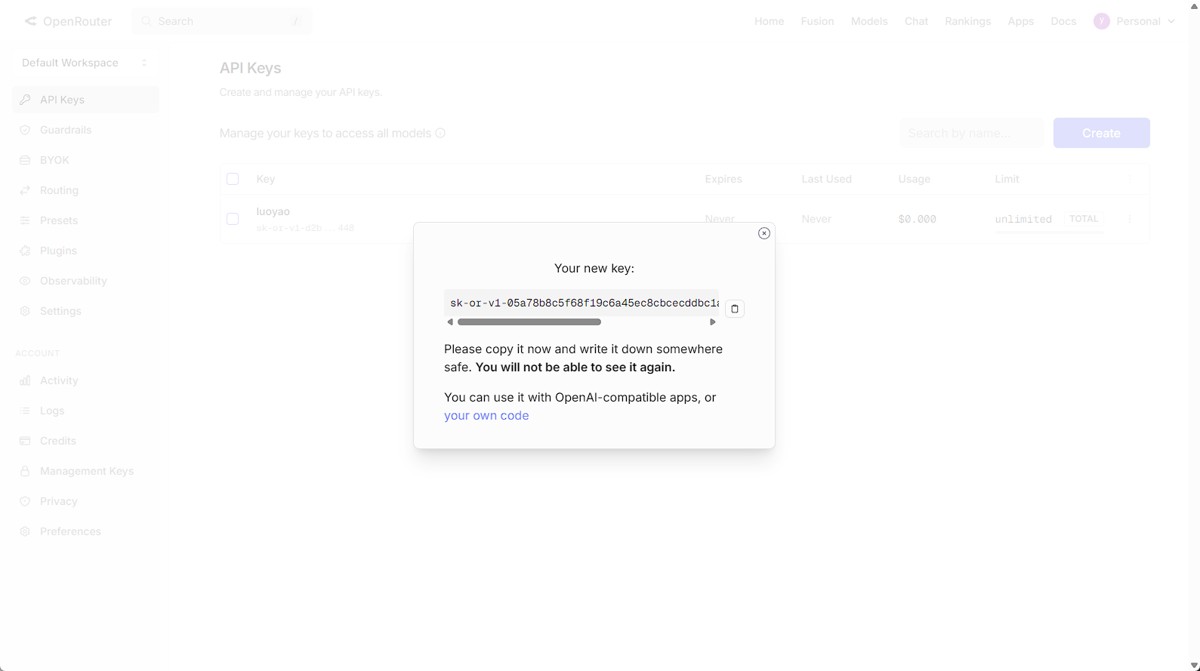
接着复制key,一定要复制,因为在这里只出现一次:
然后点击model,搜索一个免费的模型:
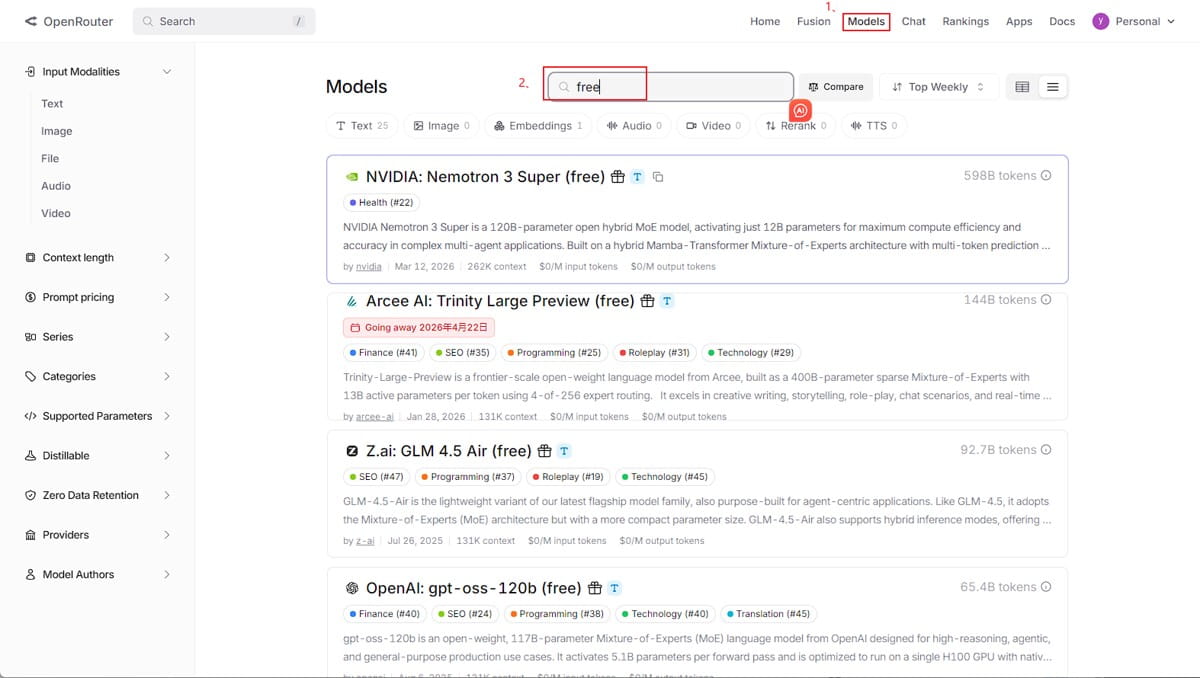
然后随便点击一个免费的模型,复制一下模型名称:
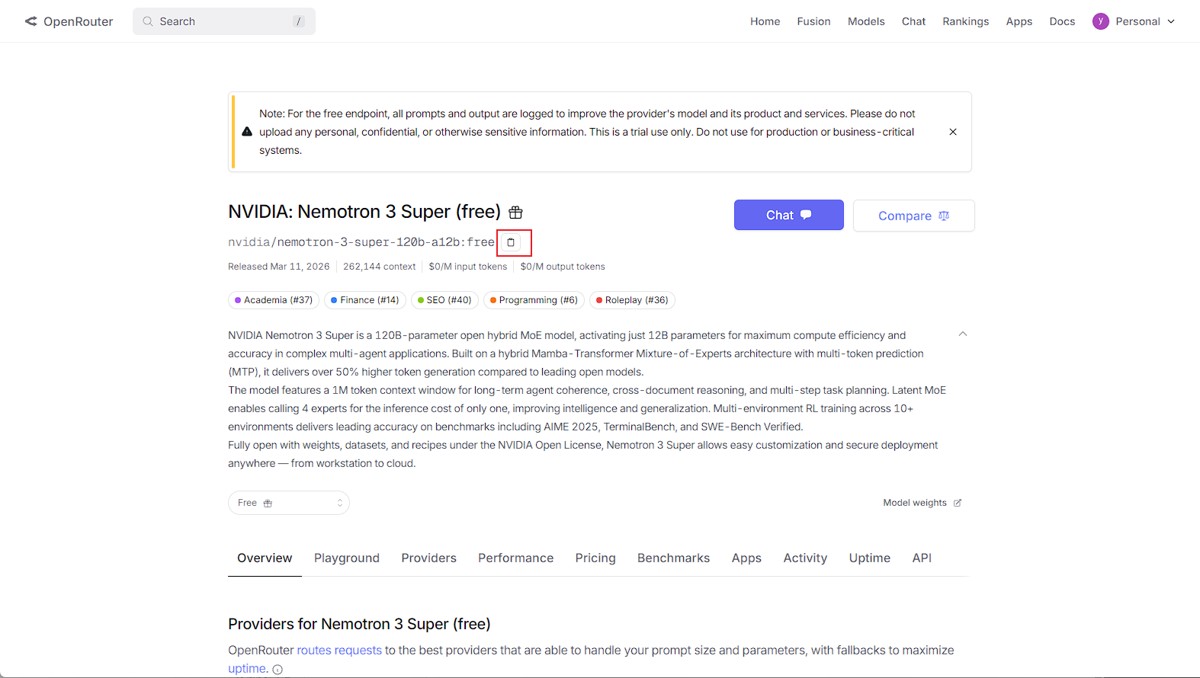
接下来,在终端粘贴刚刚复制的API key,这里粘贴后不会显示的,出现如图圈出来的,说明API key已经成功粘贴设置:
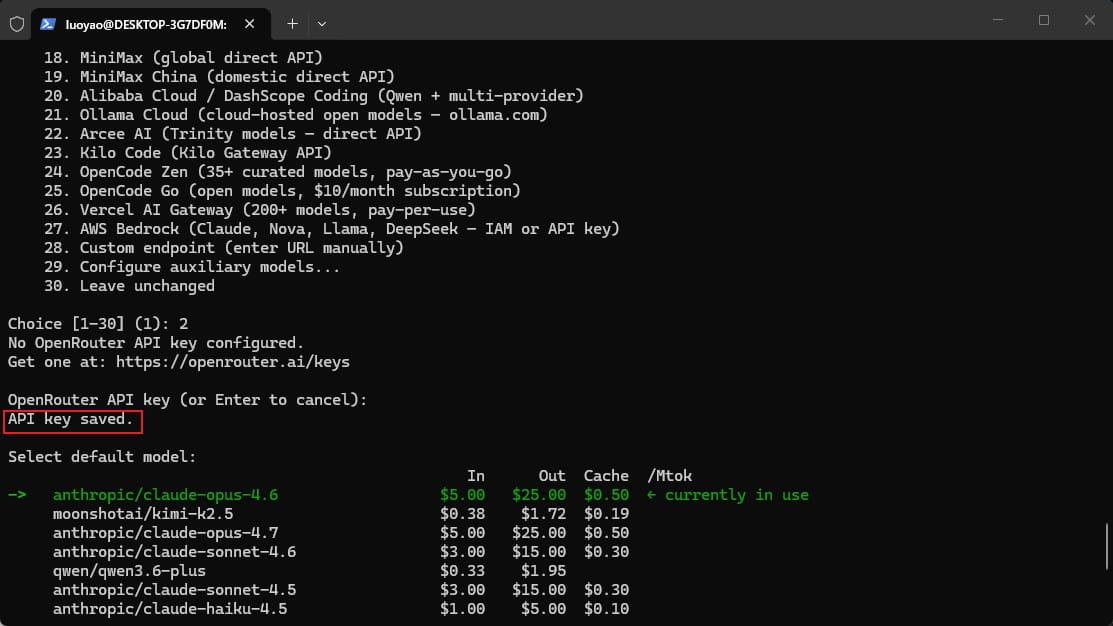
接下来,选择模型的名称,这里找不到,下移到最下面,选择如图的其他模型,粘贴上面复制的模型名称:
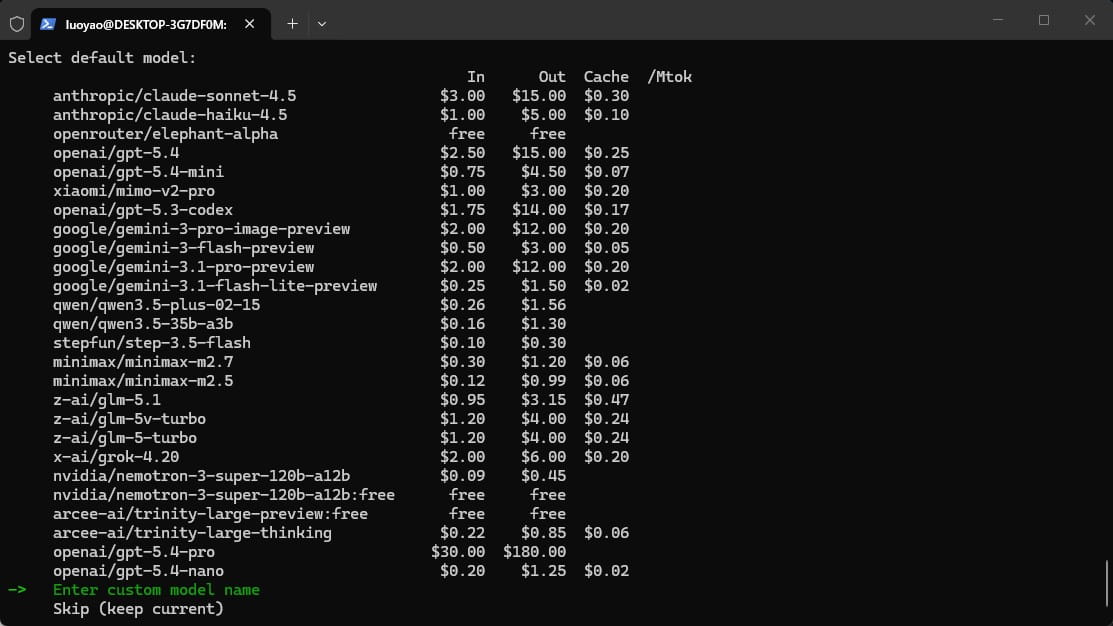
接着,设置消息连接平台,选择第一个:
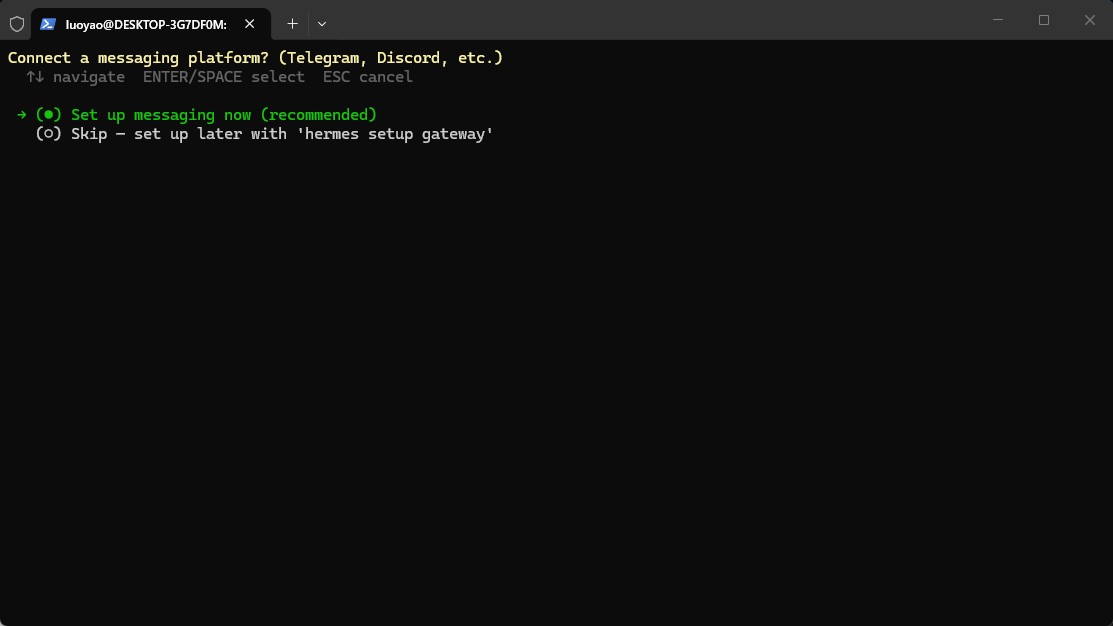
接下来,设置聊天的通道,这里设置微信和飞书,点击空格键勾选,点击enter键确定:
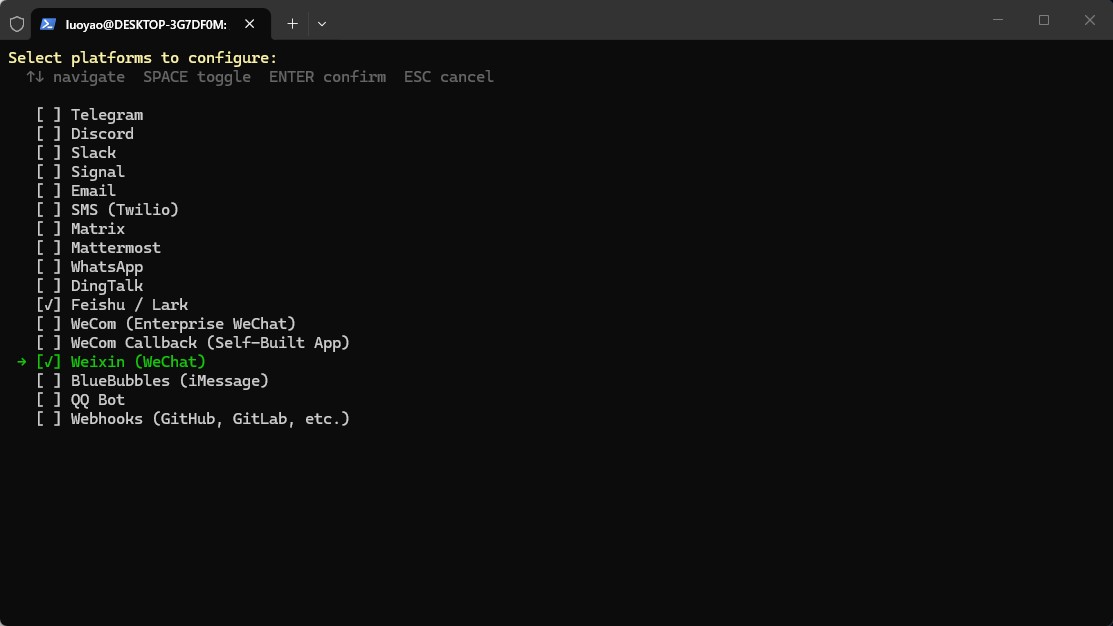
接下来,设置飞书,选择推荐的第一个:
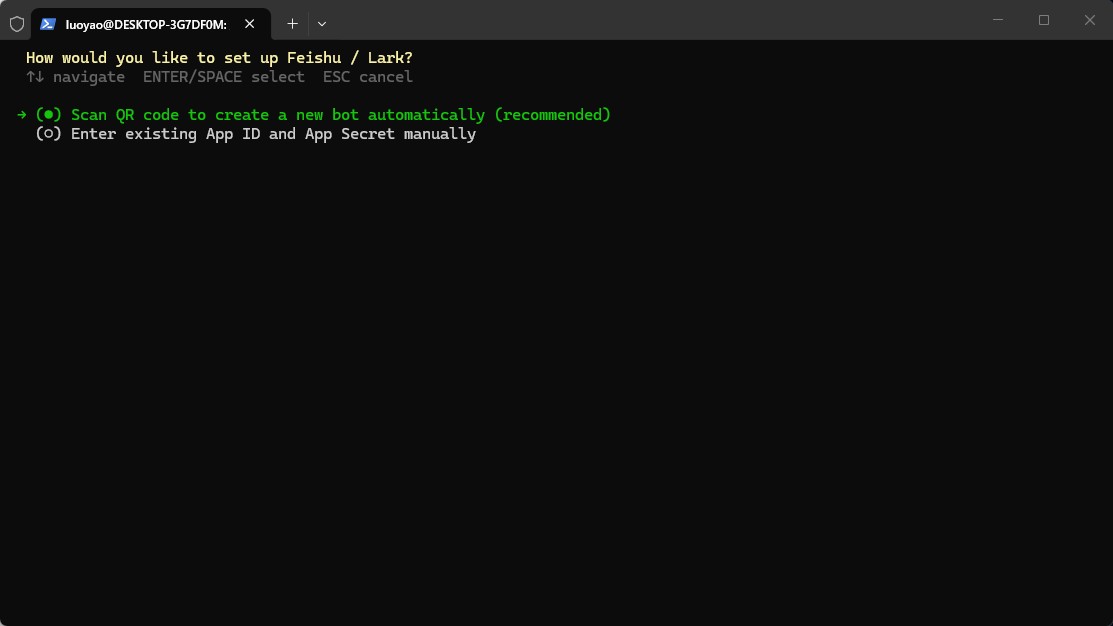
然后打开手机已经登录的飞书,扫描生成的二维码,创建应用
接下来,选择授权,推荐选择第一个私信配对:
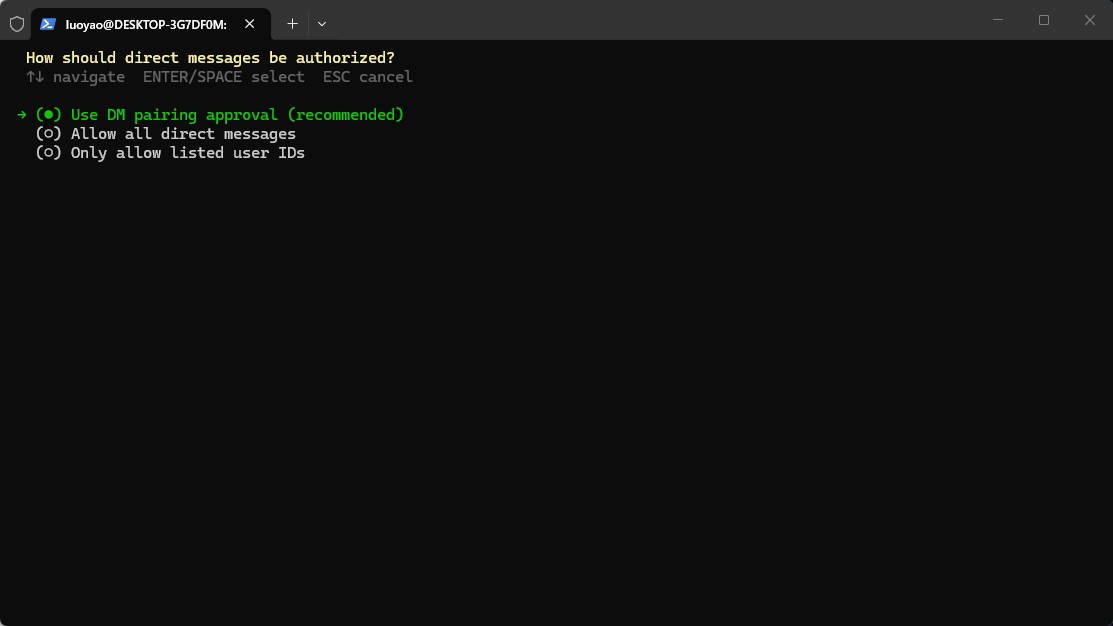
接下来,选择群应用,选择第一个:
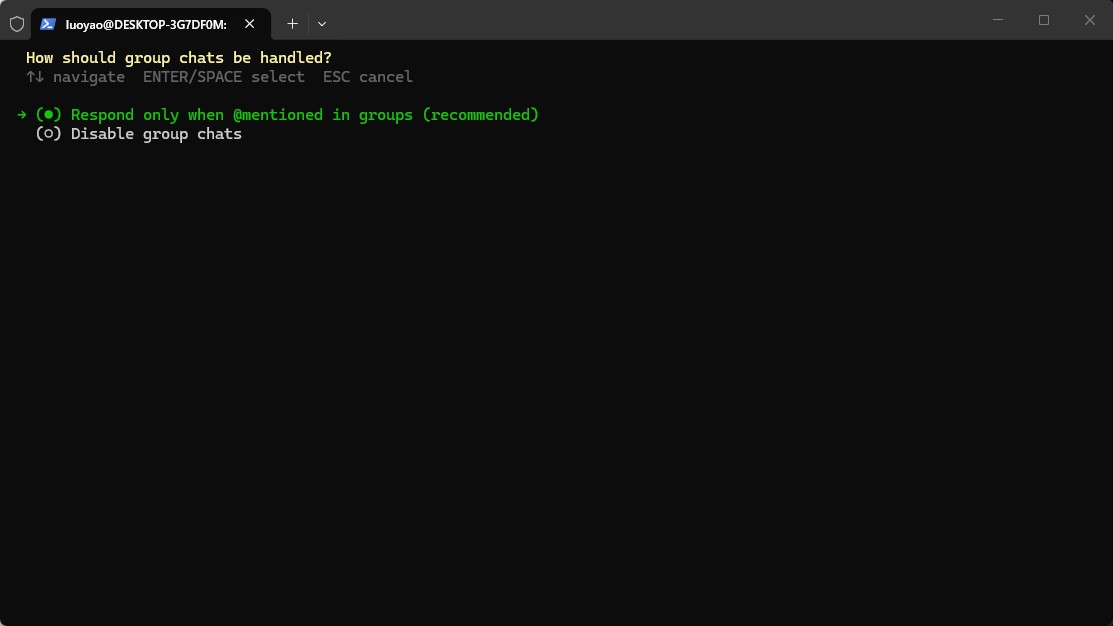
接下来,输入ID,可选,先回车:
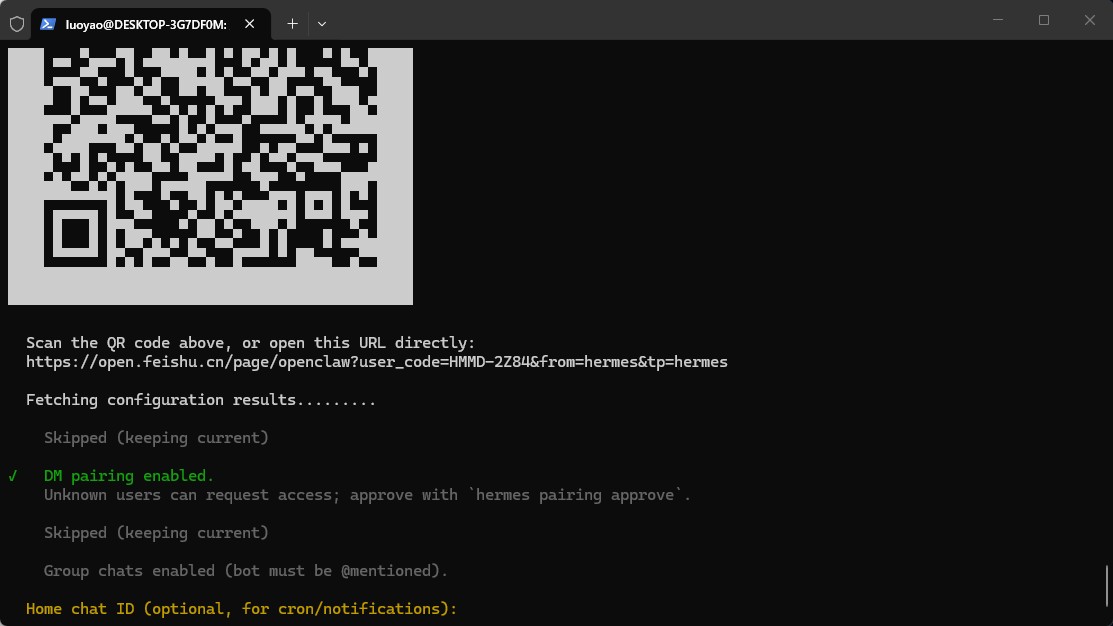
接下来,对接微信同理,这里就不演示了。
接下来,开启服务,开启聊天,出现如下图的页面说明设置成功了:
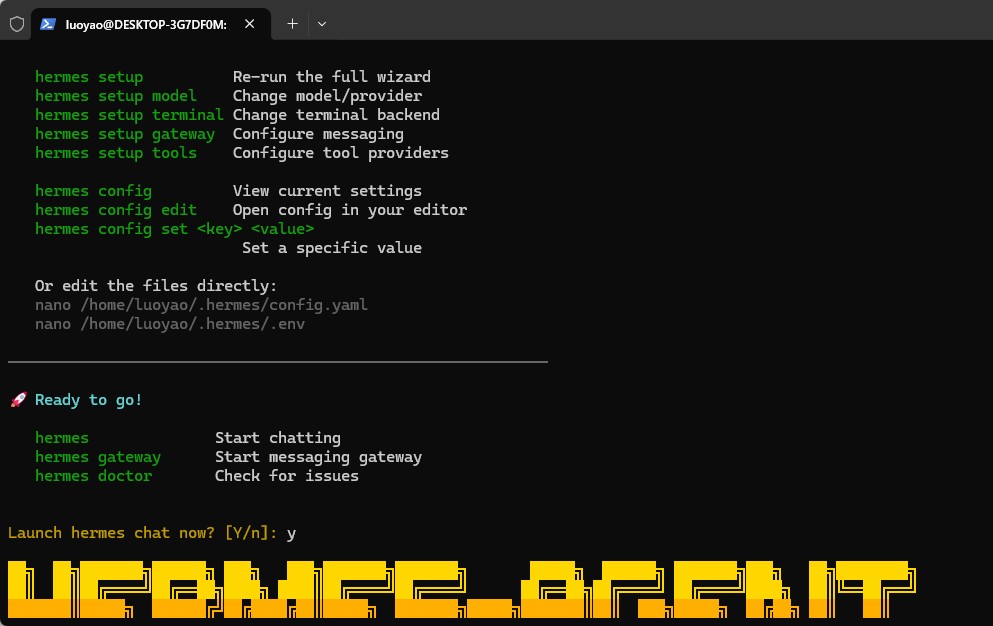
ctrl+c退出聊天,给新建的微信和飞书的机器人发送你好,如下图:
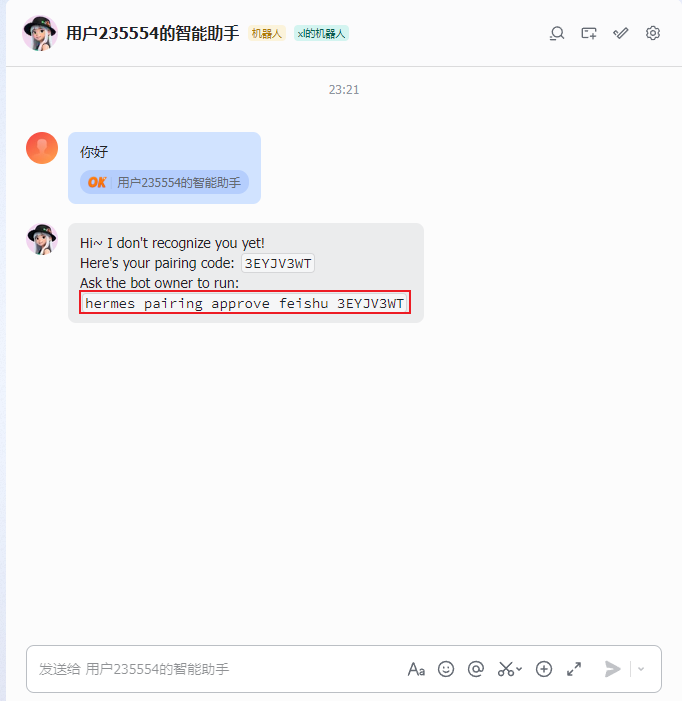
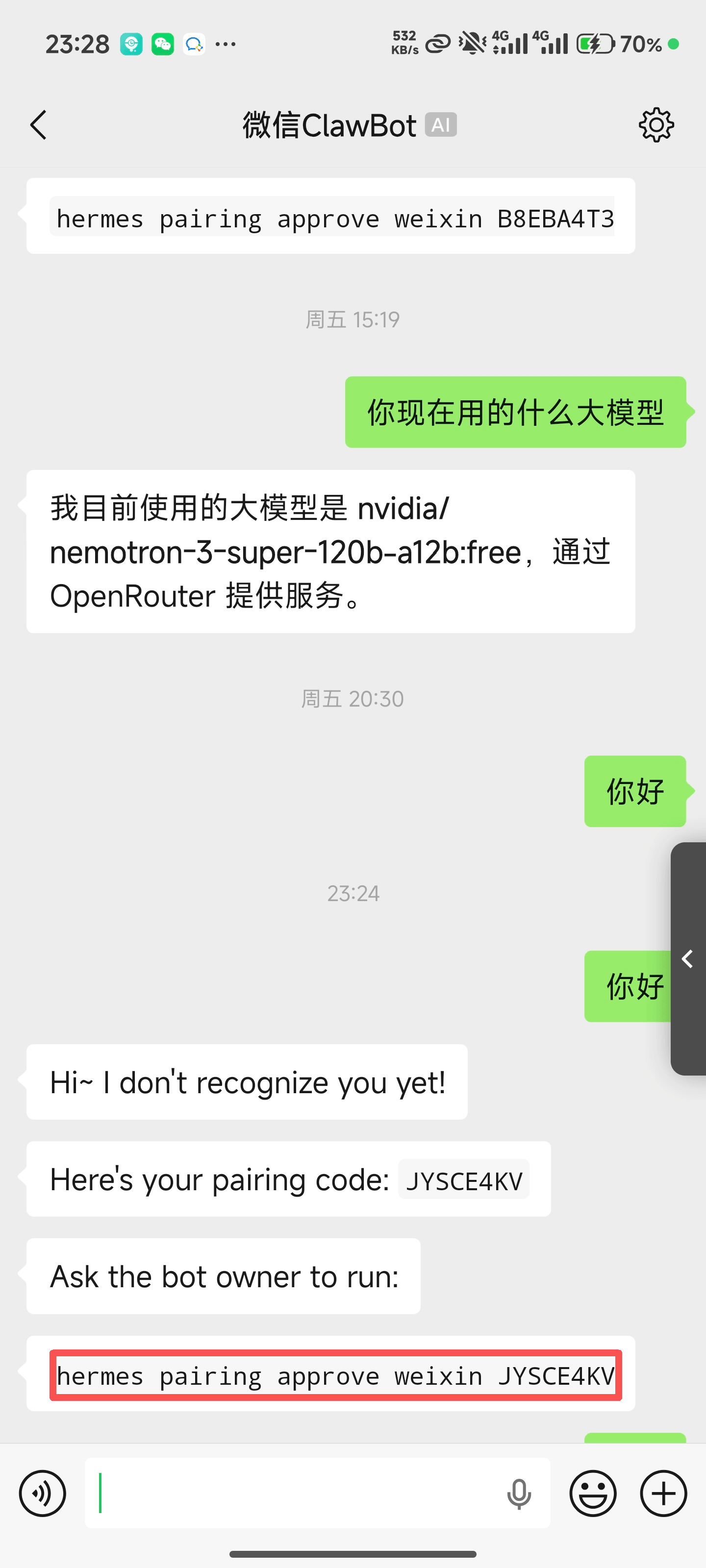
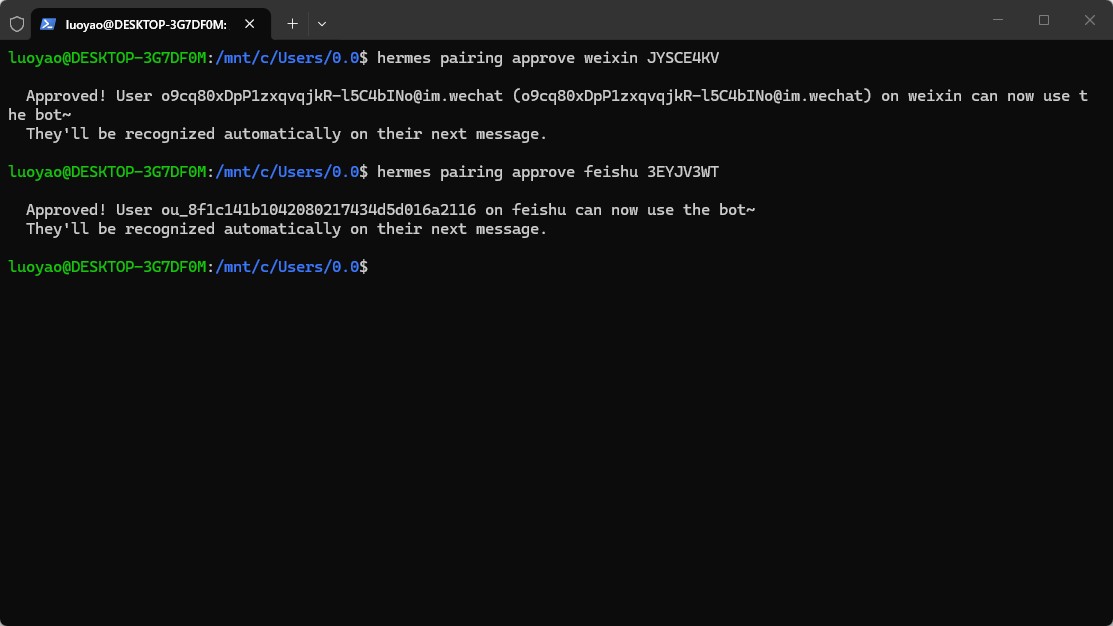
接下来,复制圈出来的配对码命令粘贴到终端,出现如图所示,说明配对成功:
- 方法一:
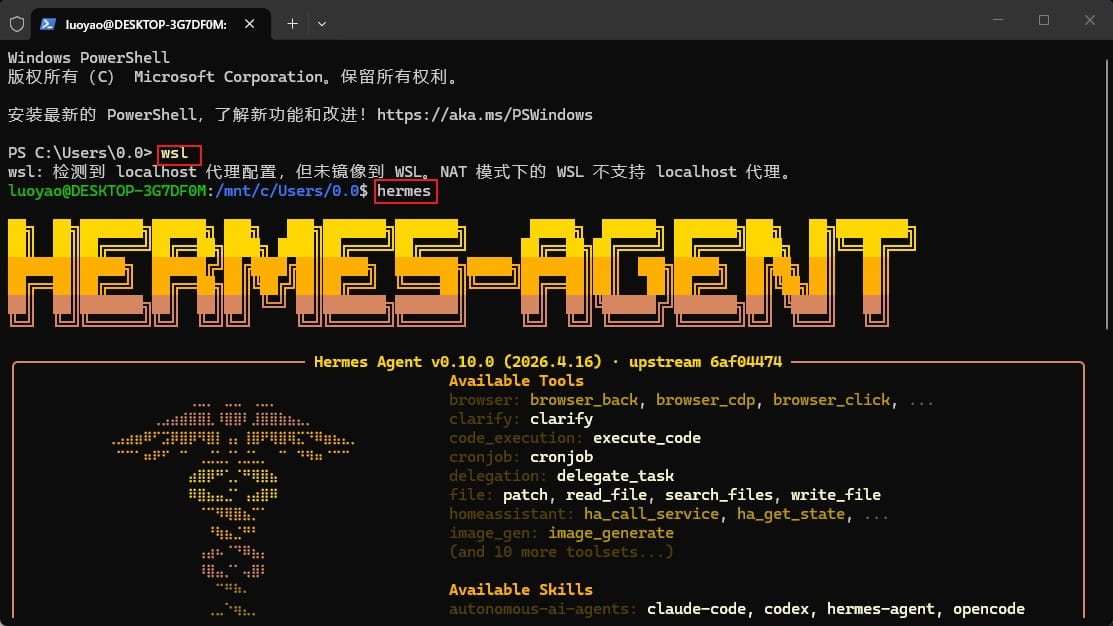
win+x打开终端管理员:
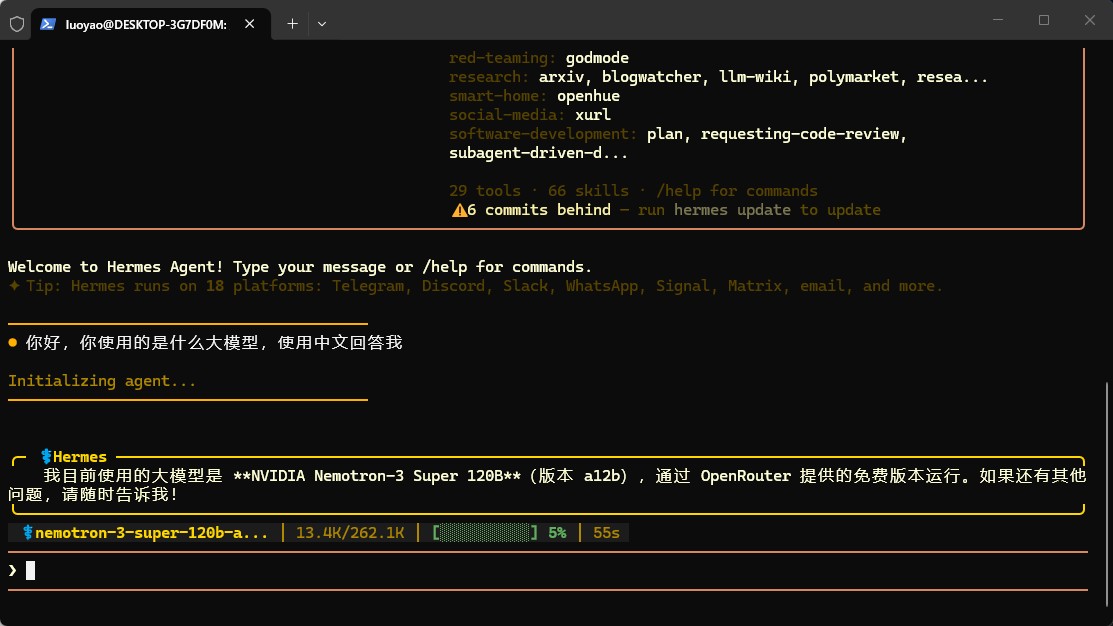
输入wsl,然后在输入hermes就能打开hermes进行聊天了:
- 方法二:
win键,搜索ubuntu,点击打开:
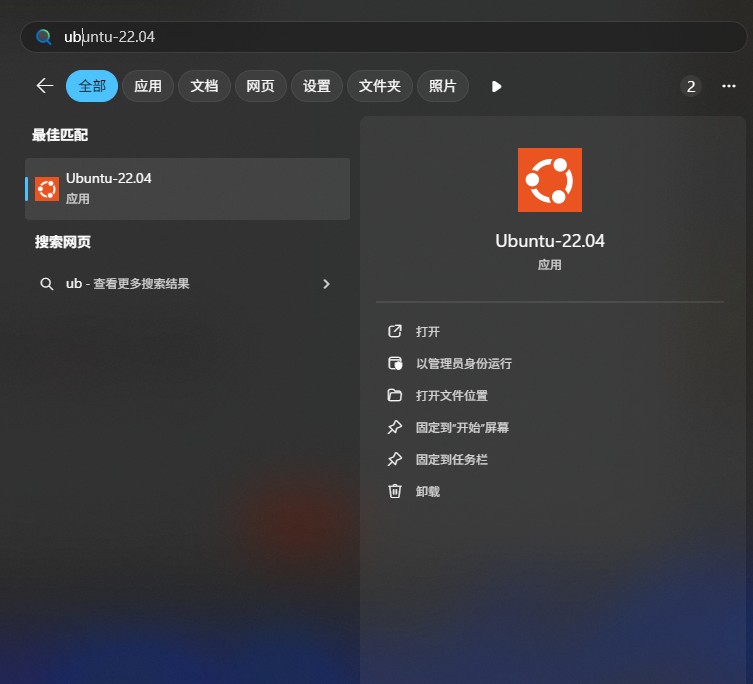
然后输入hermes就可以进行聊天了:
git 克隆网址:https://github.com/nesquena/hermes-webui
这里位置克隆在:D:hermeshermes-webui,进入这个位置,然后使用wsl进入ubuntu界面
- 第一次
进入hermes的UI界面,需要进行以下安装:
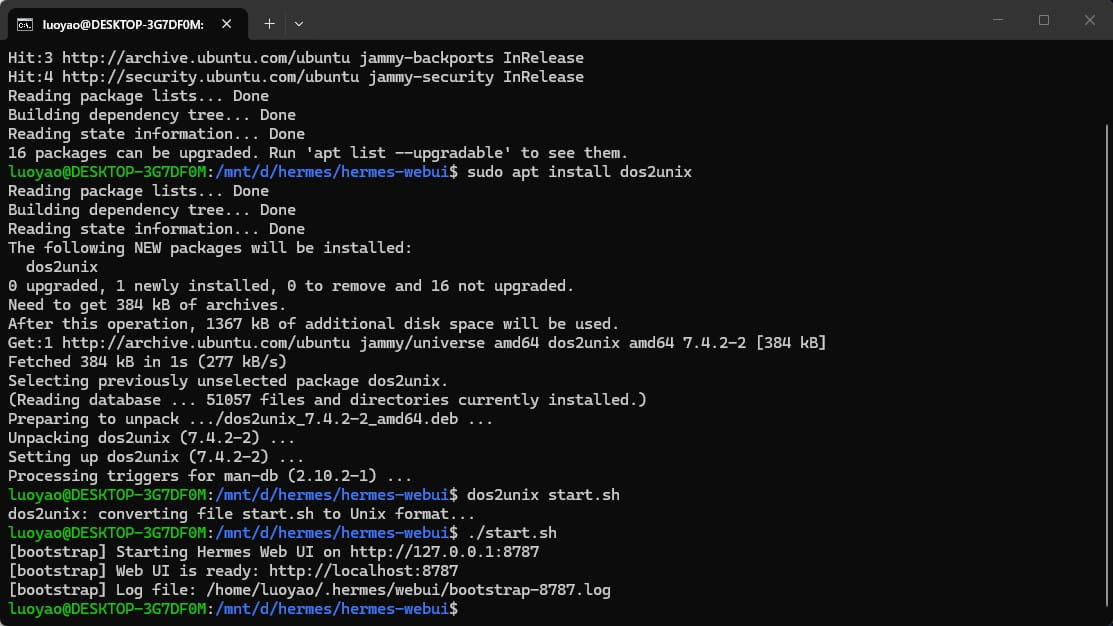
安装 dos2unix(如果没有):
sudo apt update
sudo apt install dos2unix
转换脚本:
dos2unix start.sh
再运行:
./start.sh
运行结果如下:
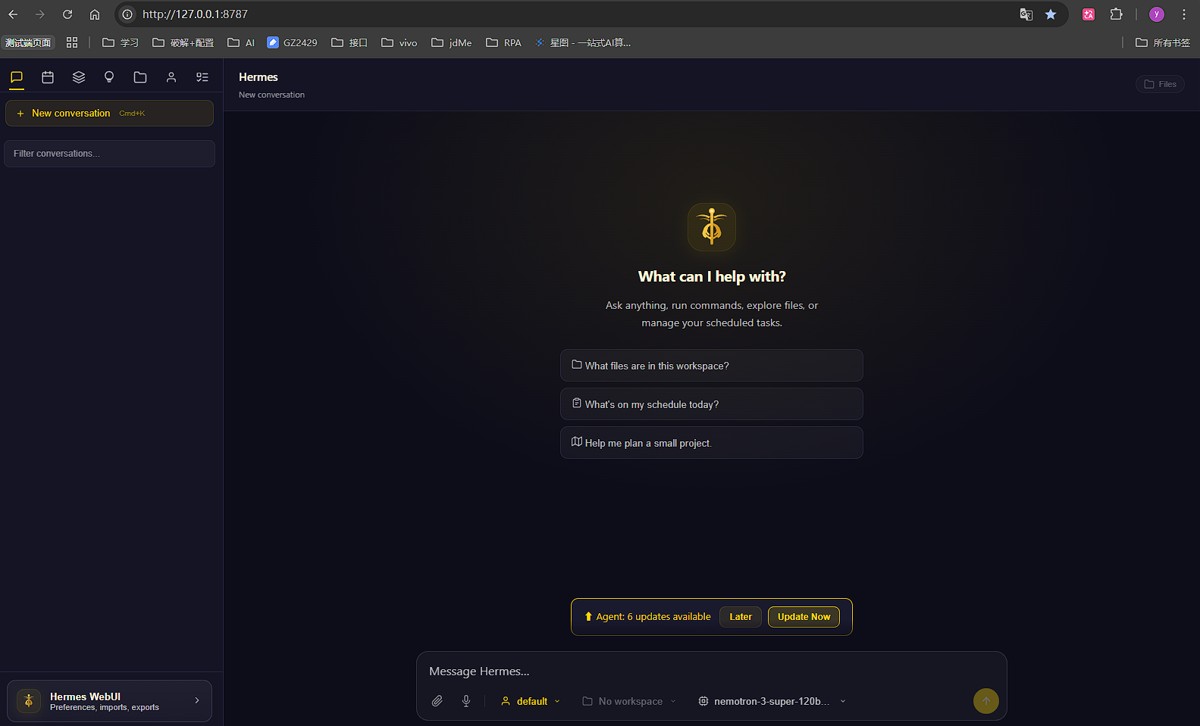
浏览器输入:http://127.0.0.1:8787/这个网址就能进入hermes的UI界面了,如下图:
- 其他次:
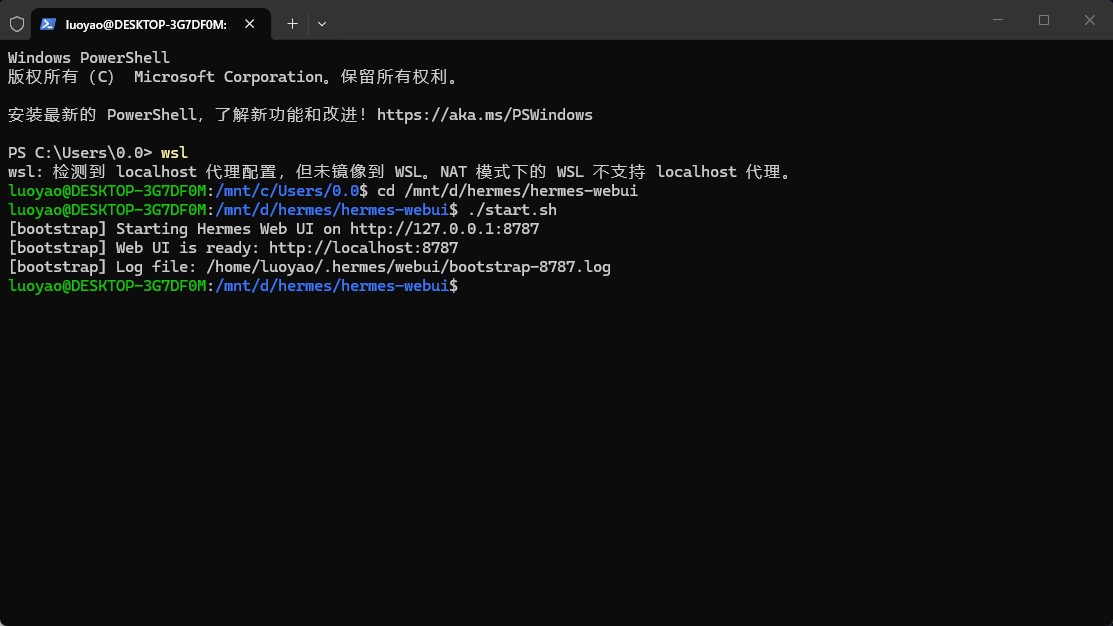
进入终端管路员,输入wsl,再输入UI界面的安装位置,最后输入./start.sh,就可以运行UI界面了:
到此这篇关于在Windows上部署Hermes Agent 的完整指南(最新整理)的文章就介绍到这了,更多相关Windows部署Hermes Agent内容请搜索风君子博客以前的文章或继续浏览下面的相关文章,希望大家以后多多支持风君子博客!