 编程部落
编程部落文章目录
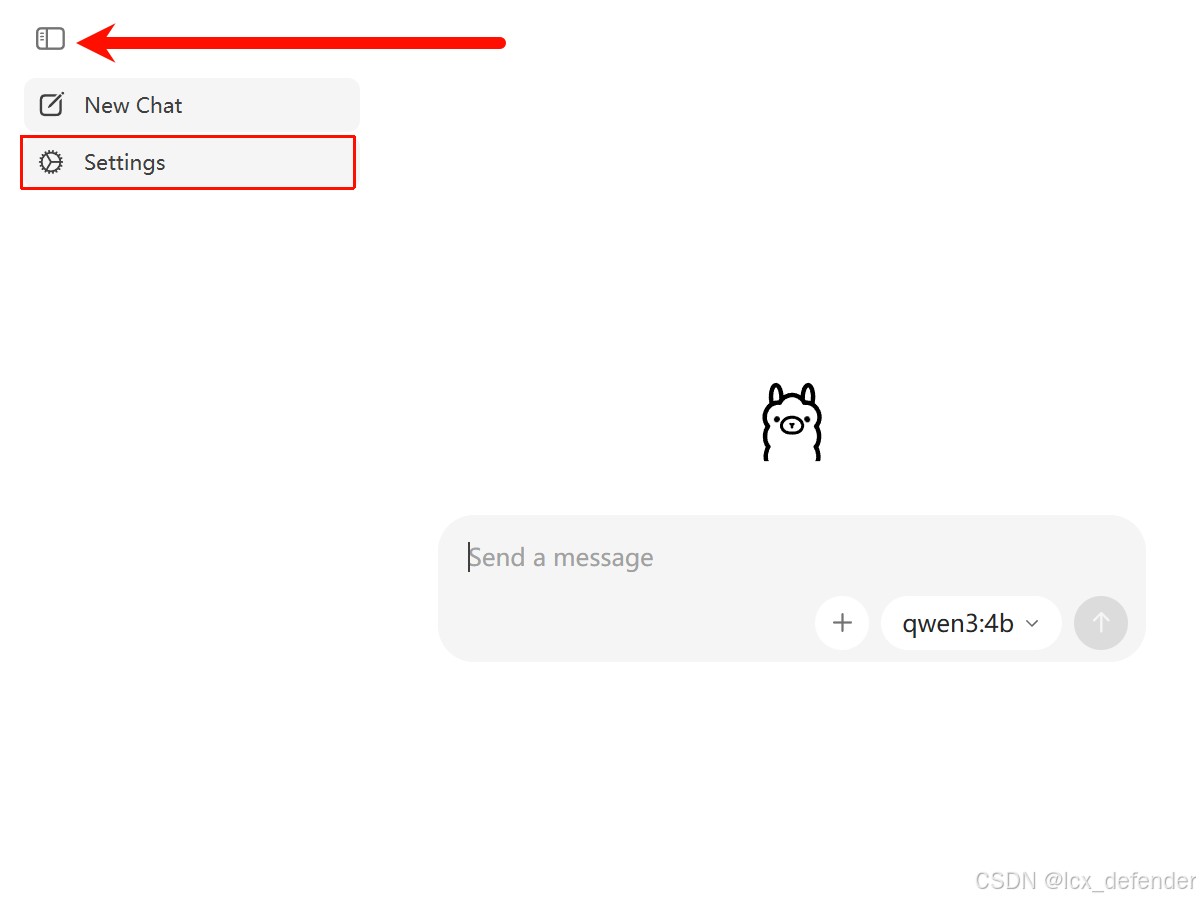
- 安装完毕后弹出的对话框里有ollama平台能够下载的所有大模型,从中选择你需要的模型 点击展开侧窗,点击settings,可以修改下载模型本地存储地址。第一次对话没有对应模型就会自动去下载
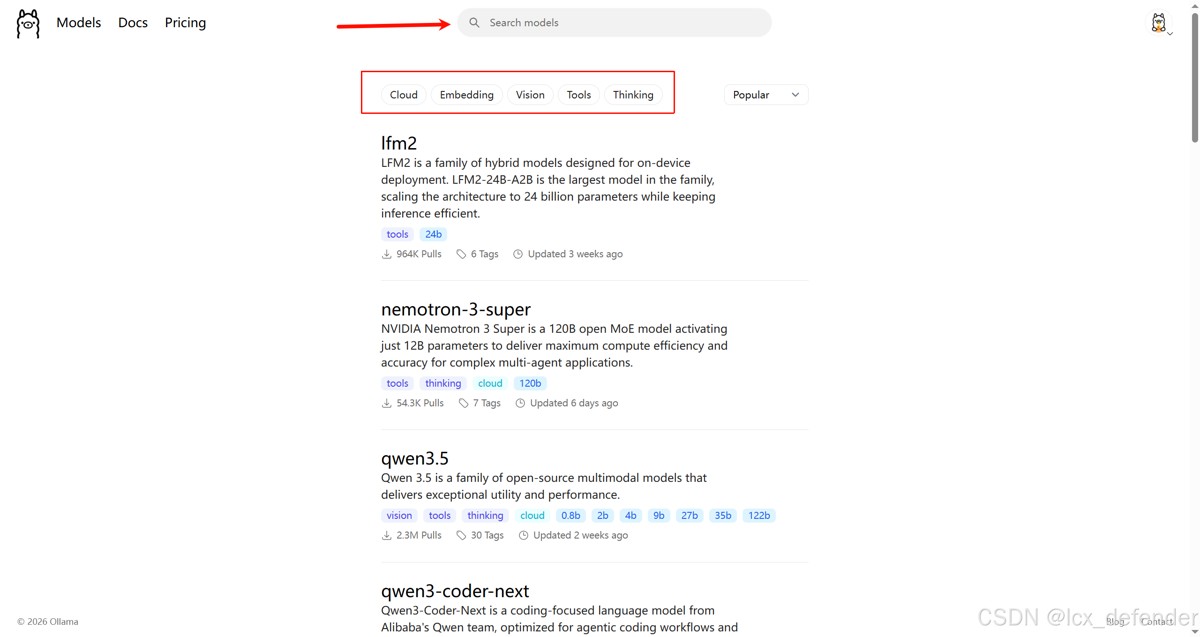
- 在官网中,点击 Models 进入模型选择界面 https://ollama.com/search,根据想找的模型类型或者自己根据模型名称去搜索想要的模型。其中只有 cloud 标签的模型,只能使用 ollama 云端部署版本。其他模型,点击进入可以选择对应合适的体量去部署,以 qwen3.5 为例 可以通过以下指令下载,Windows上直接在CMD或powshell上执行: # 基本格式 ollama pull 模型名称 # 以qwen3示例,中括号里的规模大小可选,如果不填默认为最新版 ollama pull qwen3[:4b] # 拉取后直接运行 ollama run 模型名称 到此这篇关于Windows系统使用Ollama部署本地大模型的实现步骤的文章就介绍到这了,更多相关Ollama部署本地大模型内容请搜索风君子博客以前的文章或继续浏览下面的相关文章,希望大家以后多多支持风君子博客!
目录
- 下载安装Ollama
- Ollama 官网下载
- 选择下载方式
- 双击运行下载的exe文件
- 下载模型
- 方法一
- 方法二:使用指令下载
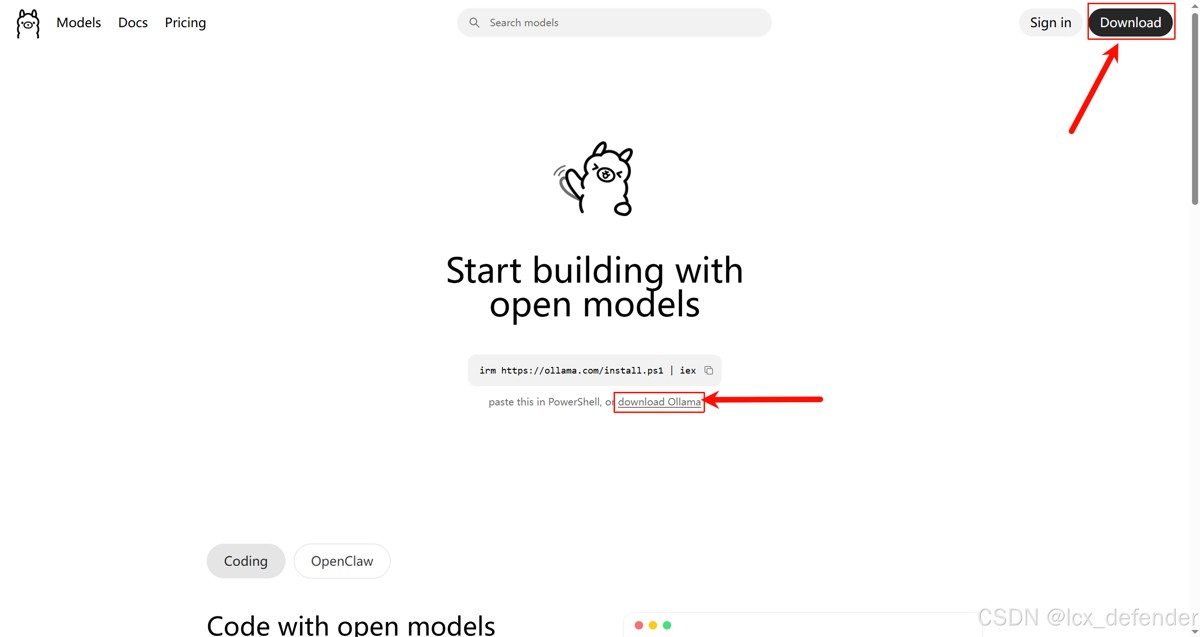
https://ollama.com/ 箭头所指按钮任意一个都可以
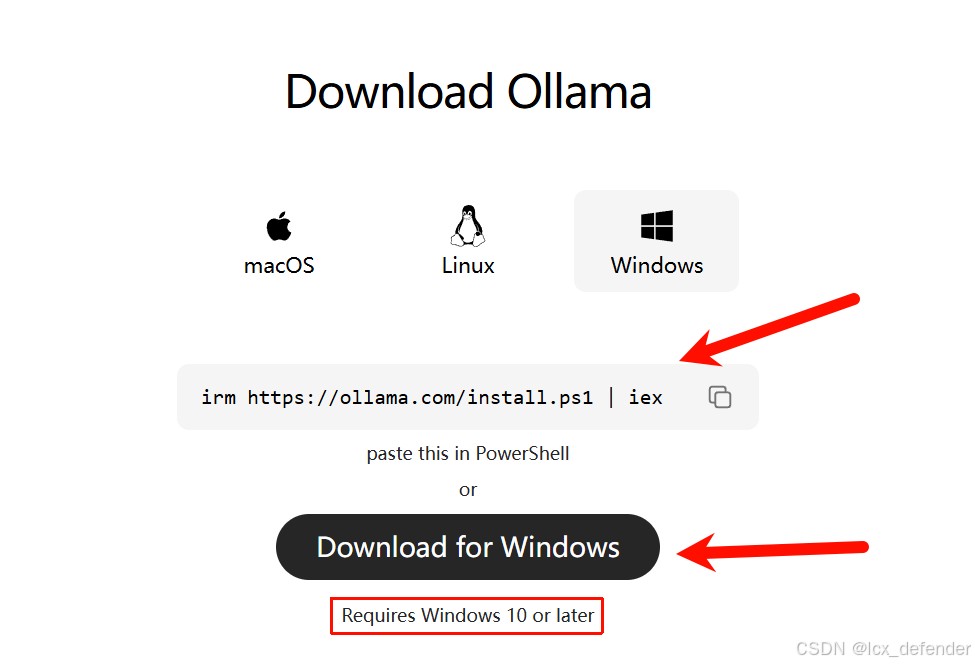
使用上方指令,或者点击按钮都可以,此处选择点击按钮
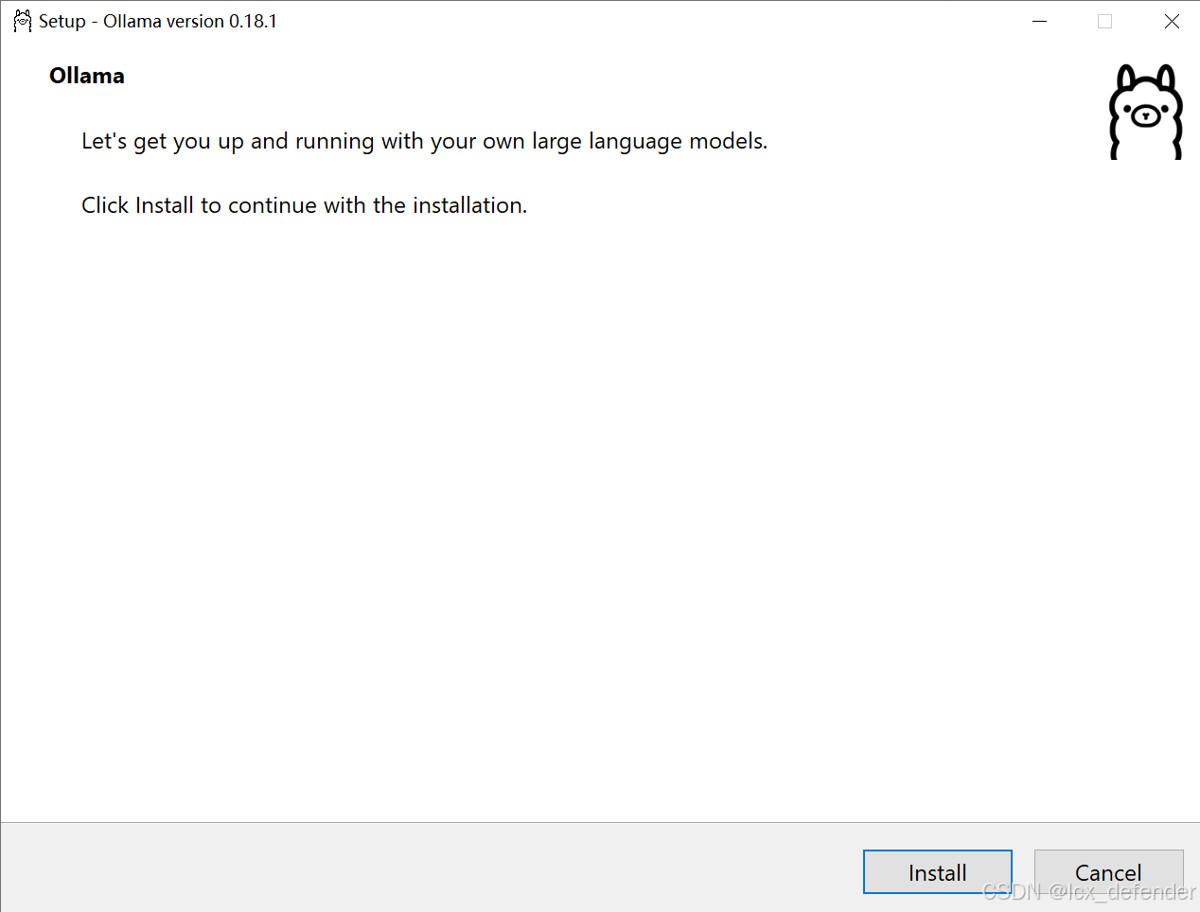
点击 install 等待安装完毕
安装完毕后弹出的对话框里有ollama平台能够下载的所有大模型,从中选择你需要的模型
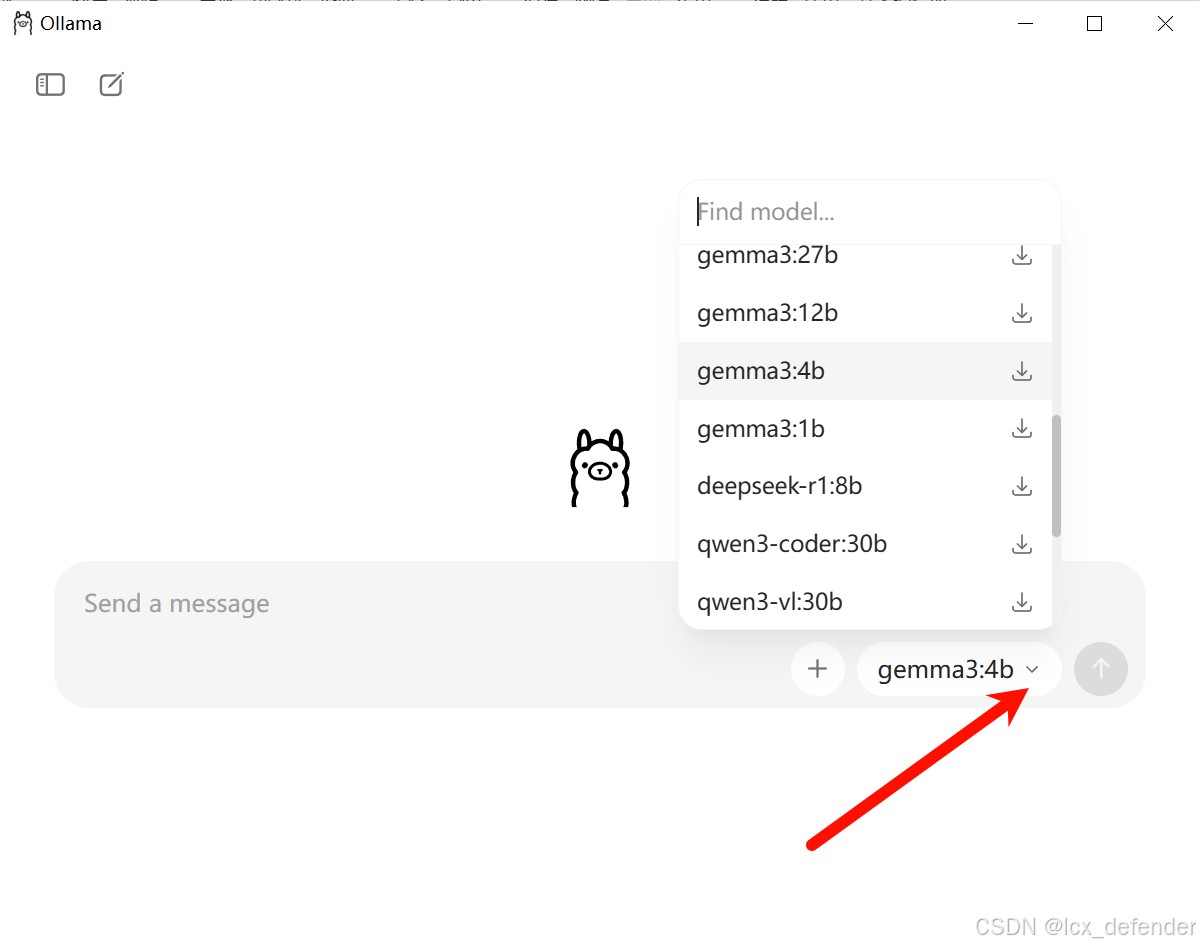
点击展开侧窗,点击settings,可以修改下载模型本地存储地址。第一次对话没有对应模型就会自动去下载
在官网中,点击 Models 进入模型选择界面 https://ollama.com/search,根据想找的模型类型或者自己根据模型名称去搜索想要的模型。其中只有 cloud 标签的模型,只能使用 ollama 云端部署版本。其他模型,点击进入可以选择对应合适的体量去部署,以 qwen3.5 为例
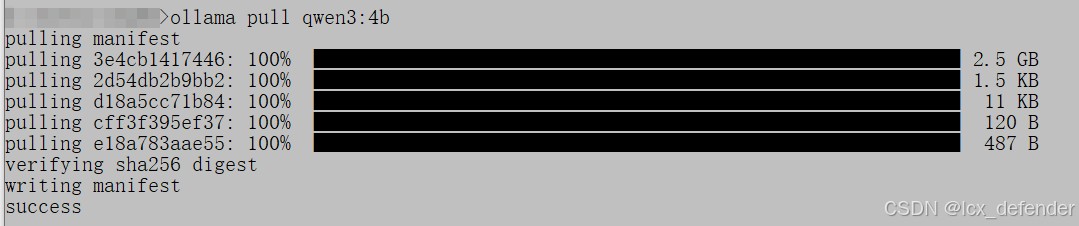
可以通过以下指令下载,Windows上直接在CMD或powshell上执行:
# 基本格式
ollama pull 模型名称
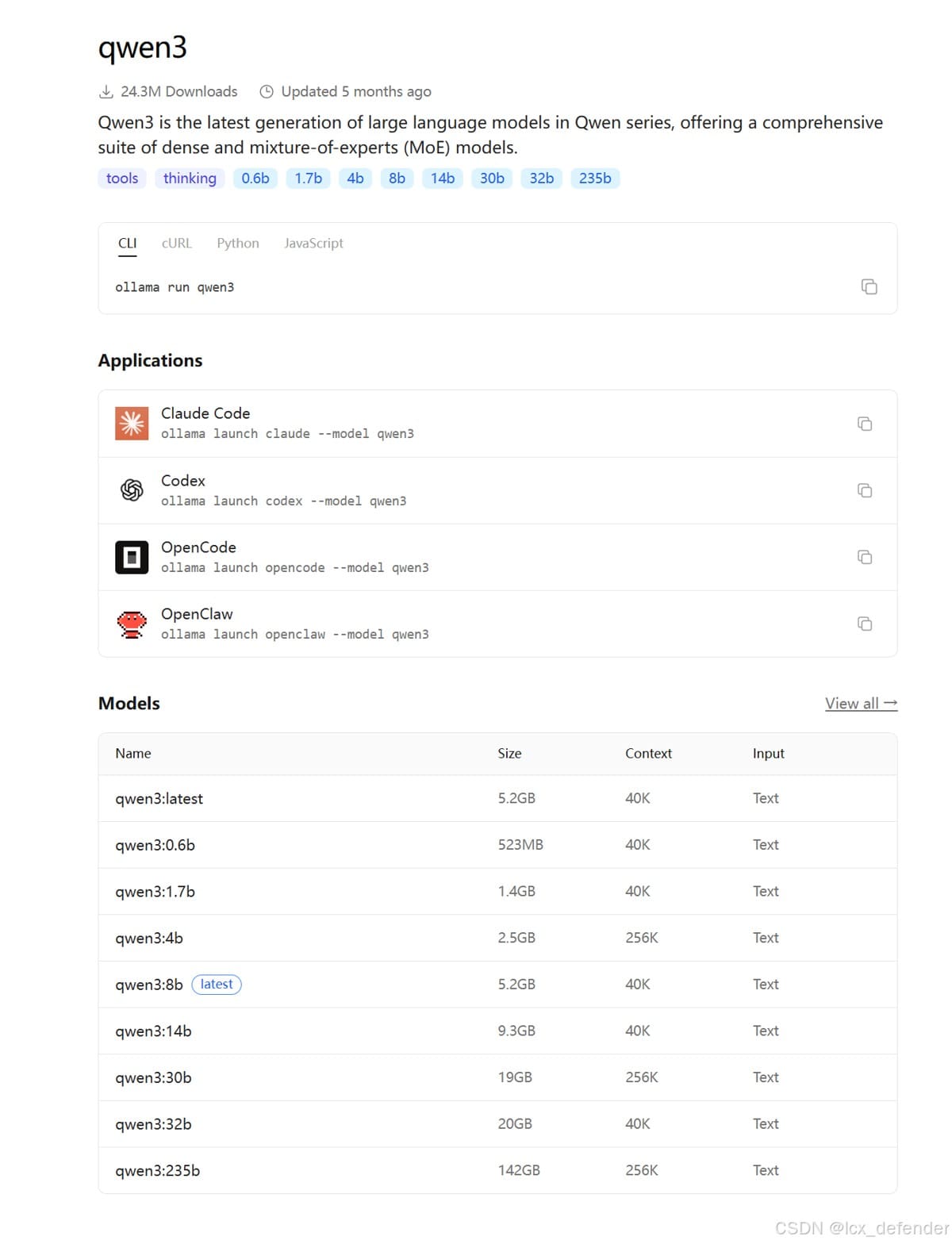
# 以qwen3示例,中括号里的规模大小可选,如果不填默认为最新版
ollama pull qwen3[:4b]
# 拉取后直接运行
ollama run 模型名称
到此这篇关于Windows系统使用Ollama部署本地大模型的实现步骤的文章就介绍到这了,更多相关Ollama部署本地大模型内容请搜索风君子博客以前的文章或继续浏览下面的相关文章,希望大家以后多多支持风君子博客!