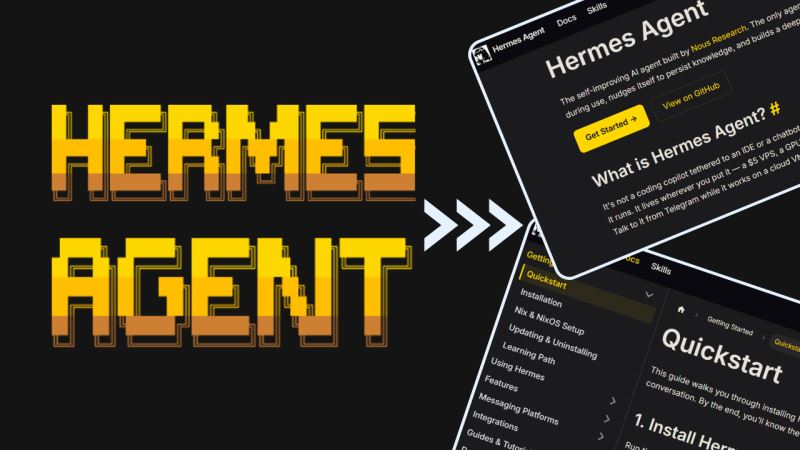
Hermes Agent保姆级安装和配置流程

Written by

in

文章目录
  • 最近 AI 编程助手层出不穷,但大多数都局限于网页聊天或 IDE 插件。今天给大家介绍一个真正能在本地调用工具、执行命令、管理文件的 AI Agent —— Hermes Agent。 它能做什么? 直接在终端里和 AI 对话 让 AI 帮你读写文件、执行命令 管理定时任务、浏览网页、搜索信息 支持多种模型(OpenAI、Kimi、Claude 等) 拥有技能系统,可扩展功能 本文将带你从零开始,一步步完成安装和配置。
  • 重要:Hermes Agent 不支持原生 Windows。Windows 用户必须通过 WSL2(Windows Subsystem for Linux)来安装和运行。
  • 如果不需要了,可以一键卸载: hermes uninstall 这会删除: ~/.local/bin/hermes ~/.hermes/ 目录 相关的环境变量配置
  • Hermes Agent 是一个功能强大的本地 AI 助手,通过工具调用能力,它不仅能聊天,还能真正帮你完成实际工作。 安装完成后,建议你: 先尝试简单的对话熟悉交互 逐步探索文件操作、命令执行等工具 根据需要安装技能扩展功能 加入社区交流使用心得 以上就是Hermes Agent保姆级安装流程的详细内容,更多关于Hermes Agent安装流程的资料请关注风君子博客其它相关文章!
  • 目录
    • 前言
    • 一、环境准备
      • 1.1 系统要求
      • 1.2 安装 uv(可选但推荐)
    • 二、Windows 系统安装指南
      • 2.1 安装 WSL2
        • 步骤 1:检查 Windows 版本
        • 步骤 2:启用 WSL
        • 步骤 3:重启电脑
        • 步骤 4:配置 Ubuntu
        • 步骤 5:更新 Ubuntu 系统
        • 步骤 6:安装必要依赖
      • 2.2 在 WSL2 中安装 Hermes
        • 2.3 配置 Windows 终端(推荐)
          • 2.4 WSL2 常见问题
            • Q1: WSL 安装失败,提示 "虚拟机平台未启用"?
            • Q2: 如何进入 WSL 的 Ubuntu?
            • Q3: WSL 中如何访问 Windows 文件?
            • Q4: 如何在 VS Code 中编辑 WSL 文件?
            • Q5: WSL 网络连接问题?
        • 三、macOS / Linux 安装指南
          • 3.1 一键安装(推荐)
            • 3.2 手动安装
              • 3.3 验证安装
              • 四、初始配置
                • 4.1 运行配置向导
                  • 4.2 手动配置
                    • 4.3 配置文件详解
                    • 五、配置 API 密钥
                      • 5.1 获取 API Key
                        • 5.2 设置 API Key
                          • 方式一:环境变量(推荐)
                          • 方式二:使用 hermes login
                          • 方式三:直接写入配置文件
                      • 六、启动你的第一次对话
                        • 6.1 交互式聊天
                          • 6.2 常用命令速查
                          • 七、进阶配置
                            • 7.1 安装技能(Skills)
                              • 7.2 配置 MCP 服务器
                                • 7.3 设置定时任务
                                  • 7.4 个性化风格
                                  • 八、常见问题
                                    • Q1: 安装时提示权限不足?
                                      • Q2: 命令找不到?
                                        • Q3: API 调用失败?
                                          • Q4: 如何切换模型?
                                            • Q5: Windows 用户遇到 "无法识别 hermes 命令"?
                                            • 九、卸载
                                              • 结语

                                                从零开始,手把手教你安装配置 Hermes Agent —— 一个支持工具调用的 AI 助手

                                                最近 AI 编程助手层出不穷,但大多数都局限于网页聊天或 IDE 插件。今天给大家介绍一个真正能在本地调用工具、执行命令、管理文件的 AI Agent —— Hermes Agent

                                                它能做什么?

                                                • 直接在终端里和 AI 对话
                                                • 让 AI 帮你读写文件、执行命令
                                                • 管理定时任务、浏览网页、搜索信息
                                                • 支持多种模型(OpenAI、Kimi、Claude 等)
                                                • 拥有技能系统,可扩展功能

                                                本文将带你从零开始,一步步完成安装和配置。

                                                • 操作系统:macOS / Linux / Windows (WSL2) / Android (Termux)
                                                • 网络:能访问 GitHub 和模型 API
                                                • 注意:安装脚本会自动处理 Python 环境,无需手动安装

                                                虽然 Hermes 安装脚本会自动处理依赖,但如果你希望使用更快的 Python 包管理器,可以提前安装 uv

                                                curl -LsSf https://astral.sh/uv/install.sh | sh

                                                安装完成后,重启终端或执行:

                                                source ~/.bashrc  # 或 ~/.zshrc
                                                

                                                验证安装:

                                                uv --version
                                                

                                                提示:不安装 uv 也能正常使用 Hermes,安装脚本会自动使用系统自带的 pip。

                                                重要:Hermes Agent 不支持原生 Windows。Windows 用户必须通过 WSL2(Windows Subsystem for Linux)来安装和运行。

                                                Win + R,输入 winver,回车。确保你的 Windows 版本是:

                                                • Windows 10:版本 2004 或更高(内部版本 19041 或更高)
                                                • Windows 11:所有版本都支持

                                                如果版本过低,请先更新 Windows。

                                                以管理员身份打开 PowerShell(右键开始菜单 → Windows PowerShell (管理员)),执行:

                                                wsl --install
                                                

                                                这个命令会自动:

                                                1. 启用 WSL2
                                                2. 启用虚拟机平台
                                                3. 下载并安装 Ubuntu(默认发行版)
                                                4. 将 WSL2 设置为默认版本

                                                如果已经安装了 WSL1,需要升级到 WSL2:

                                                wsl --set-default-version 2
                                                

                                                安装完成后,系统会提示你重启。重启后,Ubuntu 会自动继续安装。

                                                重启后,Ubuntu 会自动启动,要求你设置:

                                                1. 用户名:输入你喜欢的用户名(如 hermes
                                                2. 密码:输入并确认密码(输入时不会显示字符,这是正常的)

                                                在 Ubuntu 终端中执行:

                                                sudo apt update && sudo apt upgrade -y
                                                

                                                sudo apt install -y curl git build-essential
                                                

                                                现在你已经进入了 Linux 环境,可以按照 Linux 的安装方式继续:

                                                注意:先将电脑的科学上网的 TUN 模式 打开,它能让你的终端在执行指令时也走代理。

                                                在 Ubuntu 终端中执行:

                                                curl -fsSL https://raw.githubusercontent.com/hermes-agent/install/main/install.sh | bash
                                                

                                                这个脚本会自动:

                                                1. 下载最新版 Hermes
                                                2. 安装到 ~/.local/bin/hermes
                                                3. 配置环境变量

                                                安装完成后,执行:

                                                source ~/.bashrc
                                                hermes --version
                                                

                                                如果看到版本信息,说明安装成功!

                                                为了获得更好的使用体验,建议安装 Windows Terminal

                                                1. 打开 Microsoft Store
                                                2. 搜索 "Windows Terminal"
                                                3. 点击安装

                                                安装后,你可以:

                                                • 同时打开多个标签页(PowerShell、CMD、Ubuntu)
                                                • 自定义主题和字体
                                                • 使用快捷键快速切换

                                                设置默认启动 WSL

                                                打开 Windows Terminal → 设置 → 启动 → 默认配置文件 → 选择 "Ubuntu"

                                                以管理员身份打开 PowerShell,执行:

                                                dism.exe /online /enable-feature /featurename:Microsoft-Windows-Subsystem-Linux /all /norestart
                                                dism.exe /online /enable-feature /featurename:VirtualMachinePlatform /all /norestart
                                                

                                                然后重启电脑,再次尝试安装。

                                                方法 1:在开始菜单搜索 "Ubuntu",点击打开

                                                方法 2:在 PowerShell/CMD 中执行:

                                                wsl
                                                

                                                方法 3:在文件资源管理器地址栏输入 \wsl$Ubuntu,可以访问 WSL 文件系统

                                                Windows 盘符会自动挂载到 /mnt 目录:

                                                # 访问 C 盘
                                                cd /mnt/c
                                                
                                                # 访问 D 盘
                                                cd /mnt/d
                                                
                                                # 访问 Windows 桌面
                                                cd /mnt/c/Users/你的用户名/Desktop
                                                

                                                在 WSL 终端中执行:

                                                code .
                                                

                                                这会自动安装 VS Code 的 WSL 扩展,并在 Windows 上打开 VS Code 编辑 WSL 中的文件。

                                                如果 WSL 无法访问网络,尝试:

                                                # 在 PowerShell(管理员)中执行
                                                netsh winsock reset
                                                netsh int ip reset
                                                ipconfig /flushdns
                                                

                                                然后重启电脑。

                                                注意:先将电脑的科学上网的 TUN 模式 打开,它能让你的终端在执行指令时也走代理。

                                                在终端中执行以下命令:

                                                curl -fsSL https://raw.githubusercontent.com/hermes-agent/install/main/install.sh | bash
                                                

                                                这个脚本会自动:

                                                1. 下载最新版 Hermes
                                                2. 安装到 ~/.local/bin/hermes
                                                3. 配置环境变量

                                                如果你不想用脚本,也可以手动安装:

                                                # 克隆仓库
                                                git clone https://github.com/hermes-agent/hermes.git
                                                
                                                # 进入目录
                                                cd hermes
                                                
                                                # 使用 uv 安装
                                                uv pip install -e .
                                                
                                                # 或者使用 pip
                                                pip install -e .
                                                

                                                安装完成后,执行:

                                                hermes --version
                                                

                                                如果看到类似下面的输出,说明安装成功:

                                                Hermes Agent v0.10.0 (2026.4.16)
                                                Project: /Users/yourname/.hermes/hermes-agent
                                                Python: 3.11.15
                                                OpenAI SDK: 2.32.0
                                                Up to date
                                                

                                                首次使用,建议运行交互式配置向导:

                                                hermes setup
                                                

                                                这个向导会引导你完成:

                                                • 选择默认模型和提供商
                                                • 配置 API 密钥
                                                • 设置工具集
                                                • 选择个性化风格

                                                如果你更喜欢手动配置,可以直接编辑配置文件:

                                                # 打开配置文件
                                                hermes config
                                                

                                                或者直接用编辑器打开:

                                                # macOS
                                                open ~/.hermes/config.yaml
                                                
                                                # Linux/WSL
                                                nano ~/.hermes/config.yaml
                                                

                                                一个典型的 config.yaml 如下:

                                                model:
                                                  default: kimi-k2.6          # 默认使用的模型
                                                  provider: kimi-coding       # 模型提供商
                                                  base_url: https://api.kimi.com/coding  # API 地址
                                                providers: {}                 # 额外的提供商配置
                                                fallback_providers: []        # 备用提供商
                                                toolsets:
                                                  - hermes-cli                # 启用的工具集
                                                agent:
                                                  max_turns: 90               # 最大对话轮数
                                                  gateway_timeout: 1800       # 网关超时时间(秒)
                                                  verbose: false              # 是否显示详细信息
                                                  reasoning_effort: medium    # 推理强度

                                                根据你选择的模型提供商,获取对应的 API Key:

                                                提供商 获取地址
                                                Kimi (Moonshot) platform.moonshot.cn
                                                OpenAI platform.openai.com
                                                Claude (Anthropic) console.anthropic.com
                                                DeepSeek platform.deepseek.com

                                                # 临时设置(当前终端会话有效)
                                                export KIMI_API_KEY="your-api-key-here"
                                                
                                                # 永久设置(添加到 ~/.zshrc 或 ~/.bashrc)
                                                echo 'export KIMI_API_KEY="your-api-key-here"' >> ~/.zshrc
                                                source ~/.zshrc
                                                

                                                hermes login kimi-coding
                                                

                                                按提示输入你的 API Key。

                                                编辑 ~/.hermes/config.yaml

                                                providers:
                                                  kimi-coding:
                                                    api_key: "your-api-key-here"
                                                

                                                hermes chat
                                                

                                                进入交互模式后,你可以直接输入问题,Hermes 会调用 AI 回答。

                                                # 查看帮助
                                                hermes --help
                                                
                                                # 查看状态
                                                hermes status
                                                
                                                # 检查配置和依赖
                                                hermes doctor
                                                
                                                # 更新到最新版本
                                                hermes update
                                                
                                                # 查看会话历史
                                                hermes sessions list
                                                
                                                # 恢复之前的会话
                                                hermes --resume <session-id>
                                                

                                                Hermes 支持技能系统,可以扩展功能:

                                                # 查看可用技能
                                                hermes skills list
                                                
                                                # 安装技能
                                                hermes skills install <skill-name>
                                                
                                                # 例如安装浏览器技能
                                                hermes skills install browser
                                                

                                                MCP(Model Context Protocol)让 Hermes 能连接更多工具:

                                                # 查看 MCP 配置
                                                hermes mcp list
                                                
                                                # 添加 MCP 服务器
                                                hermes mcp add <name> <command>
                                                

                                                # 查看定时任务
                                                hermes cron list
                                                
                                                # 创建定时任务
                                                hermes cron create --schedule "0 9 * * *" --prompt "每天早上9点提醒我"
                                                

                                                Hermes 内置多种对话风格,可以在配置中选择:

                                                agent:
                                                  personality: helpful  # 可选: helpful, concise, technical, creative, teacher, kawaii, catgirl, pirate, shakespeare
                                                

                                                # 使用 sudo 或修改安装路径
                                                sudo curl -fsSL ... | bash
                                                
                                                # 或者安装到用户目录
                                                export HERMES_INSTALL_DIR="$HOME/.local"
                                                

                                                检查 ~/.local/bin 是否在 PATH 中:

                                                echo $PATH | grep ".local/bin"
                                                
                                                # 如果没有,添加到 ~/.zshrc 或 ~/.bashrc
                                                export PATH="$HOME/.local/bin:$PATH"
                                                

                                                1. 检查 API Key 是否正确
                                                2. 检查网络是否能访问 API 地址
                                                3. 查看余额是否充足
                                                4. 使用 hermes doctor 诊断问题

                                                # 交互式选择
                                                hermes model
                                                
                                                # 直接指定
                                                hermes chat --model gpt-4
                                                

                                                确保你在 WSL 的 Ubuntu 终端 中运行,而不是 Windows 的 PowerShell 或 CMD。

                                                如果不需要了,可以一键卸载:

                                                hermes uninstall
                                                

                                                这会删除:

                                                • ~/.local/bin/hermes
                                                • ~/.hermes/ 目录
                                                • 相关的环境变量配置

                                                Hermes Agent 是一个功能强大的本地 AI 助手,通过工具调用能力,它不仅能聊天,还能真正帮你完成实际工作。

                                                安装完成后,建议你:

                                                1. 先尝试简单的对话熟悉交互
                                                2. 逐步探索文件操作、命令执行等工具
                                                3. 根据需要安装技能扩展功能
                                                4. 加入社区交流使用心得

                                                以上就是Hermes Agent保姆级安装流程的详细内容,更多关于Hermes Agent安装流程的资料请关注风君子博客其它相关文章!

                                                站内搜索