 编程部落
编程部落文章目录
- Claude Code需要Node.js 18或更高版本。你可以通过以下命令验证: node –version # 如果未安装,请前往 https://nodejs.org 下载安装
- macOS/Linux/WSL用户(推荐使用官方脚本): # 安装稳定版本 curl -fsSL https://claude.ai/install.sh | bash # 安装最新版本 curl -fsSL https://claude.ai/install.sh | bash -s latest # Mac也可以使用Homebrew brew install –cask claude-code Windows用户(需安装Git for Windows或WSL): # 在CMD或PowerShell中执行 curl -fsSL https://claude.ai/install.cmd -o install.cmd && install.cmd && del install.cmd NPM安装(所有平台通用,需Node.js 18+): npm install -g @anthropic-ai/claude-code 安装完成后,验证是否成功: claude –version # 若输出版本号,表示安装成功 首次启动会引导你进行身份验证和配置: claude # 按照提示选择主题、确认安全须知、信任工作目录 国内用户如果使用阿里云百炼Coding Plan,需配置以下环境变量(以macOS/Linux为例): # 创建配置文件目录 mkdir -p ~/.claude # 编辑配置文件 nano ~/.claude/settings.json { “env”: { “ANTHROPIC_AUTH_TOKEN”: “你的API_Key”, “ANTHROPIC_BASE_URL”: “https://coding.dashscope.aliyuncs.com/apps/anthropic”, “ANTHROPIC_MODEL”: “qwen3.6-plus” } }
- # 自动更新(推荐) claude update # 如需禁用自动更新,在settings.json中设置 # DISABLE_AUTOUPDATER: true
- 命令 功能描述 适用场景 claude 在当前目录启动交互式REPL 日常多轮对话开发 claude "任务描述" 带问题启动,进入后立即开始分析 快速提问,省去进入交互的步骤 claude -p "查询" 一次性执行后退出,打印结果 脚本化调用、自动化流程 claude -c 继续当前目录中最近的一次对话 早上开机第一件事,省去重复描述 代码示例: # 1. 交互模式 – 日常开发首选 claude > 请帮我分析这个项目的代码结构 # 2. 带问题启动 – 适合快速提问 claude “解释这个项目的认证流程” # 3. 一次性执行 – 适合CI/CD脚本 claude -p “检查代码风格问题” >> review.log # 4. 恢复会话 – 早上第一件事 claude -c # AI会记住昨天调了一半的bug,继续今天的对话
- 参数 功能 示例 –add-dir 添加额外工作目录(Monorepo场景必备) claude –add-dir ../lib ../apps –model sonnet/opus 指定当前会话模型 claude –model opus –verbose 启用详细日志,显示工具执行详情 claude –verbose –dangerously-skip-permissions 跳过所有权限确认(全自动执行) 仅在个人实验项目或沙箱环境使用 –system-prompt 完全替换默认系统提示词 claude –system-prompt "只回答Java相关问题" –append-system-prompt 在默认提示后附加自定义内容 claude –append-system-prompt "始终使用TypeScript" 实战场景:Monorepo跨目录访问 # 处理微服务或多包项目时,让Claude同时访问多个代码库 claude –add-dir ../shared-lib ../api-gateway # 之后Claude就能理解跨包的调用逻辑了 实战场景:管道输入 # 把日志文件内容直接喂给Claude分析 cat logs/error.log | claude -p “分析这些错误,找出最可能的根本原因”
- 命令 功能 使用时机 /help 显示所有可用命令和快捷键 想不起命令时 /clear 完全清除对话历史,从零开始 切换到完全不同的任务时 /compact 压缩对话历史并保留核心摘要 上下文超限或对话过长时 /context 可视化当前上下文窗口使用量 监控token用量,在70-80%时主动压缩 /resume 恢复之前的会话 多任务并行时切换 /rewind(ESC按两次) 回退上一步操作,撤销AI的修改 AI改错了代码,快速撤销 /compact vs /clear 的区别: 命令 效果 使用场景 /compact 压缩并保留核心上下文(CLAUDE.md、关键决策) 继续同一任务,但对话太长 /clear 硬重置,清空所有对话历史 切换到完全不同的任务 代码示例: # 场景:对话已经持续了1小时,Claude开始遗忘前面的决策 /context # 先看当前上下文用量,如果超过80%就压缩 /compact retain the authentication patterns and API design decisions # 压缩后保留认证模式和API设计的关键信息,丢弃冗余对话 # 场景:完成一个功能后,要开始全新的任务 /clear # 硬重置,从零开始
- 命令 功能 典型场景 /commit 分析暂存区变更,自动生成commit message 提交代码时,省去想提交信息 /review 审查当前代码变更,找出bug和风格问题 PR提交前跑一遍 /diff 查看当前git diff 了解变更内容 /branch 创建或切换git分支 分支管理 /pr_comments 获取并显示open状态PR的review评论 处理代码审查反馈 代码示例: # 1. 自动生成提交信息 git add . /commit # Claude会分析变更内容,生成类似”feat: 添加用户认证模块”的标准提交信息 # 2. PR前的代码审查 /review # 它会逐文件给出建议:变量命名不规范、异常未处理、潜在空指针等问题
- 命令 功能 使用场景 /init 生成CLAUDE.md初稿,建立项目知识库 新项目首次接入Claude Code /memory 编辑CLAUDE.md持久记忆文件 修改项目规则或个人偏好 /model 会话中切换模型(Sonnet/Opus/Haiku) 根据任务复杂度灵活切换 /config 查看和修改配置 调整运行时参数 /cost 显示当前会话的token用量和费用 控制成本 /stats 查看会话统计信息 分析使用情况 核心技巧:CLAUDE.md的威力 在项目根目录执行/init后,Claude会生成一份CLAUDE.md文件,包含项目描述、技术栈、代码风格和常见模式。 这是给AI写的“项目说明书”——以后每次对话,Claude都会读取这份文件,省去80%的重复上下文设置。 # CLAUDE.md – 项目说明书示例 ## 技术栈 – Java 17 + Spring Boot 3.x – JWT Token认证,存储在httpOnly cookies中 – JUnit 5 + Mockito 单元测试 ## 代码规范 – 使用 async/await 而非 promises – 所有API端点必须编写测试 – 异常返回结构化错误:{ error: string, code: number } ## 项目结构 – 控制器层:src/main/java/com/example/controller – 服务层:src/main/java/com/example/service – 数据层:src/main/java/com/example/repository 有了CLAUDE.md,你就不再需要每次会话都重复解释这些规则了。
- 命令 功能 使用时机 /doctor 检查环境、认证和网络连接 遇到连接问题或配置异常时 /version 显示已安装版本 确认版本信息 /login 登录Anthropic账户 首次使用或换账号时 /logout 登出当前账户 切换账户时 /upgrade 升级到最新版本 获取新功能
- 命令 功能 使用场景 /mcp 管理MCP服务器连接 连接外部工具(GitHub、数据库等) /skills 列出并管理可复用技能包 安装/卸载自定义Skill /hooks 配置自动化钩子 写文件后自动prettier格式化
- 快捷键 功能 使用场景 Ctrl+C 中断当前生成或命令 AI跑偏了或想停止 Ctrl+D 安全退出Claude Code 结束会话 Ctrl+L 清屏(仅视觉清理,保留上下文) 屏幕太乱,刷新界面 Ctrl+T 切换任务列表,查看后台任务 查看Claude创建的任务进度 Ctrl+R 反向搜索命令历史 快速找到之前输入的命令
- 快捷键 功能 使用场景 Shift+Tab 循环切换三种工作模式 从Plan Mode切到Accept Edits执行 ESC 按两次 回退/撤销上一步操作 AI改错代码时快速回滚 Ctrl+B 将当前任务挂到后台运行 AI后台编译,前台继续讨论 Alt+V 粘贴图像(Windows) 截图粘贴给Claude分析UI/报错
- 快捷键 功能 Shift+Enter 输入框内换行(不发送消息) Ctrl+W 删除前一个单词 Ctrl+U 删除整行 Ctrl+K 清除当前输入框
- 不需要问Claude“能不能运行git status”,**直接输入! git status**即可立即在Shell中执行命令,既省Token又省时间。 # 直接执行Bash命令,无需等待AI思考 ! git status ! npm run test ! ls -la
- Skills是对一组能力的封装,你可以理解为“预定义的工具包”或“可调用的插件”。 例如,一个名为“Run Tests”的Skill可以自动检测项目结构、执行测试命令、解析输出并总结失败原因。 创建自定义Skill:在~/.claude/skills/目录下创建文件夹,放入SKILL.md文件即可。
- Agents是具备自主性的AI实体,能主动规划、执行、反思并迭代完成一个目标。 例如,你告诉Agent“帮我修复这个GitHub issue”,它会:阅读issue描述和相关代码 → 运行测试确认问题 → 定位bug并生成修复方案 → 提交PR并附上解释。
- MCP允许Claude Code连接外部工具和服务(如GitHub、数据库等)。 通过/mcp命令管理MCP服务器连接。但根据黑客松冠军的实践经验,能用CLI+Skills替代的MCP尽量替代,这样可以省出上下文窗口,降低Token消耗。
- Agent能力强悍:在代码质量、正确性和完整性测试中,Claude Code以67%的胜率领先Cursor。 跨文件重构能力突出:能理解数万行代码的架构,执行跨文件的一致重构。 内存占用低:通过分层记忆压缩机制,有效控制Token消耗。 Git工作流深度集成:自动生成commit message、代码审查、PR管理一站式完成。 多模型自由切换:Sonnet适合日常编码,Opus适合复杂架构设计,Haiku适合快速探索。
- 学习曲线较陡:需要掌握大量命令和快捷键才能发挥全部效能。 终端独占:不支持图形界面,对不习惯CLI的开发者有门槛。 Token成本:深度使用场景下Token消耗较大,需要合理规划。 Windows支持有限:需要WSL或Git Bash,原生支持不完善。
- 大型项目开发:跨文件重构、架构理解、复杂Bug定位 自动化工作流:CI/CD集成、代码审查、PR管理 多任务并行:通过后台任务管理,让AI同时处理多个任务 Monorepo/微服务:通过–add-dir跨目录访问,理解跨模块调用逻辑
目录
- 前言
- 一、Claude Code的核心价值
- 二、安装与环境配置
- 2.1 安装前置条件
- 2.2 安装命令
- 2.3 版本更新
- 三、CLI启动命令速查(从终端开始)
- 3.1 基础启动方式
- 3.2 高级启动参数
- 四、斜杠命令(Slash Commands)
- 4.1 会话与上下文管理(日常必用)
- 4.2 Git与代码操作(提效核心)
- 4.3 记忆与配置管理
- 4.4 诊断与认证
- 4.5 集成与扩展
- 五、快捷键:指尖上的效率魔法
- 5.1 会话控制
- 5.2 操作加速
- 5.3 输入框快捷操作
- 5.4 高级技巧:! 前缀直接执行Bash命令
- 六、三种工作模式详解
- 七、进阶功能:Skills、Agents与MCP
- 7.1 Skills(可复用技能包)
- 7.2 Agents(自主智能体)
- 7.3 MCP(模型上下文协议)
- 八、优缺点与适用场景
- 8.1 优点
- 8.2 缺点
- 8.3 适用场景
- 九、实战工作流
- 总结
2026年的AI编程工具市场,Claude Code已经稳稳坐上了头把交椅。
根据The Pragmatic Engineer 2026年3月对906名开发者的调研,Claude Code以46%的用户最爱度遥遥领先,远超Cursor(19%)和GitHub Copilot(9%)。
更让人惊叹的是,它在中小公司中的采用率高达75%,开发者评价:“OpenClaw does the junior work, Hermes is the senior”。
今天,我就从最基础的安装开始,一步步带你掌握Claude Code的全部命令。
希望这篇文章能够帮到你。
Claude Code是Anthropic在2025年推出的终端AI编程助手,与传统的VS Code插件和Web聊天窗口不同。
它直接在命令行里工作,能直接读取你的项目文件、执行shell命令、操作git,真正做到“手伸进项目里干活”,而不是隔着浏览器窗口纸上谈兵。
它之所以能击败Cursor等对手,核心在于三大设计哲学:
- 多Agent并行架构:Claude Code内置了约40个工具和一个46,000行的查询引擎,支持子Agent协作分工,完成复杂任务。
- 渐进式上下文管理:通过分层的记忆系统和智能压缩,在保证上下文质量的同时大幅降低Token消耗。
- 深度仓库操作能力:天然支持跨文件修改、git工作流集成和权限精细化控制。
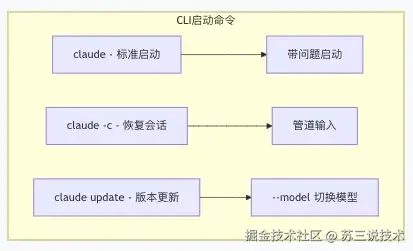
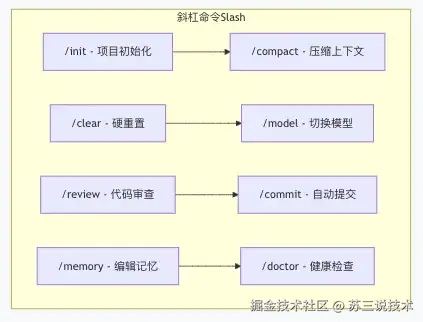
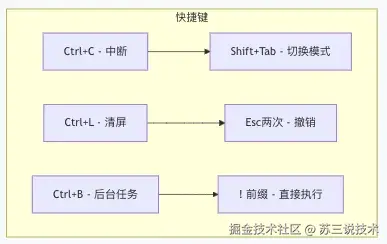
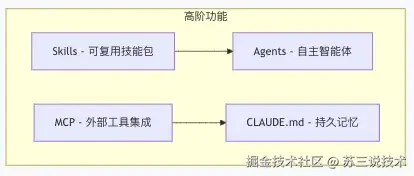
下面的架构图可以帮助你快速理解Claude Code的命令体系全貌
Claude Code需要Node.js 18或更高版本。你可以通过以下命令验证:
node --version
# 如果未安装,请前往 https://nodejs.org 下载安装
macOS/Linux/WSL用户(推荐使用官方脚本):
# 安装稳定版本
curl -fsSL https://claude.ai/install.sh | bash

# 安装最新版本
curl -fsSL https://claude.ai/install.sh | bash -s latest

# Mac也可以使用Homebrew
brew install --cask claude-code
Windows用户(需安装Git for Windows或WSL):
# 在CMD或PowerShell中执行
curl -fsSL https://claude.ai/install.cmd -o install.cmd && install.cmd && del install.cmd
NPM安装(所有平台通用,需Node.js 18+):
npm install -g @anthropic-ai/claude-code
安装完成后,验证是否成功:
claude --version
# 若输出版本号,表示安装成功
首次启动会引导你进行身份验证和配置:
claude
# 按照提示选择主题、确认安全须知、信任工作目录
国内用户如果使用阿里云百炼Coding Plan,需配置以下环境变量(以macOS/Linux为例):
# 创建配置文件目录
mkdir -p ~/.claude

# 编辑配置文件
nano ~/.claude/settings.json
{
  "env": {
    "ANTHROPIC_AUTH_TOKEN": "你的API_Key",
    "ANTHROPIC_BASE_URL": "https://coding.dashscope.aliyuncs.com/apps/anthropic",
    "ANTHROPIC_MODEL": "qwen3.6-plus"
  }
}
# 自动更新(推荐)
claude update

# 如需禁用自动更新,在settings.json中设置
# DISABLE_AUTOUPDATER: true
这是Claude Code的“第一道门”,掌握这些命令能让你快速进入状态:
| 命令 | 功能描述 | 适用场景 |
|---|---|---|
claude |
在当前目录启动交互式REPL | 日常多轮对话开发 |
claude "任务描述" |
带问题启动,进入后立即开始分析 | 快速提问,省去进入交互的步骤 |
claude -p "查询" |
一次性执行后退出,打印结果 | 脚本化调用、自动化流程 |
claude -c |
继续当前目录中最近的一次对话 | 早上开机第一件事,省去重复描述 |
代码示例:
# 1. 交互模式 - 日常开发首选
claude
> 请帮我分析这个项目的代码结构

# 2. 带问题启动 - 适合快速提问
claude "解释这个项目的认证流程"

# 3. 一次性执行 - 适合CI/CD脚本
claude -p "检查代码风格问题" >> review.log

# 4. 恢复会话 - 早上第一件事
claude -c
# AI会记住昨天调了一半的bug,继续今天的对话
| 参数 | 功能 | 示例 |
|---|---|---|
--add-dir |
添加额外工作目录(Monorepo场景必备) | claude --add-dir ../lib ../apps |
--model sonnet/opus |
指定当前会话模型 | claude --model opus |
--verbose |
启用详细日志,显示工具执行详情 | claude --verbose |
--dangerously-skip-permissions |
跳过所有权限确认(全自动执行) | 仅在个人实验项目或沙箱环境使用 |
--system-prompt |
完全替换默认系统提示词 | claude --system-prompt "只回答Java相关问题" |
--append-system-prompt |
在默认提示后附加自定义内容 | claude --append-system-prompt "始终使用TypeScript" |
实战场景:Monorepo跨目录访问
# 处理微服务或多包项目时,让Claude同时访问多个代码库
claude --add-dir ../shared-lib ../api-gateway
# 之后Claude就能理解跨包的调用逻辑了
实战场景:管道输入
# 把日志文件内容直接喂给Claude分析
cat logs/error.log | claude -p "分析这些错误,找出最可能的根本原因"
这是Claude Code的“核心操作台”。截至2026年4月,官方收录超过70条斜杠命令(含别名和Bundled Skills)。
我将其分为七大模块,逐个击破。
| 命令 | 功能 | 使用时机 |
|---|---|---|
/help |
显示所有可用命令和快捷键 | 想不起命令时 |
/clear |
完全清除对话历史,从零开始 | 切换到完全不同的任务时 |
/compact |
压缩对话历史并保留核心摘要 | 上下文超限或对话过长时 |
/context |
可视化当前上下文窗口使用量 | 监控token用量,在70-80%时主动压缩 |
/resume |
恢复之前的会话 | 多任务并行时切换 |
/rewind(ESC按两次) |
回退上一步操作,撤销AI的修改 | AI改错了代码,快速撤销 |
/compact vs /clear 的区别:
| 命令 | 效果 | 使用场景 |
|---|---|---|
/compact |
压缩并保留核心上下文(CLAUDE.md、关键决策) | 继续同一任务,但对话太长 |
/clear |
硬重置,清空所有对话历史 | 切换到完全不同的任务 |
代码示例:
# 场景:对话已经持续了1小时,Claude开始遗忘前面的决策
/context          # 先看当前上下文用量,如果超过80%就压缩
/compact retain the authentication patterns and API design decisions
# 压缩后保留认证模式和API设计的关键信息,丢弃冗余对话

# 场景:完成一个功能后,要开始全新的任务
/clear           # 硬重置,从零开始
| 命令 | 功能 | 典型场景 |
|---|---|---|
/commit |
分析暂存区变更,自动生成commit message | 提交代码时,省去想提交信息 |
/review |
审查当前代码变更,找出bug和风格问题 | PR提交前跑一遍 |
/diff |
查看当前git diff | 了解变更内容 |
/branch |
创建或切换git分支 | 分支管理 |
/pr_comments |
获取并显示open状态PR的review评论 | 处理代码审查反馈 |
代码示例:
# 1. 自动生成提交信息
git add .
/commit
# Claude会分析变更内容,生成类似"feat: 添加用户认证模块"的标准提交信息
# 2. PR前的代码审查
/review
# 它会逐文件给出建议:变量命名不规范、异常未处理、潜在空指针等问题
| 命令 | 功能 | 使用场景 |
|---|---|---|
/init |
生成CLAUDE.md初稿,建立项目知识库 | 新项目首次接入Claude Code |
/memory |
编辑CLAUDE.md持久记忆文件 | 修改项目规则或个人偏好 |
/model |
会话中切换模型(Sonnet/Opus/Haiku) | 根据任务复杂度灵活切换 |
/config |
查看和修改配置 | 调整运行时参数 |
/cost |
显示当前会话的token用量和费用 | 控制成本 |
/stats |
查看会话统计信息 | 分析使用情况 |
核心技巧:CLAUDE.md的威力
在项目根目录执行/init后,Claude会生成一份CLAUDE.md文件,包含项目描述、技术栈、代码风格和常见模式。
这是给AI写的“项目说明书”——以后每次对话,Claude都会读取这份文件,省去80%的重复上下文设置。
# CLAUDE.md - 项目说明书示例

## 技术栈
- Java 17 + Spring Boot 3.x
- JWT Token认证,存储在httpOnly cookies中
- JUnit 5 + Mockito 单元测试

## 代码规范
- 使用 async/await 而非 promises
- 所有API端点必须编写测试
- 异常返回结构化错误:{ error: string, code: number }

## 项目结构
- 控制器层:src/main/java/com/example/controller
- 服务层:src/main/java/com/example/service
- 数据层:src/main/java/com/example/repository
有了CLAUDE.md,你就不再需要每次会话都重复解释这些规则了。
| 命令 | 功能 | 使用时机 |
|---|---|---|
/doctor |
检查环境、认证和网络连接 | 遇到连接问题或配置异常时 |
/version |
显示已安装版本 | 确认版本信息 |
/login |
登录Anthropic账户 | 首次使用或换账号时 |
/logout |
登出当前账户 | 切换账户时 |
/upgrade |
升级到最新版本 | 获取新功能 |
| 命令 | 功能 | 使用场景 |
|---|---|---|
/mcp |
管理MCP服务器连接 | 连接外部工具(GitHub、数据库等) |
/skills |
列出并管理可复用技能包 | 安装/卸载自定义Skill |
/hooks |
配置自动化钩子 | 写文件后自动prettier格式化 |
掌握这些快捷键,你的操作速度能提升一个数量级:
| 快捷键 | 功能 | 使用场景 |
|---|---|---|
Ctrl+C |
中断当前生成或命令 | AI跑偏了或想停止 |
Ctrl+D |
安全退出Claude Code | 结束会话 |
Ctrl+L |
清屏(仅视觉清理,保留上下文) | 屏幕太乱,刷新界面 |
Ctrl+T |
切换任务列表,查看后台任务 | 查看Claude创建的任务进度 |
Ctrl+R |
反向搜索命令历史 | 快速找到之前输入的命令 |
| 快捷键 | 功能 | 使用场景 |
|---|---|---|
Shift+Tab |
循环切换三种工作模式 | 从Plan Mode切到Accept Edits执行 |
ESC 按两次 |
回退/撤销上一步操作 | AI改错代码时快速回滚 |
Ctrl+B |
将当前任务挂到后台运行 | AI后台编译,前台继续讨论 |
Alt+V |
粘贴图像(Windows) | 截图粘贴给Claude分析UI/报错 |
| 快捷键 | 功能 |
|---|---|
Shift+Enter |
输入框内换行(不发送消息) |
Ctrl+W |
删除前一个单词 |
Ctrl+U |
删除整行 |
Ctrl+K |
清除当前输入框 |
不需要问Claude“能不能运行git status”,**直接输入! git status**即可立即在Shell中执行命令,既省Token又省时间。
# 直接执行Bash命令,无需等待AI思考
! git status
! npm run test
! ls -la
Claude Code提供了三种工作模式,通过Shift+Tab循环切换:
| 模式 | 行为 | 适用场景 |
|---|---|---|
| Default(默认模式) | 每次编辑文件或执行命令都需要你确认 | 生产项目,需要掌控每一步 |
| Auto-Accept(自动接受模式) | 文件修改自动执行,无需逐一确认(Shell命令仍需确认) | 快速迭代,信任AI的常规操作 |
| Plan(计划模式) | 只读模式,Claude只分析和规划,不做任何修改 | 先看方案再决定是否执行 |
最佳实践:在Plan模式下让Claude输出详细方案,确认无误后切换到Auto-Accept模式执行。
Skills是对一组能力的封装,你可以理解为“预定义的工具包”或“可调用的插件”。
例如,一个名为“Run Tests”的Skill可以自动检测项目结构、执行测试命令、解析输出并总结失败原因。
创建自定义Skill:在~/.claude/skills/目录下创建文件夹,放入SKILL.md文件即可。
Agents是具备自主性的AI实体,能主动规划、执行、反思并迭代完成一个目标。
例如,你告诉Agent“帮我修复这个GitHub issue”,它会:阅读issue描述和相关代码 → 运行测试确认问题 → 定位bug并生成修复方案 → 提交PR并附上解释。
MCP允许Claude Code连接外部工具和服务(如GitHub、数据库等)。
通过/mcp命令管理MCP服务器连接。但根据黑客松冠军的实践经验,能用CLI+Skills替代的MCP尽量替代,这样可以省出上下文窗口,降低Token消耗。
- Agent能力强悍:在代码质量、正确性和完整性测试中,Claude Code以67%的胜率领先Cursor。
- 跨文件重构能力突出:能理解数万行代码的架构,执行跨文件的一致重构。
- 内存占用低:通过分层记忆压缩机制,有效控制Token消耗。
- Git工作流深度集成:自动生成commit message、代码审查、PR管理一站式完成。
- 多模型自由切换:Sonnet适合日常编码,Opus适合复杂架构设计,Haiku适合快速探索。
- 学习曲线较陡:需要掌握大量命令和快捷键才能发挥全部效能。
- 终端独占:不支持图形界面,对不习惯CLI的开发者有门槛。
- Token成本:深度使用场景下Token消耗较大,需要合理规划。
- Windows支持有限:需要WSL或Git Bash,原生支持不完善。
- 大型项目开发:跨文件重构、架构理解、复杂Bug定位
- 自动化工作流:CI/CD集成、代码审查、PR管理
- 多任务并行:通过后台任务管理,让AI同时处理多个任务
- Monorepo/微服务:通过
--add-dir跨目录访问,理解跨模块调用逻辑
--add-dir跨目录访问,理解跨模块调用逻辑
假设你要用Claude Code开发一个Spring Boot用户认证模块,完整流程如下:

Step 1:启动并初始化
# 进入项目目录
cd my-spring-boot-project

# 启动Claude Code
claude

# 在交互界面中初始化项目
/init
# Claude会自动分析项目结构,生成CLAUDE.md

# 将项目规则写入CLAUDE.md
/memory
# 添加认证模块的开发规范
Step 2:切换Plan模式,先设计方案
Shift+Tab  # 切换到Plan模式
# 此时Claude只分析不动手

> 请设计一个JWT认证模块,包括用户注册、登录、token刷新功能,先输出设计文档供我审核

# Claude输出详细设计文档:实体设计、API接口、安全方案等
Step 3:确认方案后,切换到Auto-Accept执行
Shift+Tab  # 切换到Auto-Accept模式
# 文件修改自动执行

> 按照上面的设计文档开始实现
Step 4:代码审查与提交
# 查看变更
/diff

# 代码审查
/review

# 自动生成提交信息
/commit
Step 5:后台任务处理
# 让Claude在后台编译项目
Ctrl+B
# 前台继续讨论下一步计划
Step 6:上下文清理
# 对话过长时,先检查用量
/context

# 压缩上下文,保留关键信息
/compact retain the authentication module design and API specifications

# 或切换到全新任务时
/clear
Claude Code的命令体系虽然庞大,但只要掌握了核心的30%命令,就能覆盖80%以上的日常开发场景。
建议你从以下几类命令入手:
| 优先级 | 命令类别 | 核心命令 |
|---|---|---|
| 🔴 必学 | 会话管理 | /init、/compact、/clear、claude -c |
| 🟠 重点 | Git操作 | /commit、/review |
| 🟡 进阶 | 模型切换 | /model、/memory |
| 🟢 高阶 | MCP/Skills | /mcp、/skills |
我的推荐学习路径:
- 第一周:掌握
claude -c恢复会话和/compact压缩上下文,这两个命令每天都要用 - 第二周:学会
/init建立项目知识库和/commit自动生成提交信息 - 第三周:熟练使用
/review代码审查和Shift+Tab切换工作模式 - 持续进阶:按需学习MCP、Skills和Agents等高级功能
掌握这些命令后,你就能真正把Claude Code变成自己的“全能开发搭档”。
以上就是Claude Code命令速查大全的详细内容,更多关于Claude Code命令大全的资料请关注风君子博客其它相关文章!