
Claude Code配置Minimax的实现示例

Written by

in

文章目录
  • 在安装Claude Code之前,需要确保前已经安装好了Git和Node.js。 irm https://claude.ai/install.ps1 | iex 或 npm install -g@anthropic-ai/claude-code 打开Windows的终端(Powershell),输入上面的命令(irm或者npm命令之一),即可完成安装(需要有访问外网的能力)。
  • 我们需要注册Minimax,从Minimax Developer Platform获取Minimax API KEY。
  • 在C盘用户文件夹下(例如C:Userscai),找到.claude.json文件。编辑文件,添加一个属性,即 "hasCompletedOnboarding": true。注意:遵循json格式。完整的.claude.json文件如下所示。 { “installMethod”: “unknown”, “autoUpdates”: true, “cachedStatsigGates”: { “tengu_log_1p_events”: true, “tengu_disable_bypass_permissions_mode”: false, “code_slack_app_install_banner”: false, “tengu_tool_pear”: false, “tengu_thinkback”: false, “tengu_sumi”: false, “tengu_vscode_review_upsell”: false, “tengu_web_tasks”: false, “tengu_tool_result_persistence”: false, “tengu_ant_attribution_header_new”: false, “tengu_prompt_suggestion”: false, “tengu_year_end_2025_campaign_promo”: false, “tengu_streaming_tool_execution2”: false, “tengu_vscode_onboarding”: false }, “cachedDynamicConfigs”: { “tengu_1p_event_batch_config”: { “scheduledDelayMillis”: 5000, “maxExportBatchSize”: 200, “maxQueueSize”: 8192 } }, “cachedGrowthBookFeatures”: { “strawberry_granite_flag”: “N/A”, “persimmon_marble_flag”: “N/A” }, “userID”: “e4c35feb07e5c8e82b2dc195ec9cdf69a7f2091f369ad1cb6ac61e11d5cecf91”, “firstStartTime”: “2025-12-14T02:25:51.530Z”, “sonnet45MigrationComplete”: true, “opus45MigrationComplete”: true, “changelogLastFetched”: 1769042091152, “officialMarketplaceAutoInstallAttempted”: true, “officialMarketplaceAutoInstalled”: true, “thinkingMigrationComplete”: true, “opusProMigrationComplete”: true, “hasCompletedOnboarding”: true } 在.claude文件下(例如:C:Userscaiwe.claude),创建settings.json文件。 { “env”: { “ANTHROPIC_BASE_URL”: “https://api.minimaxi.com/anthropic”, “ANTHROPIC_AUTH_TOKEN”: “MINIMAX_API_KEY”, “API_TIMEOUT_MS”: “3000000”, “CLAUDE_CODE_DISABLE_NONESSENTIAL_TRAFFIC”: 1, “ANTHROPIC_MODEL”: “MiniMax-M2.1”, “ANTHROPIC_SMALL_FAST_MODEL”: “MiniMax-M2.1”, “ANTHROPIC_DEFAULT_SONNET_MODEL”: “MiniMax-M2.1”, “ANTHROPIC_DEFAULT_OPUS_MODEL”: “MiniMax-M2.1”, “ANTHROPIC_DEFAULT_HAIKU_MODEL”: “MiniMax-M2.1” } } 将第二步中注册获取的Key,拷贝替换掉上图中的MINIMAX_API_KEY。
  • 打开Windows的终端(Powershell),输入Claude,即可运行Claude。 如果提示网络问题,那么进行一下操作。在命令行输入 $env:https_proxy=”http://127.0.0.1:7897″; $env:http_proxy=”http://127.0.0.1:7897″; 其中7897是代理的端口号
  • 按照上述四个步骤依次执行后,将会成功运行Claude,使用的是Minimax API。 到此这篇关于Claude Code配置Minimax的实现示例的文章就介绍到这了,更多相关Claude Code配置Minimax内容请搜索风君子博客以前的文章或继续浏览下面的相关文章,希望大家以后多多支持风君子博客!
  • 目录
    • 第一步,安装Claude Code(Windows)
    • 第二步,注册Minimax
    • 第三步,配置Claude Code(Windows)
    • 第四步:运行Claude Code
    • 成功运行的界面

    当前,Claude Code默认使用的是Claude的服务,价格相比较国产Minimax,贵了2倍多。高昂的价格让很多小伙伴望而却步,那么今天我们来分享怎么使用Calude Code+Minimax的组合。

    在安装Claude Code之前,需要确保前已经安装好了Git和Node.js。

    irm https://claude.ai/install.ps1 | iex

    npm install -g@anthropic-ai/claude-code 

    打开Windows的终端(Powershell),输入上面的命令(irm或者npm命令之一),即可完成安装(需要有访问外网的能力)。

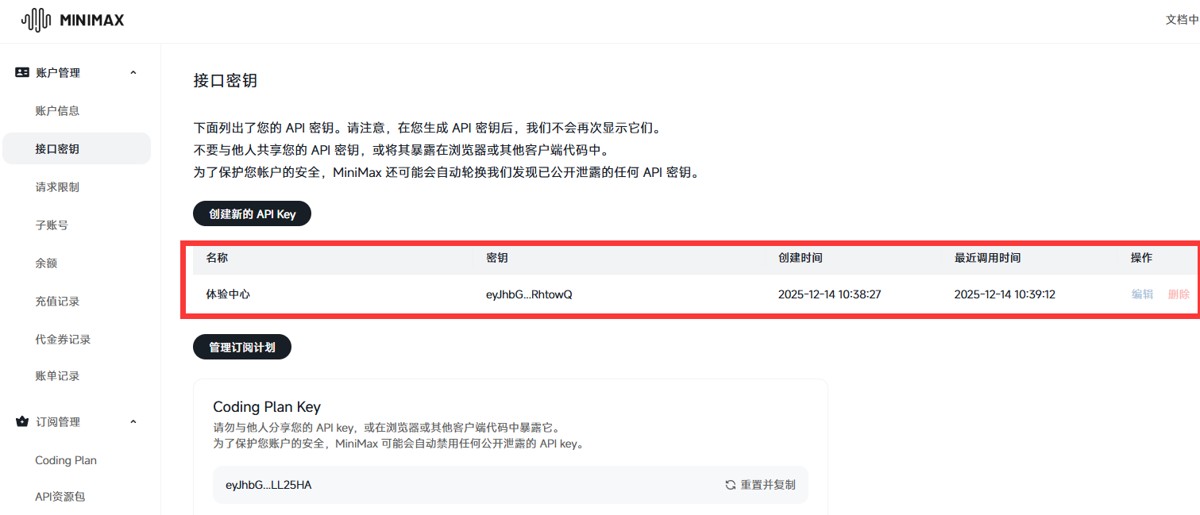
    我们需要注册Minimax,从Minimax Developer Platform获取Minimax API KEY。
    在C盘用户文件夹下(例如C:Userscai),找到.claude.json文件。编辑文件,添加一个属性,即 "hasCompletedOnboarding": true。注意:遵循json格式。完整的.claude.json文件如下所示。

    {
      "installMethod": "unknown",
      "autoUpdates": true,
      "cachedStatsigGates": {
        "tengu_log_1p_events": true,
        "tengu_disable_bypass_permissions_mode": false,
        "code_slack_app_install_banner": false,
        "tengu_tool_pear": false,
        "tengu_thinkback": false,
        "tengu_sumi": false,
        "tengu_vscode_review_upsell": false,
        "tengu_web_tasks": false,
        "tengu_tool_result_persistence": false,
        "tengu_ant_attribution_header_new": false,
        "tengu_prompt_suggestion": false,
        "tengu_year_end_2025_campaign_promo": false,
        "tengu_streaming_tool_execution2": false,
        "tengu_vscode_onboarding": false
      },
      "cachedDynamicConfigs": {
        "tengu_1p_event_batch_config": {
          "scheduledDelayMillis": 5000,
          "maxExportBatchSize": 200,
          "maxQueueSize": 8192
        }
      },
      "cachedGrowthBookFeatures": {
        "strawberry_granite_flag": "N/A",
        "persimmon_marble_flag": "N/A"
      },
      "userID": "e4c35feb07e5c8e82b2dc195ec9cdf69a7f2091f369ad1cb6ac61e11d5cecf91",
      "firstStartTime": "2025-12-14T02:25:51.530Z",
      "sonnet45MigrationComplete": true,
      "opus45MigrationComplete": true,
      "changelogLastFetched": 1769042091152,
      "officialMarketplaceAutoInstallAttempted": true,
      "officialMarketplaceAutoInstalled": true,
      "thinkingMigrationComplete": true,
      "opusProMigrationComplete": true,
      "hasCompletedOnboarding": true
    }

    在.claude文件下(例如:C:Userscaiwe.claude),创建settings.json文件。

    {
      "env": {
        "ANTHROPIC_BASE_URL": "https://api.minimaxi.com/anthropic",
        "ANTHROPIC_AUTH_TOKEN": "MINIMAX_API_KEY",
        "API_TIMEOUT_MS": "3000000",
        "CLAUDE_CODE_DISABLE_NONESSENTIAL_TRAFFIC": 1,
        "ANTHROPIC_MODEL": "MiniMax-M2.1",
        "ANTHROPIC_SMALL_FAST_MODEL": "MiniMax-M2.1",
        "ANTHROPIC_DEFAULT_SONNET_MODEL": "MiniMax-M2.1",
        "ANTHROPIC_DEFAULT_OPUS_MODEL": "MiniMax-M2.1",
        "ANTHROPIC_DEFAULT_HAIKU_MODEL": "MiniMax-M2.1"
      }
    }

    将第二步中注册获取的Key,拷贝替换掉上图中的MINIMAX_API_KEY。

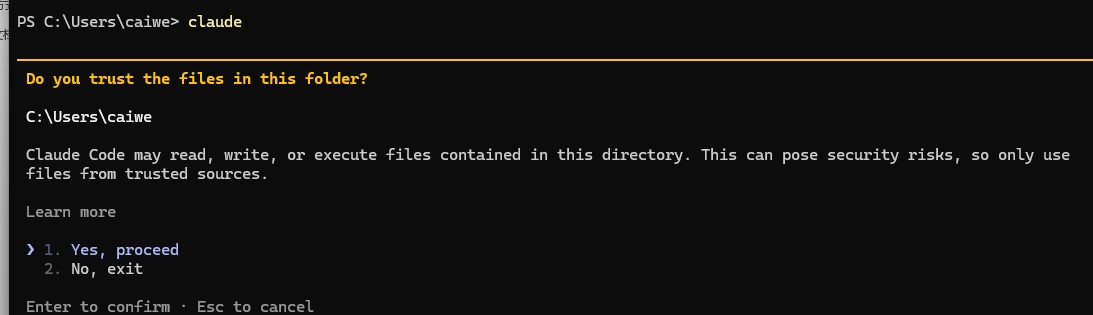
    打开Windows的终端(Powershell),输入Claude,即可运行Claude。
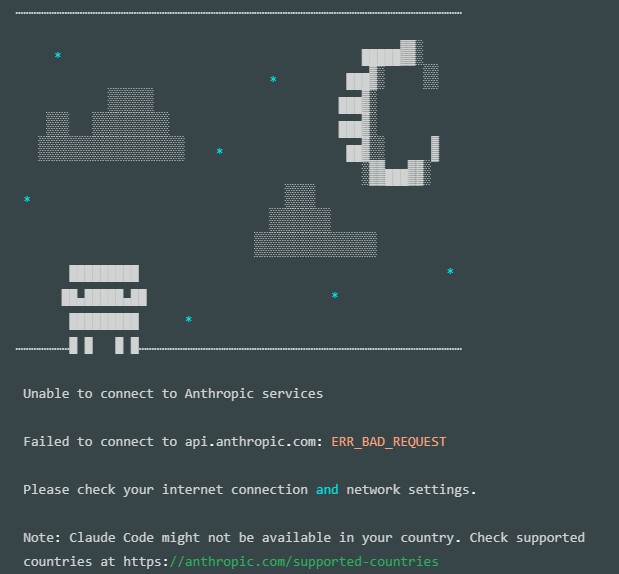
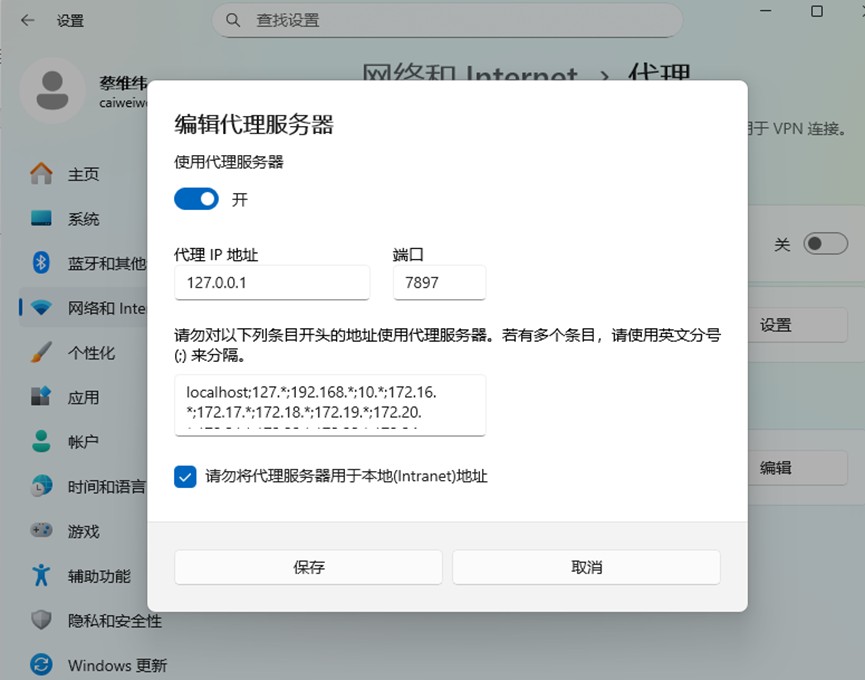
    如果提示网络问题,那么进行一下操作。在命令行输入

    $env:https_proxy="http://127.0.0.1:7897"; $env:http_proxy="http://127.0.0.1:7897";

    其中7897是代理的端口号
    按照上述四个步骤依次执行后,将会成功运行Claude,使用的是Minimax API。
    到此这篇关于Claude Code配置Minimax的实现示例的文章就介绍到这了,更多相关Claude Code配置Minimax内容请搜索风君子博客以前的文章或继续浏览下面的相关文章,希望大家以后多多支持风君子博客!

    站内搜索