文章目录
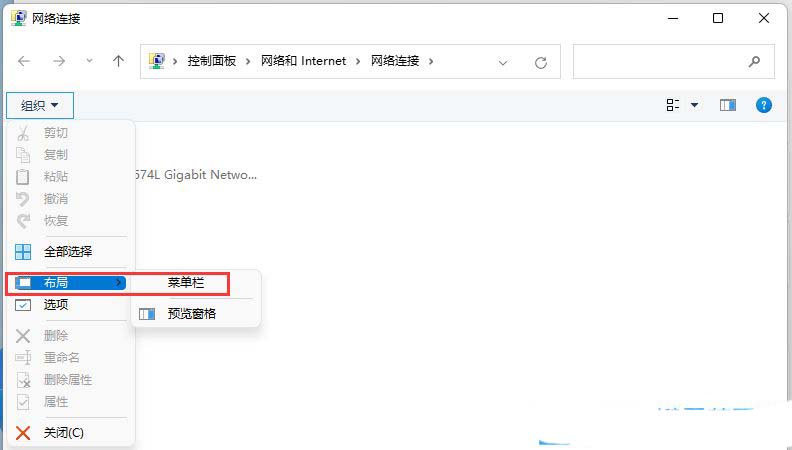
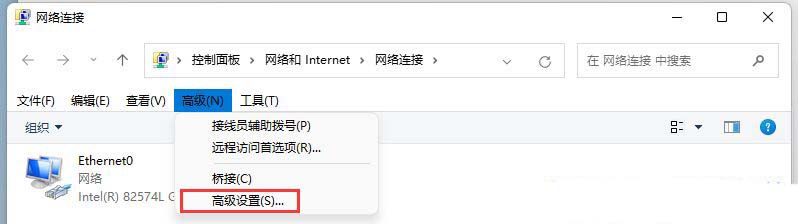
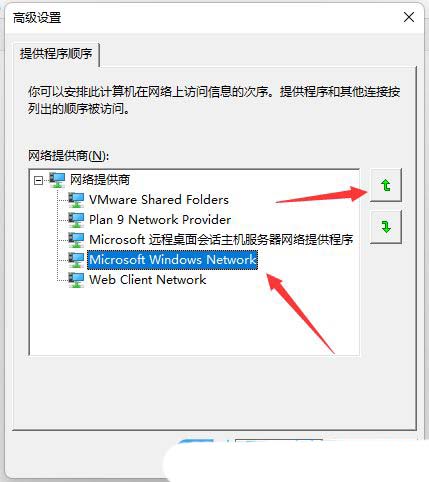
- 1、首先,右键点击任务栏右下角的【网络图标】,然后选择【网络和 Internet 设置】; 2、设置窗口,左侧边栏,点击【网络和 Internet】,右侧点击【高级网络设置(查看所有网络适配器,网络重置)】; 3、相关设置下,点击【更多网络适配器选项】; 4、网络连接窗口,点击【组织】,在打开的下拉项中,选择【布局】,然后勾选【菜单栏】; 5、菜单栏出现后,再点击【高级】,打开的下拉项中,选择【高级设置】; 6、高级设置窗口,你可以安排此计算机在网络访问信息的次序。提供程序和其他连接按列出的顺序被访问。调整完成后,点击【确定】即可;
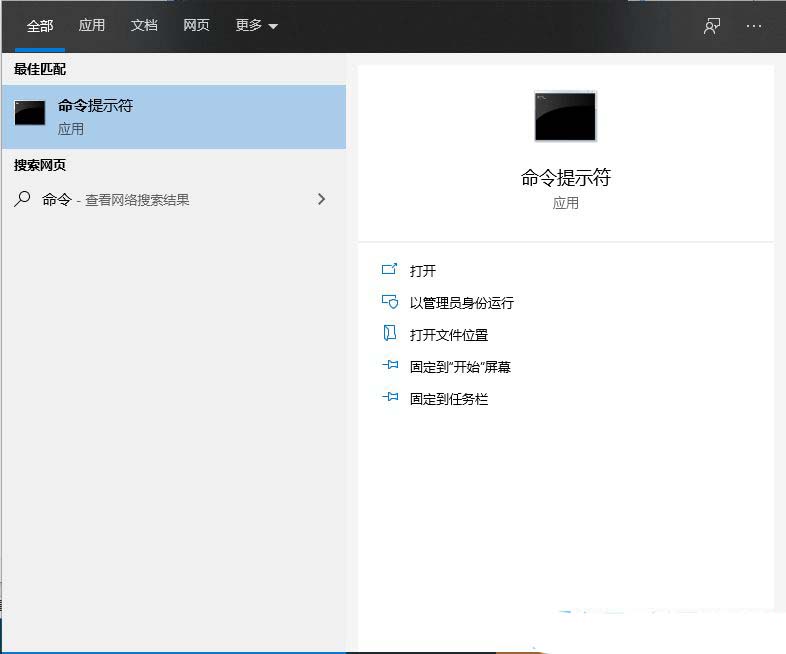
- 1、按 Win + S 组合键,打开搜索,然后在搜索框中,输入命令提示符,接着点击并打开系统给出的最佳匹配命令提示符应用(建议使用管理员身份运行); 2、管理员命令提示符窗口中,输入并回车执行以下命令:netsh int tcp set heuristics disabled 3、管理员命令提示符窗口中,输入并回车执行以下命令:netsh int tcp set heuristics disabled 上一页12 下一页 阅读全文
目录
- 原因分析
- 重启网络设备与电脑
- 更新驱动程序
- Win11系统的操作方法:
- Win10系统的操作方法:
- Win7系统的操作方法:
- 重置网络配置
- 手动设置IP地址
众所周知,Windows系统中自带有许多有趣的功能,最近就有不少用户发现电脑网络连接出现受限的情况,导致网络无法连接,遇到这种情况该如何解决呢?下面就一起来看看Windows解决网络连接受限的操作方法吧!
出现这种情况,通常是电脑“没有正确获取到IP地址”或者“网络驱动出现异常”导致的。具体原因可能包括:
- 1、DHCP分配异常:路由器没能给电脑分配IP地址。
- 2、网卡驱动故障或版本太旧:驱动程序损坏或不兼容,导致网卡无法正常通信。
- 3、网络设置错误:手动配置的IP或DNS不正确。
- 4、系统缓存或Winsock配置出错:系统网络组件损坏,导致连接异常。
网络设备(尤其是路由器)在长时间运行后可能会出现缓存堆积,导致DHCP分配失效。很多时候,最简单的方法反而能解决问题,比如重启设备。操作步骤:
- 1、关闭电脑和路由器的电源。
- 2、等待约30秒后,先启动路由器,再开电脑。
- 3、等待网络重新连接,看看叹号是否消失。
右键点击“计算机管理”,选择“设备管理器”,找到“网络适配器”,查看是否有Wireless、LAN、PCI Express等字样的驱动。或者,在“服务和应用程序”中检查“Wired Autoconfig”和“WLAN Autoconfig”是否启动。网络设置错误
1、首先,右键点击任务栏右下角的【网络图标】,然后选择【网络和 Internet 设置】;

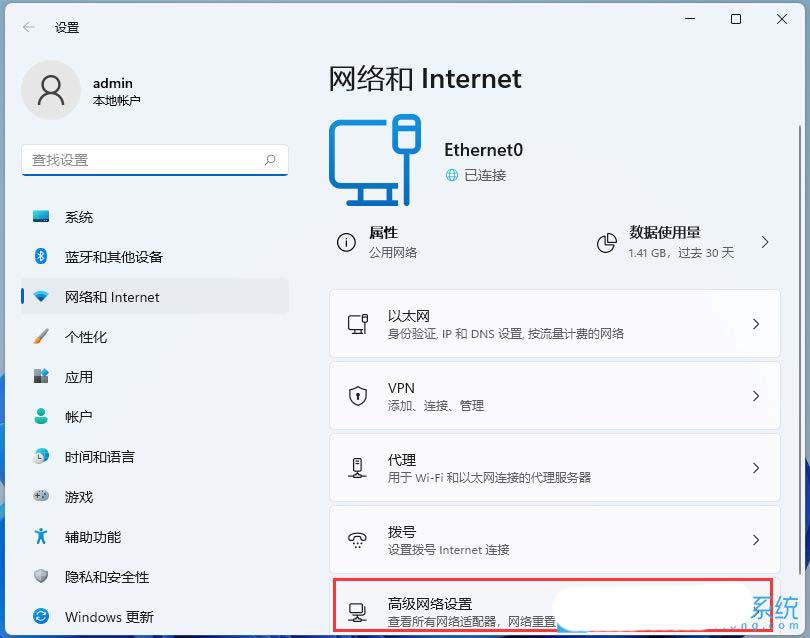
2、设置窗口,左侧边栏,点击【网络和 Internet】,右侧点击【高级网络设置(查看所有网络适配器,网络重置)】;
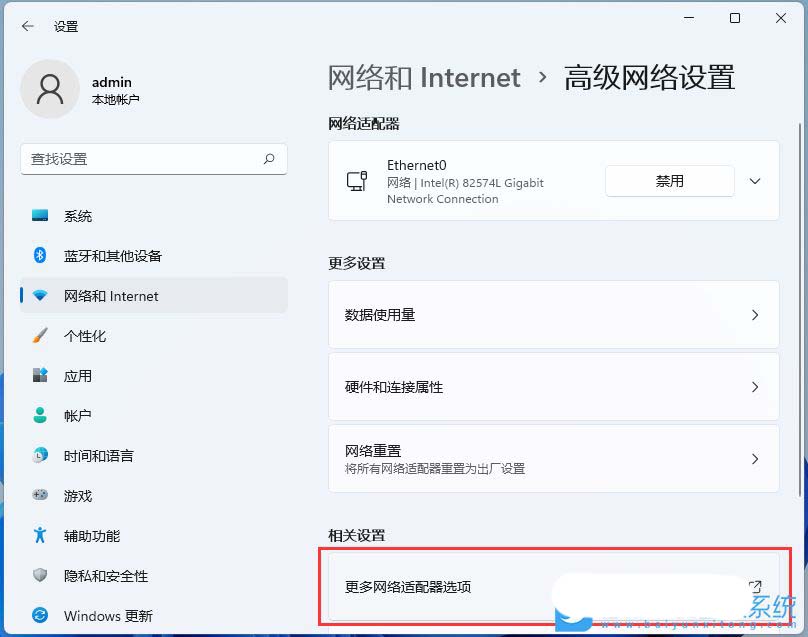
3、相关设置下,点击【更多网络适配器选项】;
4、网络连接窗口,点击【组织】,在打开的下拉项中,选择【布局】,然后勾选【菜单栏】;
5、菜单栏出现后,再点击【高级】,打开的下拉项中,选择【高级设置】;
6、高级设置窗口,你可以安排此计算机在网络访问信息的次序。提供程序和其他连接按列出的顺序被访问。调整完成后,点击【确定】即可;
1、按 Win + S 组合键,打开搜索,然后在搜索框中,输入命令提示符,接着点击并打开系统给出的最佳匹配命令提示符应用(建议使用管理员身份运行);
2、管理员命令提示符窗口中,输入并回车执行以下命令:netsh int tcp set heuristics disabled
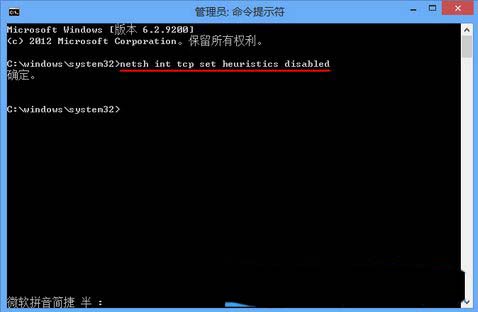
3、管理员命令提示符窗口中,输入并回车执行以下命令:netsh int tcp set heuristics disabled
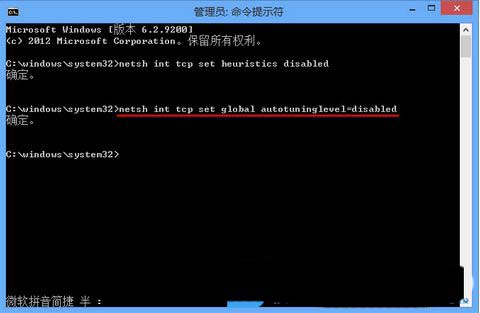
上一页12 下一页 阅读全文