 编程部落
编程部落文章目录
目录
- Git 修改地址
- 在终端上显示GIT信息
- window gitbash 使用
- Git commit 模板设置
1、直接修改远程仓库地址
git remote set-url origin url
2、删除本地远程仓库地址,然后添加新的仓库地址
git remote rm origin git remote add origin url
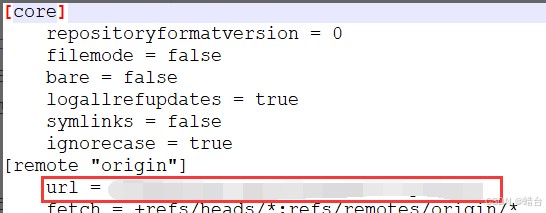
3、修改配置文件
每个仓库在初始化时,都会有一个 .git 的隐藏目录,修改其中的 config 文件中的 url
4、查看远程仓库地址
通过上边修改配置文件,我们知道可以从配置文件中查看远程仓库的地址,同时我们也可以用下边的命令来查看
git remote -v
如图显分支信息
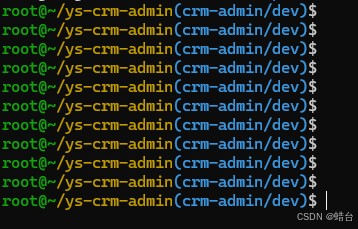
第一种方案:
首先查看是否存在~/.bash_profile这个文件
终端指令
$~/.bash_profile
如果没有创建
$touch ~/.bash_profile
然后修改~/.bash_profile,在文件最后添加
# Git branch in prompt.
parse_git_branch() {
    git branch 2> /dev/null | sed -e '/^[^*]/d' -e 's/* (.*)/ (1)/'
}
export PS1="u@h W[33[32m]$(parse_git_branch)[33[00m] $ "
第二种方案:
修改.bashrc脚本,在.bashrc脚本中添加
function git_branch {
   branch="`git branch 2>/dev/null | grep "^*" | sed -e "s/^* //"`"
   if [ "${branch}" != "" ];then
       if [ "${branch}" = "(no branch)" ];then
           branch="(`git rev-parse --short HEAD`...)"
       fi
       echo " ($branch)"
   fi
}
export PS1='u@h [33[01;36m]W[33[01;32m]$(git_branch)[33[00m] $ '
或是使用 git-prompt.sh
修改git终端闪烁的问题:
#第一种方式:在~/.inputrc(如果不存在就创建)中添加
set bell-style none
#第二种方式:修改git/etc/inputrc文件
#none, visible or audible
#set bell-style visible
set bell-style none
修改gitbash 头信息内容
## git/etc/bash.bashrc 文件中添加
export PS1="[33[32m]root@~[33[33m]/W[33[36m]$(__git_ps1 '(%s)')[33[0m]$ "

source /etc/bash.bashrc
1.设置模板路径,其中path就是commit模板路径
git config --global commit.template path
2.设置模板使用什么软件打开
git config --global core.editor [编辑器名字]
比如
git config --global core.editor text
fix(<模块>): <描述>

#<具体描述>

#<问题单号>

# type 字段包含:
# feat:新功能(feature)
# fix:修补bug
# docs:文档(documentation)
# style: 格式(不影响代码运行的变动)
# refactor:重构(即不是新增功能,也不是修改bug的代码变动)
# test:增加测试
# chore:构建过程或辅助工具的变动
# scope:用于说明 commit 影响的范围,比如数据层、控制层、视图层等等。
# subject:是 commit 目的的简短描述,不超过50个字符
# Body:部分是对本次 commit 的详细描述,可以分成多行
# Footer:用来关闭 Issue或以BREAKING CHANGE开头,后面是对变动的描述、以及变动理由和迁移方法
使用示例:
(a.)在/home/xxx目录下创建一个commit.template文件
vim commit.template

【模块名称】:
【修改描述】:
【问题/需求单号】:
(b.)设置模板路径
git config --global commit.template /home/xxx/commit.template
(c.)设置编辑器
git config --global core.editor vim //这里设置vim,也可以设置text,egit等其他编辑器
(d.)修改文件,执行
git add .                 // 添加工作区的修改文件到缓存区
git commit                // 该命令会自动弹出如下弹框,只需编辑后面的内容即可
git push origin dev       // 推送到远端仓库
gitlab merge 模板
(1.) 在项目的根目录下创建目录:
.gitlab/merge_request_templates
(2.)在上述目录中添加模板,文件需要为md格式,如:
fixbugs-template.md //修改bugs模板
feature-template.md //新增特性模板
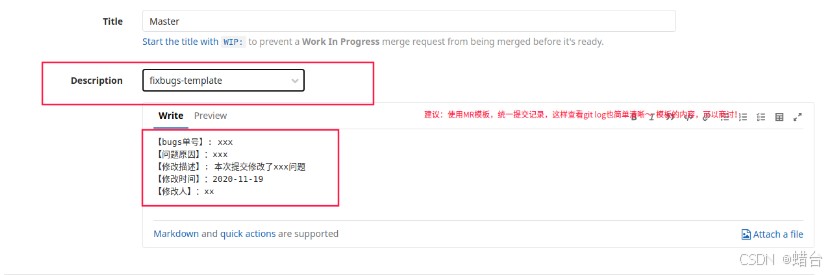
(3.)模板内容参考
【bugs单号】: xxx
【问题原因】:xxx
【修改描述】: 本次提交修改了xxx问题
【修改时间】:2020-11-19
【修改人】:xx
(4.)合并时选择对应的模板
#查看GIT所有配置的命令
git config --list
# 查看GIT全局配置的命令:
git config --global --list
#添加GIT全局配置(HTTPS代理) --system
git config --global https.proxy http://10.224.10.252:808
#删除GIT全局配置
git config --unset --global https.proxy
#  配置GIT第三方编辑器
git config --global core.editor D:/Notepad++/notepad++.exe
到此这篇关于Git常用配置之远程仓库地址修改的四种方法的文章就介绍到这了,更多相关Git修改远程仓库地址内容请搜索风君子博客以前的文章或继续浏览下面的相关文章希望大家以后多多支持风君子博客!
您可能感兴趣的文章:
- 在IntelliJ IDEA中修改Git远程仓库地址的详细流程
- git如何添加和修改远程仓库地址
- 如何修改Docker部署gitlab的外部访问地址和端口
- idea直接修改新的git地址的方法(图文)
- Git如何修改远程仓库地址