 编程部落
编程部落文章目录
目录
- 第一步:立即更新系统(任何Linux发行版都适用)
- 第二步:自定义外观,让每天8小时屏幕时间更舒服
- 第三步:安装GNOME Tweaks和扩展管理器,解锁深度定制
- 第四步:安装媒体编解码器,实现全格式兼容
- 第五步:优化GNOME搜索,去掉无关结果
- 第六步:启用UFW防火墙,安全感拉满
- 第七步:安装Timeshift备份工具,系统随时可回滚
作为一名专注Linux和开源科技的自媒体博主,我几乎每周都会帮粉丝调试Ubuntu系统。每次全新安装或升级后,我都会立刻执行一套固定“7步 checklist”。这些调整不是强制要求,而是我根据日常8小时以上高强度使用总结出来的实用优化,能让系统更安全、更舒适、更高效。
Ubuntu的核心魅力就在于高度可定制。今天我就把这7个我每次必改的设置完整分享出来,配上详细步骤和实际效果。无论你是新手还是老鸟,都能快速上手。跟着做,你的Ubuntu桌面会瞬间从“默认模板”变成“专属生产力神器”。(文末还有我的小建议,欢迎收藏转发给需要的小伙伴)
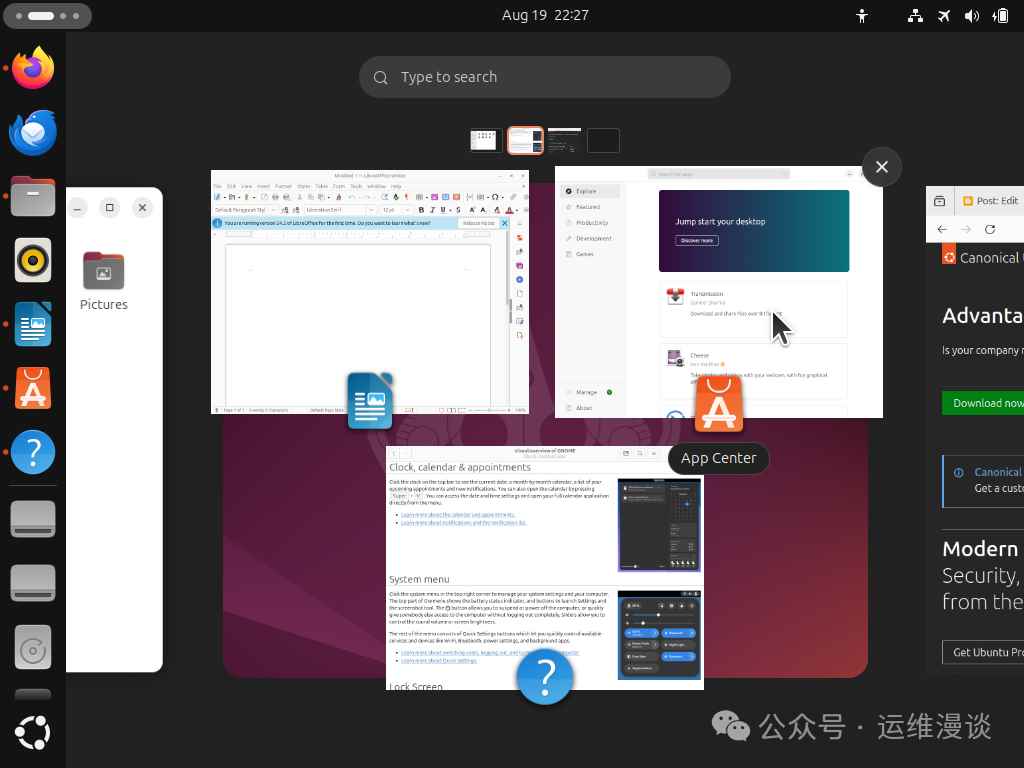
安装完成后,我绝对不碰其他东西,先把系统更新到最新状态。这一步能一次性解决安全漏洞、Bug修复,还可能带来新功能。安装镜像从制作到你实际刷机,往往已经过去一段时间,官方仓库里早就有了更新包。
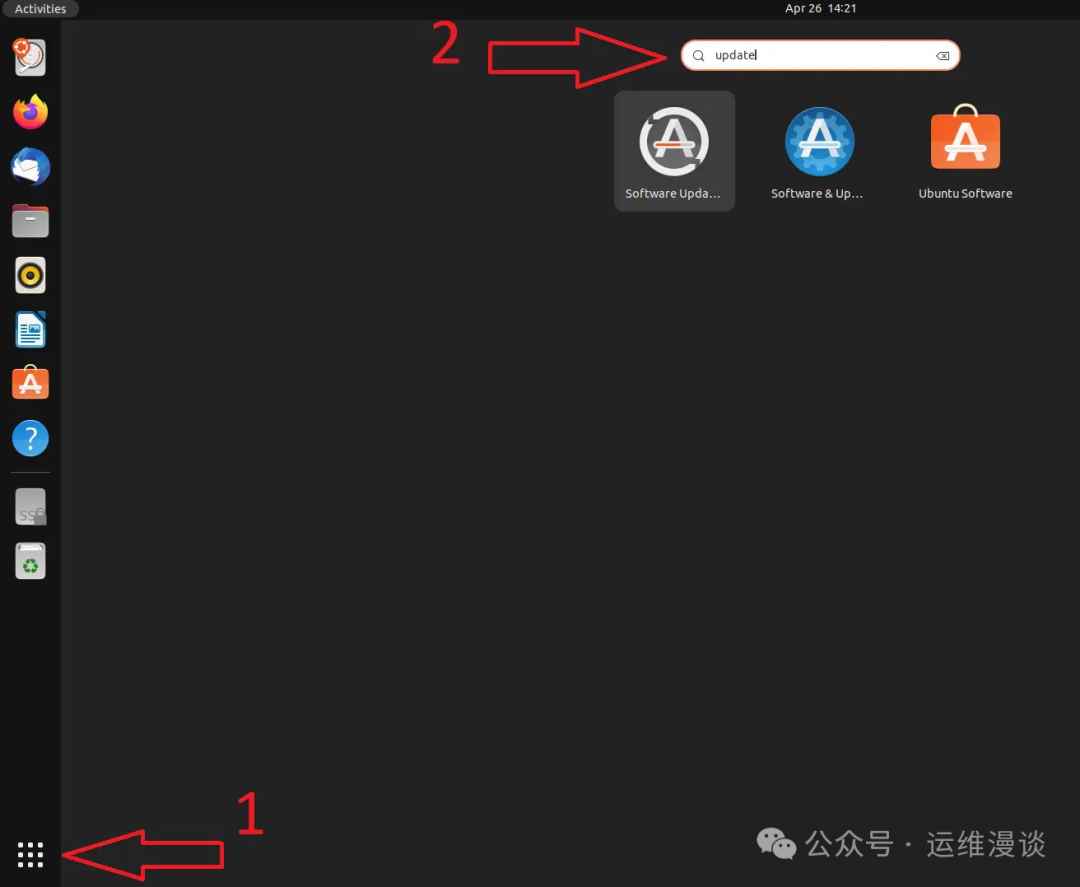
操作超级简单:打开“软件更新器”(Software Updater),它通常会自动弹出;或者直接在终端输入两条命令:
sudo apt update -y
sudo apt upgrade -y
apt update 刷新软件源列表,apt upgrade 安装新版本,-y 自动确认提示。整个过程可能需要几分钟,完成后重启一下就行。
我这么做,是因为更新能让系统更稳定,避免后续安装软件时出现兼容问题。很多粉丝反馈,跳过这一步后容易遇到“软件源过期”的报错。更新完,你的Ubuntu才算真正“活”过来,为后面所有优化打好基础。
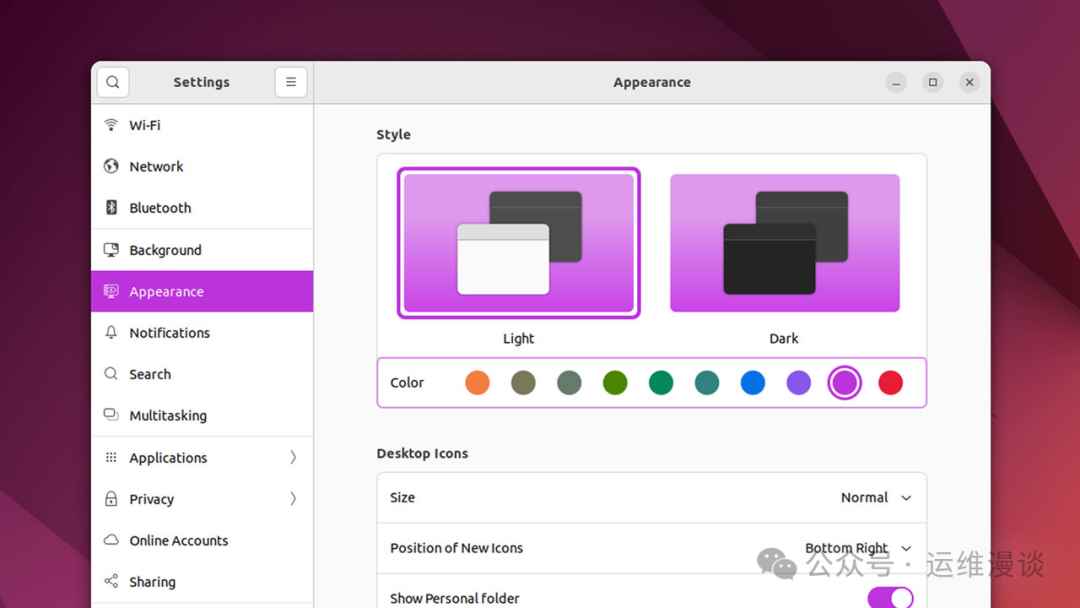
默认Ubuntu主题简洁专业,但我还是会立刻调整,让它更贴合个人审美和护眼需求。长时间盯着屏幕,视觉舒适度直接影响工作效率。
进入“设置”→“外观”(Appearance),我通常这么做:
-
切换到深色模式(Dark Mode),大幅降低眼部疲劳;
-
更换壁纸为个人喜欢的纯色或简约风景;
-
调整强调色(Accent Color),选一个高对比度的颜色,让图标和按钮更醒目。
这些基础调整几秒钟就能完成。如果你想更进一步,可以继续往下安装主题工具。
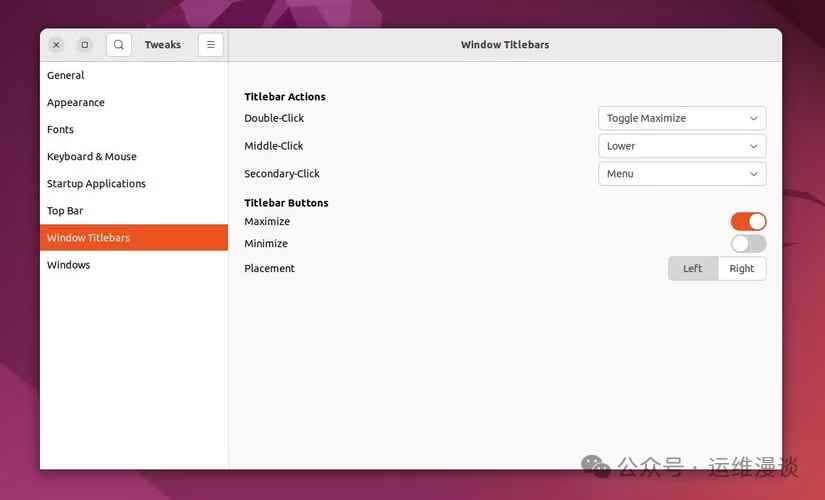
Ubuntu默认用GNOME桌面,要想真正玩转它,GNOME Tweaks和Extension Manager是必备神器。Tweaks能调整字体、窗口标题栏按钮、顶栏行为等;扩展管理器则能一键安装各种实用插件。
安装命令非常简单:
sudo apt install gnome-tweaks
sudo apt install gnome-shell-extension-manager
安装后打开Tweaks,我习惯把窗口标题栏加回最小化/最大化按钮,调整系统字体为更清晰的Noto Sans系列,还能微调面板位置。
Extension Manager打开后,在“已安装”或“浏览”标签里搜索我最爱的两个扩展:
-
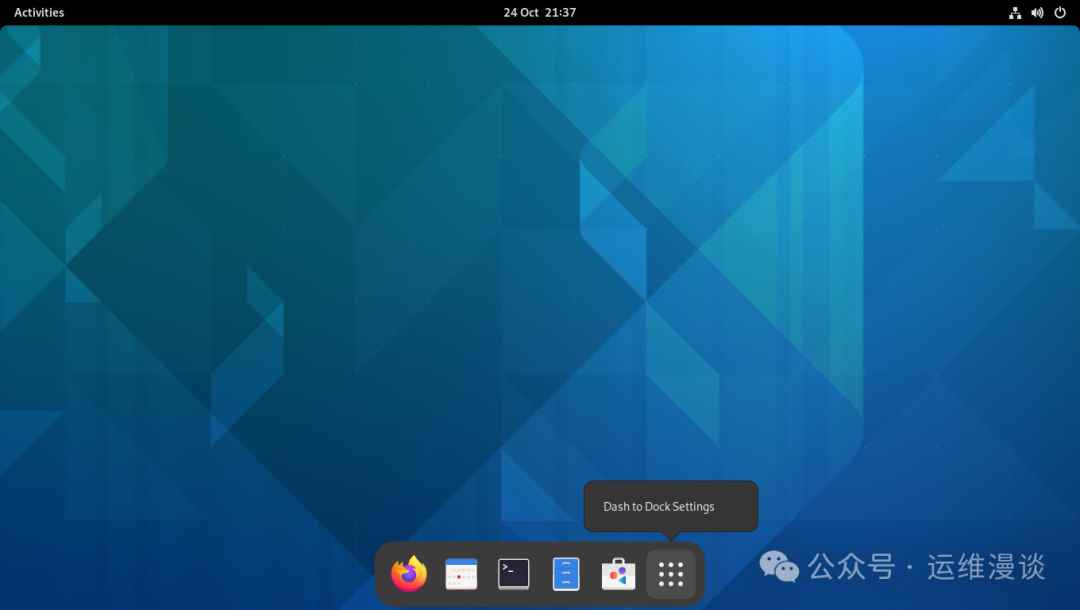
Dash to Dock:把左侧活动栏变成常驻Dock栏,像macOS一样方便快速切换应用;
-
系统监视器扩展:实时显示CPU、内存占用,避免打开终端查看。
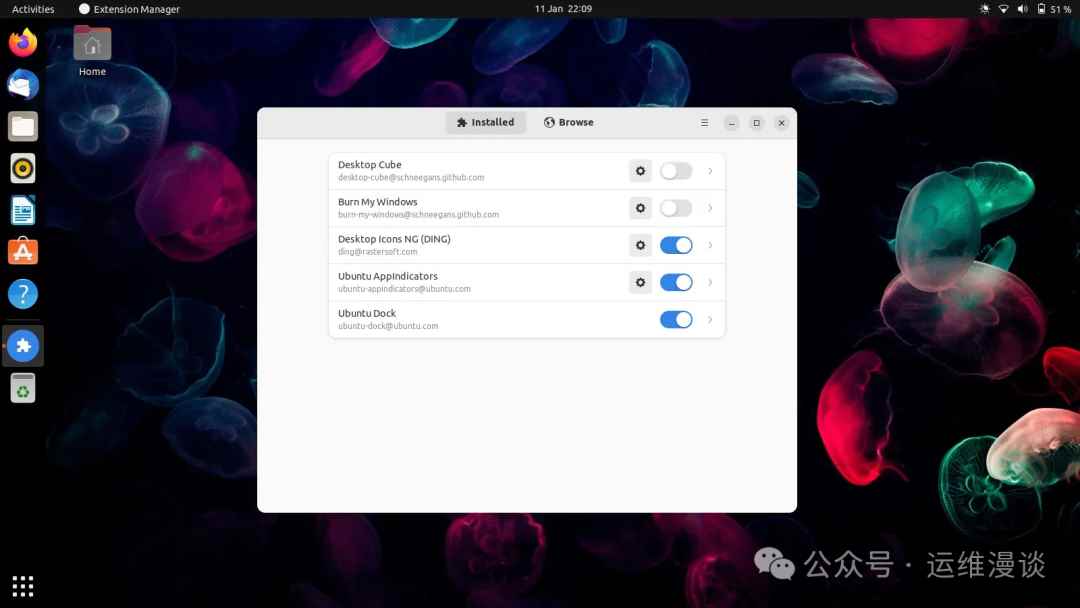
我只保留5个以内高质量扩展,避免过多导致卡顿或不稳定。粉丝们常用它实现“工作区自动切换”“天气显示”等个性化功能,桌面瞬间高级起来。
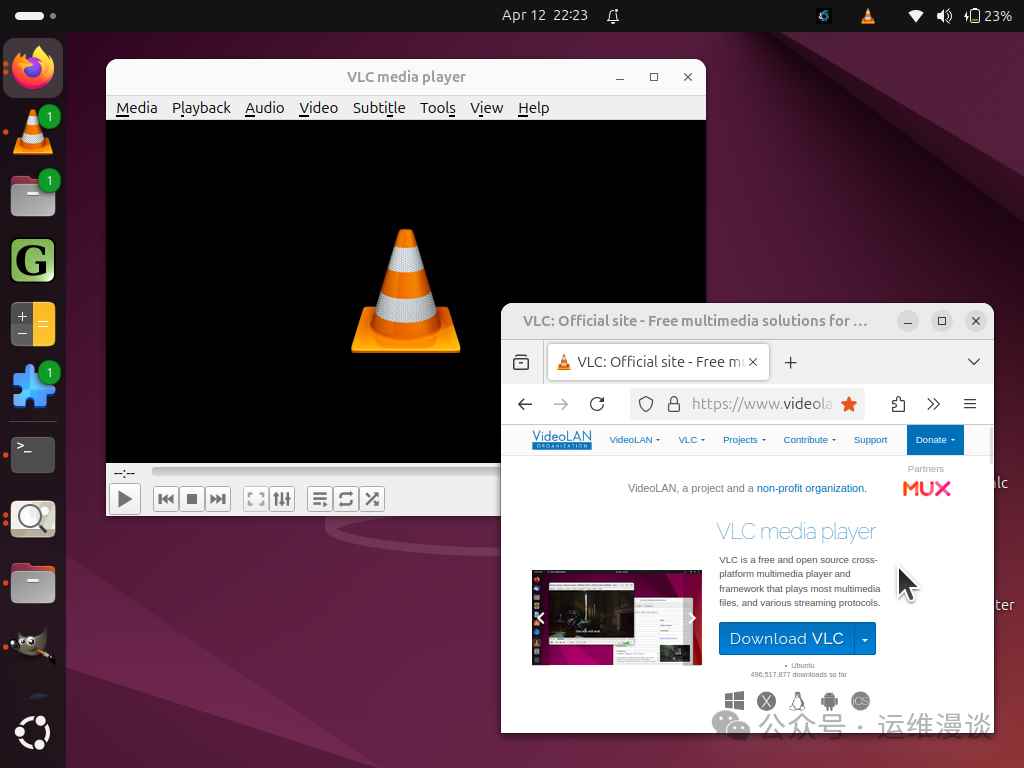
很多新手下载视频或MP3后发现无法播放,就是因为缺少编解码器。Ubuntu出于许可限制,默认不预装所有格式。
最简单彻底的办法是安装ubuntu-restricted-extras包:
sudo apt install ubuntu-restricted-extras
它会自动拉取MP3、MP4、AVI等常用编解码器,还附赠Microsoft字体,日常办公文档兼容性大幅提升。
另一个更快捷的方式是直接安装VLC播放器,它内置了几乎所有解码器,打开任意视频基本零配置。我用VLC播放4K视频时,从未出现过卡顿或格式错误的问题。
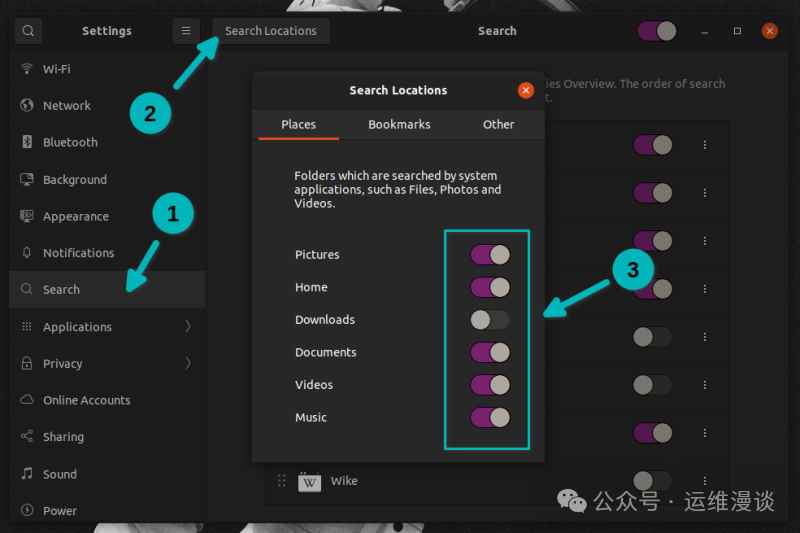
这个设置很少有人提到,但我每次必改——GNOME搜索默认会带出表情符号和特殊字符,让我想找Firefox时结果被刷屏。打开“设置”→“搜索”,直接关闭“Characters”选项。
此外,我还会进入“搜索位置”(Search Locations),取消勾选“图片”“音乐”等文件夹。因为我很少通过文件名搜索媒体文件,这样搜索速度更快,结果更精准,只显示真正需要的内容。
改完后,Super键一按,搜索栏干净利落,工作效率明显提升。
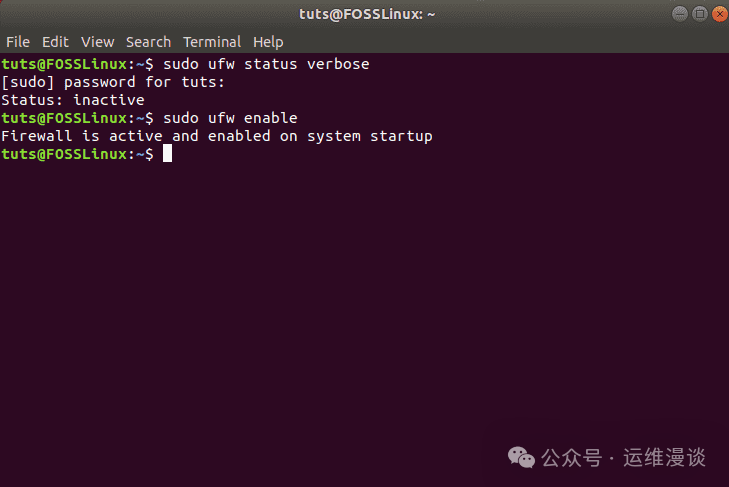
桌面版Ubuntu默认不开启防火墙,但如果你偶尔跑SSH、Web服务器,或者追求更高安全,建议立刻启用UFW(Uncomplicated Firewall)。
终端一条命令搞定:
sudo ufw enable
状态查看用:
sudo ufw status
默认规则已经很合理,只需根据需要开放特定端口。启用后,即使系统暴露在网络上,也能有效阻挡大部分扫描攻击。我用它保护开发环境,安心多了。
备份不是“设置”,但绝对是我清单上的必备环节。硬件故障、误操作、升级出问题时,备份能救命。
Ubuntu自带“备份”工具适合个人文件,但我更推荐Timeshift,它专注系统级快照:
sudo apt install timeshift
用RSYNC模式创建快照,几分钟就能备份整个系统设置和核心文件。以后出问题,一键还原,省去重装系统的麻烦。我每次大升级前都先拍个快照,心里特别踏实。
这7个设置就是我每次装完Ubuntu后的标准流程,总共花不了20分钟,却能让系统从“开箱即用”变成“开箱即爽”。Linux最大的乐趣在于个性化——这些只是我的经验,你完全可以根据自己的工作流继续调整。
如果你是Ubuntu新手,建议从更新系统开始,一步步来;老鸟可以试试我提到的扩展组合,体验会更上一层楼。欢迎在公众号评论区分享你自己的“必改设置”,我们一起交流,让更多人爱上开源桌面!