Hermes Agent接入飞书和企业微信的全流程指南

作者:

文章目录
  • 飞书开放平台:https://open.feishu.cn/?lang=zh-CN创建企业自建应用 输入应用名称,应用描述后点击创建 添加应用能力:机器人 权限管理:批量导入权限 { “scopes”: { “tenant”: [ “aily:file:read”, “aily:file:write”, “application:application.app_message_stats.overview:readonly”, “application:application:self_manage”, “application:bot.menu:write”, “cardkit:card:write”, “contact:contact.base:readonly”, “contact:user.employee_id:readonly”, “corehr:file:download”, “docs:document.content:read”, “event:ip_list”, “im:chat”, “im:chat.access_event.bot_p2p_chat:read”, “im:chat.members:bot_access”, “im:message”, “im:message.group_at_msg:readonly”, “im:message.group_msg”, “im:message.p2p_msg:readonly”, “im:message:readonly”, “im:message:send_as_bot”, “im:resource”, “sheets:spreadsheet”, “wiki:wiki:readonly” ], “user”: [ “aily:file:read”, “aily:file:write”, “contact:contact.base:readonly”, “im:chat.access_event.bot_p2p_chat:read” ] } } 在凭证与基础信息中获取到APP ID 和 App Secret 在命令行输入hermes gateway setup 可以配置聊天平台,选择配置Feishu,需要配置App ID ,App Secret ,User IDs,Domain默认feishu,Connection mode 默认websocketUser IDs获取方式:https://open.feishu.cn/document/faq/trouble-shooting/how-to-obtain-user-id 回到飞书开放平台,事件与回调中,订阅方式选择长连接 添加im.message.receive_v1接收消息事件 最后在版本管理与发布中发布应用 首次用飞书和Hermes Agent沟通,会让我们在命令行运行一条命令配对 Approved!配对成功! 再次进行对话测试,测试成功!
  • 登录 企业微信管理后台,进入 管理工具 → 智能机器人 点击 创建机器人,用一句话描述使用场景后点击创建 点击API模式创建 拿到Bot ID和Secret 在命令行输入hermes gateway setup 可以配置聊天平台,选择配置WeCom,需要配置App ID ,App Secret ,User IDsUserIDs获取方式:进入通讯录,点击某个成员的头像/名字,进入成员详情页,页面上显示的账号字段即为该成员的 UserID 回到企业微信管理后台,配置可见范围和可使用权限,配置完成后点击保存 打开企业微信,搜索机器人 找到刚刚在企业微信管理后台创建的机器人,点击去使用 对话测试成功! 以上就是Hermes Agent接入飞书和企业微信的全流程指南的详细内容,更多关于Hermes Agent接入飞书和企业微信的资料请关注风君子博客其它相关文章!
  • 目录
    • Feishu 飞书
    • WeCom (Enterprise WeChat) 企业微信

    飞书开放平台:https://open.feishu.cn/?lang=zh-CN
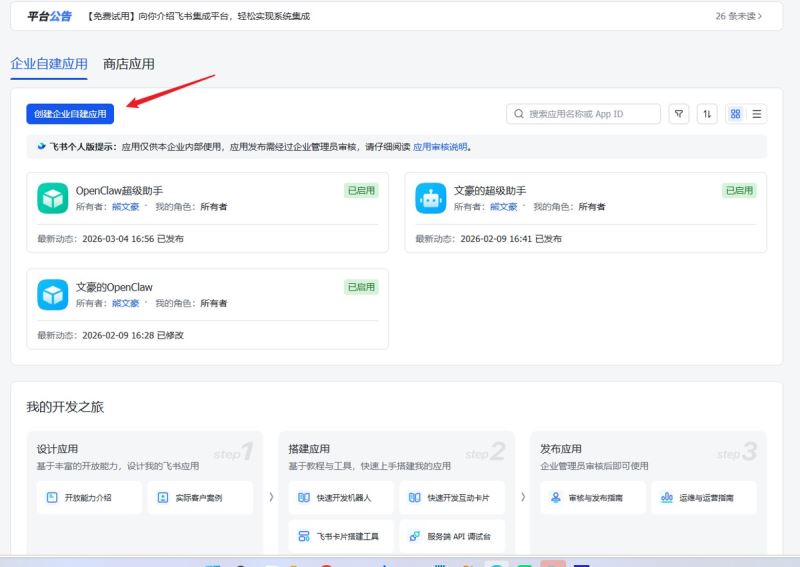
    创建企业自建应用
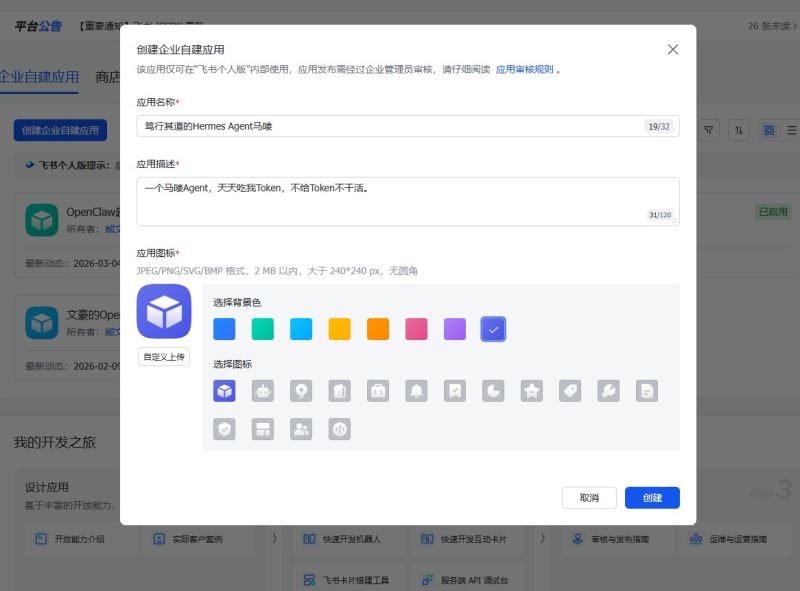
    输入应用名称,应用描述后点击创建
    添加应用能力:机器人
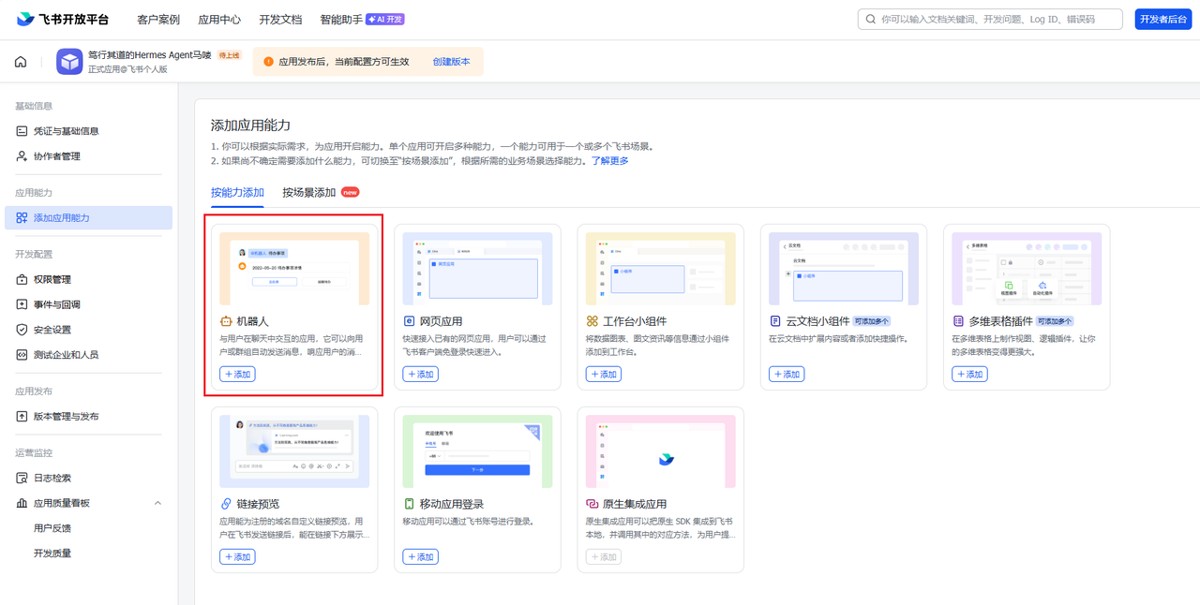
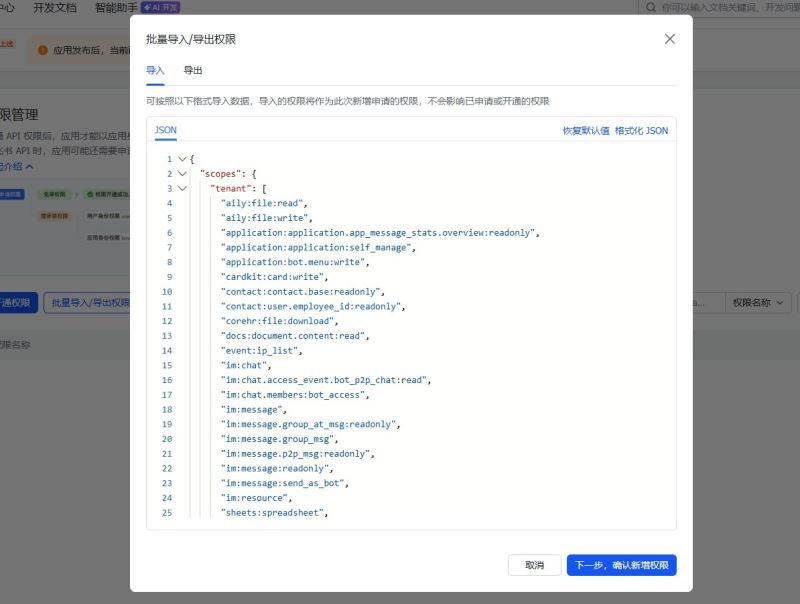
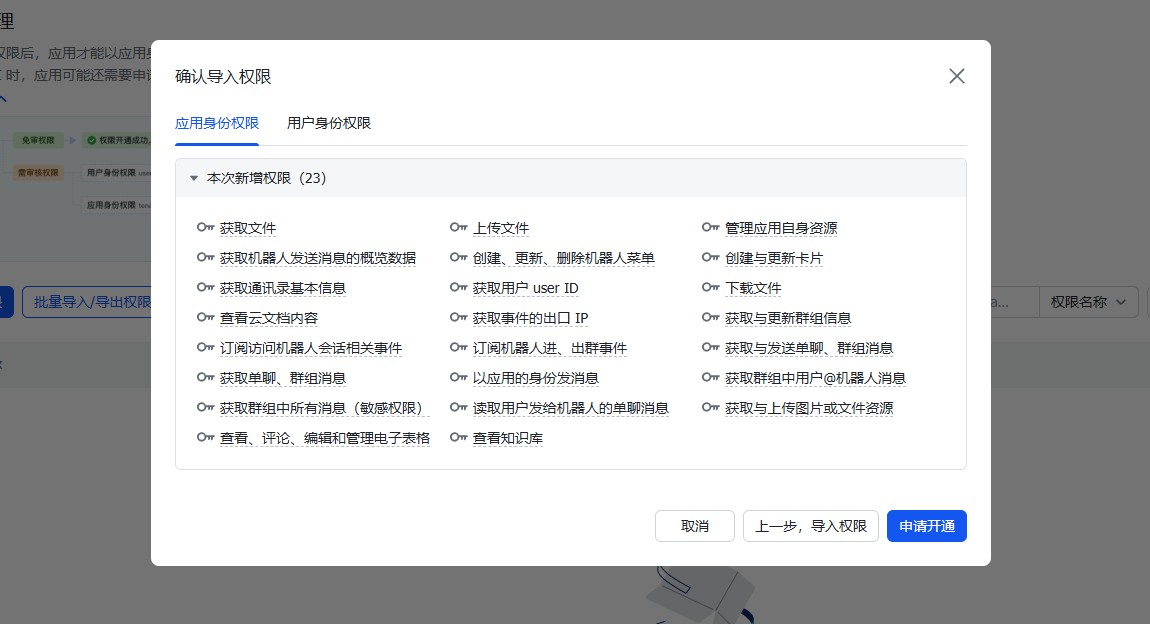
    权限管理:批量导入权限

    {
      "scopes": {
        "tenant": [
          "aily:file:read",
          "aily:file:write",
          "application:application.app_message_stats.overview:readonly",
          "application:application:self_manage",
          "application:bot.menu:write",
          "cardkit:card:write",
          "contact:contact.base:readonly",
          "contact:user.employee_id:readonly",
          "corehr:file:download",
          "docs:document.content:read",
          "event:ip_list",
          "im:chat",
          "im:chat.access_event.bot_p2p_chat:read",
          "im:chat.members:bot_access",
          "im:message",
          "im:message.group_at_msg:readonly",
          "im:message.group_msg",
          "im:message.p2p_msg:readonly",
          "im:message:readonly",
          "im:message:send_as_bot",
          "im:resource",
          "sheets:spreadsheet",
          "wiki:wiki:readonly"
        ],
        "user": [
          "aily:file:read",
          "aily:file:write",
          "contact:contact.base:readonly",
          "im:chat.access_event.bot_p2p_chat:read"
        ]
      }
    }
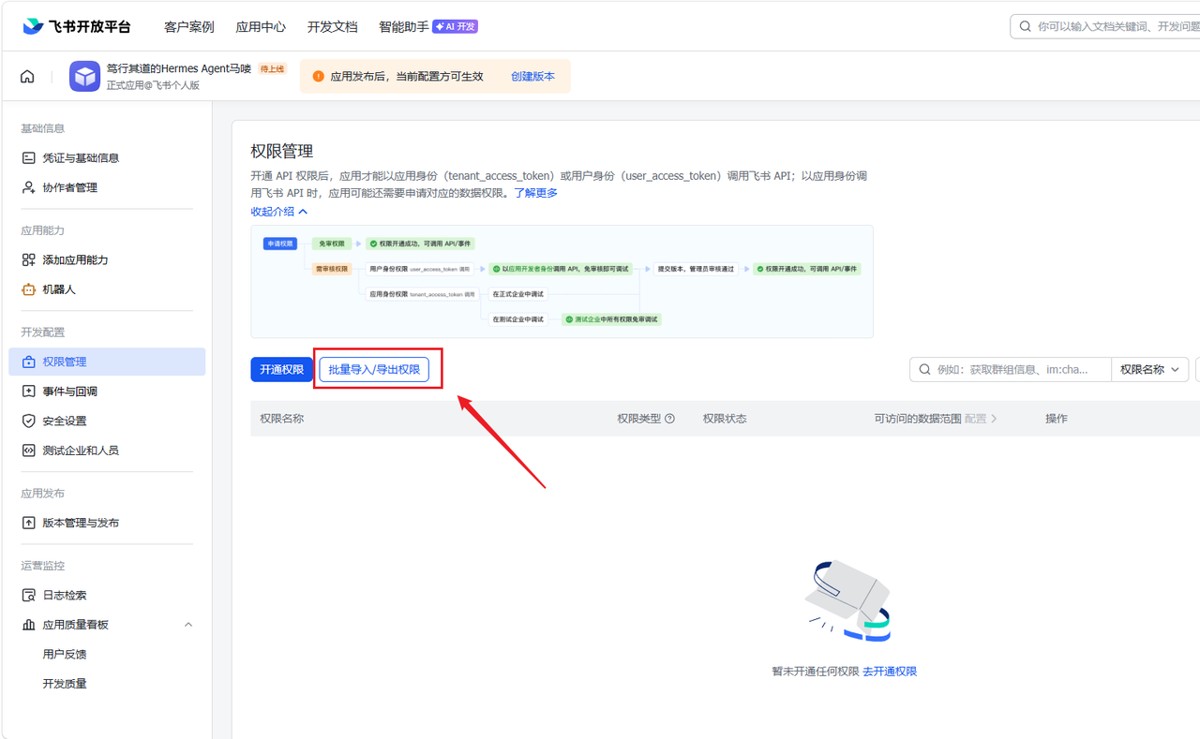
    在凭证与基础信息中获取到APP ID 和 App Secret
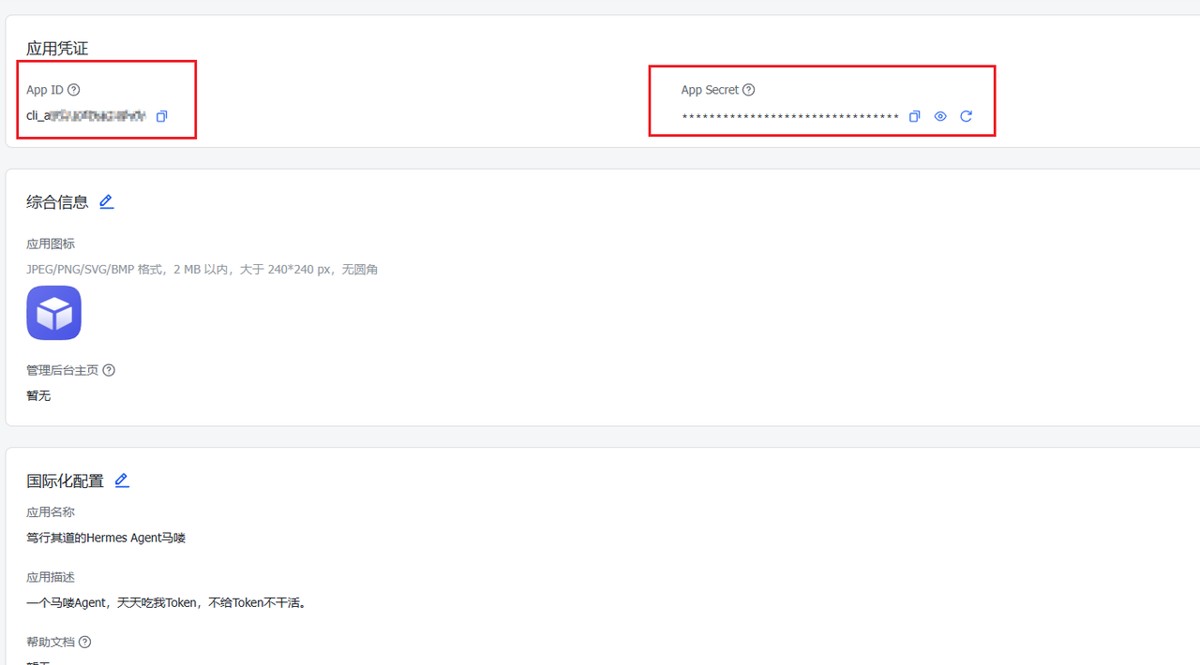
    在命令行输入hermes gateway setup 可以配置聊天平台,选择配置Feishu,需要配置App ID ,App Secret ,User IDs,Domain默认feishu,Connection mode 默认websocket
    User IDs获取方式:https://open.feishu.cn/document/faq/trouble-shooting/how-to-obtain-user-id
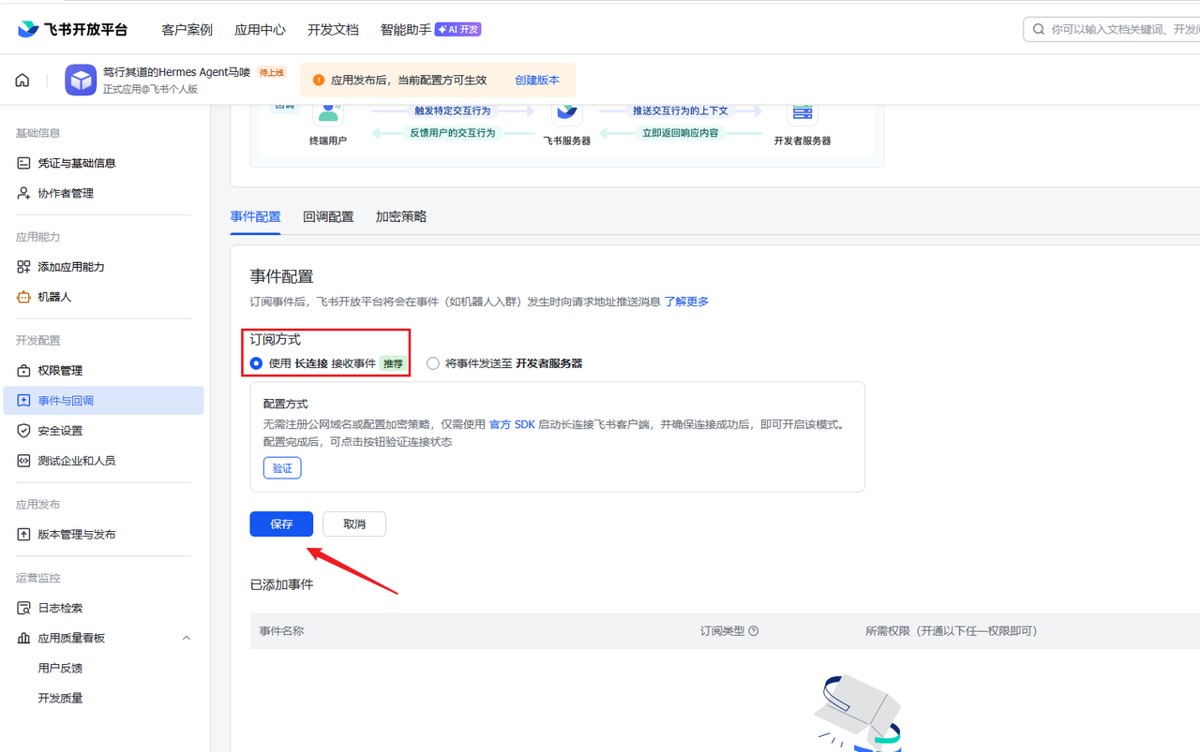
    回到飞书开放平台,事件与回调中,订阅方式选择长连接
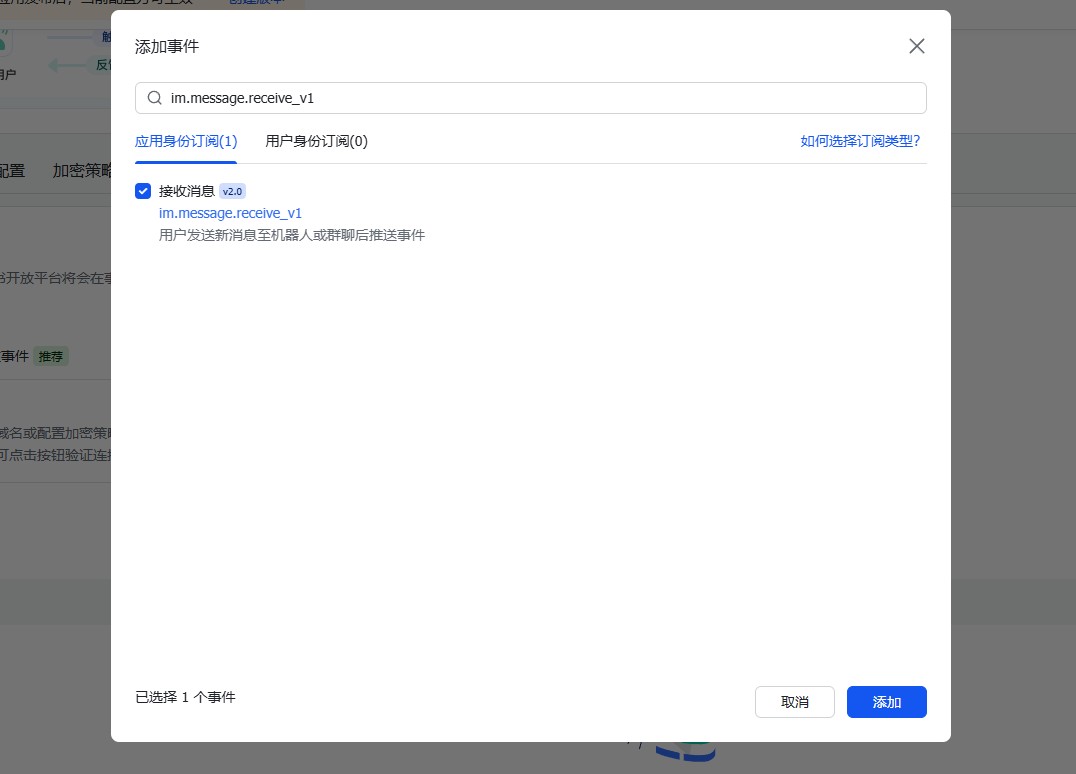
    添加im.message.receive_v1接收消息事件
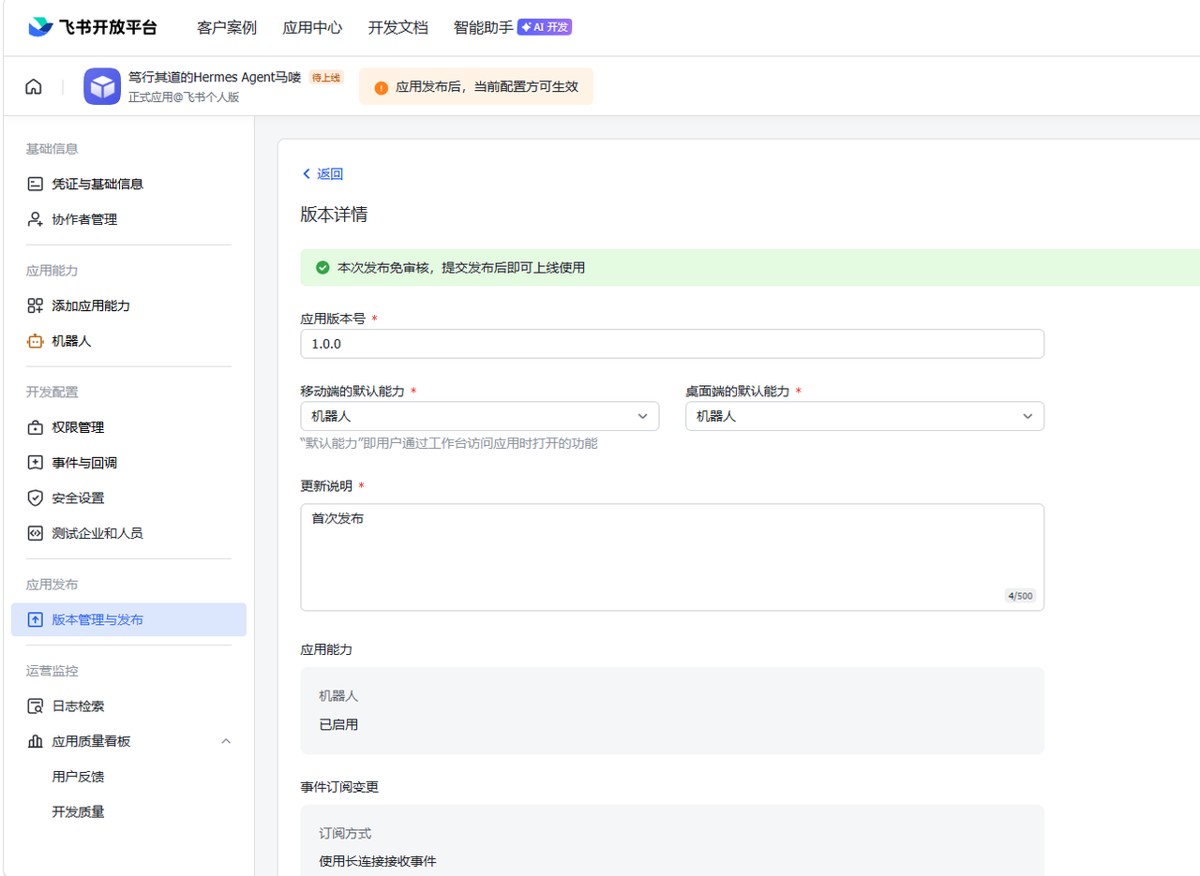
    最后在版本管理与发布中发布应用
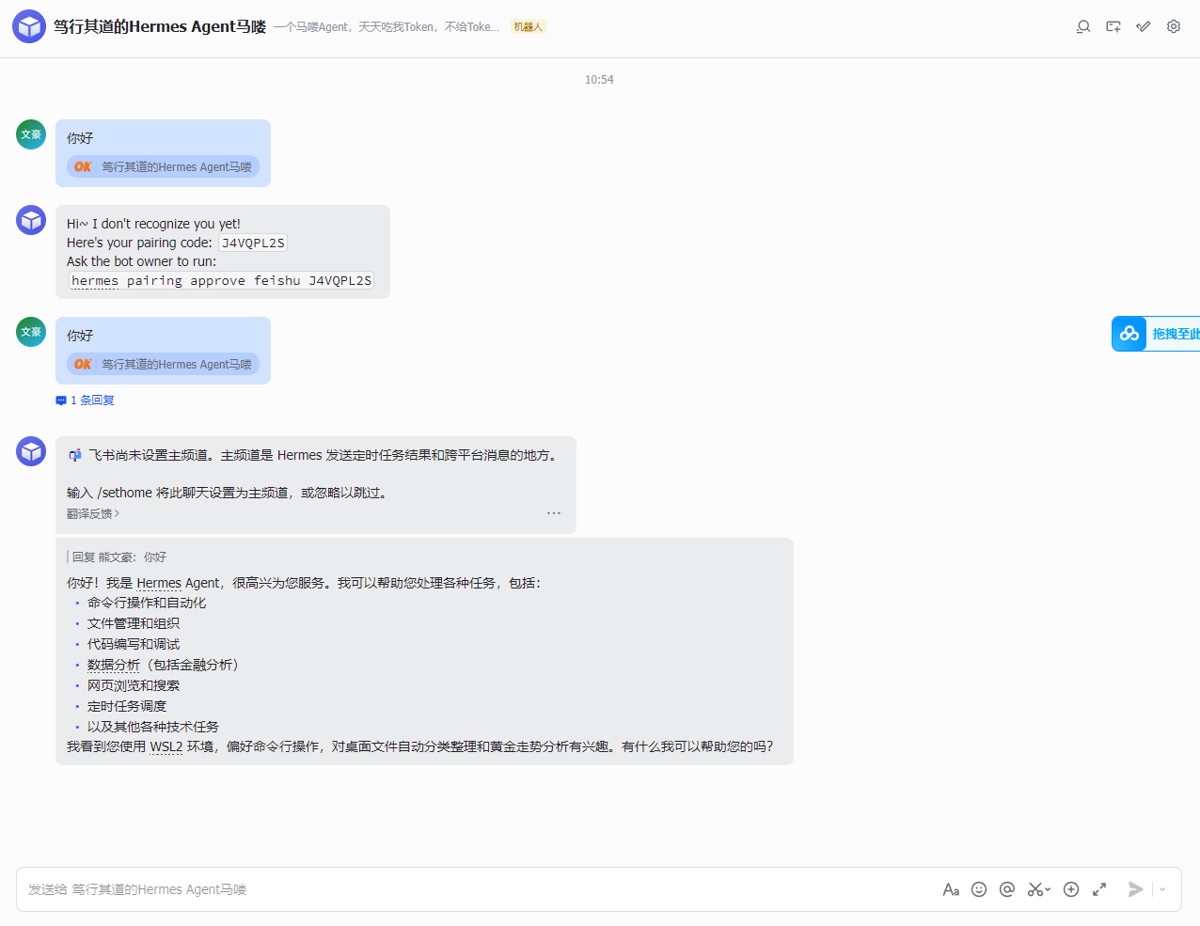
    首次用飞书和Hermes Agent沟通,会让我们在命令行运行一条命令配对
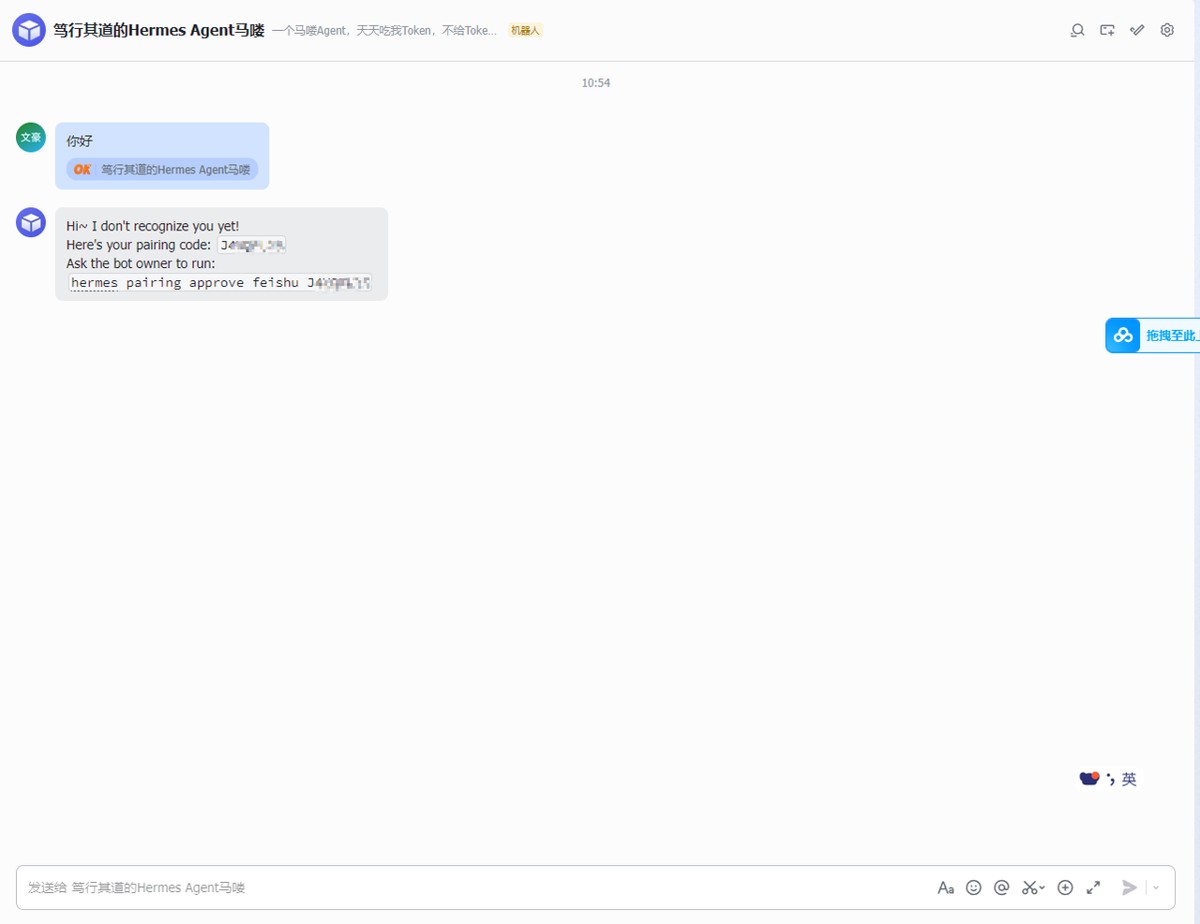
    Approved!配对成功!

    再次进行对话测试,测试成功!
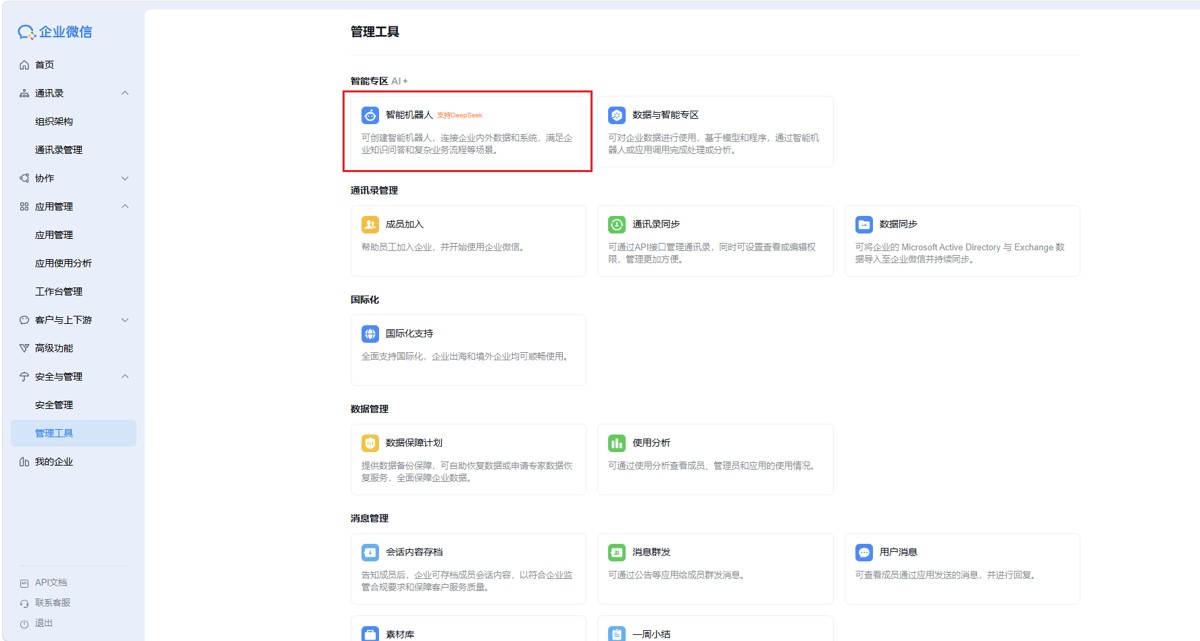
    登录 企业微信管理后台,进入 管理工具 → 智能机器人
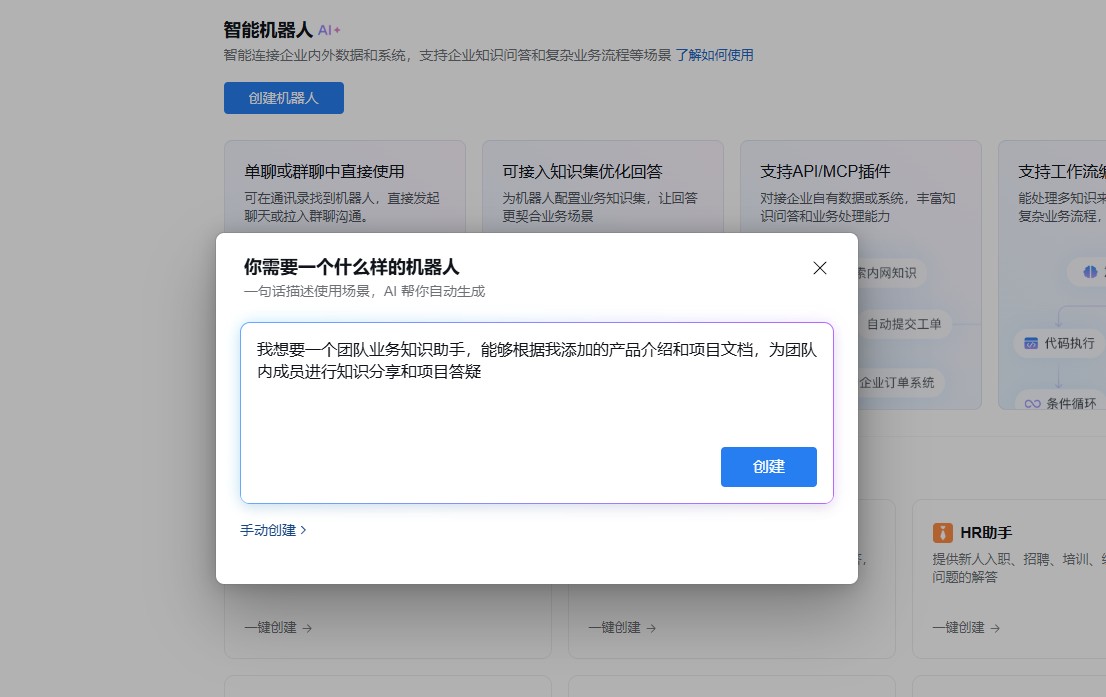
    点击 创建机器人,用一句话描述使用场景后点击创建
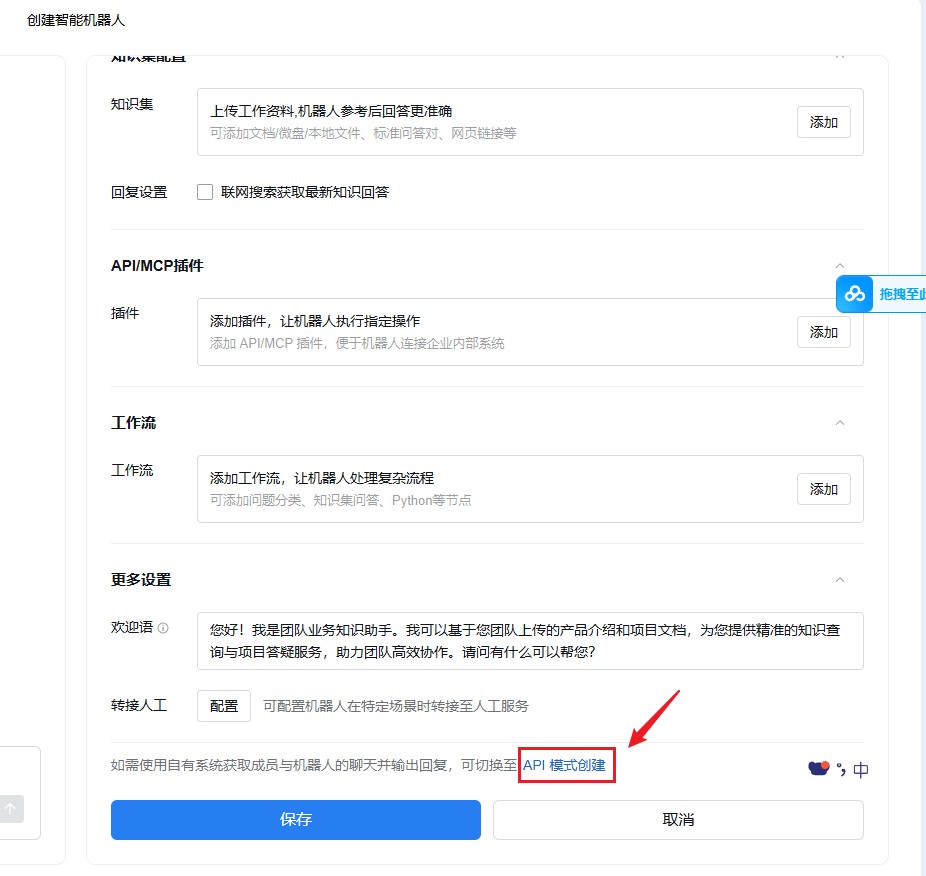
    点击API模式创建
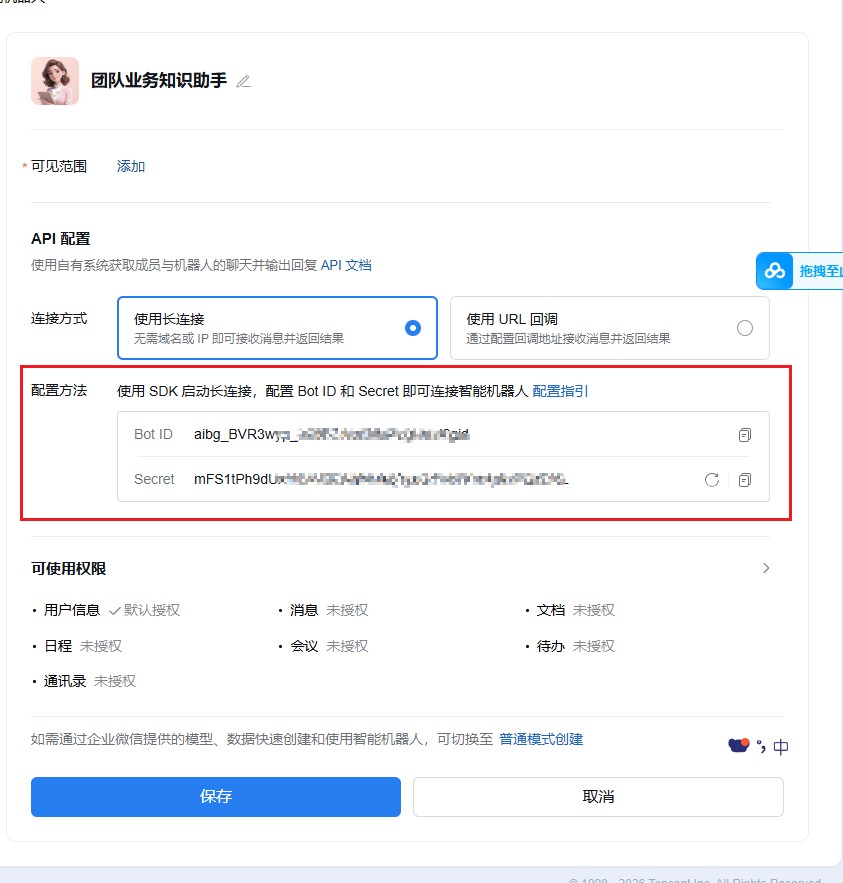
    拿到Bot ID和Secret
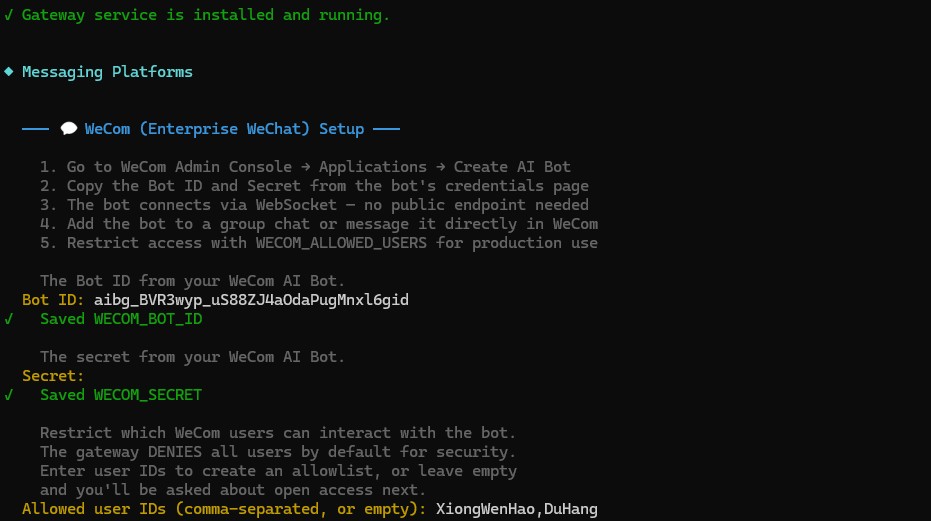
    在命令行输入hermes gateway setup 可以配置聊天平台,选择配置WeCom,需要配置App ID ,App Secret ,User IDs
    UserIDs获取方式:进入通讯录,点击某个成员的头像/名字,进入成员详情页,页面上显示的账号字段即为该成员的 UserID
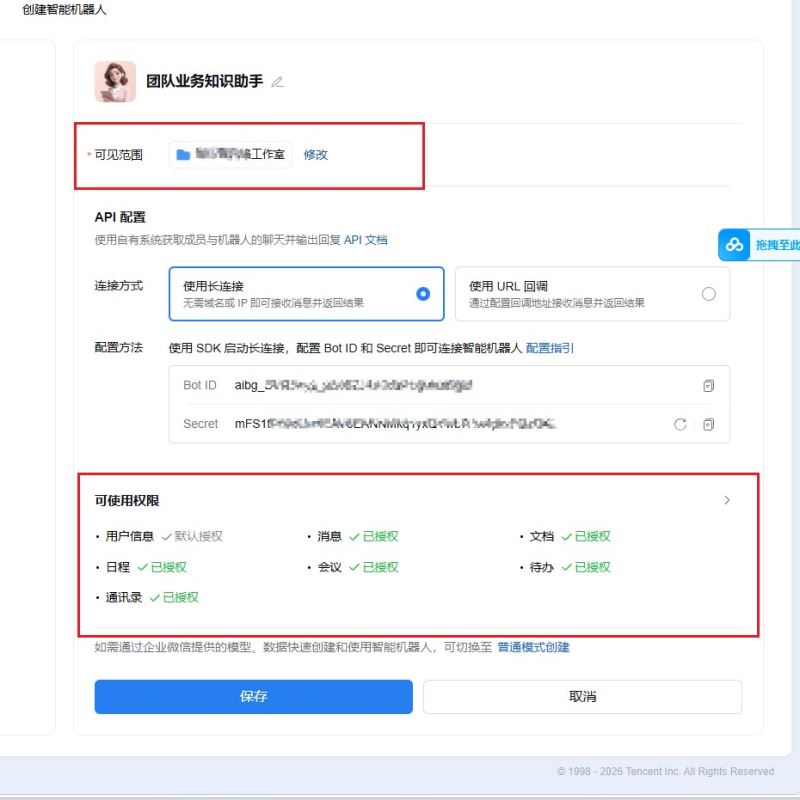
    回到企业微信管理后台,配置可见范围和可使用权限,配置完成后点击保存
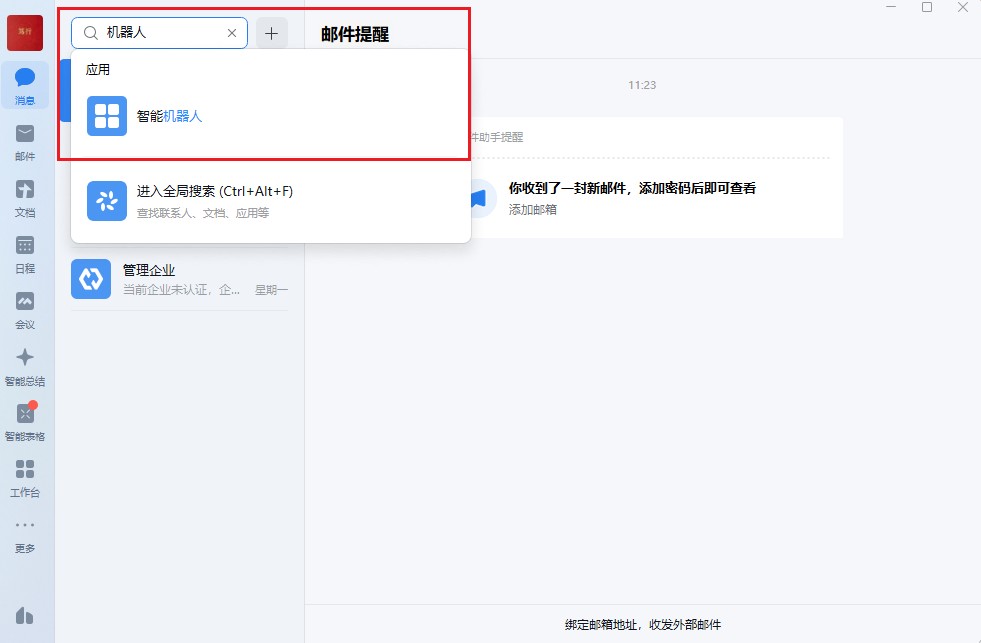
    打开企业微信,搜索机器人
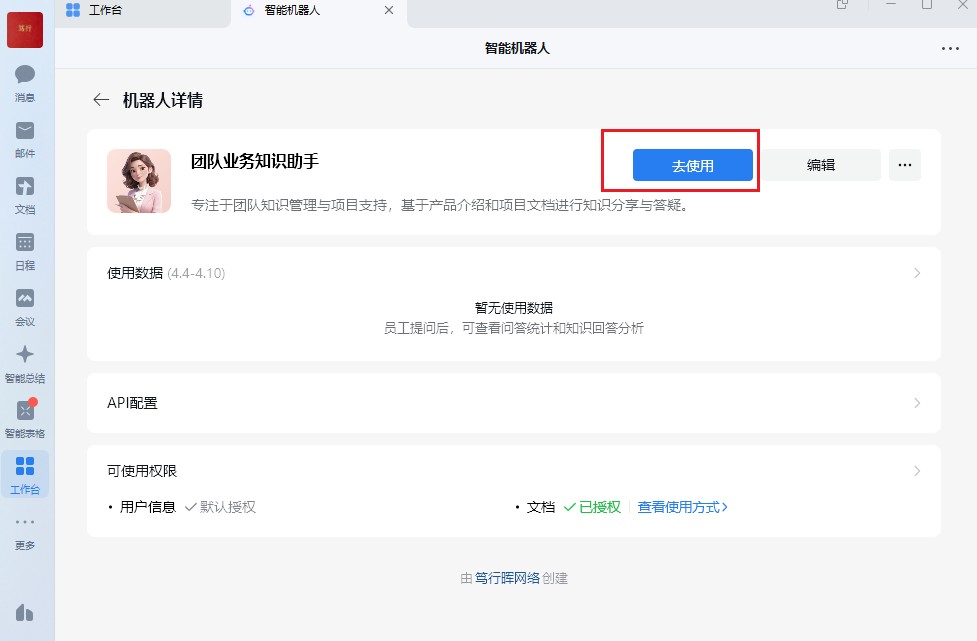
    找到刚刚在企业微信管理后台创建的机器人,点击去使用
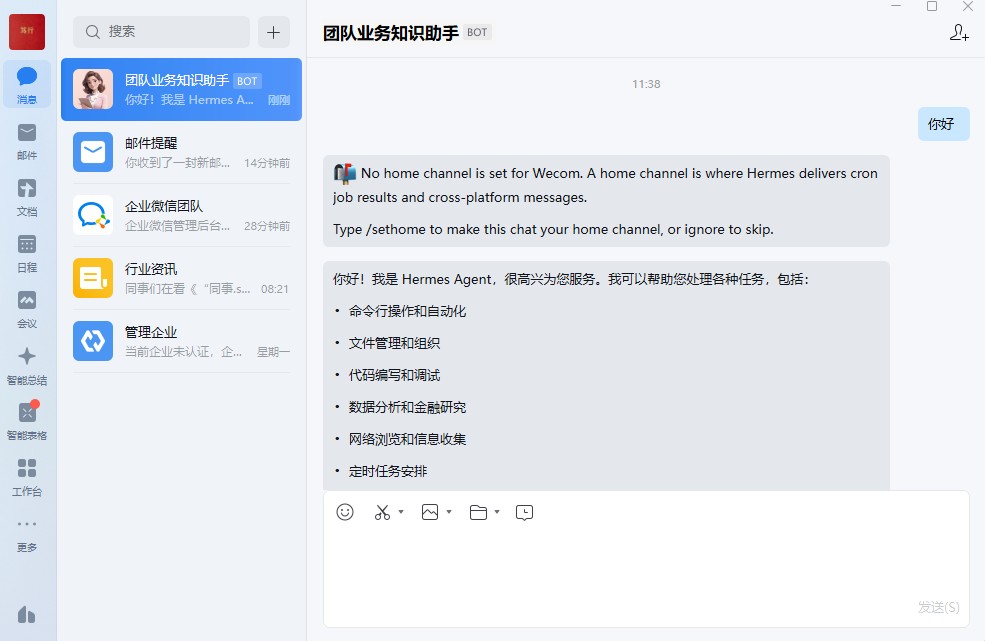
    对话测试成功!
    以上就是Hermes Agent接入飞书和企业微信的全流程指南的详细内容,更多关于Hermes Agent接入飞书和企业微信的资料请关注风君子博客其它相关文章!

    站内搜索