 编程部落
编程部落文章目录
- 打开你的命令行工具,直接输入以下命令即可全局安装 Claude Code: npm install -g @anthropic-ai/claude-code 安装完成后,输入下面的命令查看是否安装成功。只要能看到版本号,就表示已经就绪: claude –version
- Claude Code 安装好后,需要手动指定 API 地址、Key 以及模型信息。首先在C:UsersLucasTTboy.claude创建一个文件夹 settings.json,然后将文件内容修改为以下格式,并替换成你自己的环境变量值:(其中"sk-xxx"需要替换成自己的APIKey!!!) { “env”: { “ANTHROPIC_AUTH_TOKEN”: “sk-xxx”, “ANTHROPIC_BASE_URL”: “https://linoapi.com.cn”, “API_TIMEOUT_MS”: “3000000”, “ANTHROPIC_MODEL”: “claude-haiku-4-5-20251001” } }
- 首先进入到API平台,点击右上角的登录/注册按钮。 刚开始注册会送0.4元的,如果不够可以去【钱包】那边适当充值。 接下来点击【API令牌】,点击【添加令牌】 填写好名称和选择好分组,这里分组一定要选择【Claude Code专属】 额度这边可以适当调整,其它的参数都默认即可,然后点击【提交】。 点击复制那个秘钥就可以了。 然后在【模型广场】中搜索“Claude”,就会有很多不一样的模型,可以选择一个复制到上面配置的"ANTHROPIC_MODEL",这里我填写了"claude-haiku-4-5-20251001"。
- 环境变量修改完成后,一定需要重新打开一个新的终端窗口,配置才能生效。
- 进入你的项目目录,运行claude。 cd test_code claude 输入claude之后,来到第一个选项,直接默认选择继续即可。 这时 Claude Code 就正式启动了。 通过以上步骤,你已经成功完成 Claude Code 的安装、环境配置信息和模型验证。下一步,就可以开始愉快地进行 AI 辅助开发了 !
目录
- 一、前置准备(先做这几件事)
- 二、安装和使用 Claude Code(终端运行)
- 第一步:安装 Claude Code
- 第二步:配置 Claude Code 所需的环境变量
- 第三步:注册API平台并获取APIKey
- 第四步:重新打开终端窗口
- 第五步:开始使用 Claude Code
- 三、安装和使用 Claude Code(Vscode运行)
- 四、Claude Code 实践案例(含可直接使用的提示词)
- 五、claude code 无法连接到 Anthropic 服务
在 2025 年的 AI 编程时代,很多人都听说过 Claude Code 的强大:写代码、查问题、补功能、甚至能从 UI 图片直接生成前端页面。但真正让人头疼的其实只有一件事——环境配置。
没错,最难、最容易踩坑的就是 Claude Code 的本地环境部署;而 VSCode 插件?只要你把 Claude Code 配好,装个插件、点几下配置,直接就能用。
所以这篇文章我会带你完成两件事:
- 搞定最核心、最困难的:Claude Code 本地环境部署
- 然后用最简单的步骤,把 VSCode 插件配置好,立刻开始写代码
本教程会用最通俗的方式,把每一步拆得足够细、足够清楚,让你照着做就能跑通。如果你之前安装失败、报错不断、命令行看不懂……这篇就是为你准备的。
准备好了吗?我们从最关键的 Claude Code 环境配置 开始搞起!
Node.js 18 或更高版本 请前往 Node.js 官方网站安装最新 LTS 版本,确保 Claude Code 能正常运行。
Git(Windows 用户必需) 如果你使用 Windows,请提前安装 Git for Windows,否则后续依赖安装可能失败。
在使用 Claude Code 之前,我们需要先完成工具安装和环境变量配置。下面按照步骤一步步来,非常简单。
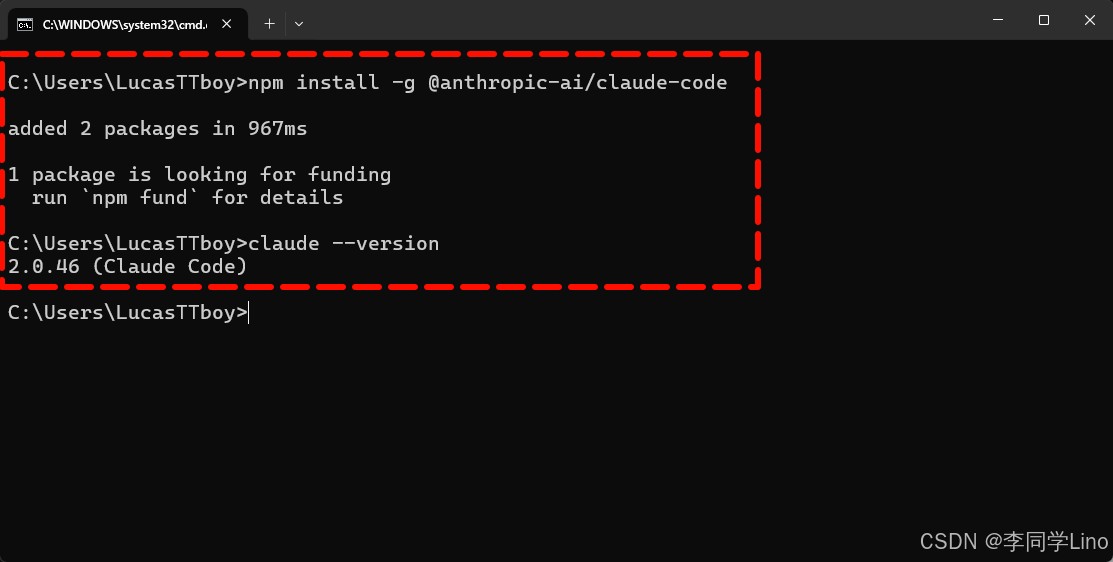
打开你的命令行工具,直接输入以下命令即可全局安装 Claude Code:
npm install -g @anthropic-ai/claude-code
安装完成后,输入下面的命令查看是否安装成功。只要能看到版本号,就表示已经就绪:
claude --version
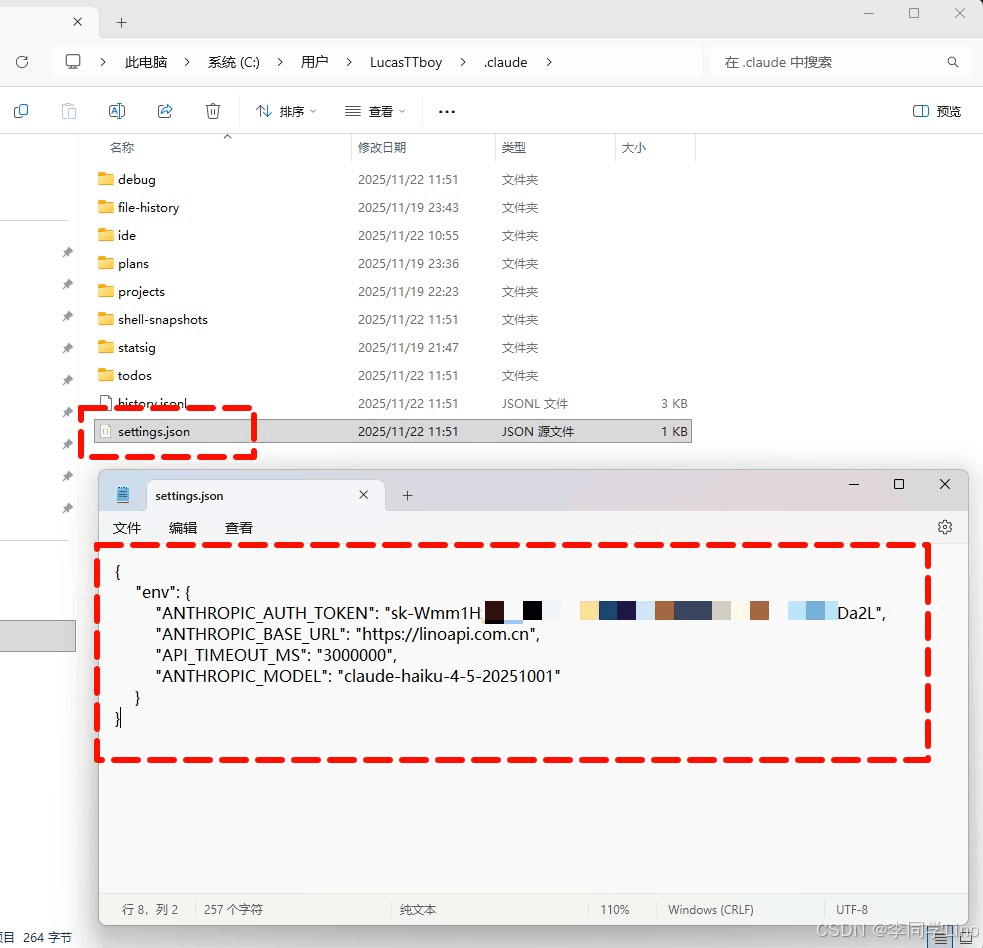
Claude Code 安装好后,需要手动指定 API 地址、Key 以及模型信息。首先在C:UsersLucasTTboy.claude创建一个文件夹 settings.json,然后将文件内容修改为以下格式,并替换成你自己的环境变量值:(其中"sk-xxx"需要替换成自己的APIKey!!!)
{
    "env": {
        "ANTHROPIC_AUTH_TOKEN": "sk-xxx",
        "ANTHROPIC_BASE_URL": "https://linoapi.com.cn",
        "API_TIMEOUT_MS": "3000000",
        "ANTHROPIC_MODEL": "claude-haiku-4-5-20251001"
    }
}
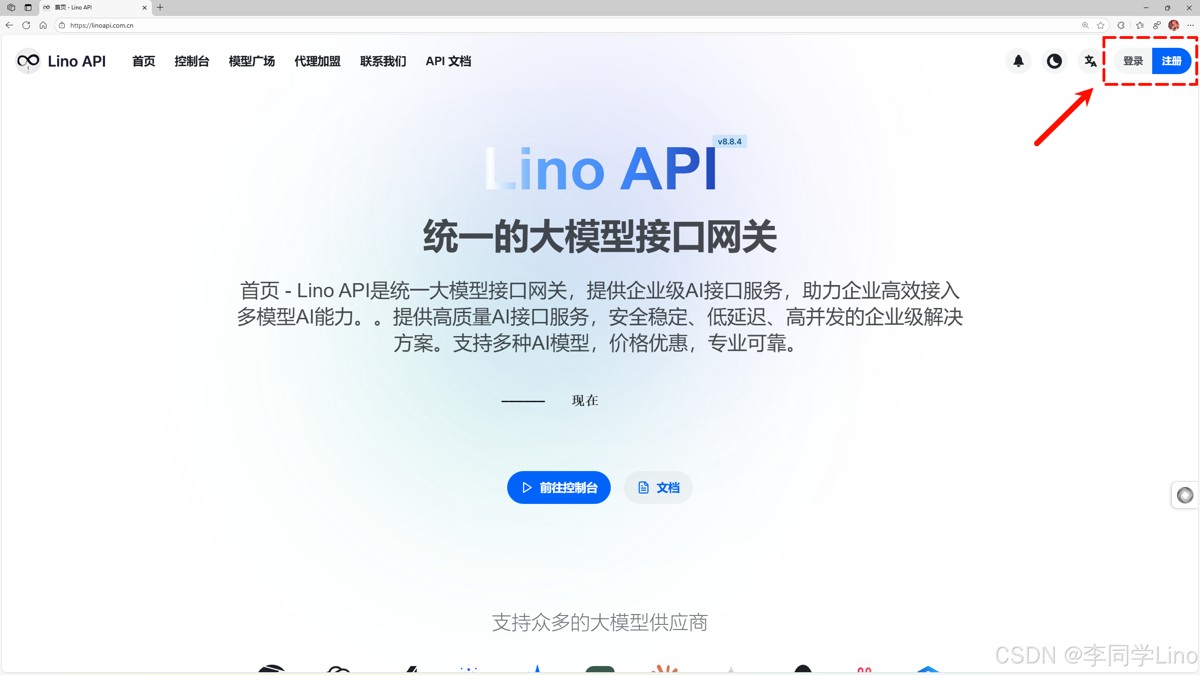
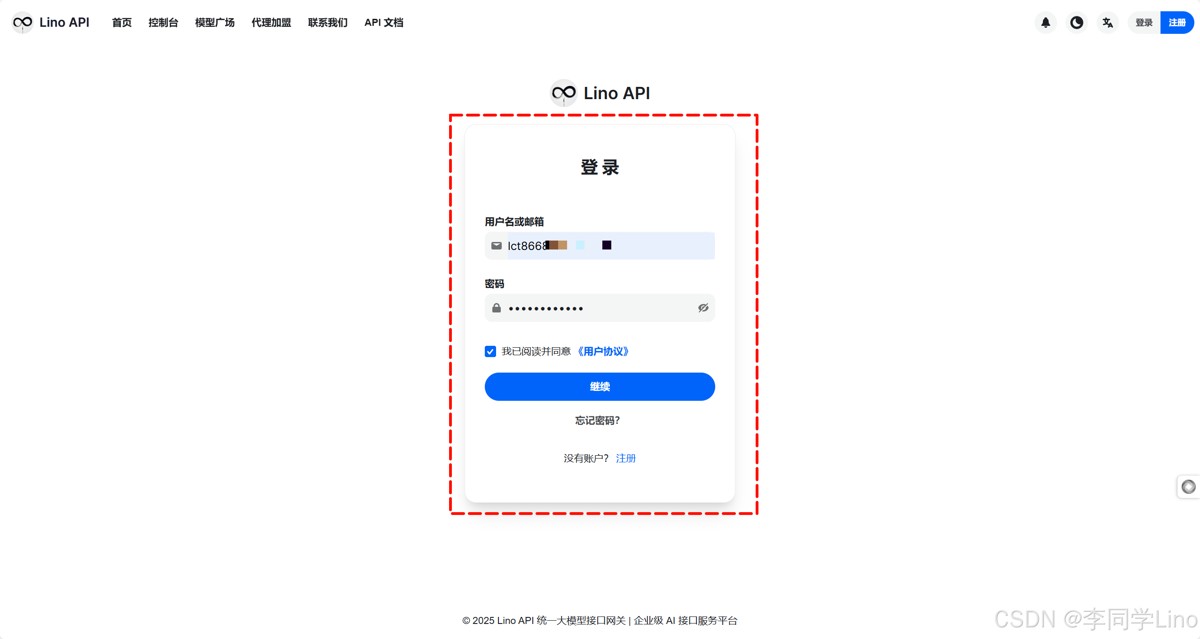
首先进入到API平台,点击右上角的登录/注册按钮。
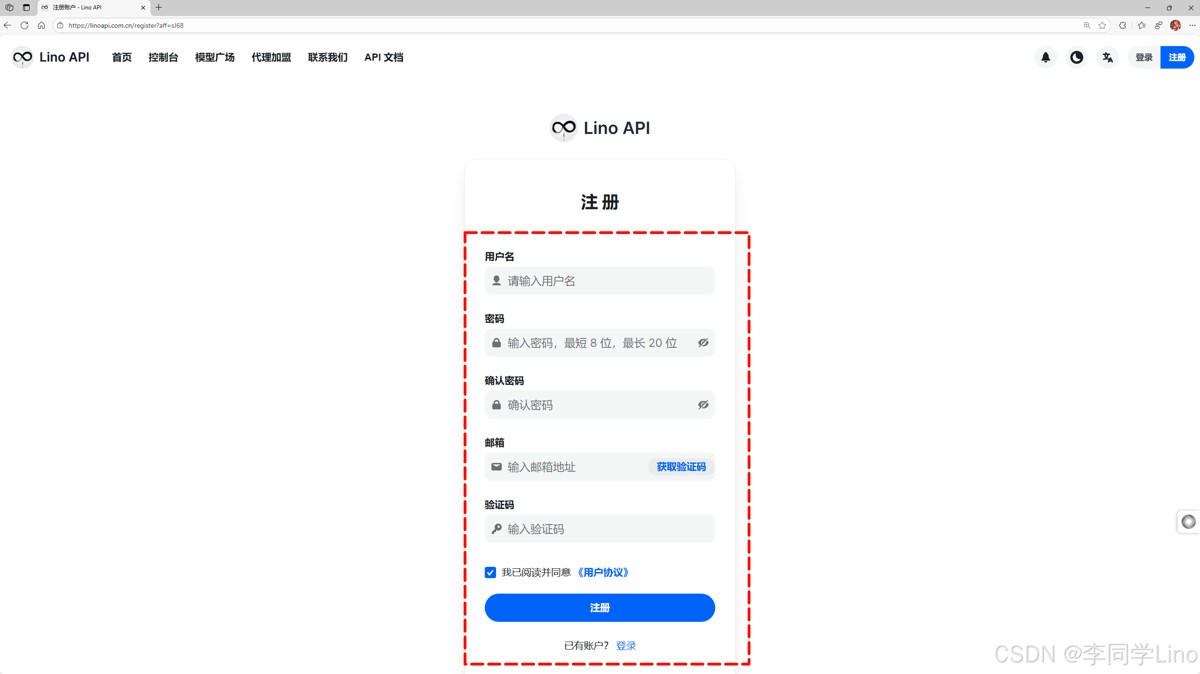
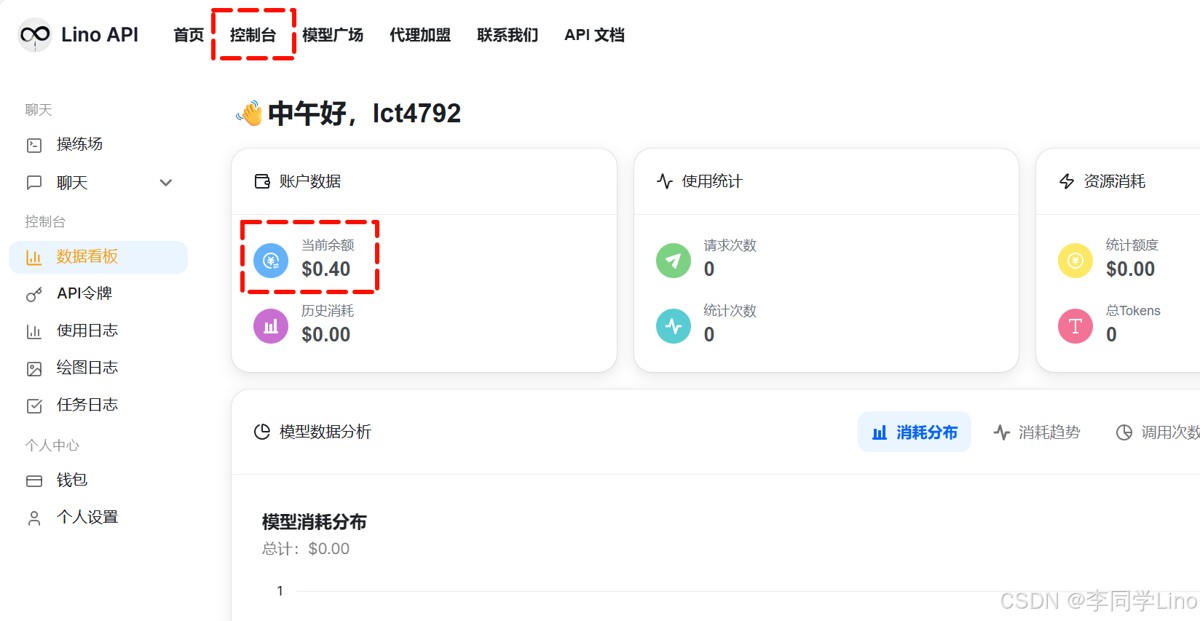
刚开始注册会送0.4元的,如果不够可以去【钱包】那边适当充值。
接下来点击【API令牌】,点击【添加令牌】
填写好名称和选择好分组,这里分组一定要选择【Claude Code专属】
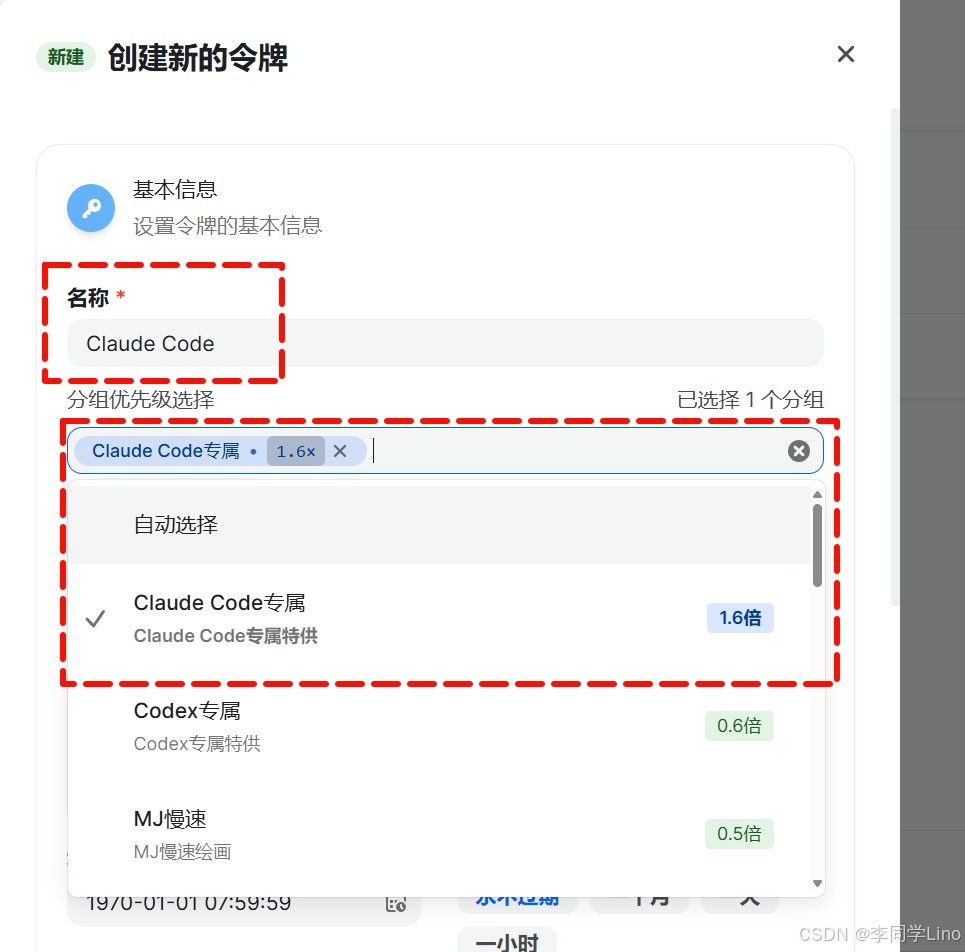
额度这边可以适当调整,其它的参数都默认即可,然后点击【提交】。

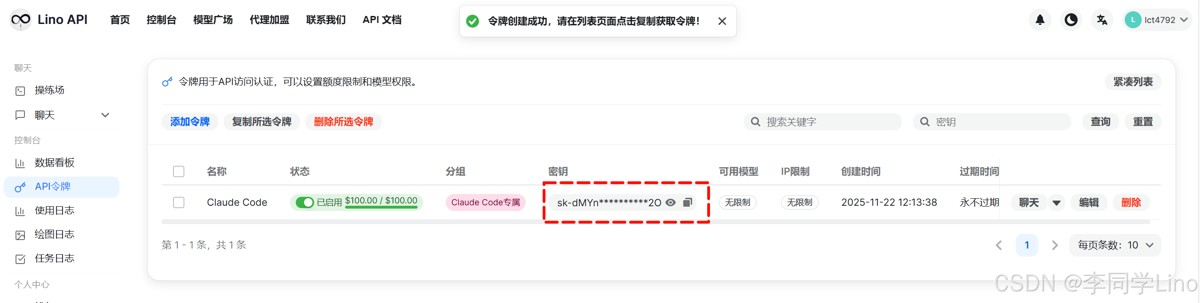
点击复制那个秘钥就可以了。
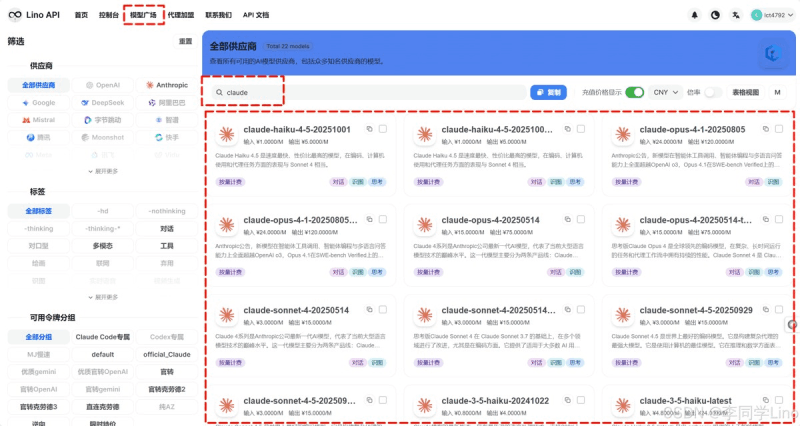
然后在【模型广场】中搜索“Claude”,就会有很多不一样的模型,可以选择一个复制到上面配置的"ANTHROPIC_MODEL",这里我填写了"claude-haiku-4-5-20251001"。
环境变量修改完成后,一定需要重新打开一个新的终端窗口,配置才能生效。
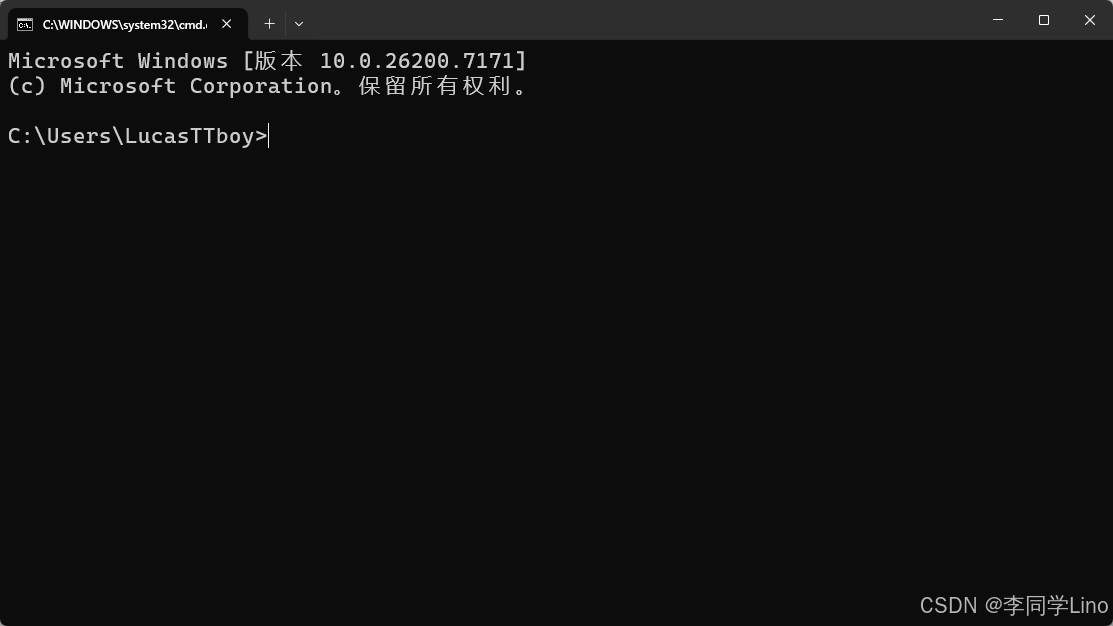
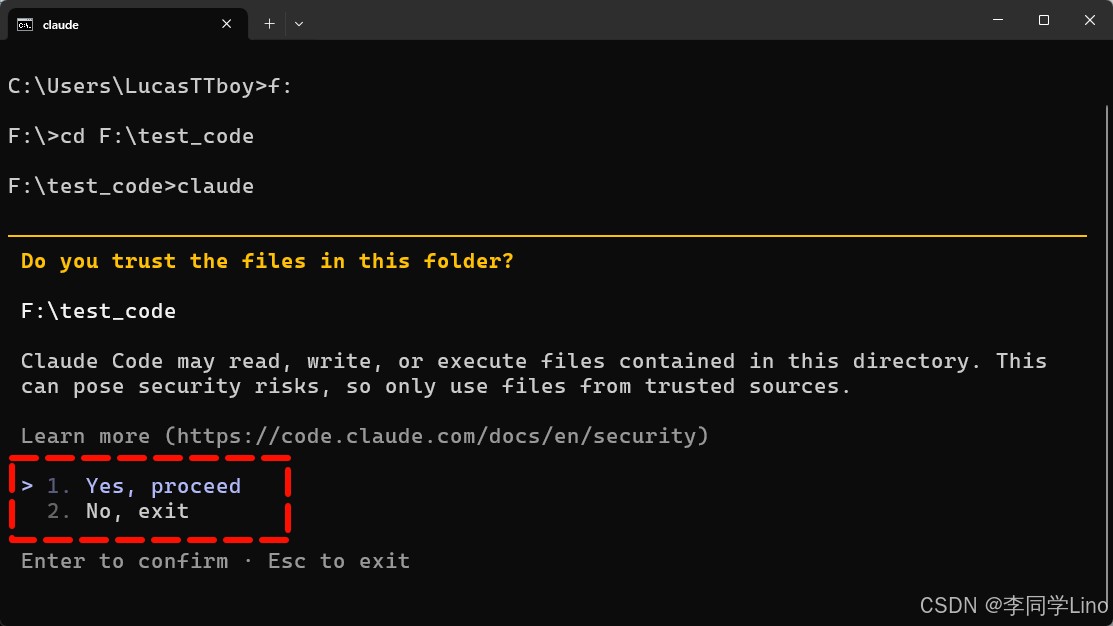
进入你的项目目录,运行claude。
cd test_code
claude

输入claude之后,来到第一个选项,直接默认选择继续即可。
这时 Claude Code 就正式启动了。
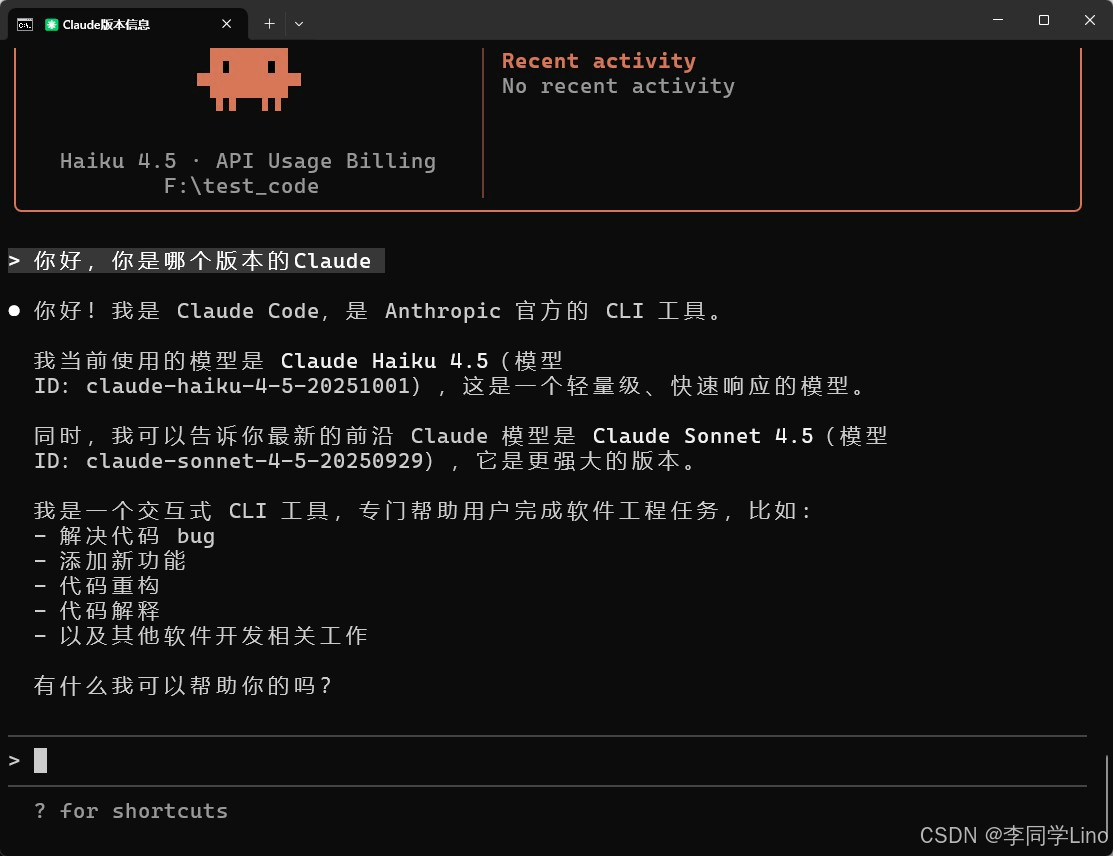
通过以上步骤,你已经成功完成 Claude Code 的安装、环境配置信息和模型验证。下一步,就可以开始愉快地进行 AI 辅助开发了 !
为了让 Claude Code 能在 VS Code 中无缝使用,需要完成插件安装、参数配置以及启动流程。下面按照操作顺序分步骤说明。
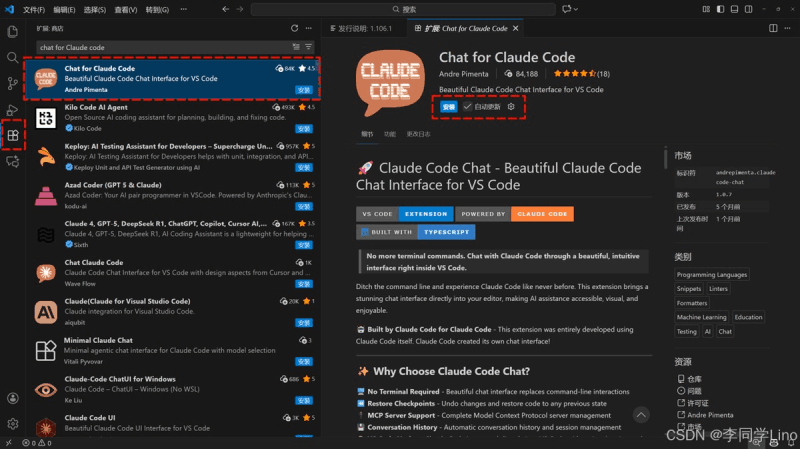
步骤 1:安装 Chat for Claude Code 插件
首先,打开 VS Code。点击左侧边栏的 扩展(Extensions) 图标,在搜索框输入:Chat for Claude Code,找到插件后点击 Install(安装)。
安装完成后,VS Code 左侧会新增一个 Claude 面板。
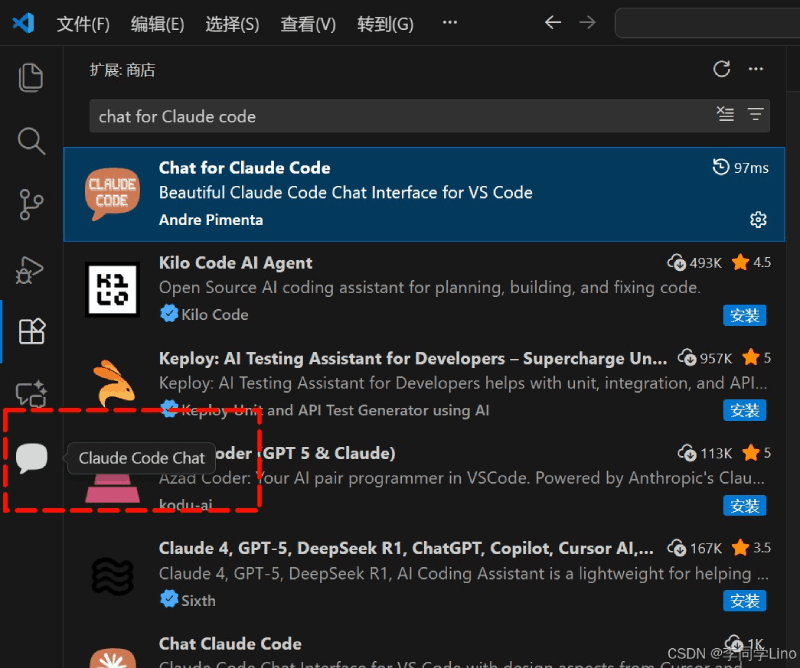
打开Claude Code Chat,根据上面已经配置好的Claude Code,这里就可以直接用了。是不是非常方便哈哈哈。
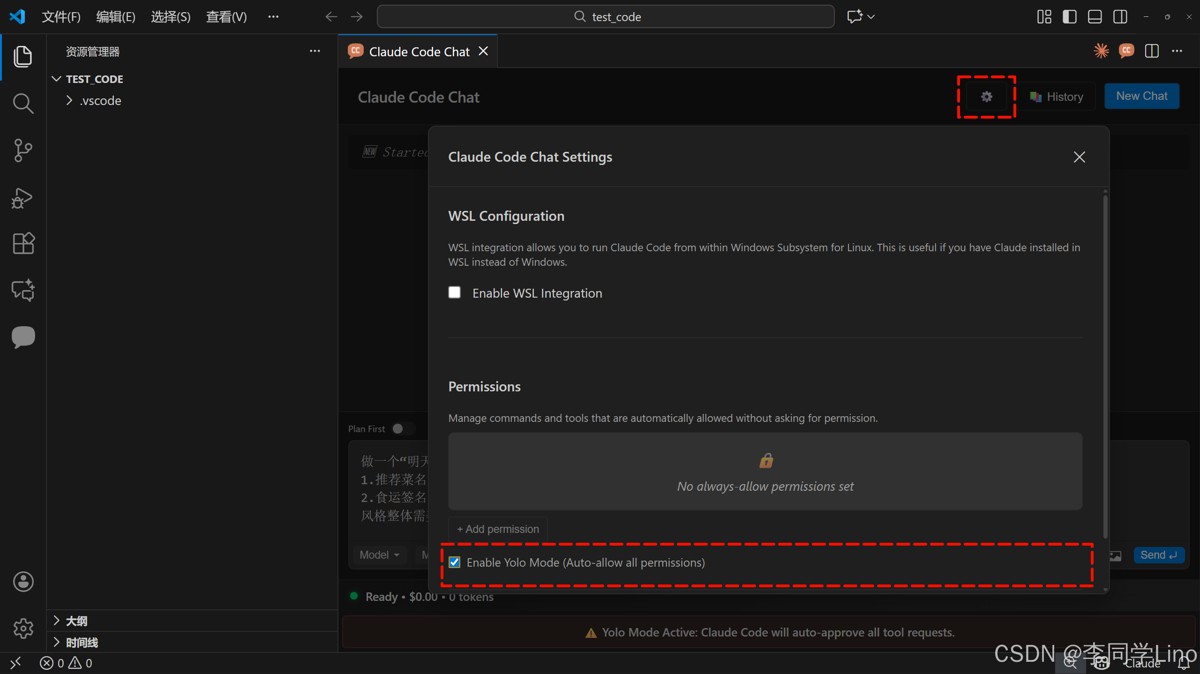
来到Claude Code Chat的设置这里,打钩"Enable Yolo Mode (Auto-allow all permissions)"可以添加给Claude Code的权限,就不需要每次点击那个"allow"的按钮了。
做一个“明天吃什么”应用,请以 抽签x美食探险的风格,随机生成一个“明天吃什么"应用。需包含:
1.推荐菜名(可本地/全球随机,但是能在实际生活中找到)
2.食运签名(菜品背后的绝佳寓意)3.推荐理由(结合合菜品本身发散推荐理由)
风格整体需美观、有仪式感,符合美食氛围有食物emoji和音效,带惊喜感。
做一个“明天吃什么”应用,请以 抽签x美食探险的风格,随机生成一个“明天吃什么"应用。需包含:
1.推荐菜名(可本地/全球随机,但是能在实际生活中找到)
2.食运签名(菜品背后的绝佳寓意)3.推荐理由(结合合菜品本身发散推荐理由)
风格整体需美观、有仪式感,符合美食氛围有食物emoji和音效,带惊喜感。

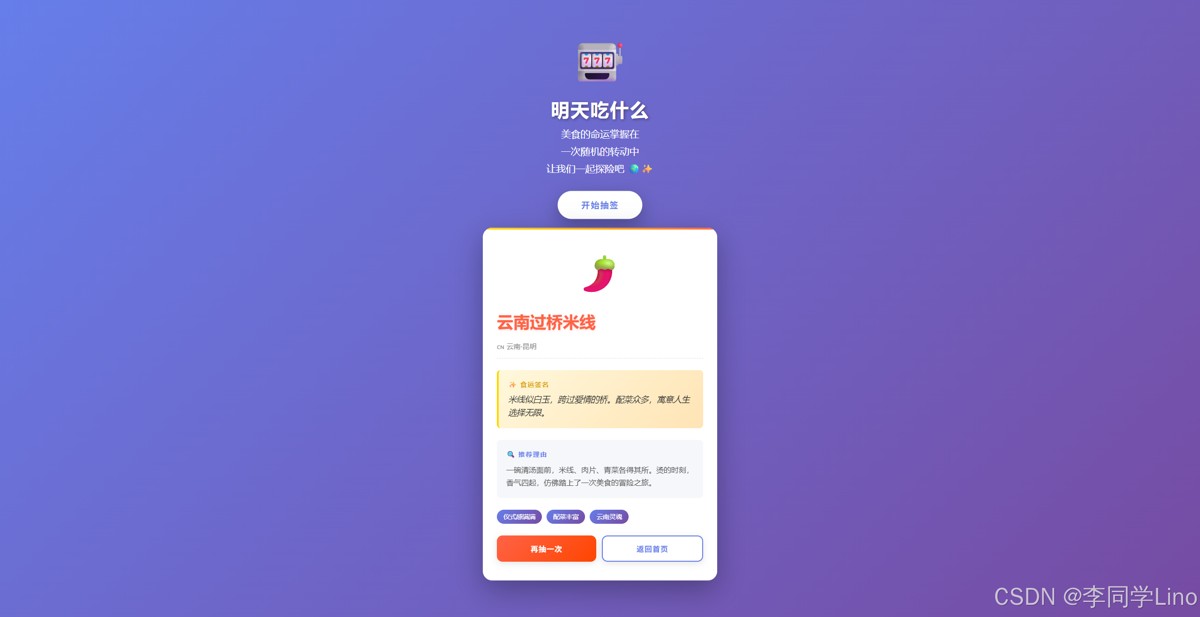
看起来感觉还行哈哈哈,这还只是一次运行的结果,后期可以添加更多的要素和直接做成一个小产品都行。
到这里,整个 Claude Code(本地部署)+ VSCode 插件可视化使用 的全流程就全部跑通啦!你会发现:其实真正复杂的只有第一次环境配置;
一旦把 Claude Code 配好,无论是在终端里写代码,还是在 VS Code 的 Chat 面板里进行可视化交互,都能体验到——“AI 程序员就在你电脑里”的感觉。
后续你还能继续尝试:
- 给 Claude Code 添加更多系统能力(执行命令、运行脚本、自动创建文件)
- 把它与前端、后端、爬虫、小工具开发串联起来
- 甚至让它根据 UI 草图、设计稿、截图,直接生成可运行的完整项目
这才是 AI 编程的真正魅力:你写一句话,它写一整个功能。
如果你在配置过程中遇到任何报错、异常、权限问题,也可以继续来问我,我可以帮你排查——从 npm、环境变量、模型配置,到命令行问题全部都能搞定。
祝你早日用 Claude Code 做出你的第一个“小作品”!
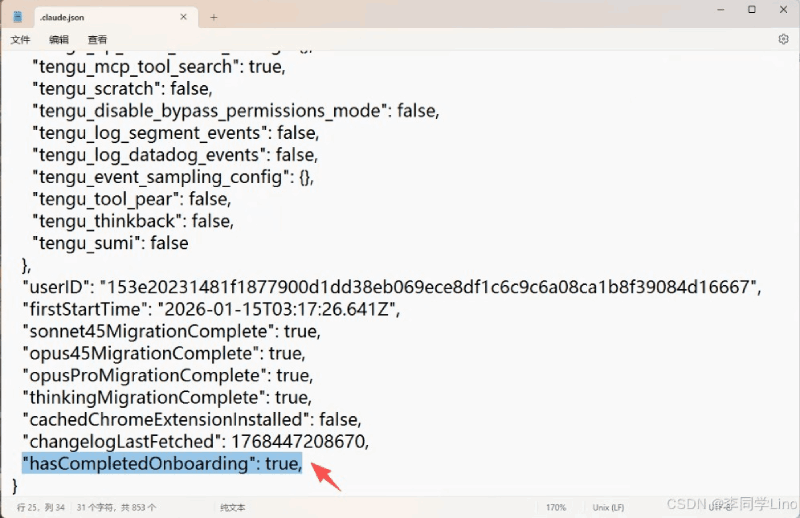
使用npm安装完claude之后。在命令行输入claude报了如下错误:
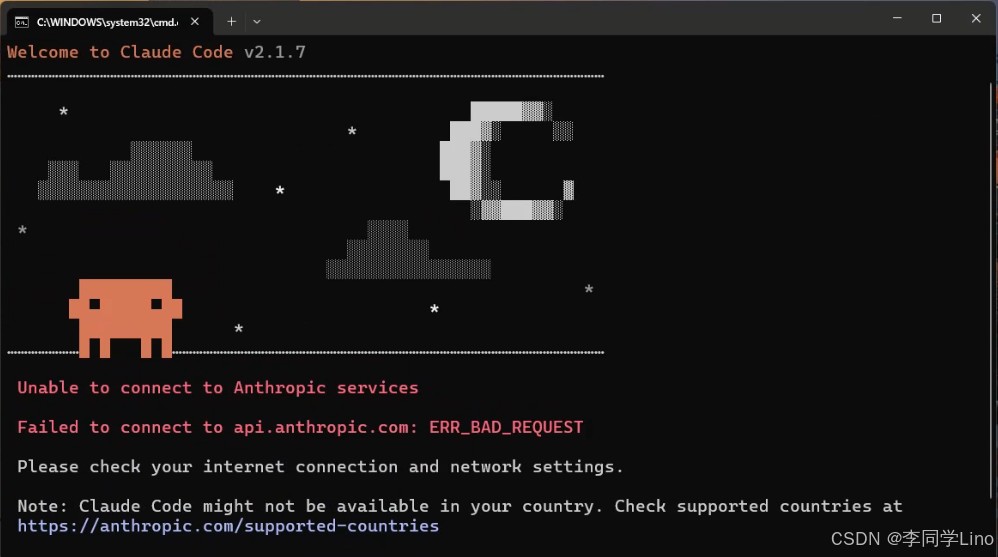
在自己用户目录找到.claude.json,修改如下,在最后添加 "hasCompletedOnboarding": true
然后就能成功运行啦~!
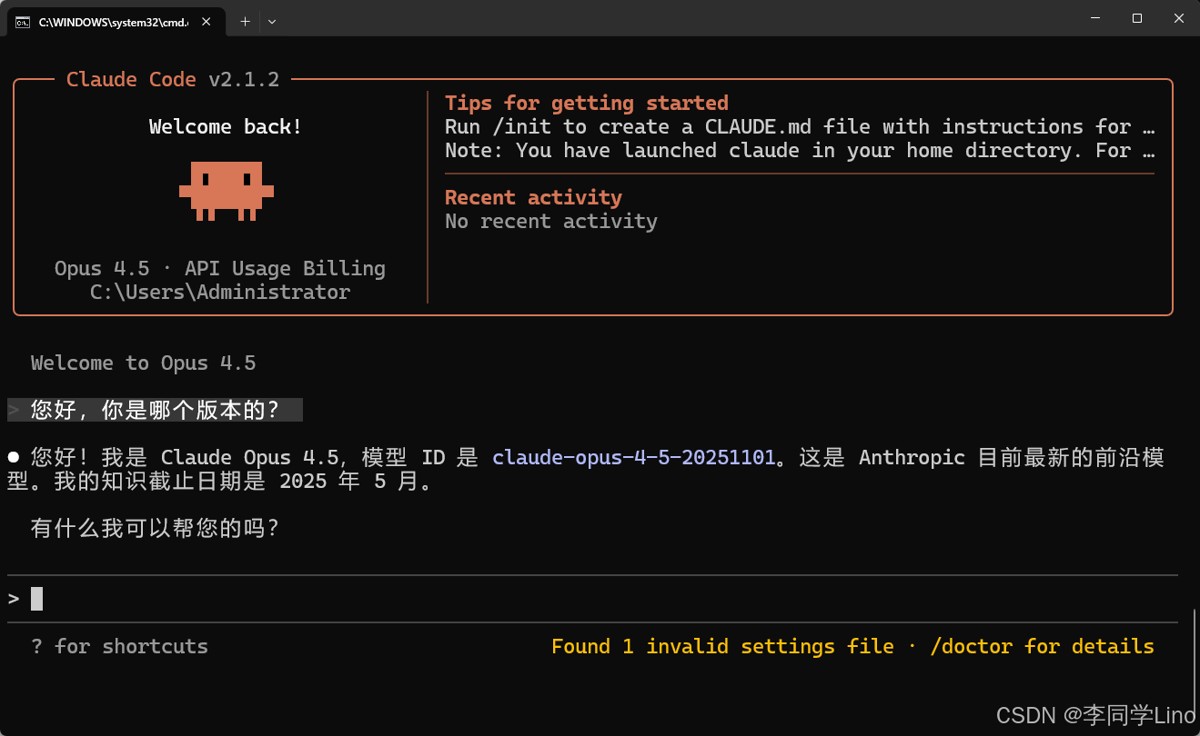
以上就是Win11下从零部署Claude Code的保姆级教程(2026年最新)的详细内容,更多关于Win11部署Claude Code的资料请关注风君子博客其它相关文章!