 编程部落
编程部落文章目录
- 访问 飞书开放平台,用飞书账号扫码登录 点击「开发者后台」→「创建企业自建应用」 填写应用名称(如"OpenClaw助手")、描述,上传图标 点击「创建」
- 在应用管理页面,点击「添加应用能力」→ 选择「机器人」→ 点击「添加」
- 在左侧菜单「凭证与基础信息」中,复制并保存: App ID(格式如 cli_xxx) App Secret 妥善保管,后续会用到
- 在「权限管理」页面,点击「批量导入权限」,粘贴以下 JSON: { “scopes”: { “tenant”: [ “im:message”, “im:message:readonly”, “im:message:send_as_bot”, “im:message.group_at_msg:readonly”, “im:message.p2p_msg:readonly”, “im:chat”, “im:chat:readonly”, “im:chat.members:bot_access”, “im:resource”, “contact:user.base:readonly” ] } } 点击「确认开通」。
- 进入「事件与回调」页面 订阅方式选择「长连接接收事件」 点击「添加事件」,搜索并添加「接收消息 v2.0」(im.message.receive_v1) 点击「保存」 使用长连接(WebSocket)模式无需公网域名,适合 Docker 部署环境
- 编辑 /opt/openclaw/.env 文件: cd /opt/openclaw nano .env 添加以下内容: FEISHU_APP_ID=cli_你的AppID FEISHU_APP_SECRET=你的AppSecret
- nano /opt/openclaw/docker-compose.yml 在 environment: 部分添加: environment: – NODE_ENV=production – LOG_LEVEL=info – OPENCLAW_GATEWAY_TOKEN=${OPENCLAW_TOKEN} – FEISHU_APP_ID=${FEISHU_APP_ID} – FEISHU_APP_SECRET=${FEISHU_APP_SECRET}
- # 进入容器 docker exec -it openclaw-gateway sh # 配置飞书 openclaw config set channels.feishu.enabled true openclaw config set channels.feishu.appId ${FEISHU_APP_ID} openclaw config set channels.feishu.appSecret ${FEISHU_APP_SECRET} openclaw config set channels.feishu.connectionMode websocket openclaw config set channels.feishu.dmPolicy pairing openclaw config set channels.feishu.groupPolicy allowlist openclaw config set channels.feishu.requireMention true # 退出容器 exit
- cd /opt/openclaw docker compose down docker compose up -d
- docker compose ps # 应显示 Up 状态 docker compose logs –tail=30 # 应看到 feishu 相关日志
目录
- 背景说明
- 一、飞书开放平台配置
- 1.1 创建企业自建应用
- 1.2 添加机器人能力
- 1.3 获取应用凭证
- 1.4 配置权限
- 1.5 配置事件订阅
- 二、OpenClaw Docker 配置
- 2.1 设置环境变量
- 2.2 修改 docker-compose.yml
- 2.3 配置飞书渠道
- 2.4 重启容器
- 2.5 验证容器状态
- 三、发布应用
- 四、配对与测试
- 4.1 在飞书中找到机器人
- 4.2 发送消息触发配对
- 4.3 批准配对
- 4.4 验证
- 五、Docker 环境常用命令
- 六、群聊配置(可选)
- 七、常见问题排查(Docker 特定)
- 八、安全建议
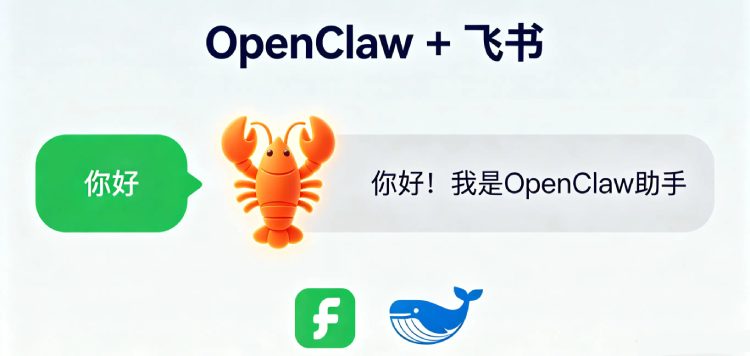
本教程基于 Docker 部署的 OpenClaw 环境编写,所有命令都已适配 Docker 容器化场景:
- OpenClaw 运行在 Docker 容器中(容器名:
openclaw-gateway) - 配置目录:
/opt/openclaw/ - 所有
openclaw命令需通过docker exec -it openclaw-gateway执行 - 环境变量通过
.env文件和docker-compose.yml配置
如果你尚未部署 OpenClaw,请先完成基础部署。
- 访问 飞书开放平台,用飞书账号扫码登录
- 点击「开发者后台」→「创建企业自建应用」
- 填写应用名称(如"OpenClaw助手")、描述,上传图标
- 点击「创建」
在应用管理页面,点击「添加应用能力」→ 选择「机器人」→ 点击「添加」
在左侧菜单「凭证与基础信息」中,复制并保存:
- App ID(格式如
cli_xxx) - App Secret
妥善保管,后续会用到
在「权限管理」页面,点击「批量导入权限」,粘贴以下 JSON:
{
  "scopes": {
    "tenant": [
      "im:message",
      "im:message:readonly",
      "im:message:send_as_bot",
      "im:message.group_at_msg:readonly",
      "im:message.p2p_msg:readonly",
      "im:chat",
      "im:chat:readonly",
      "im:chat.members:bot_access",
      "im:resource",
      "contact:user.base:readonly"
    ]
  }
}
点击「确认开通」。
- 进入「事件与回调」页面
- 订阅方式选择「长连接接收事件」
- 点击「添加事件」,搜索并添加「接收消息 v2.0」(
im.message.receive_v1)
- 点击「保存」
im.message.receive_v1)使用长连接(WebSocket)模式无需公网域名,适合 Docker 部署环境
编辑 /opt/openclaw/.env 文件:
cd /opt/openclaw
nano .env
添加以下内容:
FEISHU_APP_ID=cli_你的AppID
FEISHU_APP_SECRET=你的AppSecret
nano /opt/openclaw/docker-compose.yml
在 environment: 部分添加:
environment:
  - NODE_ENV=production
  - LOG_LEVEL=info
  - OPENCLAW_GATEWAY_TOKEN=${OPENCLAW_TOKEN}
  - FEISHU_APP_ID=${FEISHU_APP_ID}
  - FEISHU_APP_SECRET=${FEISHU_APP_SECRET}
# 进入容器
docker exec -it openclaw-gateway sh

# 配置飞书
openclaw config set channels.feishu.enabled true
openclaw config set channels.feishu.appId ${FEISHU_APP_ID}
openclaw config set channels.feishu.appSecret ${FEISHU_APP_SECRET}
openclaw config set channels.feishu.connectionMode websocket
openclaw config set channels.feishu.dmPolicy pairing
openclaw config set channels.feishu.groupPolicy allowlist
openclaw config set channels.feishu.requireMention true

# 退出容器
exit
cd /opt/openclaw
docker compose down
docker compose up -d
docker compose ps
# 应显示 Up 状态
docker compose logs --tail=30
# 应看到 feishu 相关日志
- 返回飞书开放平台
- 点击「版本管理与发布」
- 点击「创建版本」,填写版本号和更新说明
- 点击「保存」→「确认发布」
- 等待审核(企业自建应用通常自动通过)
打开飞书客户端,在搜索栏输入应用名称,找到你的机器人。
向机器人发送任意消息(如"你好"),机器人会回复一条配对请求,包含配对码。
# 查看待配对请求
docker exec -it openclaw-gateway openclaw pairing list

# 批准配对(替换为实际的配对码)
docker exec -it openclaw-gateway openclaw pairing approve <配对码>
配对成功后,在飞书中再次向机器人发送消息,应该能收到 AI 的正常回复。
| 命令 | 作用 |
|---|---|
cd /opt/openclaw && docker compose ps |
查看容器状态 |
docker exec -it openclaw-gateway openclaw channels status |
查看所有渠道状态 |
docker exec -it openclaw-gateway openclaw pairing list |
查看待配对请求 |
docker exec -it openclaw-gateway openclaw pairing approve <CODE> |
批准配对 |
docker exec -it openclaw-gateway openclaw logs --follow |
查看实时日志 |
cd /opt/openclaw && docker compose restart |
重启服务 |
如果需要机器人在群聊中响应:
docker exec -it openclaw-gateway sh
openclaw config set channels.feishu.groupPolicy open
openclaw config set channels.feishu.requireMention true
exit
cd /opt/openclaw && docker compose restart
群聊中机器人会在被 @ 时回复。
| 问题 | 解决方法 |
|---|---|
容器启动失败,报 Missing env var |
检查 .env 和 docker-compose.yml 中的变量名是否一致,执行 docker compose down && up -d |
| 事件订阅保存失败 | 先确保 OpenClaw 容器正在运行(docker compose ps),再保存 |
| 配对码失效 | 配对码有效期约5-10分钟,重新发送消息获取新码 |
| 机器人不回复 | 检查 channels.feishu.enabled 是否为 true,查看日志 docker compose logs -f |
| 环境变量修改后不生效 | 必须执行 docker compose down && up -d,restart 不会重新读取 .env |
| 建议 | 说明 |
|---|---|
| 使用配对模式 | dmPolicy: pairing 确保只有授权用户可与机器人私聊 |
| 群聊限制 | 设置 requireMention: true,避免机器人在群聊中过度响应 |
| 定期轮换凭证 | 定期更换 App Secret,确保安全 |
| 最小权限原则 | 只开通机器人必需的权限 |
| 只读文件系统 | 本教程环境已启用 read_only: true,配置文件通过 volume 挂载,更安全 |
完成以上配置后,你就可以在飞书中直接与 OpenClaw AI 对话了!
到此这篇关于OpenClaw接入飞书机器人的完整教程(Docker部署版)的文章就介绍到这了,更多相关OpenClaw接入飞书机器人内容请搜索风君子博客以前的文章或继续浏览下面的相关文章,希望大家以后多多支持风君子博客!