 编程部落
编程部落文章目录
目录
- 方法一:PowerShell (最推荐)
- 方法二:命令提示符 (CMD)
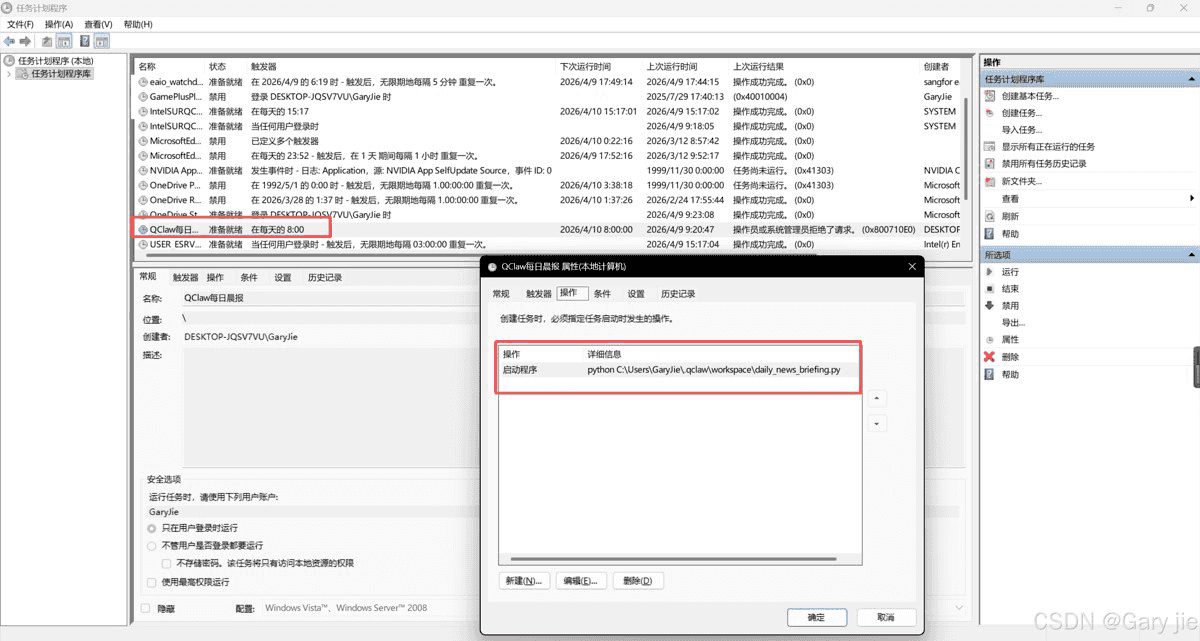
- 方法三:任务计划程序图形界面
- 方法四:高级查询
- 方法五:任务文件位置
- 推荐查询流程
- 总结
基础查询
查看所有任务列表
Get-ScheduledTask | Format-Table -AutoSize TaskName, State, NextRunTime
查看任务详细信息
Get-ScheduledTask | Format-Table -AutoSize TaskName, Author, Description, State, Triggers, Actions
QClaw任务专项查询
查找QClaw相关任务
Get-ScheduledTask | Where-Object {$_.TaskName -like "QClaw"} | Format-List
查看QClaw每日晨报详情
Get-ScheduledTask -TaskName "QClaw每日晨报" | Format-List
查看下次运行时间
Get-ScheduledTask -TaskName "QClaw每日晨报" | Get-ScheduledTaskInfo
按状态筛选
查看正在运行的任务
Get-ScheduledTask | Where-Object {$_.State -eq "Running"}
查看已启用的任务
Get-ScheduledTask | Where-Object {$_.State -eq "Ready"}
查看已禁用的任务
Get-ScheduledTask | Where-Object {$_.State -eq "Disabled"}
基础查询
查看所有任务
schtasks /query /fo TABLE /v
简化列表
schtasks /query /fo LIST
按文件夹查看
schtasks /query /fo TABLE /v | findstr "Folder"
QClaw任务专项查询
查找QClaw任务
schtasks /query | findstr "QClaw"
查看QClaw每日晨报详情
schtasks /query /tn "QClaw每日晨报" /fo TABLE /v
查看任务路径和执行命令
schtasks /query /tn "QClaw每日晨报" /fo CSV
启动方式
- 运行框: Win + R → 输入 taskschd.msc
- 开始菜单: 搜索"任务计划程序"
- 控制面板: 管理工具 → 任务计划程序
导航路径
任务计划程序
├── Microsoft
│ ├── Windows
│ │ ├── UpdateOrchestrator (Windows更新)
│ │ ├── Windows Defender (安全防护)
│ │ └── …
│ └── …
├── QuarkUpdaterUser (夸克更新器)
│ └── QClaw每日晨报 ← 目标任务
├── SoftLanding (SoftLanding应用)
│ ├── CreativeManagementTask
│ └── DeferralTask
└── 用户任务
└── GaryJie (你的用户任务)
按作者筛选
查看Microsoft设置的任务
Get-ScheduledTask | Where-Object {$_.Author -match "Microsoft"}
查看用户设置的任务
Get-ScheduledTask | Where-Object {$_.Author -match "GaryJie"}
查看第三方软件任务
Get-ScheduledTask | Where-Object {$_.Author -match "ASUS|NVIDIA|WPS"}
按触发器筛选
查看每日任务
Get-ScheduledTask | Where-Object {
    $_.Triggers.StartBoundary -like "T08:00:00" -or
    $_.Triggers.Repetition.Interval -like "PT24H"
}
系统任务文件位置
系统任务目录
C:WindowsSystem32Tasks
用户任务目录
C:UsersGaryJieAppDataMicrosoftWindowsTaskSchedulerTasks
QClaw任务文件
文件位置: C:WindowsSystem32TasksQClaw???
配置文件: C:UsersGaryJieAppDataMicrosoftWindowsTaskSchedulerTasks
系统任务文件位置
系统任务目录
C:WindowsSystem32Tasks
用户任务目录
C:UsersGaryJieAppDataMicrosoftWindowsTaskSchedulerTasks
QClaw任务文件
文件位置: C:WindowsSystem32TasksQClaw???
配置文件: C:UsersGaryJieAppDataMicrosoftWindowsTaskSchedulerTasks
QClaw每日晨报任务详情
任务信息
- 任务名称: QClaw每日晨报
- 设置者: DESKTOP-JQSV7VUGaryJie
- 状态: 已启用 (Ready)
- 下次运行: 2026-04-10 08:00:00
- 触发器: 每日 8:00 执行
- 执行路径: python C:UsersGaryJie.qclawworkspacedaily_new
任务配置
- 运行方式: 交互式用户权限
- 电池管理: 使用电池时不运行
- 超时设置: 72小时
- 重复间隔: 每日重复
🛠️ 实用查询脚本
创建查询报告
生成完整任务报告
Get-ScheduledTask | Select-Object TaskName, State, Author, Description, Actions, Triggers | Export-Csv -Path "C:Tasks_Report.csv" -NoTypeInformation -Encoding UTF8
生成QClaw专项报告
Get-ScheduledTask | Where-Object {$.TaskName -like "QClaw"} | Format-List | Out-File "C:QClawTasks.txt"
实时监控任务
监控任务执行状态
Get-ScheduledTask | Where-Object {$_.State -eq "Running"}
查看最近运行的任务
Get-WinEvent -LogName "Microsoft-Windows-TaskScheduler/Operational" |
Where-Object {$_.Message -match "QClaw"} |
Select-Object TimeCreated, Message | Format-List
- 快速查看: 使用 Get-ScheduledTask | Format-Table
- 详细分析: 使用 Get-ScheduledTask -TaskName “任务名” | Format-List
- 图形界面: 使用 taskschd.msc 可视化查看
- 导出报告: 使用Export-Csv生成详细报告
到此这篇关于openclaw完整定时任务查询方法的文章就介绍到这了,更多相关openclaw定时任务查询内容请搜索风君子博客以前的文章或继续浏览下面的相关文章,希望大家以后多多支持风君子博客!