 编程部落
编程部落文章目录
- 最佳体验:如果你有Mac电脑,强烈推荐本地部署,体验最好、功能最全! 系统要求 硬件要求: CPU:M系列芯片或Intel i5以上 内存:8GB以上(推荐16GB) 硬盘:10GB以上空闲空间 系统版本: macOS 12 Monterey 或更高版本 推荐 macOS 14 Sonoma 或 macOS 15 Sequoia 前置软件: Node.js 22.0.0+(会自动安装) Homebrew(可选,用于安装依赖) 安装步骤 第一步:打开终端 按 Command + 空格 打开 Spotlight 输入 Terminal 或终端 按回车打开终端 第二步:安装 OpenClaw 在终端中执行以下命令: curl -fsSL https://openclaw.ai/install.sh | bash 安装过程会自动: 检测系统环境 安装Node.js(如果未安装) 下载OpenClaw 配置环境变量 预计时间:2-5分钟 第三步:验证安装 安装完成后,执行以下命令验证: openclaw –version 如果显示版本号(如 2026.2.9),说明安装成功! 第四步:初始化配置 运行配置向导: openclaw onboard 配置流程: 1. 接受风险提示: 选择 Yes 继续 2. 选择启动模式: 推荐选择 QuickStart 快速启动: 3. 选择AI模型: 选择你的AI供应商(支持国内外主流模型): 4. 输入API Key: 根据选择的模型,输入对应的API Key 5. 选择聊天工具: 如果要接入飞书/Telegram,选择对应选项 如果暂时不接入,选择 None(后续可配置) 6. Gateway端口设置: 默认 18789 即可: 7. 选择Skills: 使用空格键选择你需要的技能,也可以直接跳过: 8. API Key配置: 没有的可以选择 no 跳过: 9. 启用Hooks: 推荐启用这三个钩子(用于内容引导、日志和会话记录): 10. 完成配置: 配置完成后,会自动启动Gateway服务并打开Web UI(http://127.0.0.1:18789/chat) 第五步:验证安装 # 检查Gateway状态 openclaw channels status # 应该显示: # Gateway reachable.
- Windows用户:完全可用,但部分系统集成功能受限。 系统要求 硬件要求: CPU:2核以上 内存:4GB以上(推荐8GB) 硬盘:10GB以上空闲空间 操作系统:Windows 10 或 Windows 11 前置软件:Node.js 22.0.0+ PowerShell原生部署 第一步:安装Node.js 22+ 方法一:官网下载安装 访问 nodejs.org/zh-cn 下载Windows安装包(LTS版本22.x) 运行安装程序,勾选「自动安装必要的工具」 第二步:验证Node.js安装 # 打开PowerShell node -v npm -v 第三步:以管理员身份安装 OpenClaw 重要:必须以管理员身份运行PowerShell。 # 安装最新稳定版 npm install -g openclaw@latest # 或安装汉化版 npm install -g @qingchencloud/openclaw-zh@latest 第四步:解决安装权限问题 如果遇到权限错误: # 方法A:启用PowerShell脚本执行 Set-ExecutionPolicy -ExecutionPolicy RemoteSigned -Scope CurrentUser # 方法B:修改npm安装目录 npm config set prefix “C:npm” npm config set cache “C:npm-cache” # 将目录添加到PATH [Environment]::SetEnvironmentVariable(“Path”, $env:Path + “;C:npm”, “User”) 第五步:验证安装 version openclaw –help 第六步:解决常见问题 问题:sharp模块加载失败 # 清理npm缓存 npm cache clean –force # 重新安装 npm install -g openclaw@latest –force 问题:Windows Defender阻止 将OpenClaw安装目录添加到Windows Defender排除项: C:Users你的用户名AppDataRoamingnpm C:Users你的用户名.openclaw 初始化配置 安装完成后,需要运行初始化向导。 启动初始化向导 openclaw onboard –install-daemon
- Linux用户:适合开发者,配置灵活。 系统要求 推荐发行版: Ubuntu 20.04+ Debian 11+ CentOS 8+ 安装步骤 第一步:安装Node.js # Ubuntu/Debian curl -fsSL https://deb.nodesource.com/setup_22.x | sudo -E bash – sudo apt-get install -y nodejs # 验证安装 node –version 第二步:安装 OpenClaw curl -fsSL https://openclaw.ai/install.sh | bash 第三步:验证安装 openclaw –version 第四步:初始化配置 openclaw onboard
- 如果你使用API代理服务,配置如下: { “models”: { “mode”: “merge”, “providers”: { “whataicc”: { “baseUrl”: “https://api.whatai.cc/v1”, “apiKey”: “sk-or-v1-你的密钥”, “auth”: “api-key”, “api”: “openai-chat”, “models”: [ { “id”: “anthropic/claude-sonnet-4-6”, “name”: “claude-sonnet-4-6”, “contextWindow”: 200000, “maxTokens”: 8192 }, { “id”: “openai/gpt-4”, “name”: “GPT-4”, “contextWindow”: 128000, “maxTokens”: 4096 } ] } } }, “agents”: { “defaults”: { “model”: { “primary”: “whataicc/anthropic/claude-sonnet-4-6” } } } }
- 参数 说明 示例 baseUrl API服务地址 https://api.whatai.cc apiKey API 密钥 sk-xxx auth 认证方式 api-key 或 bearer api API协议 openai-chat、anthropic-messages id 模型ID deepseek-chat name 显示名称 DeepSeek Chat contextWindow 上下文窗口 64000 maxTokens 最大输出 4096
- openai-chat:OpenAI兼容接口(最常用) anthropic-messages:Anthropic Claude接口 google-generative-ai:Google Gemini接口
- # 方式1:重 启Gateway openclaw gateway restart # 方式2:停止后重新启动 systemctl –user stop openclaw-gateway.service systemctl –user start openclaw-gateway.service # 方式3:完全重启 systemctl –user restart openclaw-gateway.service
- # 查看当前配置的模型 openclaw models list # 测试模型连接 openclaw models test whataicc/anthropic/claude-sonnet-4-6
- 排查步骤: 检查配置文件是否存在 ls -la ~/.openclaw/openclaw.json ls -la ~/.openclaw/agents/*/openclaw.json 运行 doctor 命令 openclaw doctor 手动创建配置文件 mkdir -p ~/.openclaw echo ‘{}’ > ~/.openclaw/openclaw.json
- 解决方案: 查看所有 Agent openclaw agents list 查看每个 Agent 的配置 openclaw config get –agent main-assistant openclaw config get –agent tech-dev 统一管理 使用全局配置 + Agent 覆盖 或者每个 Agent 完全独立配置
- # 检查版本 node –version # 如果低于22,升级 nvm install 22 nvm use 22
- # macOS/Linux sudo chown -R $USER ~/.openclaw # Windows # 以管理员身份运行 PowerShell
- API Key无效 检查是否完整复制(包括sk-前缀) 检查是否有多余空格 检查账户余额是否充足 模型不可用 检查模型ID是否正确 检查API服务是否正常 尝试切换其他模型 Token消耗太快 使用更便宜的模型 优化提示词 定期清理会话历史
- Q1: Gateway无法启动 # 查看日志 tail -f ~/.openclaw/logs/gateway.log # 重启Gateway openclaw gateway restart Q2: 端口被占用 # 查看端口占用 lsof -i :18789 # 修改端口 openclaw config set gateway.port 18790 到此这篇关于2026年最新OpenClaw(龙虾ai)的安装配置API思路与推荐方案的文章就介绍到这了,更多相关OpenClaw安装配置API内容请搜索风君子博客以前的文章或继续浏览下面的相关文章,希望大家以后多多支持风君子博客!
目录
- 什么是OpenClaw
- 核心能力和特点
- OpenClaw安装
- Mac本地部署(推荐)
- Windows本地部署
- Linux本地部署
- OpenClaw配置神马中转API
- 配置神马中转API代理
- 配置参数说明
- 常见API协议类型
- 配置后重启服务
- 验证配置
- 常见问题及解决方案
- 问题1:找不到配置文件
- 问题2:多个 Agent 配置混乱
- 问题3:Node.js版本不对
- 问题4: 权限错误
- 问题5:API配置问题
- 问题6:Gateway问题
OpenClaw 是一个开源、本地部署的 AI 智能体网关,它让你可以在自己的电脑或服务器上运行一个智能助手,通过聊天平台随时使用这个助手来完成任务。它的目标不是像普通聊天机器人那样只回答问题,而是能真正执行动作,例如访问本地文件、自动化任务或联动应用等,这些都是通过统一的 Gateway 网关实现的。
OpenClaw 原名 Clawdbot,因 Anthropic 商标顾虑在 2026年1月27日更名为 Moltbot(过渡名),最终在1月30日确定为 OpenClaw。三个名字本质是同一个项目,功能完全一致。
OpenClaw 的设计强调实用性和扩展性,它包含一些核心能力:
- 本地部署与隐私控制:在用户自己的机器上运行,你的数据不用上传到第三方服务器。
- 多平台接入:支持通过各种消息平台(如 Telegram、Discord、企业微信、飞书、QQ 等)和智能体互动。
- 技能扩展系统:通过“Skills(技能)”系统来扩展能力,例如文件管理、知识管理、自动化操作等。
- 工作原理由 Gateway 驱动:Gateway 是核心组件,它负责消息路由、会话管理和不同平台的连接。
为了获得最佳体验,我们推荐:
操作系统:
- Mac(强烈推荐):原生支持最完善,可操作日历、备忘录、截图等系统功能
- Windows:完全可用,但部分系统集成功能受限
- Linux:适合开发者,配置灵活
最佳体验:如果你有Mac电脑,强烈推荐本地部署,体验最好、功能最全!
系统要求
硬件要求:
- CPU:M系列芯片或Intel i5以上
- 内存:8GB以上(推荐16GB)
- 硬盘:10GB以上空闲空间
系统版本:
- macOS 12 Monterey 或更高版本
- 推荐 macOS 14 Sonoma 或 macOS 15 Sequoia
前置软件:
- Node.js 22.0.0+(会自动安装)
- Homebrew(可选,用于安装依赖)
安装步骤
第一步:打开终端
按 Command + 空格 打开 Spotlight
输入 Terminal 或终端
按回车打开终端
第二步:安装 OpenClaw
在终端中执行以下命令:
curl -fsSL https://openclaw.ai/install.sh | bash
安装过程会自动:
- 检测系统环境
- 安装Node.js(如果未安装)
- 下载OpenClaw
- 配置环境变量
预计时间:2-5分钟
第三步:验证安装
安装完成后,执行以下命令验证:
openclaw --version
如果显示版本号(如 2026.2.9),说明安装成功!
第四步:初始化配置
运行配置向导:
openclaw onboard
配置流程:
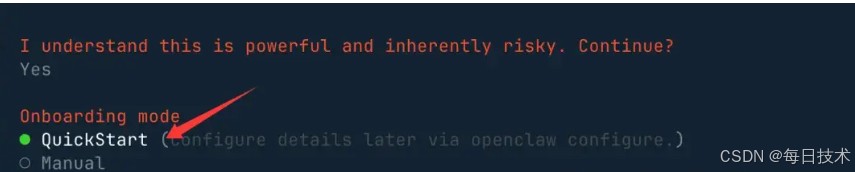
1. 接受风险提示:
选择 Yes 继续

2. 选择启动模式:
推荐选择 QuickStart 快速启动:
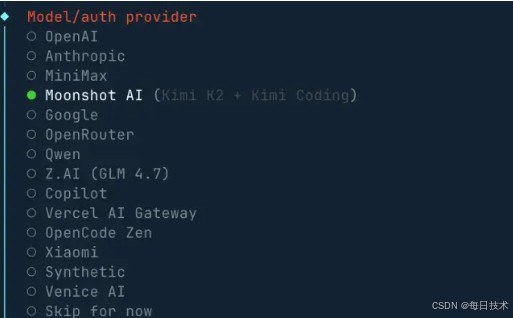
3. 选择AI模型:
选择你的AI供应商(支持国内外主流模型):
4. 输入API Key:
根据选择的模型,输入对应的API Key
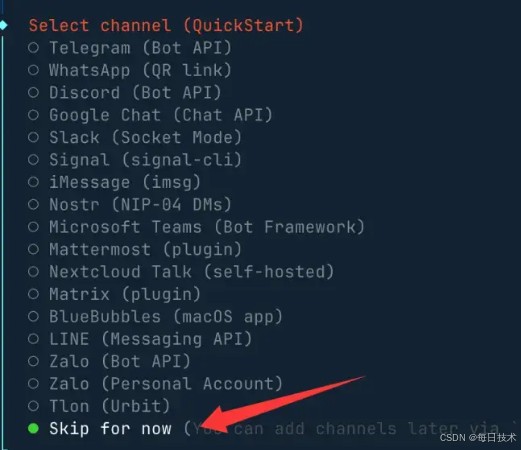
5. 选择聊天工具:
如果要接入飞书/Telegram,选择对应选项
如果暂时不接入,选择 None(后续可配置)
6. Gateway端口设置:
默认 18789 即可:
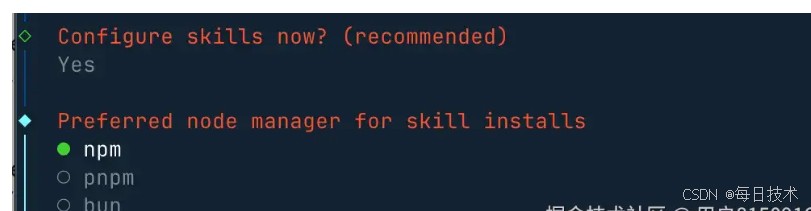
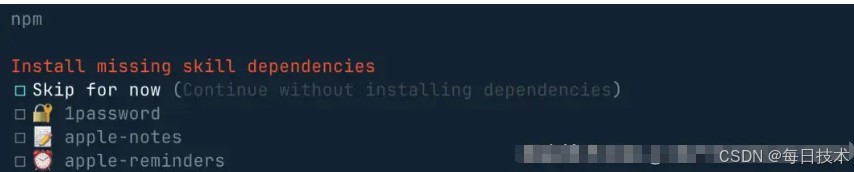
7. 选择Skills:
使用空格键选择你需要的技能,也可以直接跳过:
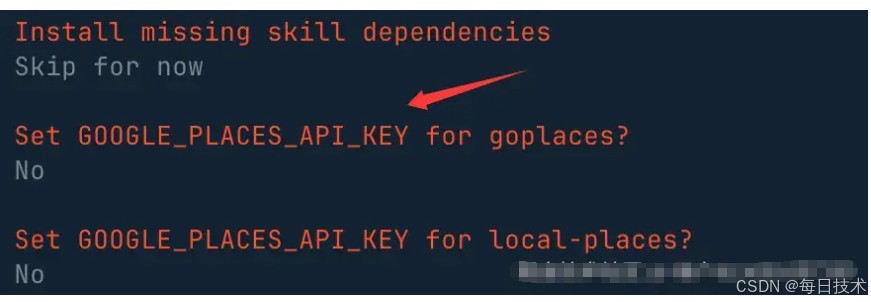
8. API Key配置:
没有的可以选择 no 跳过:
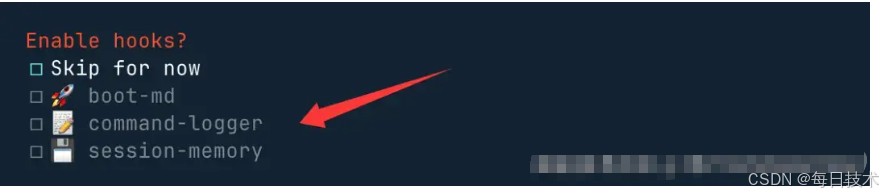
9. 启用Hooks:
推荐启用这三个钩子(用于内容引导、日志和会话记录):
10. 完成配置:
配置完成后,会自动启动Gateway服务并打开Web UI(http://127.0.0.1:18789/chat)
第五步:验证安装
# 检查Gateway状态 openclaw channels status
# 应该显示:
# Gateway reachable.
Windows用户:完全可用,但部分系统集成功能受限。
系统要求
硬件要求:
- CPU:2核以上
- 内存:4GB以上(推荐8GB)
- 硬盘:10GB以上空闲空间
操作系统:Windows 10 或 Windows 11
前置软件:Node.js 22.0.0+
PowerShell原生部署
第一步:安装Node.js 22+
方法一:官网下载安装
- 访问 nodejs.org/zh-cn
- 下载Windows安装包(LTS版本22.x)
- 运行安装程序,勾选「自动安装必要的工具」
第二步:验证Node.js安装
# 打开PowerShell node -v npm -v
第三步:以管理员身份安装 OpenClaw
重要:必须以管理员身份运行PowerShell。
# 安装最新稳定版 npm install -g openclaw@latest # 或安装汉化版 npm install -g @qingchencloud/openclaw-zh@latest
第四步:解决安装权限问题
如果遇到权限错误:
# 方法A:启用PowerShell脚本执行 Set-ExecutionPolicy -ExecutionPolicy RemoteSigned -Scope CurrentUser # 方法B:修改npm安装目录 npm config set prefix "C:npm" npm config set cache "C:npm-cache" # 将目录添加到PATH [Environment]::SetEnvironmentVariable("Path", $env:Path + ";C:npm", "User")
第五步:验证安装
version openclaw --help
第六步:解决常见问题
问题:sharp模块加载失败
# 清理npm缓存 npm cache clean --force # 重新安装 npm install -g openclaw@latest --force
问题:Windows Defender阻止
将OpenClaw安装目录添加到Windows Defender排除项:
C:Users你的用户名AppDataRoamingnpm C:Users你的用户名.openclaw
初始化配置
安装完成后,需要运行初始化向导。
启动初始化向导
openclaw onboard --install-daemon
Linux用户:适合开发者,配置灵活。
系统要求
推荐发行版:
- Ubuntu 20.04+
- Debian 11+
- CentOS 8+
安装步骤
第一步:安装Node.js
# Ubuntu/Debian curl -fsSL https://deb.nodesource.com/setup_22.x | sudo -E bash - sudo apt-get install -y nodejs # 验证安装 node --version
第二步:安装 OpenClaw
curl -fsSL https://openclaw.ai/install.sh | bash
第三步:验证安装
openclaw --version
第四步:初始化配置
openclaw onboard
OpenClaw 的配置文件位置通常如下:
系统文件路径示例
- Windows:
C:Users用户名.openclawopenclaw.json - macOS:
~/.openclaw/openclaw.json - Linux:
~/.openclaw/openclaw.json
需要手动编辑配置文件 ~/.openclaw/openclaw.json,指定:
baseUrl:API服务地址apiKey:认证密钥api:API协议类型(如openai-chat、anthropic-messages)models:模型列表和参数
如果你使用API代理服务,配置如下:
{ "models": { "mode": "merge", "providers": { "whataicc": { "baseUrl": "https://api.whatai.cc/v1", "apiKey": "sk-or-v1-你的密钥", "auth": "api-key", "api": "openai-chat", "models": [ { "id": "anthropic/claude-sonnet-4-6", "name": "claude-sonnet-4-6", "contextWindow": 200000, "maxTokens": 8192 }, { "id": "openai/gpt-4", "name": "GPT-4", "contextWindow": 128000, "maxTokens": 4096 } ] } } }, "agents": { "defaults": { "model": { "primary": "whataicc/anthropic/claude-sonnet-4-6" } } } }
| 参数 | 说明 | 示例 |
|---|---|---|
baseUrl |
API服务地址 | https://api.whatai.cc |
apiKey |
API 密钥 | sk-xxx |
auth |
认证方式 | api-key 或 bearer |
api |
API协议 | openai-chat、anthropic-messages |
id |
模型ID | deepseek-chat |
name |
显示名称 | DeepSeek Chat |
contextWindow |
上下文窗口 | 64000 |
maxTokens |
最大输出 | 4096 |
openai-chat:OpenAI兼容接口(最常用)anthropic-messages:Anthropic Claude接口google-generative-ai:Google Gemini接口
openai-chat:OpenAI兼容接口(最常用)anthropic-messages:Anthropic Claude接口google-generative-ai:Google Gemini接口
# 方式1:重
启Gateway openclaw gateway restart
# 方式2:停止后重新启动
systemctl --user stop openclaw-gateway.service systemctl --user start openclaw-gateway.service
# 方式3:完全重启
systemctl --user restart openclaw-gateway.service
# 查看当前配置的模型
openclaw models list
# 测试模型连接
openclaw models test whataicc/anthropic/claude-sonnet-4-6
排查步骤:
检查配置文件是否存在
ls -la ~/.openclaw/openclaw.json ls -la ~/.openclaw/agents/*/openclaw.json
运行 doctor 命令
openclaw doctor
手动创建配置文件
mkdir -p ~/.openclaw echo '{}' > ~/.openclaw/openclaw.json
解决方案:
查看所有 Agent
openclaw agents list
查看每个 Agent 的配置
openclaw config get --agent main-assistant openclaw config get --agent tech-dev
统一管理
- 使用全局配置 + Agent 覆盖
- 或者每个 Agent 完全独立配置
# 检查版本
node --version
# 如果低于22,升级
nvm install 22 nvm use 22
# macOS/Linux
sudo chown -R $USER ~/.openclaw
# Windows
# 以管理员身份运行
PowerShell
API Key无效
- 检查是否完整复制(包括sk-前缀)
- 检查是否有多余空格
- 检查账户余额是否充足
模型不可用
- 检查模型ID是否正确
- 检查API服务是否正常
- 尝试切换其他模型
Token消耗太快
- 使用更便宜的模型
- 优化提示词
- 定期清理会话历史
Q1: Gateway无法启动
# 查看日志
tail -f ~/.openclaw/logs/gateway.log
# 重启Gateway
openclaw gateway restart
Q2: 端口被占用
# 查看端口占用
lsof -i :18789
# 修改端口
openclaw config set gateway.port 18790
到此这篇关于2026年最新OpenClaw(龙虾ai)的安装配置API思路与推荐方案的文章就介绍到这了,更多相关OpenClaw安装配置API内容请搜索风君子博客以前的文章或继续浏览下面的相关文章,希望大家以后多多支持风君子博客!