 编程部落
编程部落文章目录
- 安装完成后,需要拉取想要使用的模型。根据您的硬件配置选择合适的模型: 提示: 模型大小影响显存/内存占用,请根据机器配置选择: 8GB 内存:推荐使用 7B 参数模型 16GB 内存:可以使用 13B 参数模型 32GB+ 内存:可以使用更大模型或同时运行多个模型 以下是推荐的模型(以 qwen2.5:7b 为例): # 通义千问 2.5 – 阿里开源模型,中文优化好 $ ollama pull qwen2.5:7b # 其他可选模型: # DeepSeek Coder – 适合编程任务 $ ollama pull deepseek-coder:6.7b # CodeLlama – Meta 的开源代码模型 $ ollama pull codellama:7b # Llama 3 – Meta 的通用大模型 $ ollama pull llama3:8b 查看已安装的模型: $ ollama list NAME ID SIZE MODIFIED qwen2.5:7b 845dbda0ea48 4.7 GB 28 seconds ago Ollama 安装成功,服务运行在 127.0.0.1:11434
- 启动 Ollama 服务(macOS/Windows 通常自动启动): $ ollama serve 测试 API 是否正常工作: $ curl http://localhost:11434/api/generate -d ‘{ “model”: “qwen2.5:7b”, “prompt”: “Hello, how are you?” }’ 如果能正常返回响应,说明 Ollama 服务运行正常。
- 使用 npm 全局安装 OpenClaw: # 替换国内的npm源 $ npm config set registry https://registry.npmmirror.com/ # 安装 OpenClaw $ npm install -g openclaw 验证安装: $ openclaw –version
- Ollama 是一个本地大语言模型运行框架,特点: OpenAI 兼容 API:提供与 OpenAI 兼容的 REST API 模型管理:简单的命令行工具管理模型 跨平台:支持 macOS、Linux、Windows Modelfile:支持自定义模型参数和系统提示词
- Ollama 默认监听 http://localhost:11434,提供以下 API: 端点 说明 POST /api/generate 生成文本(非流式/流式) POST /api/chat 对话模式 POST /api/embeddings 获取文本嵌入向量 GET /api/tags 列出本地模型 POST /api/pull 拉取模型 OpenAI 兼容端点: 端点 说明 POST /v1/chat/completions OpenAI 兼容的对话 API POST /v1/embeddings OpenAI 兼容的嵌入 API GET /v1/models 列出可用模型
- 以下是 Ollama 支持的部分编程相关模型: 模型 参数 大小 特点 qwen2.5 7B 4.7GB 中文优化好,支持 32K 上下文 qwen2.5-coder 7B 4.6GB 专为代码生成优化 deepseek-coder 6.7B 3.8GB 专为代码生成优化 deepseek-coder 33B 18GB 更强的代码能力 codellama 7B 3.8GB Meta 开源代码模型 codellama 13B 7.4GB 更强的代码理解 llama3 8B 4.7GB 通用能力强 mistral 7B 4.1GB 推理能力强
- 完成 Ollama 安装和模型拉取后,启动 OpenClaw 服务: $ openclaw onboard
-
- 首先确认 "I understand this is personal-by-default and shared/multi-user use requires lock-down. Continue?" 选择 Yes 选择 Setup mode: QuickStart 系统会检测现有配置,显示如下信息: Existing config detected workspace: ~/.openclaw/workspace model: ollama/qwen2.5:7b gateway.mode: local gateway.port: 18789 gateway.bind: loopback
- 在 Model/auth provider 列表中,选择 Ollama。 配置以下选项: Model/auth provider: Ollama Ollama base URL: http://127.0.0.1:11434(默认本地地址) Ollama mode: 选择 Local (Local models only) Default model: 选择已下载的模型,如 ollama/qwen2.5:7b (ctx 32k)
- 选择搜索提供方,如 DuckDuckGo Search (experimental)(无需 API Key)。
- 配置完成后,选择 Restart 重启服务。
- 服务启动成功后,终端会显示类似以下信息: OpenClaw Gateway running on http://127.0.0.1:18789 WebUI: http://127.0.0.1:18789/?token=YOUR_TOKEN
- 检查端口占用: $ lsof -i :11434 查看 Ollama 日志: $ ollama serve 2>&1 检查环境变量: # 如需修改监听地址 $ export OLLAMA_HOST=0.0.0.0:11434
- 可以配置镜像源加速下载: # 设置环境变量使用镜像 $ export OLLAMA_MODELS=/path/to/models 或使用代理: $ export HTTPS_PROXY=http://your-proxy:port $ ollama pull qwen2.5:7b
- 减小模型大小: 使用量化版本(如 :q4_0 后缀) 选择更小的模型(如 7B 替代 13B) 配置 Ollama 使用 CPU: $ export OLLAMA_NO_GPU=1 $ ollama serve
- 检查 Ollama 服务状态: $ curl http://127.0.0.1:11434/api/tags 检查配置文件中的 baseUrl: 确保 baseUrl 正确设置为 http://127.0.0.1:11434/v1 如果 Ollama 在远程服务器,使用对应 IP 地址 防火墙问题: 确保防火墙允许 11434 端口访问 检查 SELinux/AppArmor 设置
- 查看配置文件: $ cat .openclaw/openclaw.json | grep token
- # 重新拉取最新版本 $ ollama pull qwen2.5:7b
- $ ollama rm qwen2.5:7b 以上就是OpenClaw接入本地Ollama的全流程步骤的详细内容,更多关于OpenClaw接入本地Ollama的资料请关注风君子博客其它相关文章!
目录
- 1. 概述
- 2. 环境准备
- 3. Ollama API 说明
- 3.1 Ollama 简介
- 3.2 API 端点说明
- 3.3 支持的模型
- 4. 启动服务
- 4.1 运行 onboard 命令
- 4.2 向导配置步骤
- 步骤 1:安全提示和配置确认
- 步骤 2:选择模型提供方,配置 Ollama 连接
- 步骤 3:配置搜索提供方(可选)
- 步骤 4:完成配置并重启
- 4.3 验证服务启动
- 5. 访问 WebUI
- 6. 常见问题
- Q1: Ollama 服务无法启动?
- Q2: 模型下载很慢?
- Q3: 显存/内存不足?
- Q4: OpenClaw 无法连接到 Ollama?
- Q5: Token 忘记了怎么办?
- Q6: 如何更新模型?
- Q7: 如何删除模型?
本手册介绍如何在 OpenClaw 中配置本地 Ollama 服务。Ollama 是一个开源的本地大语言模型运行框架,支持在本地机器上运行多种开源模型,如 Llama、DeepSeek、Qwen 等。
适用范围:
- 希望在本地运行 AI 模型的用户
- 需要离线使用 OpenClaw 的用户
- 关注数据隐私的用户
- 想要降低 API 调用成本的用户
Ollama 的优势:
- 本地运行:数据不离开本地机器,保护隐私
- 离线可用:无需网络连接即可使用
- 开源免费:无需支付 API 费用
- 模型丰富:支持多种开源大语言模型
# 使用 Homebrew 安装
$ brew install ollama
# 或使用官方安装脚本
$ curl -fsSL https://ollama.com/install.sh | sh
$ curl -fsSL https://ollama.com/install.sh | sh
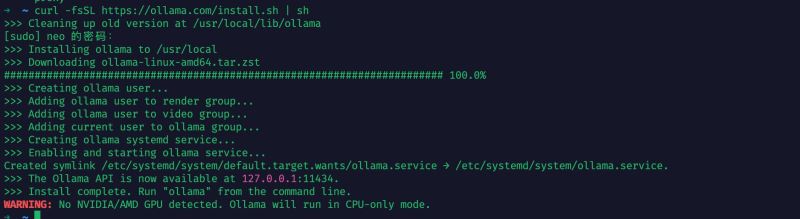
使用 curl 命令下载 Ollama 安装脚本
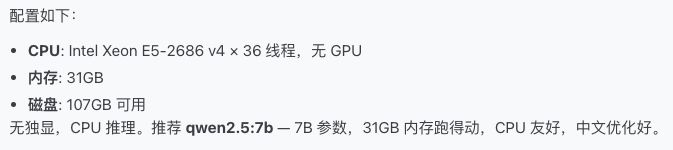
上面是我的测试环境配置
安装完成后,Ollama 服务会自动启动。
验证安装:
$ ollama --version
ollama version 0.19.0
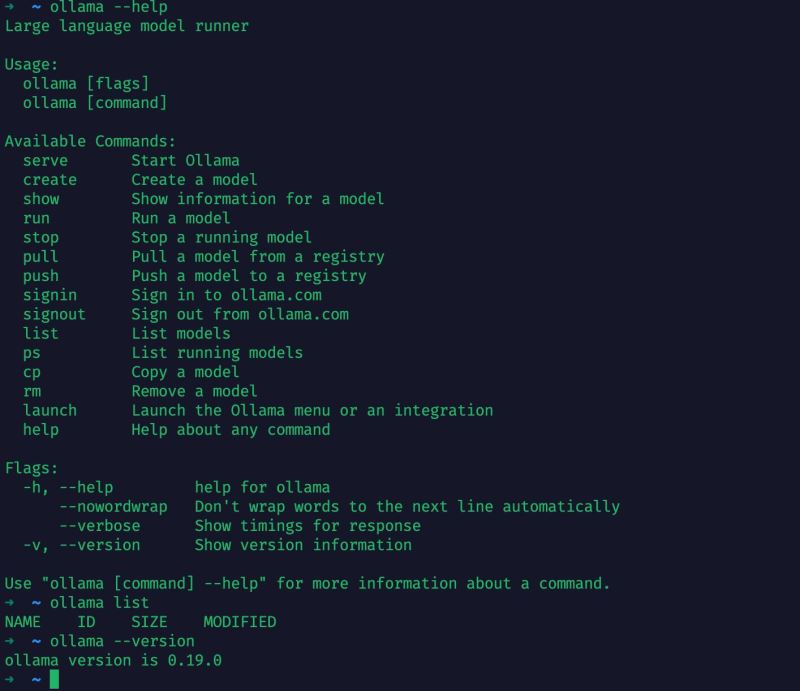
查看 Ollama 版本和命令帮助
安装完成后,需要拉取想要使用的模型。根据您的硬件配置选择合适的模型:
提示: 模型大小影响显存/内存占用,请根据机器配置选择:
- 8GB 内存:推荐使用 7B 参数模型
- 16GB 内存:可以使用 13B 参数模型
- 32GB+ 内存:可以使用更大模型或同时运行多个模型
以下是推荐的模型(以 qwen2.5:7b 为例):
# 通义千问 2.5 - 阿里开源模型,中文优化好
$ ollama pull qwen2.5:7b

# 其他可选模型:
# DeepSeek Coder - 适合编程任务
$ ollama pull deepseek-coder:6.7b

# CodeLlama - Meta 的开源代码模型
$ ollama pull codellama:7b

# Llama 3 - Meta 的通用大模型
$ ollama pull llama3:8b
查看已安装的模型:
$ ollama list
NAME                    ID              SIZE      MODIFIED
qwen2.5:7b              845dbda0ea48    4.7 GB    28 seconds ago
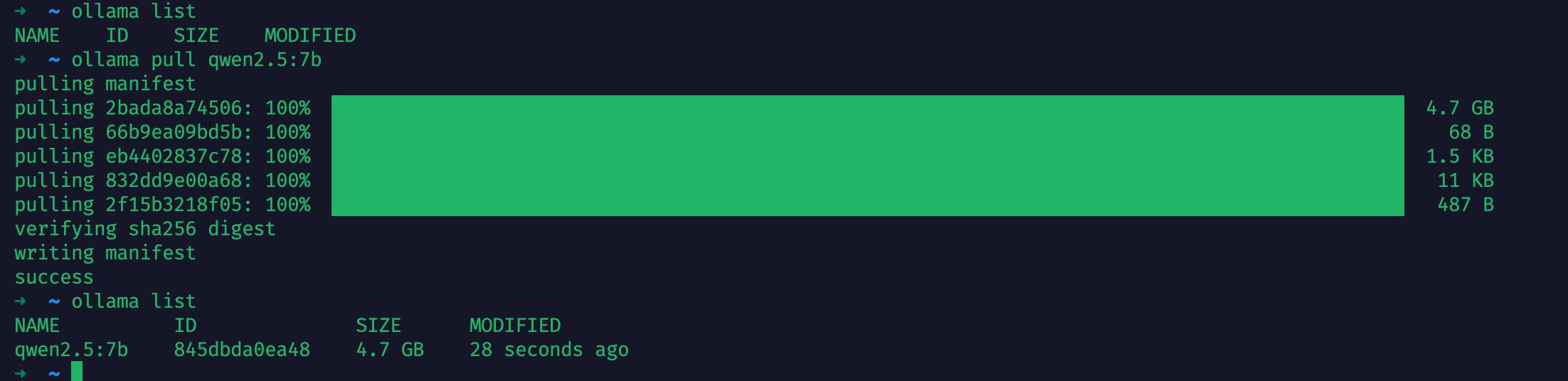
Ollama 安装成功,服务运行在 127.0.0.1:11434
启动 Ollama 服务(macOS/Windows 通常自动启动):
$ ollama serve
测试 API 是否正常工作:
$ curl http://localhost:11434/api/generate -d '{
  "model": "qwen2.5:7b",
  "prompt": "Hello, how are you?"
}'
如果能正常返回响应,说明 Ollama 服务运行正常。
使用 npm 全局安装 OpenClaw:
# 替换国内的npm源
$ npm config set registry https://registry.npmmirror.com/
# 安装 OpenClaw
$ npm install -g openclaw
验证安装:
$ openclaw --version
Ollama 是一个本地大语言模型运行框架,特点:
- OpenAI 兼容 API:提供与 OpenAI 兼容的 REST API
- 模型管理:简单的命令行工具管理模型
- 跨平台:支持 macOS、Linux、Windows
- Modelfile:支持自定义模型参数和系统提示词
Ollama 默认监听 http://localhost:11434,提供以下 API:
| 端点 | 说明 |
|---|---|
POST /api/generate |
生成文本(非流式/流式) |
POST /api/chat |
对话模式 |
POST /api/embeddings |
获取文本嵌入向量 |
GET /api/tags |
列出本地模型 |
POST /api/pull |
拉取模型 |
OpenAI 兼容端点:
| 端点 | 说明 |
|---|---|
POST /v1/chat/completions |
OpenAI 兼容的对话 API |
POST /v1/embeddings |
OpenAI 兼容的嵌入 API |
GET /v1/models |
列出可用模型 |
以下是 Ollama 支持的部分编程相关模型:
| 模型 | 参数 | 大小 | 特点 |
|---|---|---|---|
| qwen2.5 | 7B | 4.7GB | 中文优化好,支持 32K 上下文 |
| qwen2.5-coder | 7B | 4.6GB | 专为代码生成优化 |
| deepseek-coder | 6.7B | 3.8GB | 专为代码生成优化 |
| deepseek-coder | 33B | 18GB | 更强的代码能力 |
| codellama | 7B | 3.8GB | Meta 开源代码模型 |
| codellama | 13B | 7.4GB | 更强的代码理解 |
| llama3 | 8B | 4.7GB | 通用能力强 |
| mistral | 7B | 4.1GB | 推理能力强 |
完成 Ollama 安装和模型拉取后,启动 OpenClaw 服务:
$ openclaw onboard
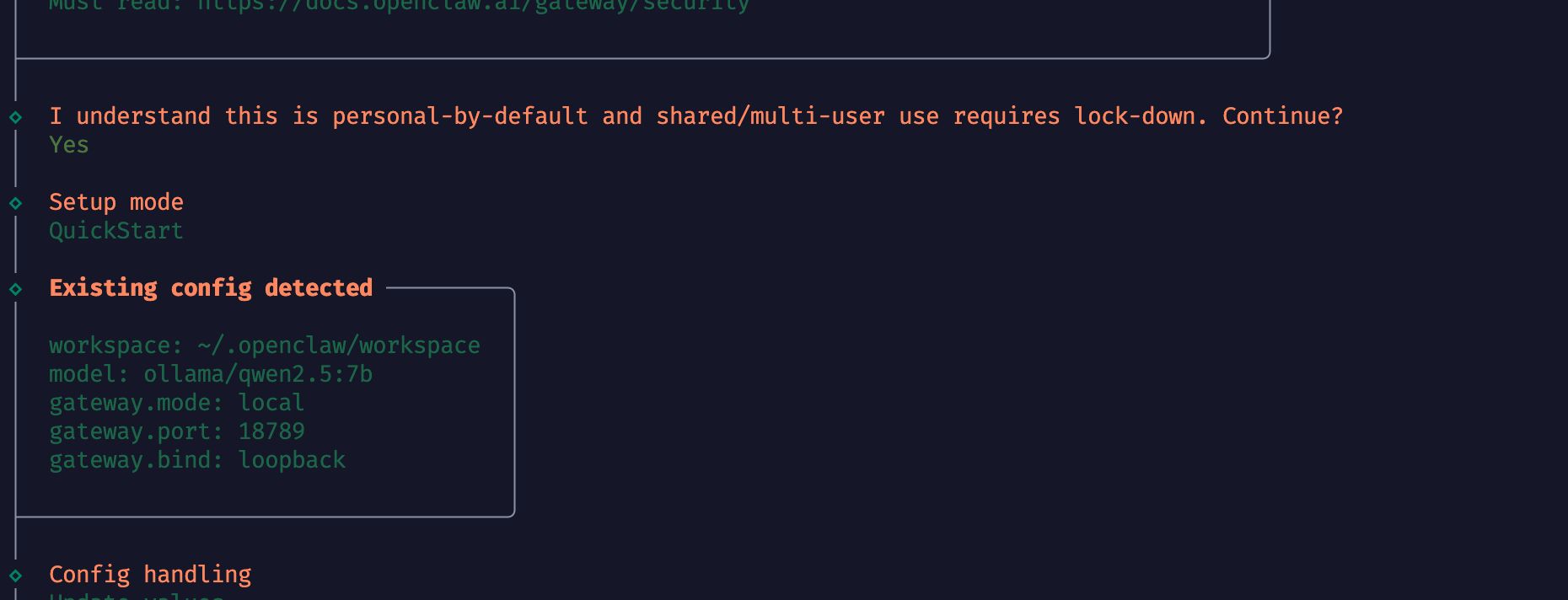
首先确认 "I understand this is personal-by-default and shared/multi-user use requires lock-down. Continue?" 选择 Yes
选择 Setup mode: QuickStart
系统会检测现有配置,显示如下信息:
  Existing config detected
  workspace: ~/.openclaw/workspace
  model: ollama/qwen2.5:7b
  gateway.mode: local
  gateway.port: 18789
  gateway.bind: loopback
在 Model/auth provider 列表中,选择 Ollama。
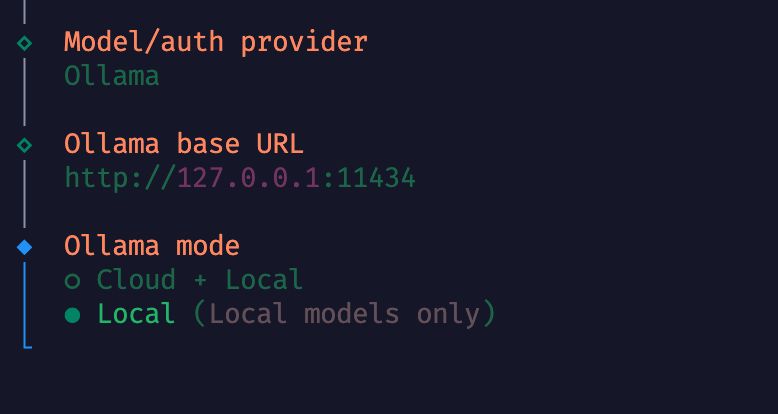
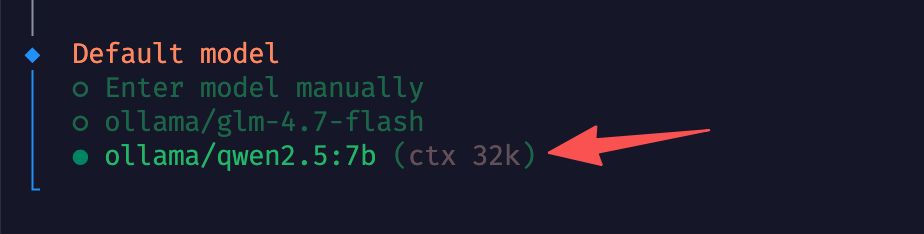
配置以下选项:
- Model/auth provider:
Ollama - Ollama base URL:
http://127.0.0.1:11434(默认本地地址) - Ollama mode: 选择 Local (Local models only)
- Default model: 选择已下载的模型,如
ollama/qwen2.5:7b (ctx 32k)
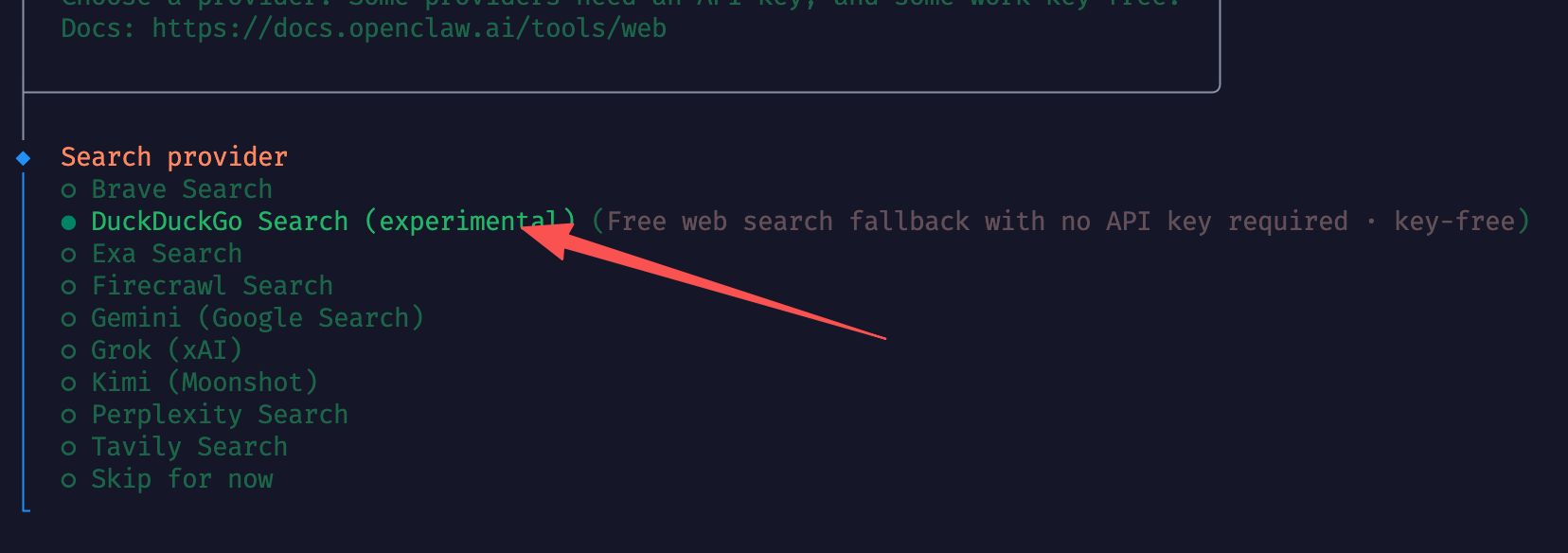
选择搜索提供方,如 DuckDuckGo Search (experimental)(无需 API Key)。
配置完成后,选择 Restart 重启服务。
服务启动成功后,终端会显示类似以下信息:
OpenClaw Gateway running on http://127.0.0.1:18789
WebUI: http://127.0.0.1:18789/?token=YOUR_TOKEN
服务启动后,可在浏览器中访问:
http://127.0.0.1:18789/?token=YOUR_TOKEN
或使用 localhost:
http://localhost:18789/?token=YOUR_TOKEN
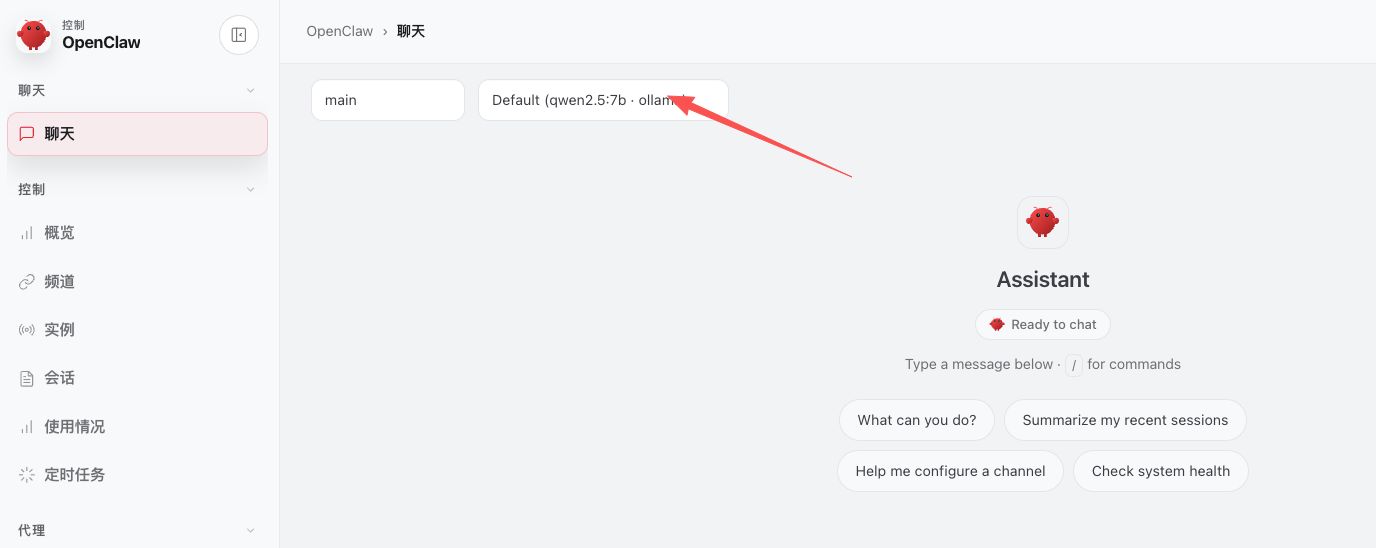
WebUI 界面会显示当前使用的模型:Default (qwen2.5:7b – ollama),表示已成功连接到本地 Ollama 服务。
注意: Token 在配置文件的 gateway.auth.token 字段中查看。
检查端口占用:
$ lsof -i :11434
查看 Ollama 日志:
$ ollama serve 2>&1
检查环境变量:
# 如需修改监听地址
$ export OLLAMA_HOST=0.0.0.0:11434
可以配置镜像源加速下载:
# 设置环境变量使用镜像
$ export OLLAMA_MODELS=/path/to/models
或使用代理:
$ export HTTPS_PROXY=http://your-proxy:port
$ ollama pull qwen2.5:7b
减小模型大小:
- 使用量化版本(如
:q4_0后缀) - 选择更小的模型(如 7B 替代 13B)
配置 Ollama 使用 CPU:
$ export OLLAMA_NO_GPU=1
$ ollama serve
检查 Ollama 服务状态:
$ curl http://127.0.0.1:11434/api/tags
检查配置文件中的 baseUrl:
- 确保 baseUrl 正确设置为
http://127.0.0.1:11434/v1 - 如果 Ollama 在远程服务器,使用对应 IP 地址
防火墙问题:
- 确保防火墙允许 11434 端口访问
- 检查 SELinux/AppArmor 设置
查看配置文件:
$ cat .openclaw/openclaw.json | grep token
# 重新拉取最新版本
$ ollama pull qwen2.5:7b
$ ollama rm qwen2.5:7b
以上就是OpenClaw接入本地Ollama的全流程步骤的详细内容,更多关于OpenClaw接入本地Ollama的资料请关注风君子博客其它相关文章!