
win和mac安装以及使用git

作者:

文章目录
  • 首先可以在官网(下载速度慢,但也能下载下来)或者下面的淘宝镜像地址(下载速度快)将git下载下来,然后安装。 https://registry.npmmirror.com/binary.html?path=git-for-windows/ 安装过程百度上比较多,不再赘述。 安装好之后,要测试是否好用。打开命令提示符,输入 git git –version 如果都能成功显示就代表安装成功,首先先在各大平台,包括但不限于(github,码云,阿里云云效,腾讯工蜂等)创建一个远程仓库,用来一会与本地仓库连接。 这里以阿里云云效为例展示如下: 将图片中的https的地址复制之后,然后在电脑上你的电脑上创建一个新的文件夹,并在该目录下打开命令提示符,输入以下代码: git clone 你复制的仓库地址  点回车之后就可以将远程仓库的文件克隆下来,并且形成一个本地仓库。 接下来就是在修改完文件之后的添加,提交,推送三个步骤到远程仓库。 添加: git add . 提交: git commit -m “提交日志信息” 推送: git push win上的git使用还是很方便的,不用写分支什么的,除非之后的重要项目有分支,大部分命令可以参考码云上的git命令大全。 里面有你要的所有命令: https://gitee.com/all-about-git

  • 首先就是下载,mac上的git下载比较麻烦,经过我呕心沥血的查找,终于找到了一个博士视频中的一个网址: https://www.newbe.pro/Mirrors/Mirrors-Git-For-MacOS/ 从这个网址中可以非常流利的下载下来mac版的各版本git. 然后就是使用,mac上的使用相对于win上面就有一些复杂,写的命令也会麻烦一点。 首先也是在远程仓库上创建一个仓库,如上面win使用教程中的一样, 然后就是在本地创建一个新的文件夹,然后右键在该目录下打开终端。 第一步:mac上的这一步需要自己初始化 git init 第二步:然后你就可以像上面那样输入git clone "克隆地址",克隆仓库。 在修改完文件之后,你想提交到远程仓库之后,这里的命令就和win不太一样。 首先要和远程仓库关联,这里可以使用这个命令: git remote add origin “你之前复制的那个地址” 然后就可以进行git add .  进行添加 git commit -m “提交日志信息” 然后推送的时候又不太一样了,这里需要写分支 git push origin master 后面的master就是分支名称。这样,远程仓库上就会出现你修改后的文件。 当然了,git还可以拉取代码 ,win使用git pull就可以将远程仓库的文件拉取下来 mac上可以使用 git pull –rebase origin master 来让本地仓库和远程仓库合并。 总的来说,mac还是比win麻烦一些,出现的问题也多一下。 注意: 如果出现错误,很可能是创建远程仓库的时候你点击了一下创建Readme.md文件,只要先把这个文件删除就可以进行正常操作了。 然后克隆完成之后,再创建该文件就可以了。
  • 以上为个人经验,希望能给大家一个参考,也希望大家多多支持风君子博客。 您可能感兴趣的文章: Windows下Git Bash终端高效配置指南 Windows环境git配置多个ssh的实现步骤 windows使用docker部署gitlab方式 在Windows上搭建自己的Git服务器的图文教程 Win10+python3.6+git运行出现问题的解决 Windows下使用Gogs搭建Git服务器 Windows使用GitHub Desktop详解 Windows下安装Git
  • 目录
    • win安装与使用git
    • mac 上的git安装和使用
    • 总结

    首先可以在官网(下载速度慢,但也能下载下来)或者下面的淘宝镜像地址(下载速度快)将git下载下来,然后安装。

    https://registry.npmmirror.com/binary.html?path=git-for-windows/

    安装过程百度上比较多,不再赘述。

    安装好之后,要测试是否好用。打开命令提示符,输入

    git
    git --version

    如果都能成功显示就代表安装成功,首先先在各大平台,包括但不限于(github,码云,阿里云云效,腾讯工蜂等)创建一个远程仓库,用来一会与本地仓库连接。

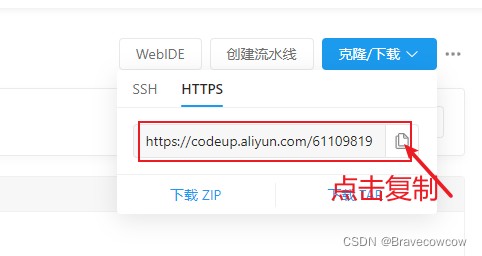
    这里以阿里云云效为例展示如下:

    将图片中的https的地址复制之后,然后在电脑上你的电脑上创建一个新的文件夹,并在该目录下打开命令提示符,输入以下代码:

    git clone 你复制的仓库地址

     点回车之后就可以将远程仓库的文件克隆下来,并且形成一个本地仓库。

    接下来就是在修改完文件之后的添加,提交,推送三个步骤到远程仓库。

    • 添加:
     git add .
    • 提交:
    git commit -m "提交日志信息" 
    • 推送:
    git push

    win上的git使用还是很方便的,不用写分支什么的,除非之后的重要项目有分支,大部分命令可以参考码云上的git命令大全。

    里面有你要的所有命令:

    https://gitee.com/all-about-git

    首先就是下载,mac上的git下载比较麻烦,经过我呕心沥血的查找,终于找到了一个博士视频中的一个网址:

    https://www.newbe.pro/Mirrors/Mirrors-Git-For-MacOS/

    从这个网址中可以非常流利的下载下来mac版的各版本git.

    然后就是使用,mac上的使用相对于win上面就有一些复杂,写的命令也会麻烦一点。

    首先也是在远程仓库上创建一个仓库,如上面win使用教程中的一样,

    然后就是在本地创建一个新的文件夹,然后右键在该目录下打开终端。

    • 第一步:mac上的这一步需要自己初始化
    git init
    • 第二步:然后你就可以像上面那样输入git clone "克隆地址",克隆仓库。

    在修改完文件之后,你想提交到远程仓库之后,这里的命令就和win不太一样。

    首先要和远程仓库关联,这里可以使用这个命令:

    git remote add origin “你之前复制的那个地址”

    然后就可以进行git add .  进行添加

    git commit -m "提交日志信息"

    然后推送的时候又不太一样了,这里需要写分支

    git push origin master

    后面的master就是分支名称。这样,远程仓库上就会出现你修改后的文件。

    当然了,git还可以拉取代码 ,win使用git pull就可以将远程仓库的文件拉取下来

    • mac上可以使用
    git pull --rebase origin master

    来让本地仓库和远程仓库合并。

    总的来说,mac还是比win麻烦一些,出现的问题也多一下。

    注意:

    • 如果出现错误,很可能是创建远程仓库的时候你点击了一下创建Readme.md文件,只要先把这个文件删除就可以进行正常操作了。
    • 然后克隆完成之后,再创建该文件就可以了。

    以上为个人经验,希望能给大家一个参考,也希望大家多多支持风君子博客。

    您可能感兴趣的文章:

    • Windows下Git Bash终端高效配置指南
    • Windows环境git配置多个ssh的实现步骤
    • windows使用docker部署gitlab方式
    • 在Windows上搭建自己的Git服务器的图文教程
    • Win10+python3.6+git运行出现问题的解决
    • Windows下使用Gogs搭建Git服务器
    • Windows使用GitHub Desktop详解
    • Windows下安装Git

    站内搜索