
虚拟机中windows11自动化安装openclaw的详细教程

Written by

in

文章目录
  • 本文分享虚拟机中window11安装openclaw_自动化 系统要求 Node >=22 macOS、Linux 或通过 WSL2 的 Windows pnpm 仅在从源代码构建时需要 通过 WSL2 的 Windows检查配置
  • 因为我是在虚拟机安装,需要开启嵌套虚拟化 在 Windows 10/11 上,WSL2(Windows Subsystem for Linux 2)可让你直接运行完整的 Linux 内核,兼容性和性能均优于 WSL1,并支持 Docker、GPU 加速及 GUI 应用。 安装步骤 启用必要功能 以管理员身份打开 PowerShell,执行: dism.exe /online /enable-feature /featurename:Microsoft-Windows-Subsystem-Linux /all /norestart dism.exe /online /enable-feature /featurename:VirtualMachinePlatform /all /norestart 重启电脑以生效。 安装 WSL2 和 Linux 发行版 wsl –install 安装wsl 完成 设置国内镜像 # 临时设置WSL下载源为清华 $env:WSL_DOWNLOAD_MIRROR=”https://mirrors.tuna.tsinghua.edu.cn/wsl/” # 安装Ubuntu 24.04 wsl –install -d Ubuntu-24.04 默认安装 Ubuntu,可通过: wsl –list –online wsl –install -d <发行版名> 安装 unbutu 如果下载还是慢 去microsoft store直接下载 下载安装ubuntu完成 选择其他发行版。 设置默认版本为 WSL2 wsl –set-default-version 2 首次启动发行版时,按提示创建 Linux 用户名和密码。 运行与管理 启动默认发行版: wsl 启动指定发行版: wsl -d <发行版名> 查看已安装发行版及版本: wsl -l -v 关闭所有实例: wsl –shutdown 这些命令可帮助你快速切换和管理多个 Linux 环境。 优化与高级功能 在 C:Users<用户名>.wslconfig 中可配置: [wsl2] memory=6GB processors=4 swap=8GB localhostForwarding=true guiApplications=true gpu=true 保存后执行: wsl –shutdown 以应用配置。 Windows 11 的 WSLg 支持直接运行 Linux GUI 应用,例如: sudo apt install gedit -y gedit即可在桌面打开图形界面。 这样,你就能在 Windows 上高效运行 Linux 环境,并与开发工具(如 VS Code、Docker)无缝集成。
  • powershell 下载安装 curl -fsSL https://openclaw.ai/install.sh | bash 安装过程
  • 目录
    • 前言
    • WSL2安装与运行指南
    • 安装指引
      • 安装成功开始配置
      • 选择模型
      • gateway run
      • 使用dashboard ui

    本文分享虚拟机中window11安装openclaw_自动化

    系统要求

    • Node >=22
    • macOS、Linux 或通过 WSL2 的 Windows
    • pnpm 仅在从源代码构建时需要

    通过 WSL2 的 Windows检查配置

    因为我是在虚拟机安装,需要开启嵌套虚拟化
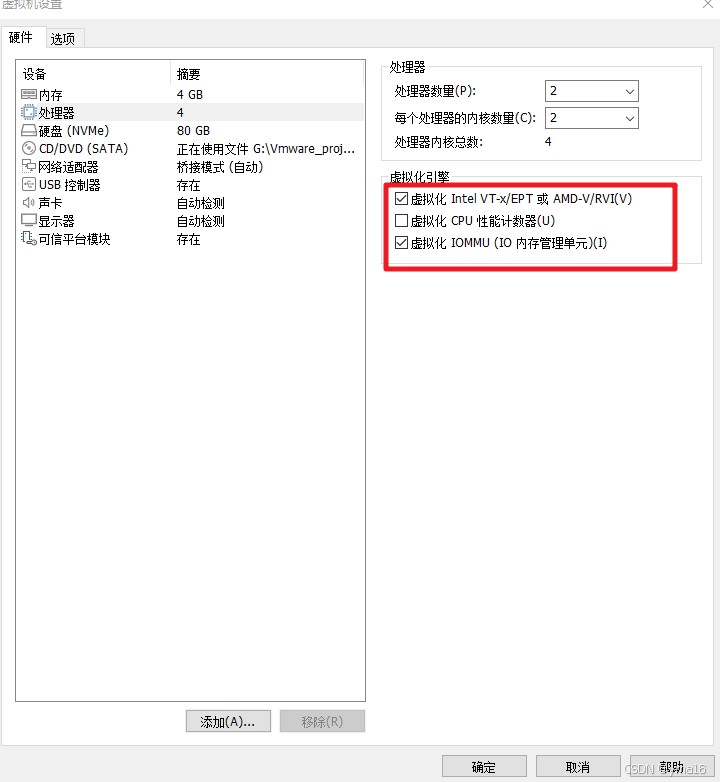
    在 Windows 10/11 上,WSL2(Windows Subsystem for Linux 2)可让你直接运行完整的 Linux 内核,兼容性和性能均优于 WSL1,并支持 Docker、GPU 加速及 GUI 应用。

    安装步骤

    启用必要功能 以管理员身份打开 PowerShell,执行:

    dism.exe /online /enable-feature /featurename:Microsoft-Windows-Subsystem-Linux /all /norestart
    dism.exe /online /enable-feature /featurename:VirtualMachinePlatform /all /norestart
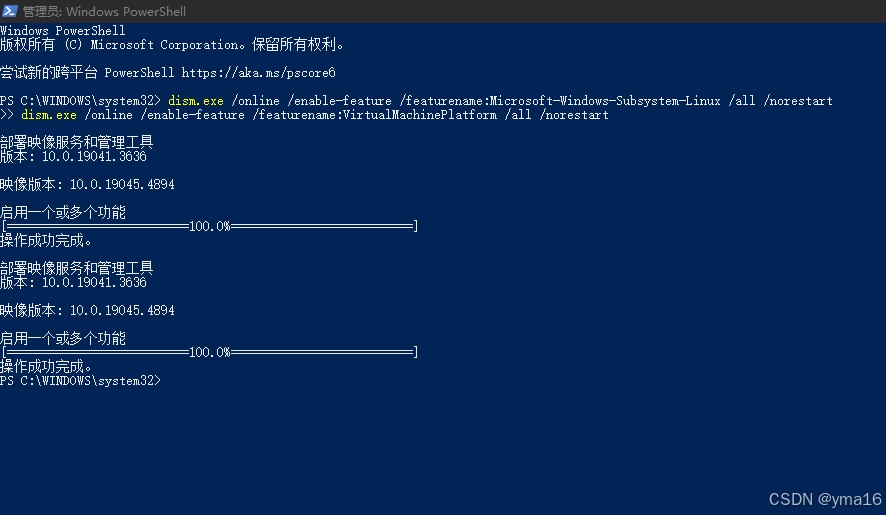
    重启电脑以生效。

    安装 WSL2 和 Linux 发行版

    wsl --install
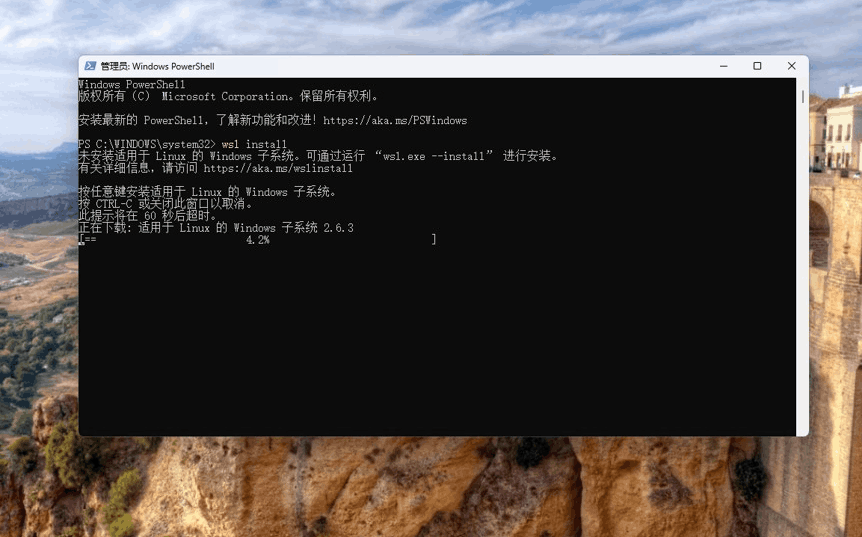
    

    安装wsl 完成
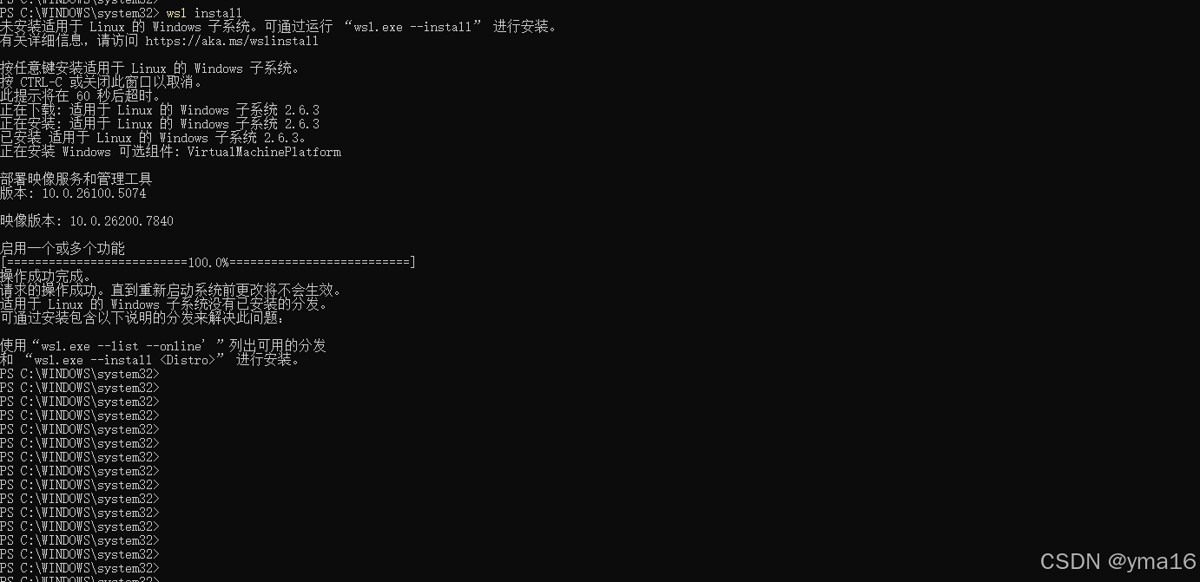
    设置国内镜像

    # 临时设置WSL下载源为清华
    $env:WSL_DOWNLOAD_MIRROR="https://mirrors.tuna.tsinghua.edu.cn/wsl/"
    # 安装Ubuntu 24.04
    wsl --install -d Ubuntu-24.04
    

    默认安装 Ubuntu,可通过:

    wsl --list --online
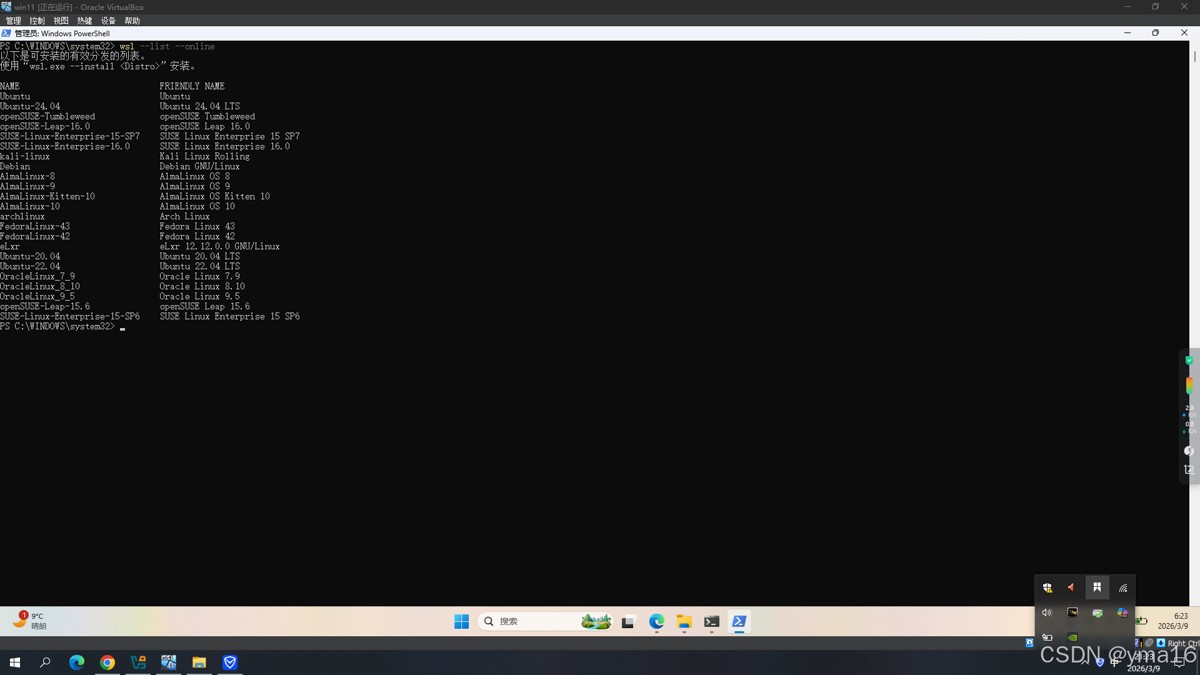
    

    wsl --install -d <发行版名>
    

    安装 unbutu
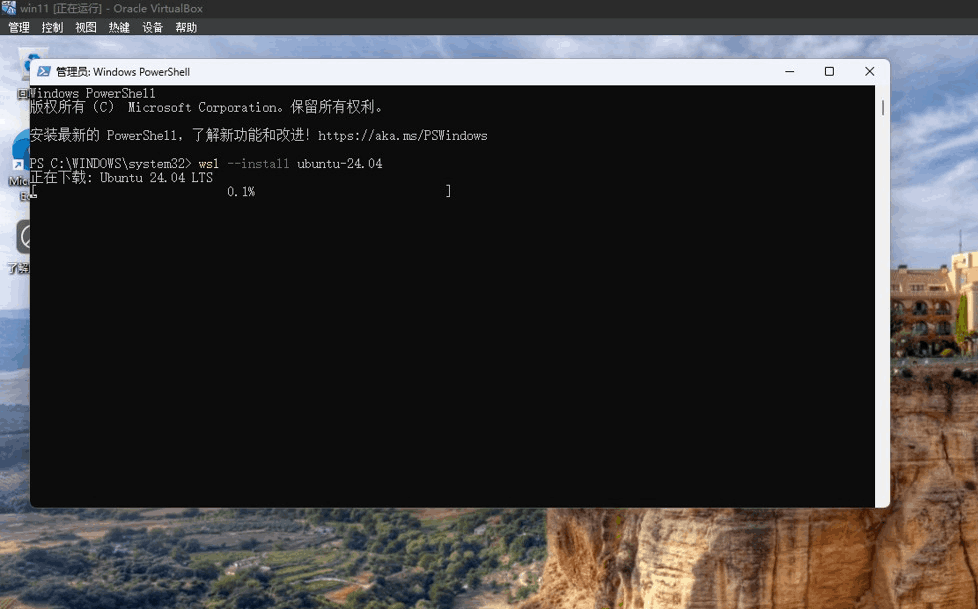
    如果下载还是慢 去microsoft store直接下载
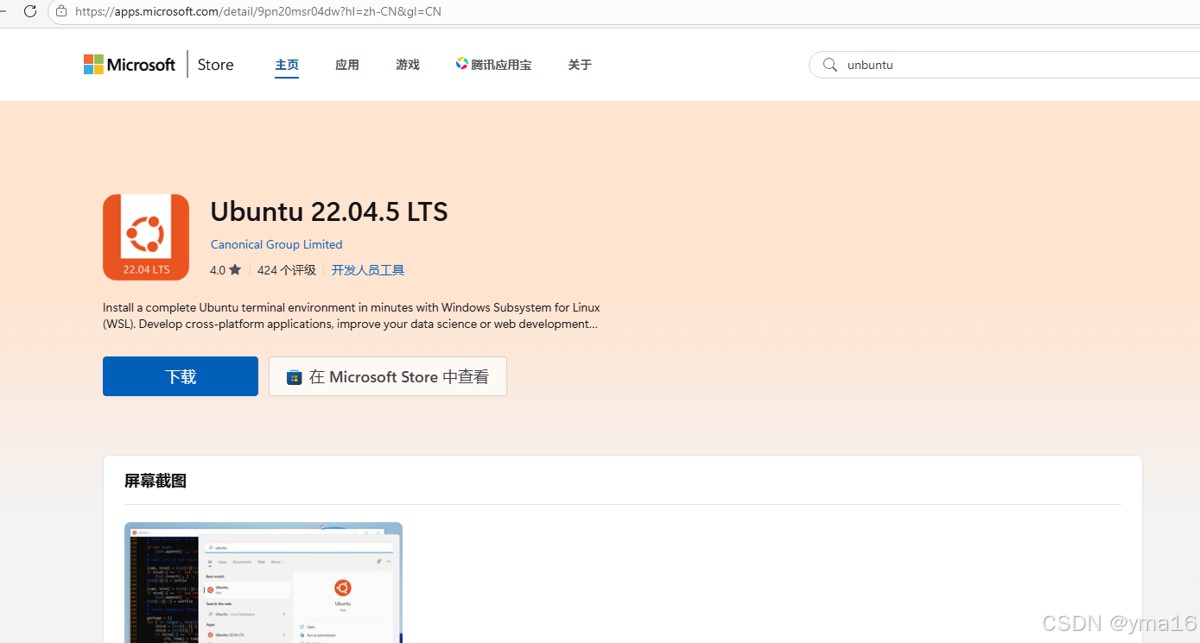
    下载安装ubuntu完成
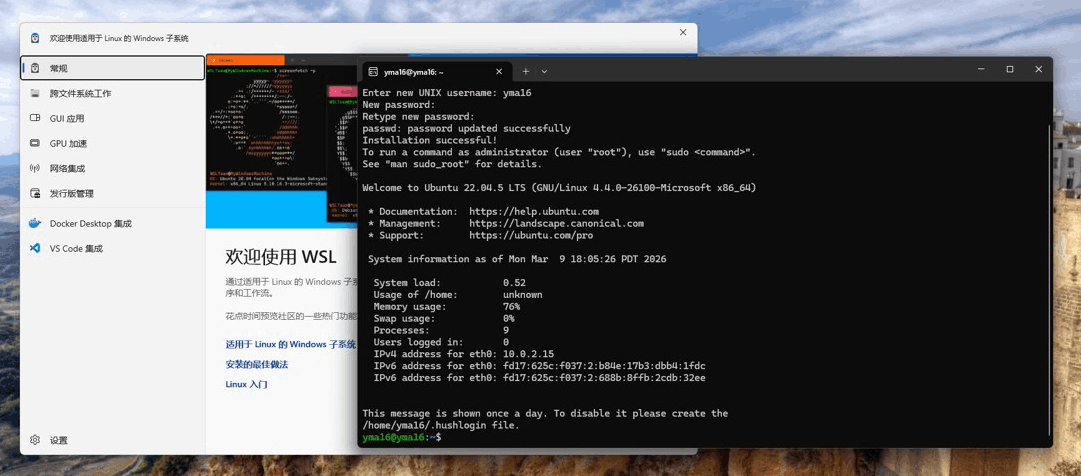
    选择其他发行版。

    设置默认版本为 WSL2

    wsl --set-default-version 2
    

    首次启动发行版时,按提示创建 Linux 用户名和密码。

    运行与管理

    启动默认发行版:

    wsl

    启动指定发行版:

    wsl -d <发行版名>
    

    查看已安装发行版及版本:

    wsl -l -v
    

    关闭所有实例:

    wsl --shutdown
    

    这些命令可帮助你快速切换和管理多个 Linux 环境。

    优化与高级功能

    在 C:Users<用户名>.wslconfig 中可配置:

    [wsl2]
    memory=6GB
    processors=4
    swap=8GB
    localhostForwarding=true
    guiApplications=true
    gpu=true

    保存后执行:

    wsl --shutdown
    

    以应用配置。

    Windows 11 的 WSLg 支持直接运行 Linux GUI 应用,例如:

    sudo apt install gedit -y
    

    gedit即可在桌面打开图形界面。

    这样,你就能在 Windows 上高效运行 Linux 环境,并与开发工具(如 VS Code、Docker)无缝集成。

    powershell 下载安装

    curl -fsSL https://openclaw.ai/install.sh | bash
    

    安装过程
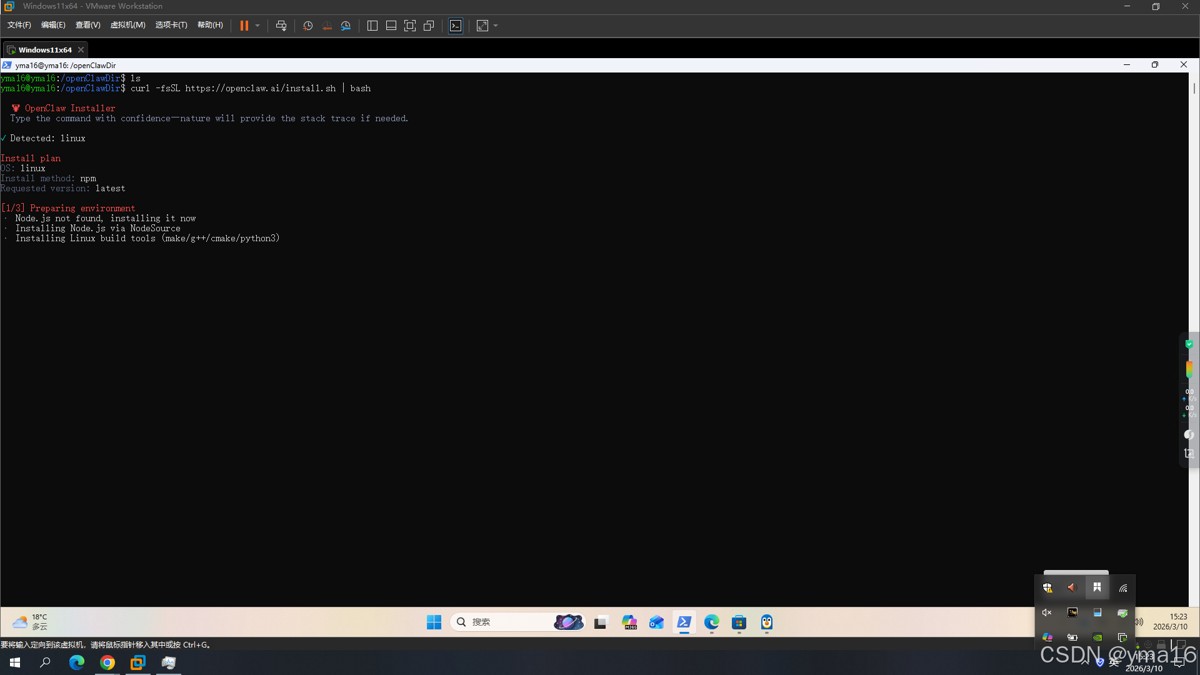
    安装过程
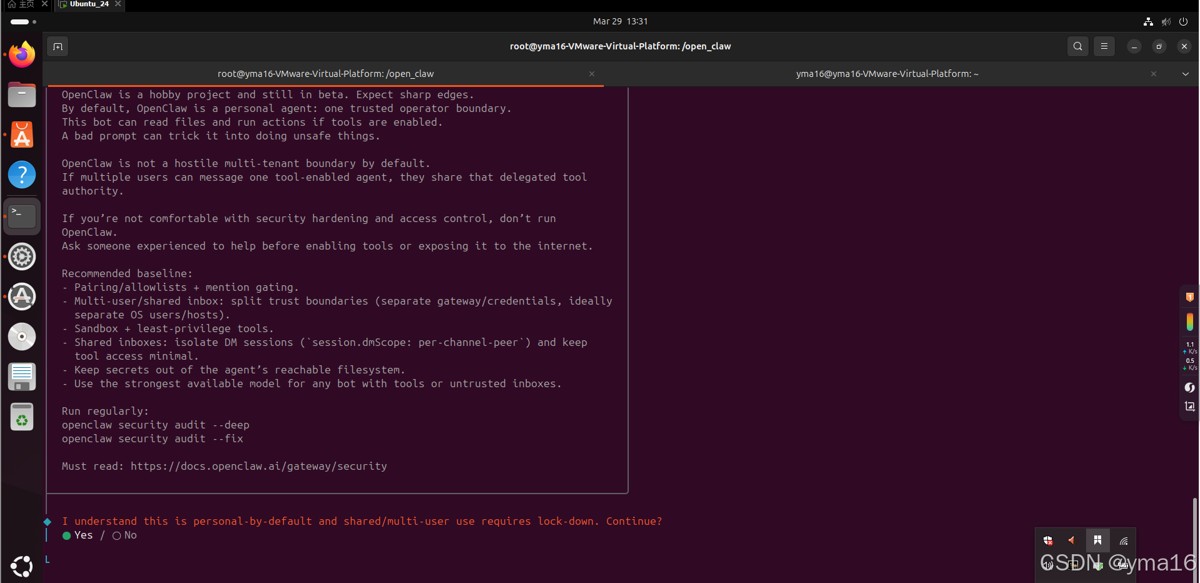
    选择模型
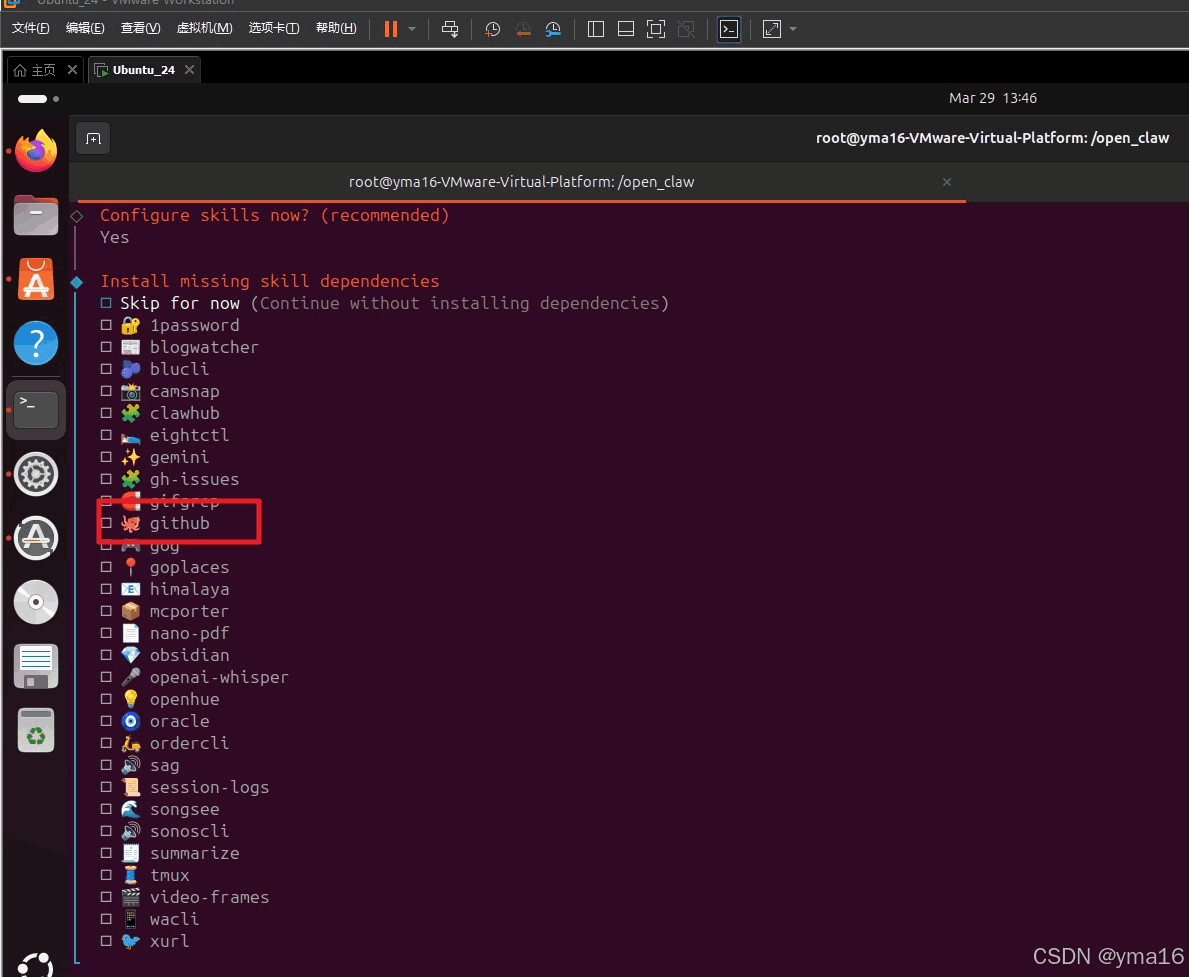
    选择kimi 所属的月之暗面模型
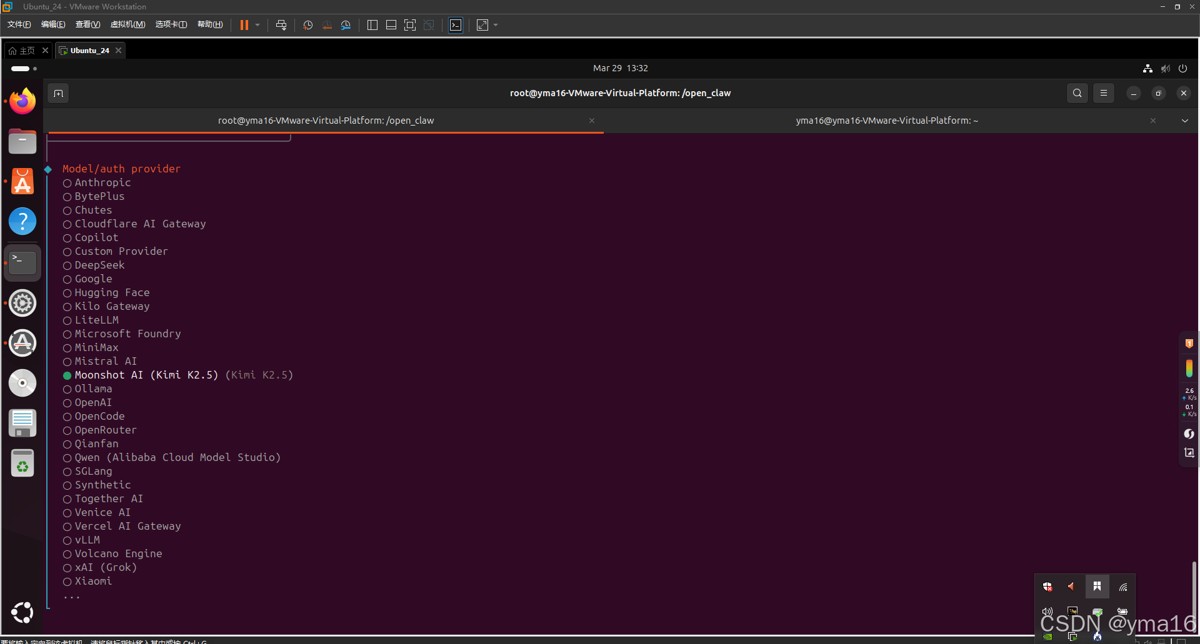
    安装技能 github,根据自己需要安装

    安装成功

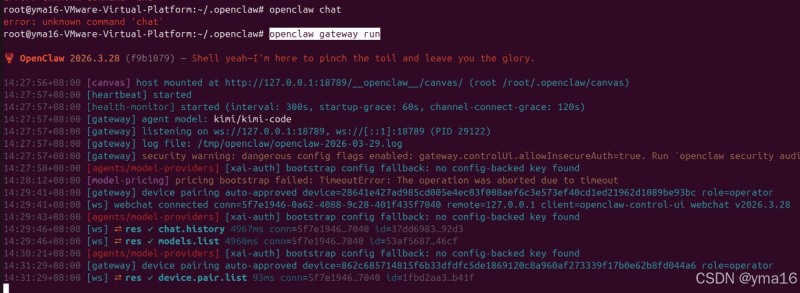
    openclaw gateway run
    

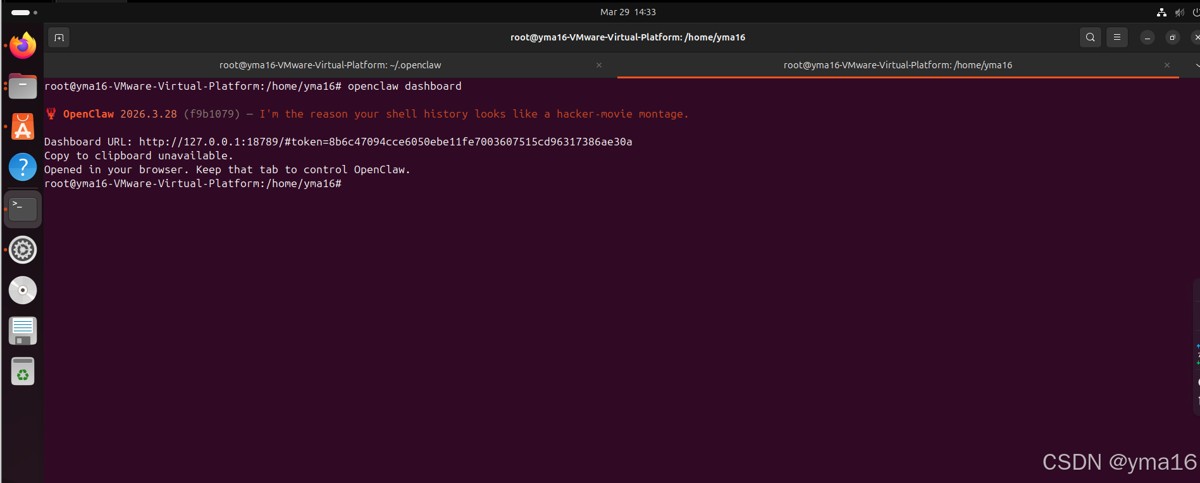
    openclaw dashboard
    

    ui界面对话
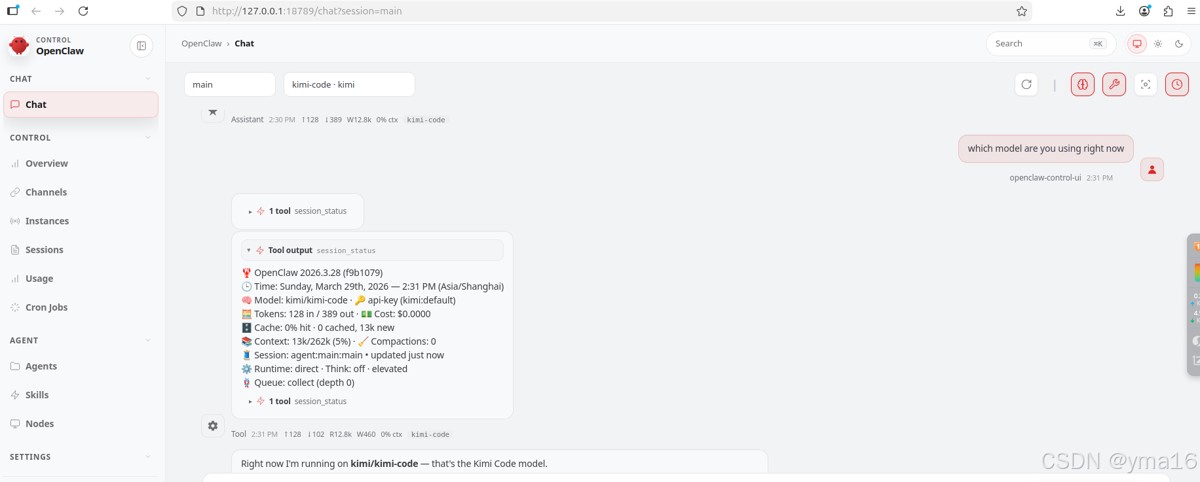
    安装结束,接下来可以让ai做更多的事情。

    到此这篇关于虚拟机中windows11自动化安装openclaw的详细教程的文章就介绍到这了,更多相关windows11安装openclaw内容请搜索风君子博客以前的文章或继续浏览下面的相关文章,希望大家以后多多支持风君子博客!

    站内搜索