 编程部落
编程部落文章目录
- 访问智谱AI的开放平台 BigModel.cn。 注册/登录后,在控制台中找到“API密钥”或类似选项,创建一个新的API密钥(通常以 sk- 开头)并保存好。
- 需要编辑OpenClaw的配置文件(通常位于 ~/.openclaw/openclaw.json),添加 glm-4.7-flash 作为模型提供商。可以在配置文件的 models.providers 部分添加一个名为 "glm" 的节点。配置结构如下: “models”: { “providers”: { “glm”: { “baseUrl”: “https://open.bigmodel.cn/api/paas/v4”, “apiKey”: “你的apiKey”, “api”: “openai-completions”, “models”: [ { “id”: “glm-4.7-flash”, “name”: “GLM-4.7 Flash”, “contextWindow”: 128000, “maxTokens”: 4096, “reasoning”: false, “input”: [ “text” ], “cost”: { “input”: 0, “output”: 0, “cacheRead”: 0, “cacheWrite”: 0 } } ] } } }, “agents”: { “defaults”: { “model”: { “primary”: “glm/glm-4.7-flash” }, “maxConcurrent”: 4, “subagents”: { “maxConcurrent”: 8 } } },
- 保存配置文件后,重启OpenClaw服务,OpenClaw就应该连接到智谱的免费GLM-4.7-Flash模型了。 # 重启openclaw openclaw gateway restart
- 使用 TUI(终端界面)进行对话,这是最直接、最适合测试模型是否配置成功的交互方式。 openclaw tui 这个命令会启动一个终端用户界面 (TUI),你可以在这个界面里直接和你的 AI 代理(即你配置好的 GLM-4.7-Flash 模型)进行对话 。 如何操作: 输入你的问题,按回车发送。 查看模型的回复,确认是否正常工作。
- 登录 钉钉开发者后台。 点击“创建应用”,选择“企业内部应用”,填写应用名称(如“我的OpenClaw助手”)。 在应用详情页,添加“机器人”能力。 关键步骤:在机器人配置中,消息接收模式务必选择 Stream 模式(无需公网 IP)。 记录以下信息: Client ID(即 AppKey) Client Secret(即 AppSecret) 在“权限管理”中,搜索并添加权限: Card.Instance.Write(卡片实例写权限) Card.Streaming.Write(卡片流式写权限) im:message(消息相关权限,根据需要) 在“版本管理与发布”中创建新版本并发布。
- OpenClaw 默认没有内置钉钉插件,需要手动安装社区版本: openclaw plugins install https://github.com/soimy/clawdbot-channel-dingtalk.git # 或者 openclaw plugins install clawdbot-dingtalk 安装过程中可能出现安全警告(环境变量访问+网络发送),请自行评估风险。 安装后重启网关: openclaw gateway restart 验证插件是否加载: openclaw plugins list | grep dingtalk # 应显示 loaded 状态
- 编辑配置文件 ~/.openclaw/openclaw.json,在 channels 下添加钉钉配置(最简配置): “channels”: { “dingtalk”: { “enabled”: true, “clientId”: “你的钉钉Client ID”, “clientSecret”: “你的钉钉Client Secret”, “robotCode”: “你的钉钉Client ID” // 通常与 clientId 相同 } } # 如果上面使用的是 clawdbot-dingtalk,配置如下: “channels”: { “clawdbot-dingtalk”: { “enabled”: true, “clientId”: “your-dingtalk-client-id”, “clientSecret”: “your-dingtalk-client-secret” } } 如果后续需要更多策略,可补充: corpId:企业ID(可选) agentId:应用ID(可选) dmPolicy:单聊策略,如 "open"(可选) groupPolicy:群聊策略,如 "open"(可选) 保存后重启网关: openclaw gateway restart
- 由于钉钉机器人不是“好友”,无法通过搜索直接添加为联系人。有以下两种方式与机器人对话:
- 若重启时报 JSON 解析错误,可使用以下命令检查语法: python3 -m json.tool ~/.openclaw/openclaw.json 注意:OpenClaw 支持 JSON5(允许注释),但 json.tool 只支持严格 JSON,可忽略注释相关报错。
- 确保插件安装成功:openclaw plugins list 如果插件状态为 disabled,需在配置中启用对应频道(enabled: true)。 cd ~/.openclaw/extensions/dingtalk npm install
- 检查 OpenClaw 日志: journalctl –user -u openclaw-gateway.service -f 确认钉钉应用已发布最新版本。 确认机器人消息接收模式为 Stream 模式。 检查日志中是否有 API 调用错误(如 401、403),可能是 API 密钥无效或权限不足。
- 确认智谱 API 密钥有效且有余额(免费额度通常足够)。 检查网络能否访问 https://open.bigmodel.cn。 在 TUI 中测试模型是否正常响应。
目录
- 1. 前言
- 2. 环境要求
- 3. 安装 OpenClaw
- 4. 配置GLM-4.7-Flash官方免费API
- 第一步:获取API密钥
- 第二步:修改OpenClaw配置文件
- 第三步:重启OpenClaw
- 第四步:验证模型可用性
- 5. 配置钉钉机器人
- 5.1 创建钉钉企业内部应用
- 5.2 安装钉钉频道插件
- 5.3 配置钉钉频道
- 5.4 在钉钉中与机器人聊天
- 方式一:在群聊中使用
- 方式二:单聊(私聊)
- 6. 常见问题与故障排除
- 6.1 配置文件语法错误
- 6.2 插件未找到
- 6.3 钉钉机器人无响应
- 6.4 模型调用失败
- 7. 注意事项
本指南基于 Ubuntu 24.04 虚拟机(2GB 内存)环境,记录了从零安装 OpenClaw、配置 GLM-4.7-Flash 免费大模型 API,并最终集成钉钉机器人的全过程。由于硬件资源有限,全程采用云端 API 而非本地模型推理。
- 操作系统:Ubuntu 24.04(或其他 Linux 发行版)
- 内存:建议 2GB 以上(OpenClaw 本身占用约 400MB)
- Node.js:v18 或更高(OpenClaw 基于 Node.js)
curl -fsSL https://openclaw.ai/install.sh | bash
- 访问智谱AI的开放平台 BigModel.cn。
- 注册/登录后,在控制台中找到“API密钥”或类似选项,创建一个新的API密钥(通常以
sk- 开头)并保存好。
sk- 开头)并保存好。
需要编辑OpenClaw的配置文件(通常位于 ~/.openclaw/openclaw.json),添加 glm-4.7-flash 作为模型提供商。可以在配置文件的 models.providers 部分添加一个名为 "glm" 的节点。配置结构如下:
"models": {
    "providers": {
      "glm": {
        "baseUrl": "https://open.bigmodel.cn/api/paas/v4",
        "apiKey": "你的apiKey",
        "api": "openai-completions",
        "models": [
          {
            "id": "glm-4.7-flash",
            "name": "GLM-4.7 Flash",
            "contextWindow": 128000,
            "maxTokens": 4096,
            "reasoning": false,
            "input": [
              "text"
            ],
            "cost": {
              "input": 0,
              "output": 0,
              "cacheRead": 0,
              "cacheWrite": 0
            }
          }
        ]
      }
    }
  },
  "agents": {
    "defaults": {
      "model": {
        "primary": "glm/glm-4.7-flash"
      },
      "maxConcurrent": 4,
      "subagents": {
        "maxConcurrent": 8
      }
    }
  },
保存配置文件后,重启OpenClaw服务,OpenClaw就应该连接到智谱的免费GLM-4.7-Flash模型了。
# 重启openclaw
openclaw gateway restart
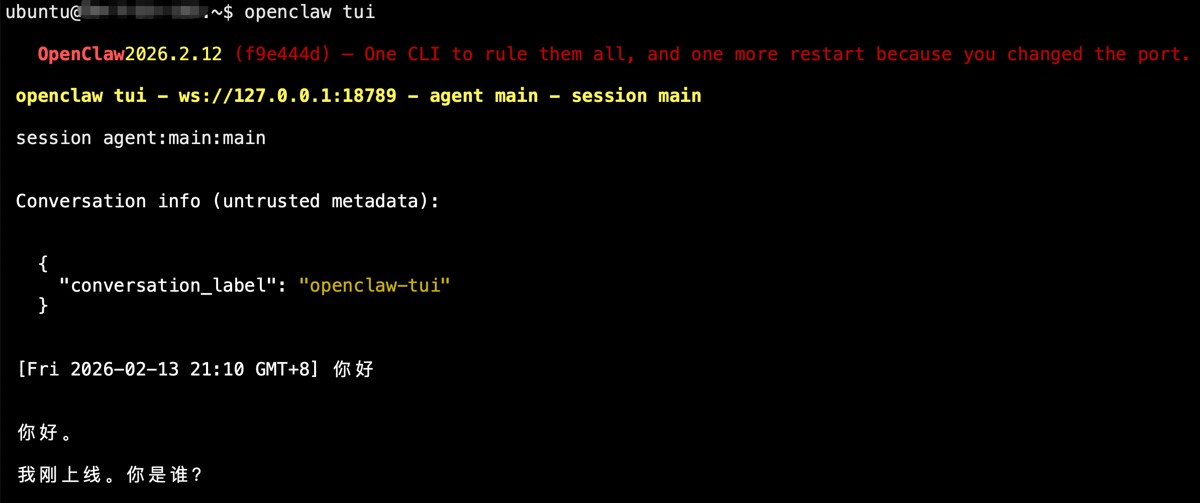
使用 TUI(终端界面)进行对话,这是最直接、最适合测试模型是否配置成功的交互方式。
openclaw tui
这个命令会启动一个终端用户界面 (TUI),你可以在这个界面里直接和你的 AI 代理(即你配置好的 GLM-4.7-Flash 模型)进行对话 。
如何操作:
- 输入你的问题,按回车发送。
- 查看模型的回复,确认是否正常工作。
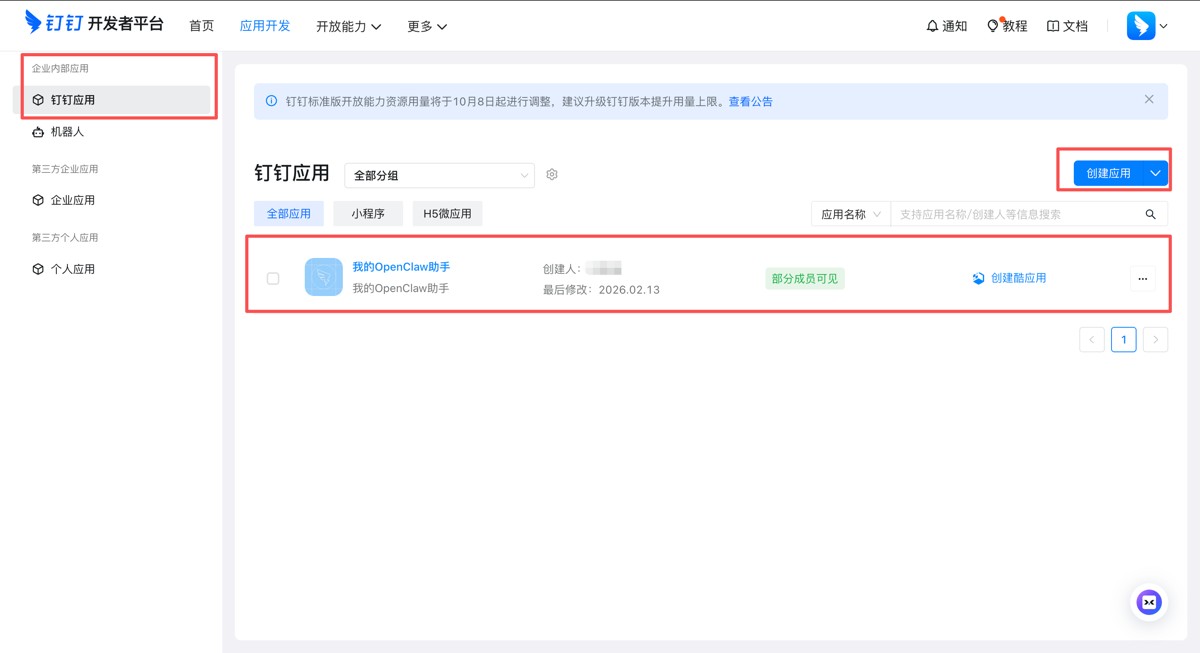
登录 钉钉开发者后台。
点击“创建应用”,选择“企业内部应用”,填写应用名称(如“我的OpenClaw助手”)。
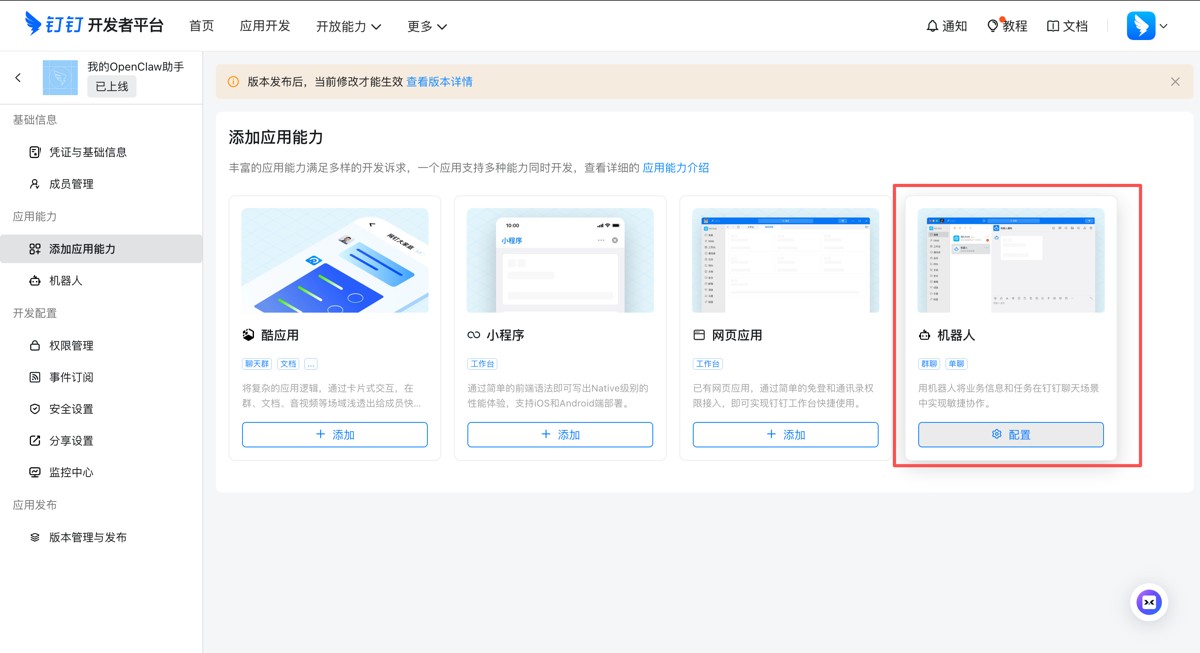
在应用详情页,添加“机器人”能力。
关键步骤:在机器人配置中,消息接收模式务必选择 Stream 模式(无需公网 IP)。
记录以下信息:
- Client ID(即 AppKey)
- Client Secret(即 AppSecret)
在“权限管理”中,搜索并添加权限:
Card.Instance.Write(卡片实例写权限)Card.Streaming.Write(卡片流式写权限)im:message(消息相关权限,根据需要)
在“版本管理与发布”中创建新版本并发布。
OpenClaw 默认没有内置钉钉插件,需要手动安装社区版本:
openclaw plugins install https://github.com/soimy/clawdbot-channel-dingtalk.git
# 或者
openclaw plugins install clawdbot-dingtalk
安装过程中可能出现安全警告(环境变量访问+网络发送),请自行评估风险。
安装后重启网关:
openclaw gateway restart
验证插件是否加载:
openclaw plugins list | grep dingtalk
# 应显示 loaded 状态
编辑配置文件 ~/.openclaw/openclaw.json,在 channels 下添加钉钉配置(最简配置):
"channels": {
  "dingtalk": {
    "enabled": true,
    "clientId": "你的钉钉Client ID",
    "clientSecret": "你的钉钉Client Secret",
    "robotCode": "你的钉钉Client ID"   // 通常与 clientId 相同
  }
}
# 如果上面使用的是 clawdbot-dingtalk,配置如下:
"channels": {
    "clawdbot-dingtalk": {
      "enabled": true,
      "clientId": "your-dingtalk-client-id",
      "clientSecret": "your-dingtalk-client-secret"
    }
  }
如果后续需要更多策略,可补充:
corpId:企业ID(可选)agentId:应用ID(可选)dmPolicy:单聊策略,如"open"(可选)groupPolicy:群聊策略,如"open"(可选)
保存后重启网关:
openclaw gateway restart
由于钉钉机器人不是“好友”,无法通过搜索直接添加为联系人。有以下两种方式与机器人对话:
将机器人添加到任意一个群:
- 进入群聊 → 点击右上角“…” → “机器人” → “添加机器人” → 选择你的机器人。
在群里 @机器人 并发送消息,机器人会回复。
- 通过群聊成员列表点击机器人头像,进入资料页,点击“发消息”开始私聊。
- 或者从通讯录 → 我的企业 → 企业应用中找到机器人,点击“发起会话”。
首次对话后,该会话会出现在聊天列表,后续可直接进入。
若重启时报 JSON 解析错误,可使用以下命令检查语法:
python3 -m json.tool ~/.openclaw/openclaw.json
注意:OpenClaw 支持 JSON5(允许注释),但 json.tool 只支持严格 JSON,可忽略注释相关报错。
-
确保插件安装成功:openclaw plugins list
-
如果插件状态为 disabled,需在配置中启用对应频道(enabled: true)。
cd ~/.openclaw/extensions/dingtalk
npm install
确保插件安装成功:openclaw plugins list
如果插件状态为 disabled,需在配置中启用对应频道(enabled: true)。
cd ~/.openclaw/extensions/dingtalk npm install
-
检查 OpenClaw 日志:
journalctl --user -u openclaw-gateway.service -f
-
确认钉钉应用已发布最新版本。
-
确认机器人消息接收模式为 Stream 模式。
-
检查日志中是否有 API 调用错误(如 401、403),可能是 API 密钥无效或权限不足。
检查 OpenClaw 日志:
journalctl --user -u openclaw-gateway.service -f
确认钉钉应用已发布最新版本。
确认机器人消息接收模式为 Stream 模式。
检查日志中是否有 API 调用错误(如 401、403),可能是 API 密钥无效或权限不足。
- 确认智谱 API 密钥有效且有余额(免费额度通常足够)。
- 检查网络能否访问
https://open.bigmodel.cn。
- 在 TUI 中测试模型是否正常响应。
https://open.bigmodel.cn。
- 安全警告:钉钉插件来自社区,安装时出现“dangerous code patterns”警告,请自行评估风险。建议定期检查插件更新或限制其网络权限。
- 配置文件备份:每次修改前备份
openclaw.json,以免误操作丢失配置。
- 资源占用:OpenClaw 网关在空闲时内存占用约 300-400MB,CPU 占用极低,适合低配服务器。
- API 调用:GLM-4.7-Flash 免费有一定的频率和总量限制,请合理使用。
openclaw.json,以免误操作丢失配置。到此这篇关于OpenClaw安装与钉钉机器人配置总结的文章就介绍到这了,更多相关OpenClaw安装与钉钉配置内容请搜索风君子博客以前的文章或继续浏览下面的相关文章,希望大家以后多多支持风君子博客!