 编程部落
编程部落文章目录
- 以我自己为例: 在E盘新建一个 Microsoft VS Code Config 文件夹,用于存放扩展和用户信息文件夹。 将原路径下的扩展和用户信息文件夹复制黏贴到新路径下。 注意: 非常不推荐将新的目录放在 VSCode 的安装目录下。因为 VSCode 每次更新都会更新目录,这就导致了非安装时创建的文件夹全部删除,换句话说就是扩展和用户信息都没有了,所有操作从头来过。
- 该方法是最简单也是最通用的方法,就是将新旧路径建立软联系。 点击搜索,输入cmd,然后右键,以管理员身份运行 输入指令: 格式: mklink /d 源目录 链接目录 详情请打开 CMD,输入 mklink ? 查看语法 mklink /d “C:UsersHP.vscodeextensions” “E:Microsoft VS Code Configextensions” mklink /d “C:UsersHPAppDataRoamingCode” “E:Microsoft VS Code ConfigCode” 这个命令的主要作用是在原位置创建一个移动后位置的快捷方式,这样vscode在读取和写入的时候可以通过这个快捷方式重定向到新的位置。 需要注意的是: 源目录移动、重命名或删除后,链接目录无效; 链接目录删除,源目录不受影响; 源目录里面的文件发生变化时(新增、修改、删除),链接目录里面的文件同步发生变化,反之,同样成立。
- 该方法是通过直接修改VS Code快捷方式,添加指定的加载路径。 以桌面快捷键为例: (1)在桌面找到 VSCode 快捷图标,右键点击属性 (2)选择“快捷方式”,修改“目标T”选项 (3)在原字符串后追加 (记得空格)–extensions-dir “<新的插件安装路径>” –user-data-dir “新的用户信息安装路径” 该方法有个缺陷,这也是我为什么虽然方便但不太推荐的原因: 当你删除该快捷方式或者换到另一个启动方式上时,它将无法作用,有一定的局限性。
- 方法3是通过修改注册表达到目的。 安装下载VSCode时,全选会给自己避免很多麻烦。为什么呢?看我接下来的讲解 先说明一下其他的四个选项的含义: 第一个是右键出现“通过 Code 打开”这一选项 同理第二个也大差不差,就是通过 VSCode 打开文件夹 第三个是指可以通过vscode对电脑上支持的文件进行编辑 第四个是将 VSCode 的运行路径写入注册表 (1)搜索“注册编辑表”,并打开 (2)找到以下 注册表路径(可以在搜索栏直接复制黏贴路径) 计算机HKEY_CLASSES_ROOT*shellVSCode计算机HKEY_CLASSES_ROOTDirectoryBackgroundshellVSCode计算机HKEY_CLASSES_ROOTDirectoryshellVSCode计算机HKEY_CLASSES_ROOTDriveshellVSCode (3)分别找到对应路径下的command文件夹,在原数据后追加 (记得空格)–extensions-dir “<新的插件安装路径>” –user-data-dir “新的用户信息安装路径” 所以为什么要勾选呢?现在回答你 当然是因为如果你没勾选,就没办法找到这些路径,所以需要自己手动创建文件夹,并且还要自己配置,是不是很麻烦!!! 具体需要创建的文件夹和配置内容如下: [HKEY_CLASSES_ROOT*shellVSCode] @=”通过 Code 打开” “Icon”=”E:Microsoft VS CodeCode.exe” [HKEY_CLASSES_ROOT*shellVSCodecommand] @=”E:Microsoft VS CodeCode.exe” –extensions-dir “E:Microsoft VS Code Configextensions” –user-data-dir “E:Microsoft VS Code ConfigCode” “%V” [HKEY_CLASSES_ROOTDirectoryshellVSCode] @=”通过 Code 打开” “Icon”=”E:Microsoft VS CodeCode.exe” [HKEY_CLASSES_ROOTDirectoryshellVSCodecommand] @=”E:Microsoft VS CodeCode.exe” –extensions-dir “E:Microsoft VS Code Configextensions” –user-data-dir “E:Microsoft VS Code ConfigCode” “%V” [HKEY_CLASSES_ROOTDirectoryBackgroundshellVSCode] @=”通过 Code 打开” “Icon”=”E:Microsoft VS CodeCode.exe” [HKEY_CLASSES_ROOTDirectoryBackgroundshellVSCodecommand] @=”E:Microsoft VS CodeCode.exe” –extensions-dir “E:Microsoft VS Code Configextensions” –user-data-dir “E:Microsoft VS Code ConfigCode” “%V” [HKEY_CLASSES_ROOTDriveshellVSCode] @=”通过 Code 打开” “Icon”=”E:Microsoft VS CodeCode.exe” [HKEY_CLASSES_ROOTDriveshellVSCodecommand] @=”E:Microsoft VS CodeCode.exe” –extensions-dir “E:Microsoft VS Code Configextensions” –user-data-dir “E:Microsoft VS Code ConfigCode” “%V” [HKEY_CLASSES_ROOTvscodeshellopencommand] @=”E:Microsoft VS CodeCode.exe” –extensions-dir “E:Microsoft VS Code Configextensions” –user-data-dir “E:Microsoft VS Code ConfigCode” “%V” [HKEY_CLASSES_ROOTVSCodeSourceFileshellopencommand] @=”E:Microsoft VS CodeCode.exe” –extensions-dir “E:Microsoft VS Code Configextensions” –user-data-dir “E:Microsoft VS Code ConfigCode” “%V” @ 是指默认项,“Icon” 需要自己新建,“=”后面是自己输入的。
目录
- 前言
- 方法
- 前期准备
- 方法1(强推荐)
- 方法2(不太推荐)
- 方法3(好麻烦,不太推荐)
- 总结
VSCode的扩展和用户信息默认存储在C盘:
// 以我电脑为例:
extensions:C:UsersHP.vscodeextensions
user-data:C:UsersHPAppDataRoamingCode
随着需求的不断增多,扩展和用户信息文件也会不断挤压C盘的可存空间。所以修改两个文件的目录位置刻不容缓。需要注意的是,VSCode并不支持自定义目录位置,需要用其他方式指定目录位置。
本文主要讲述 Windows 下,修改VSCode扩展和用户文件夹的目录位置的方法。
以我自己为例:
- 在E盘新建一个 Microsoft VS Code Config 文件夹,用于存放扩展和用户信息文件夹。
- 将原路径下的扩展和用户信息文件夹复制黏贴到新路径下。
注意:
非常不推荐将新的目录放在 VSCode 的安装目录下。因为 VSCode 每次更新都会更新目录,这就导致了非安装时创建的文件夹全部删除,换句话说就是扩展和用户信息都没有了,所有操作从头来过。
该方法是最简单也是最通用的方法,就是将新旧路径建立软联系。
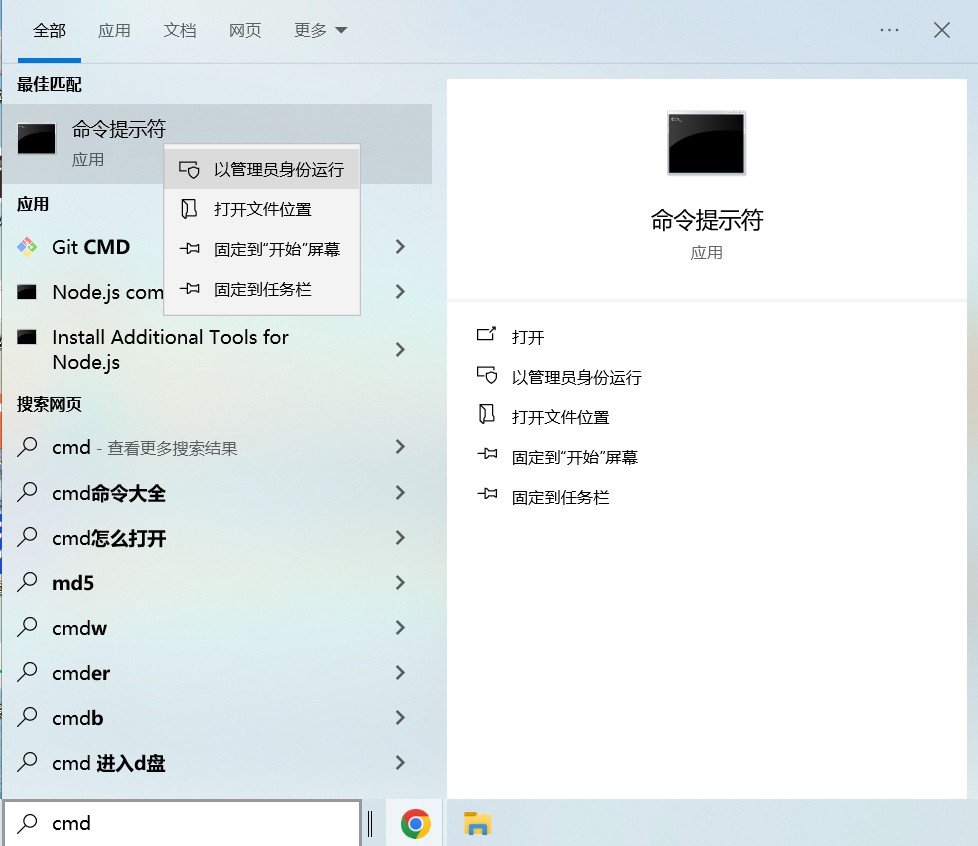
点击搜索,输入cmd,然后右键,以管理员身份运行
输入指令:
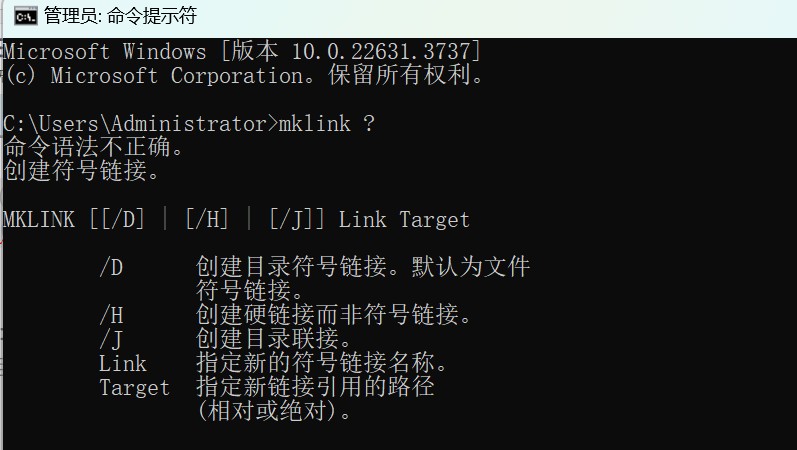
格式: mklink /d 源目录 链接目录
详情请打开 CMD,输入 mklink ? 查看语法
mklink /d "C:UsersHP.vscodeextensions" "E:Microsoft VS Code Configextensions"
mklink /d "C:UsersHPAppDataRoamingCode" "E:Microsoft VS Code ConfigCode"
这个命令的主要作用是在原位置创建一个移动后位置的快捷方式,这样vscode在读取和写入的时候可以通过这个快捷方式重定向到新的位置。
需要注意的是:
- 源目录移动、重命名或删除后,链接目录无效;
- 链接目录删除,源目录不受影响;
- 源目录里面的文件发生变化时(新增、修改、删除),链接目录里面的文件同步发生变化,反之,同样成立。
该方法是通过直接修改VS Code快捷方式,添加指定的加载路径。
以桌面快捷键为例:
- (1)在桌面找到 VSCode 快捷图标,右键点击属性
- (2)选择“快捷方式”,修改“目标T”选项
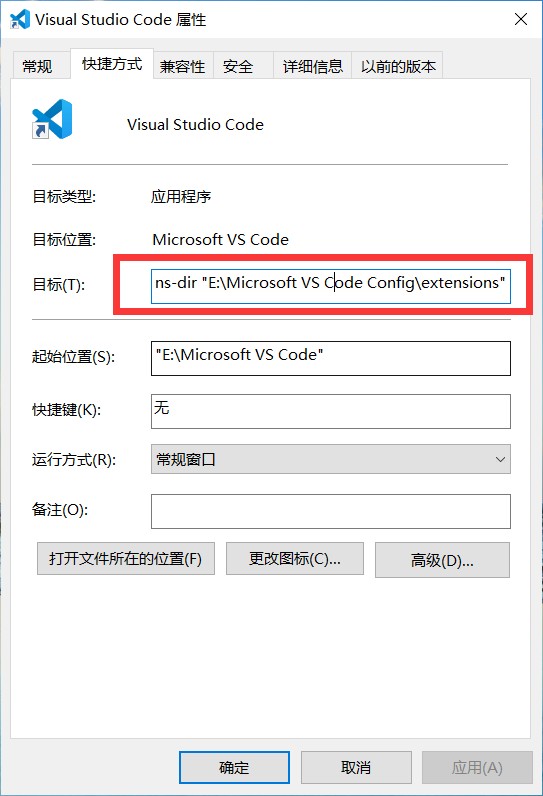
- (3)在原字符串后追加
(记得空格)--extensions-dir "<新的插件安装路径>" --user-data-dir "新的用户信息安装路径"
该方法有个缺陷,这也是我为什么虽然方便但不太推荐的原因:
当你删除该快捷方式或者换到另一个启动方式上时,它将无法作用,有一定的局限性。
方法3是通过修改注册表达到目的。
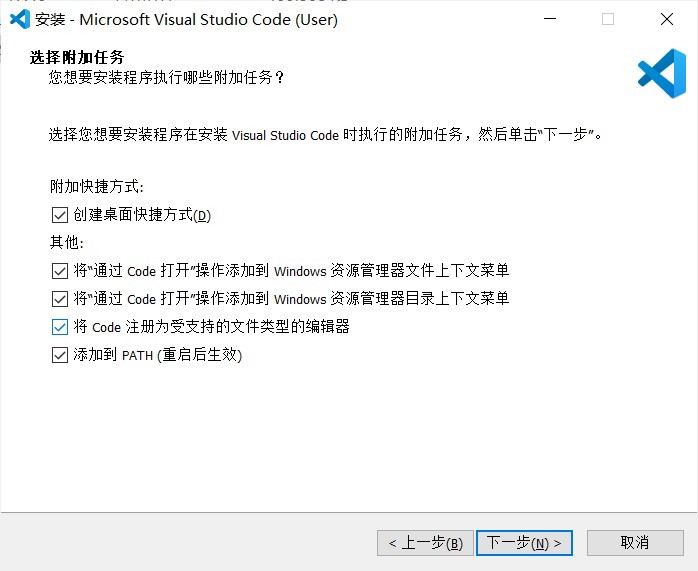
安装下载VSCode时,全选会给自己避免很多麻烦。为什么呢?看我接下来的讲解
先说明一下其他的四个选项的含义:
- 第一个是右键出现“通过 Code 打开”这一选项
- 同理第二个也大差不差,就是通过 VSCode 打开文件夹
- 第三个是指可以通过vscode对电脑上支持的文件进行编辑
- 第四个是将 VSCode 的运行路径写入注册表
- (1)搜索“注册编辑表”,并打开
- (2)找到以下 注册表路径(可以在搜索栏直接复制黏贴路径)
计算机HKEY_CLASSES_ROOT*shellVSCode
计算机HKEY_CLASSES_ROOTDirectoryBackgroundshellVSCode
计算机HKEY_CLASSES_ROOTDirectoryshellVSCode
计算机HKEY_CLASSES_ROOTDriveshellVSCode
- (3)分别找到对应路径下的command文件夹,在原数据后追加
(记得空格)--extensions-dir "<新的插件安装路径>" --user-data-dir "新的用户信息安装路径"
所以为什么要勾选呢?现在回答你
当然是因为如果你没勾选,就没办法找到这些路径,所以需要自己手动创建文件夹,并且还要自己配置,是不是很麻烦!!!
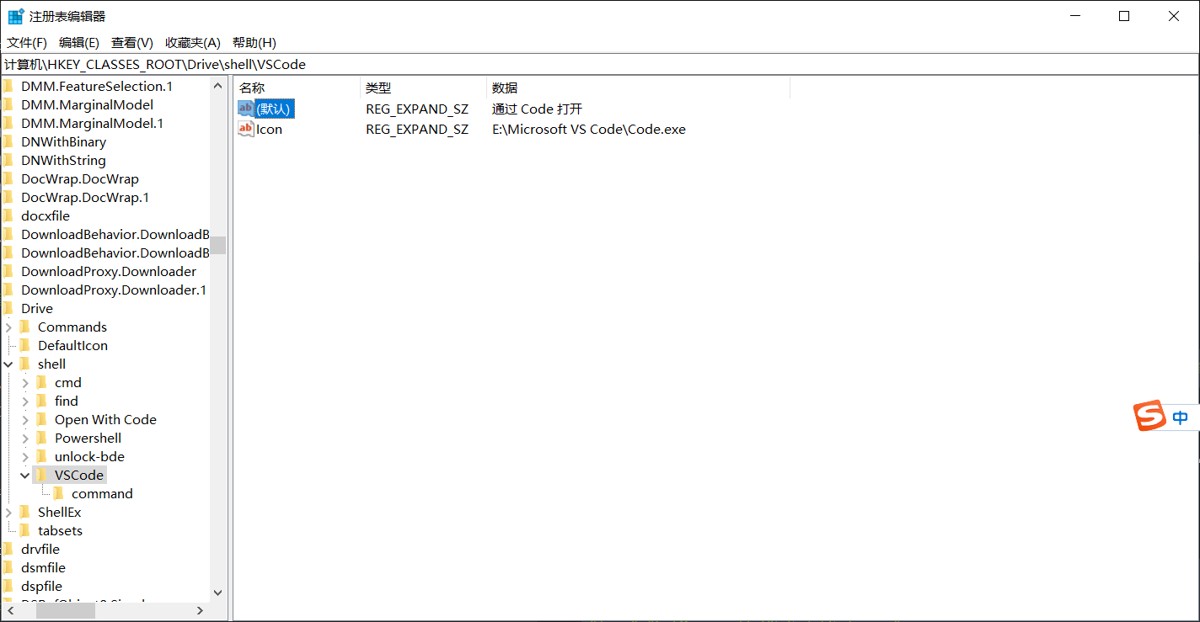
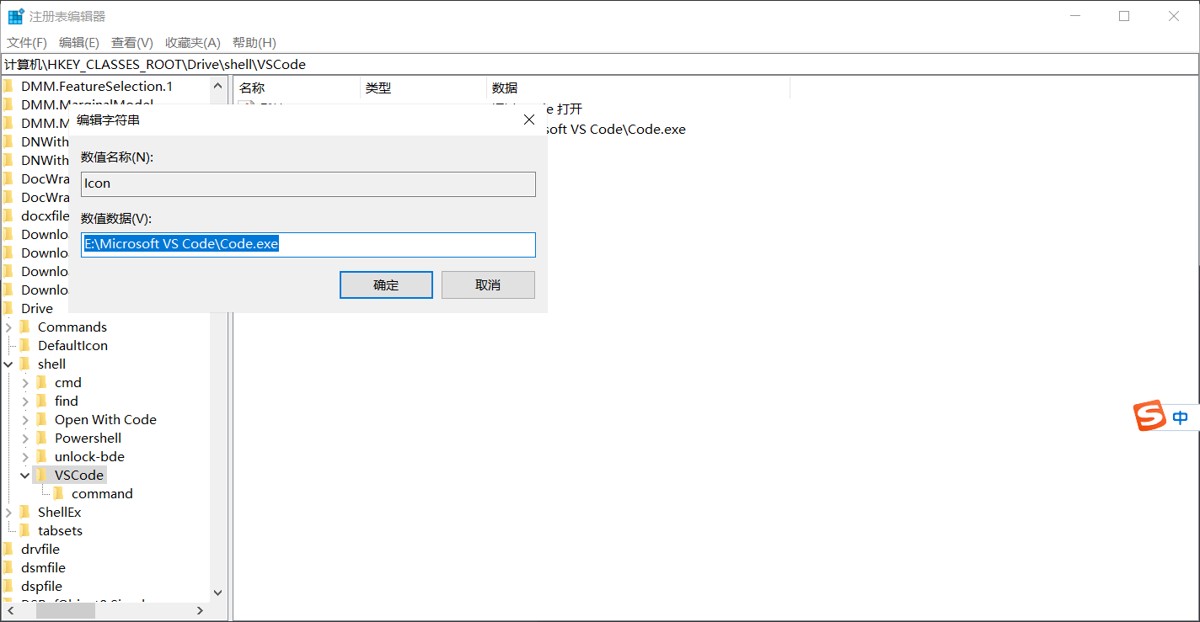
具体需要创建的文件夹和配置内容如下:
[HKEY_CLASSES_ROOT*shellVSCode]
@="通过 Code 打开"
"Icon"="E:Microsoft VS CodeCode.exe"

[HKEY_CLASSES_ROOT*shellVSCodecommand]
@="E:Microsoft VS CodeCode.exe" --extensions-dir "E:Microsoft VS Code Configextensions"  --user-data-dir "E:Microsoft VS Code ConfigCode" "%V"

[HKEY_CLASSES_ROOTDirectoryshellVSCode]
@="通过 Code 打开"
"Icon"="E:Microsoft VS CodeCode.exe"

[HKEY_CLASSES_ROOTDirectoryshellVSCodecommand]
@="E:Microsoft VS CodeCode.exe" --extensions-dir "E:Microsoft VS Code Configextensions"  --user-data-dir "E:Microsoft VS Code ConfigCode" "%V"

[HKEY_CLASSES_ROOTDirectoryBackgroundshellVSCode]
@="通过 Code 打开"
"Icon"="E:Microsoft VS CodeCode.exe"

[HKEY_CLASSES_ROOTDirectoryBackgroundshellVSCodecommand]
@="E:Microsoft VS CodeCode.exe" --extensions-dir "E:Microsoft VS Code Configextensions"  --user-data-dir "E:Microsoft VS Code ConfigCode" "%V"

[HKEY_CLASSES_ROOTDriveshellVSCode]
@="通过 Code 打开"
"Icon"="E:Microsoft VS CodeCode.exe"

[HKEY_CLASSES_ROOTDriveshellVSCodecommand]
@="E:Microsoft VS CodeCode.exe" --extensions-dir "E:Microsoft VS Code Configextensions"  --user-data-dir "E:Microsoft VS Code ConfigCode" "%V"

[HKEY_CLASSES_ROOTvscodeshellopencommand]
@="E:Microsoft VS CodeCode.exe" --extensions-dir "E:Microsoft VS Code Configextensions"  --user-data-dir "E:Microsoft VS Code ConfigCode" "%V"

[HKEY_CLASSES_ROOTVSCodeSourceFileshellopencommand]
@="E:Microsoft VS CodeCode.exe" --extensions-dir "E:Microsoft VS Code Configextensions"  --user-data-dir "E:Microsoft VS Code ConfigCode" "%V"
@ 是指默认项,“Icon” 需要自己新建,“=”后面是自己输入的。
以上为个人经验,希望能给大家一个参考,也希望大家多多支持风君子博客。
您可能感兴趣的文章:
- VSCode 如何隐藏侧边栏文件或文件夹
- VSCODE添加open with code实现右键打开文件夹
- 详解VSCode打开多个项目文件夹的解决方法