 编程部落
编程部落文章目录
- OpenClaw并非传统意义上的AI模型,而是一款"AI助理网关"工具——它本身不提供AI计算能力,是通过整合各类AI服务的API,为用户提供统一的调用入口和多平台交互能力,今年三月OpenClaw 以 245,119 颗 Star 登顶 GitHub 榜首,仅用 3 个月就超越了存在 40 年的 Linux 内核,成为 GitHub 有史以来最受欢迎的开源项目。其核心优势体现在三个方面: 多平台无缝集成:一次配置即可在Telegram、Discord、WhatsApp、iMessage等多个即时通讯工具中调用AI,无需切换应用; 多模型自由切换:支持Anthropic Claude、OpenAI GPT系列、Google Gemini等主流AI模型,可根据需求动态切换,避免单一平台依赖; 数据隐私自主可控:所有对话数据仅存储在本地设备或指定服务器,不经过第三方中转,解决了隐私泄露的后顾之忧; 高度可扩展:支持自定义插件、提示词模板、快捷键调用等功能,可根据个人需求打造专属AI工作流。 对于程序设计人员而言,OpenClaw不仅是日常办公的效率工具,更是二次开发的理想基座——通过其开放的API接口,可将AI能力快速集成到自己的项目中,实现自动化代码生成、文档解析、问题排查等场景。
- 与macOS和Linux不同,OpenClaw目前不支持原生Windows系统运行,必须通过WSL2(Windows Subsystem for Linux 2)实现兼容。这是因为OpenClaw依赖Node.js的部分底层模块,而这些模块在Windows原生环境中存在兼容性问题。因此,Windows用户安装OpenClaw的核心前提是:正确配置WSL2环境。 除WSL2外,还需满足以下系统要求: Windows系统版本:Windows 10 2004版及以上(建议Windows 11,兼容性更佳); WSL2版本:必须为Version 2(Version 1不兼容); Node.js版本:≥22(强烈推荐v24+,经实测v24版本能显著减少依赖报错); 硬件配置:至少4GB内存(推荐8GB+,避免WSL2内存不足)、1GB以上磁盘空间; 网络环境:需能访问海外网络(用于调用Anthropic、OpenAI等API); API密钥:至少准备一个AI服务提供商的API密钥(推荐Claude API,体验最佳)。
- 在开始安装前,需依次完成以下检查,避免后续踩坑:
- 按下Win + R,输入winver,查看系统版本是否满足要求: Windows 10:需为2004版(内部版本19041)及以上; Windows 11:无特殊版本限制,默认支持WSL2。 若版本过低,需通过Windows更新升级系统:设置 → Windows更新 → 检查更新,安装所有必要更新后重启电脑。
- 按下Win + X,选择"Windows终端(管理员)",打开PowerShell; 执行以下命令查看已安装的WSL发行版及版本: wsl –list –verbose 若输出结果中"VERSION"列显示2,且存在Ubuntu等发行版,则可直接进入后续配置(只需要有Ubuntu-20.04这一行就行,下面是因为我安装了docker显示的docker桌面应用); 若显示1或无结果,则需按以下步骤安装/升级WSL2:
- 启用WSL和虚拟机平台功能: wsl –install 该命令会自动启用"适用于Linux的Windows子系统"和"虚拟机平台"功能,并下载安装Ubuntu发行版。 等待安装完成后,重启电脑; 升级WSL到Version 2(一般Win11默认安装2,Win10默认为1,所以Win10用户需要查看并更改): # 设置WSL 2为默认版本 wsl –set-default-version 2 验证WSL版本: wsl –list –verbose 若输出中"VERSION"列显示2,则WSL2安装成功,如下所示。
- WSL2默认内存分配较小(通常为2GB),运行OpenClaw时容易出现内存不足导致的卡顿或崩溃。需手动配置内存限制: 按下Win + R,输入%USERPROFILE%,进入用户目录; 新建文本文件,重命名为.wslconfig(注意无后缀名); 编辑文件内容如下(根据电脑配置调整,推荐内存至少4GB): [wsl2] memory=4GB # 分配给WSL2的最大内存 processors=2 # 分配给WSL2的CPU核心数 swap=2GB # 交换分区大小 localhostForwarding=true # 启用本地端口转发(便于访问WSL2中的服务) 保存文件后,重启WSL2使配置生效: wsl –shutdown 再次打开Ubuntu终端即可加载新配置。
- OpenClaw需要接入具体的AI服务才能使用,建议优先准备Anthropic Claude的API密钥(体验最稳定),步骤如下: 访问Anthropic官网(https://www.anthropic.com/),注册并登录账号; 进入API控制台(https://console.anthropic.com/),创建API密钥; 保存密钥(格式类似sk-ant-xxxxxxxxxx),后续配置时需用到。 若无法访问Anthropic,也可准备OpenAI API密钥(https://platform.openai.com/)或Google Gemini API密钥(https://ai.google.dev/),国内用户的话更推荐配置阿里云百炼(https://bailian.console.aliyun.com/)或者Minimax(https://www.minimaxi.com/)配置流程类似。
- 这是最适合新手的安装方式,脚本会自动完成Node.js版本检查、依赖安装、配置文件创建等所有操作,全程无需手动干预,这部分较为简单,大家可以直接复制等待安装即可。
- 首次接触OpenClaw,想快速体验核心功能; 对Linux命令不熟悉,希望减少手动配置; 无需自定义安装路径和配置文件位置。
- 打开Ubuntu终端(可通过开始菜单搜索"Ubuntu"); 首先切换国内npm镜像源(避免依赖下载缓慢或失败): npm config set registry https://registry.npmmirror.com 执行一键安装脚本: curl -fsSL https://openclaw.ai/install.sh | bash 脚本执行过程中会自动完成以下操作: 检查Node.js版本(若低于v22,会提示升级); 全局安装OpenClaw npm包; 创建配置文件目录~/.openclaw/; 配置系统环境变量。 安装完成后,初始化配置: openclaw onboard –install-daemon 该命令会启动交互式配置流程,按提示完成以下操作: 选择AI提供商(如Anthropic); 输入之前准备的API密钥; 配置消息渠道(推荐先选Telegram,配置最简单); 确认是否安装系统服务(建议选择"是",实现后台常驻运行)。 验证安装是否成功: openclaw –version 若输出版本号(如v2026.2.24),说明安装成功。 启动OpenClaw服务: # 后台运行(推荐) openclaw start –daemon
- 脚本执行报错"curl: command not found":Ubuntu默认未安装curl,执行以下命令安装: sudo apt update && sudo apt install -y curl 权限错误"EACCES: permission denied":npm全局目录权限不足,执行以下命令修复: # 创建专属npm目录 mkdir ~/.npm-global # 配置npm使用新目录 npm config set prefix ‘~/.npm-global’ # 添加环境变量 echo ‘export PATH=~/.npm-global/bin:$PATH’ >> ~/.bashrc # 生效配置 source ~/.bashrc # 重新执行安装脚本 curl -fsSL https://openclaw.ai/install.sh | bash Node.js版本过低:脚本提示Node.js版本低于v22,执行以下命令升级: # 安装nvm(Node.js版本管理工具) curl -o- https://raw.githubusercontent.com/nvm-sh/nvm/v0.39.0/install.sh | bash # 生效nvm source ~/.bashrc # 安装Node.js 24(推荐版本) nvm install 24 # 设置为默认版本 nvm use 24 # 重新执行安装脚本 curl -fsSL https://openclaw.ai/install.sh | bash
- 该方案通过手动安装Node.js和OpenClaw,可自由选择安装版本、配置文件路径,且出现问题时便于排查,适合需要长期使用或自定义配置的程序设计人员,这一部分我会重点讲解。
- 需自定义安装路径、配置文件位置; 想安装特定版本的OpenClaw; 后续可能进行二次开发或插件扩展; 一键脚本安装失败,需要手动排查问题。
- 打开Ubuntu终端,更新系统包: sudo apt update && sudo apt upgrade -y 安装Node.js(v24+):推荐使用nvm(Node.js版本管理工具)安装,便于后续版本切换: # 安装nvm(我使用的是最新版本0.40.3,各位也可以去官网下载自己喜欢的版本) curl -o- https://raw.githubusercontent.com/nvm-sh/nvm/v0.40.3/install.sh | bash # 生效nvm配置 source ~/.bashrc # 安装Node.js 24 nvm install 24 # 设置Node.js 24为默认版本 nvm use 24 # 验证版本 node –version # 应输出v24.x.x npm –version # 应输出10.x.x或更高 切换国内npm镜像源: npm config set registry https://registry.npmmirror.com # 验证镜像源 npm config get registry # 应输出https://registry.npmmirror.com/ 全局安装OpenClaw: npm install -g openclaw@latest npm error [node-llama-cpp] ✖ Failed to download cmake npm error [node-llama-cpp] It seems that “make” is not installed in your system. Install it to resolve build issues npm error [node-llama-cpp] To install “cmake”, you can run “sudo apt update && sudo apt install -y cmake” npm error [node-llama-cpp] To install “make”, you can run “sudo apt update && sudo apt install -y make” 在安装过程中我遇到了这个问题原因是系统缺少编译 node-llama-cpp 所需的构建工具(如 cmake, make, g++ 等),此外,由于预编译的二进制文件与我的系统不兼容,它尝试从源代码构建,但因为缺少工具而失败,所以我们需要安装 build-essential(包含 make, g++ 等)、cmake 和 git(这里需要注意的是cmake版本必须大于3.19,负责版本太低会导致安装失败),然后在使用上面的安装命令安装即可。 apt update apt install -y build-essential cmake git python3 npm cache clean –force 若需安装特定版本(如v2026.2.24),可指定版本号: npm install -g openclaw@2026.2.24 修复npm全局权限(如果上面的还报错,操作这一步,上面的成功可以不操作这一步,这一步从nvm 管理改为手动可能会冲突):macOS和Linux中常见的权限问题,Windows WSL2中也可能出现: # 创建npm全局目录 mkdir -p ~/.npm-global # 配置npm使用该目录 npm config set prefix ‘~/.npm-global’ # 添加到环境变量 echo ‘export PATH=~/.npm-global/bin:$PATH’ >> ~/.bashrc # 生效配置 source ~/.bashrc # 重新安装OpenClaw npm install -g openclaw@latest 初始化OpenClaw配置: openclaw onboard –install-daemon 按交互式提示完成以下配置: 确认风险提示 → 选 Yes,确认并继续Onboarding mode → 选 QuickStart,新手友好Model/auth provider → 选免费 Qwen 或 Skip for now,推荐先选 QwenFilter models by provider → 选 All providersDefault model → 保持默认就行Select channel → 选 Skip for now,后面单独配飞书(查看我的这篇手把手教你如何将Openclaw(龙虾)接入飞书)Configure skills now? → 选 No,按需再加Enable hooks? → 按空格键选中,再按回车,支持命令日志、会话记忆How to hatch your bot? → 选 Hatch in TUI,从终端启动 启动/停止OpenClaw服务: # 服务管理 openclaw gateway start | stop | restart | status # 配置管理 openclaw config validate openclaw config set <key> <value> # 插件管理 openclaw plugins list | install <地址> | uninstall <名称> # 诊断 openclaw doctor [–fix] # 交互 openclaw dashboard # Web UI openclaw tui # 终端界面 # 飞书配对 openclaw pairing approve feishu <配对码> 启动时也可以进入Web UI,杀掉之后输入openclaw dashboard。 就会请求打开浏览器,Web UI启动之后界面如下,因为我的key设置有问题,所以并没有返回内容,你的如果配置正确会正确返回: 验证服务是否正常运行: # 查看服务状态 openclaw status # 若输出”OpenClaw is running (PID: xxxxx)”,说明运行正常
- npm安装方式的配置文件默认存储在~/.openclaw/目录下,包含API密钥、渠道配置、模型参数等关键信息,建议定期备份: # 备份配置文件到用户目录 cp -r ~/.openclaw ~/openclaw-backup-$(date +%Y%m%d)
- Docker安装方式通过容器隔离环境,避免了依赖冲突和权限问题,且可在任何支持Docker的设备上迁移,适合需要长期稳定运行或部署在服务器上的场景。
- 需在多台设备上同步配置; 担心依赖冲突影响系统稳定性; 计划部署在Windows服务器上长期运行; 熟悉Docker操作,追求标准化部署流程。
- 在WSL2中安装Docker: # 更新系统包 sudo apt update && sudo apt upgrade -y # 安装Docker依赖 sudo apt install -y apt-transport-https ca-certificates curl software-properties-common # 添加Docker官方GPG密钥 curl -fsSL https://download.docker.com/linux/ubuntu/gpg | sudo apt-key add – # 添加Docker软件源 sudo add-apt-repository “deb [arch=amd64] https://download.docker.com/linux/ubuntu $(lsb_release -cs) stable” # 再次更新包索引 sudo apt update # 安装Docker CE sudo apt install -y docker-ce # 启动Docker服务 sudo systemctl start docker # 设置Docker开机自启 sudo systemctl enable docker # 添加当前用户到docker组(避免每次使用sudo) sudo usermod -aG docker $USER 执行完成后,关闭Ubuntu终端并重新打开,使权限生效。 安装Docker Compose: # 下载Docker Compose二进制文件 sudo curl -L “https://github.com/docker/compose/releases/latest/download/docker-compose-$(uname -s)-$(uname -m)” -o /usr/local/bin/docker-compose # 添加执行权限 sudo chmod +x /usr/local/bin/docker-compose # 验证安装 docker-compose –version 创建OpenClaw数据目录: # 创建配置文件和数据存储目录 mkdir -p ~/openclaw-data/{config,data} cd ~/openclaw-data 编写docker-compose.yml文件:创建并编辑docker-compose.yml文件: nano docker-compose.yml 粘贴以下内容: version: ‘3.8’ services: openclaw: image: openclaw/openclaw:latest container_name: openclaw restart: unless-stopped # 容器退出时自动重启 ports: – “3000:3000” # 端口映射(WSL2端口:容器端口) volumes: – ./config:/app/config # 配置文件目录映射 – ./data:/app/data # 数据存储目录映射 environment: – NODE_ENV=production # 生产环境模式 – ANTHROPIC_API_KEY=${ANTHROPIC_API_KEY} # 从.env文件读取API密钥 – OPENAI_API_KEY=${OPENAI_API_KEY} # 可选,OpenAI API密钥 – TZ=Asia/Shanghai # 设置时区 healthcheck: test: [“CMD”, “curl”, “-f”, “http://localhost:3000/health”] # 健康检查 interval: 30s timeout: 10s retries: 3 按下Ctrl+O保存,Ctrl+X退出编辑。 配置环境变量文件:创建.env文件存储API密钥: nano .env 粘贴以下内容(替换为自己的API密钥): # Anthropic Claude API密钥 ANTHROPIC_API_KEY=sk-ant-xxxxxxxxxxxxx # OpenAI API密钥(可选,不使用可留空) OPENAI_API_KEY=sk-xxxxxxxxxxxxx 保存并退出。 启动Docker容器: docker-compose up -d 该命令会自动拉取OpenClaw最新镜像,并启动容器。 查看容器运行状态: # 查看容器日志 docker logs -f openclaw # 查看容器状态 docker ps | grep openclaw 若日志中输出"OpenClaw Gateway started on port 3000",说明启动成功。 初始化配置:由于Docker方式未通过onboard命令配置渠道,需进入容器手动初始化: # 进入OpenClaw容器 docker exec -it openclaw bash # 执行初始化命令 openclaw onboard 按提示完成AI提供商和消息渠道配置,配置完成后退出容器: exit
- 优势:环境隔离,不影响WSL2系统;配置文件和数据通过目录映射持久化;支持快速迁移(复制openclaw-data目录即可); 注意事项:需开放Windows防火墙端口3000(便于访问Web界面);容器重启后配置不会丢失,但需定期备份openclaw-data目录;升级OpenClaw时,执行docker-compose pull && docker-compose up -d即可。
- 安装方案 优点 缺点 适用人群 WSL2+一键脚本 操作最简单,5分钟完成;自动配置;适合新手 自定义程度低;权限问题频发;不支持版本选择 首次体验、零基础用户 WSL2+npm全局安装 自定义程度高;支持版本选择;便于调试;适合二次开发 步骤较多;需手动处理权限;依赖配置复杂 进阶用户、程序设计人员、需长期使用 WSL2+Docker安装 环境隔离;稳定可靠;支持迁移;适合服务器部署 需学习Docker基础;配置文件管理复杂;占用资源较多 服务器部署、追求稳定性的用户 选择建议: 若仅想快速体验OpenClaw功能,选择一键脚本安装; 若计划长期使用,且可能进行自定义配置或二次开发,选择npm全局安装; 若需部署在服务器上稳定运行,或担心环境冲突,选择Docker安装。
- 提示词(Prompt)是影响AI响应质量的关键。OpenClaw支持自定义提示词模板,可根据不同场景预设指令,提升交互效率。
- 一个高质量的提示词应包含"角色定义+任务描述+输出格式+约束条件"四部分。例如,代码生成场景的提示词: 角色:你是一位资深Python开发工程师,擅长编写高效、易维护的代码。 任务:根据以下需求编写Python函数,实现批量处理CSV文件的数据清洗功能: 1. 去除空值行; 2. 标准化日期格式为”YYYY-MM-DD”; 3. 对数值列进行去重; 4. 输出清洗后的CSV文件到指定目录。 输出格式: 1. 先给出代码功能说明; 2. 提供完整可运行的Python代码; 3. 附加使用示例和注意事项。 约束条件: 1. 使用pandas库实现; 2. 代码需包含异常处理; 3. 避免使用过时的API; 4. 注释清晰,便于理解。
- OpenClaw支持将常用提示词保存为模板,调用时直接选择,无需重复输入: 打开OpenClaw配置目录: cd ~/.openclaw/templates 创建提示词模板文件(如code_generator.tpl): nano code_generator.tpl 粘贴上述提示词内容,保存退出; 在Telegram中调用模板:发送/template code_generator,OpenClaw会自动加载模板,后续只需输入具体需求即可。
- 不同AI模型对提示词的响应风格不同,可针对性优化: Claude:擅长长文本处理和逻辑推理,提示词可详细描述背景信息和约束条件; GPT-4:代码生成和创造性任务表现优秀,提示词可强调输出格式和细节要求; Gemini:多模态支持较好,提示词可包含图像描述(需配合支持多模态的渠道)。 例如,针对Claude的长文本摘要提示词: 请对以下长文本进行结构化摘要,要求: 1. 提取核心观点(不超过3点); 2. 梳理关键数据和案例; 3. 总结结论和建议; 4. 输出格式为Markdown列表,简洁明了; 5. 保留原文的关键术语,不添加主观评价。 文本:[在此粘贴长文本内容]
- OpenClaw支持多种消息渠道,以下是常用渠道的配置和使用技巧:
- Telegram是OpenClaw支持最完善的渠道,配置简单且功能全面: 绑定Bot后,发送/help可查看所有可用命令; 切换AI模型:发送/model anthropic/claude-3-sonnet或/model openai/gpt-4; 调整模型参数:发送/config temperature=0.7 max_tokens=2048; 调用提示词模板:发送/template 模板名称; 清除对话历史:发送/clear; 查看服务状态:发送/status。
- 进入Discord开发者平台(https://discord.com/developers/applications),创建应用; 启用"Bot"功能,获取Bot Token; 在OpenClaw配置中输入Token,授予Bot"发送消息"、"读取消息"权限; 在Discord服务器中添加Bot,使用!openclaw前缀调用命令(如!openclaw 你好,请介绍一下自己)。
- 若同时在多个渠道使用OpenClaw,可启用消息同步功能: # 开启多渠道消息同步 openclaw config set sync.messages=true # 查看同步状态 openclaw config get sync.messages 启用后,在一个渠道的对话历史会同步到其他渠道,避免重复输入上下文。
- 对于Windows用户,可通过"WSL2端口转发+桌面快捷键工具"实现OpenClaw的全局调用,无需打开终端或聊天工具。
- 确保OpenClaw已启动,且端口3000已映射(Docker方式默认已映射); 在Windows浏览器中访问http://localhost:3000,可看到OpenClaw Web界面; 若无法访问,执行以下命令检查端口占用: # 在WSL2中查看端口3000占用情况 lsof -i :3000 若端口被占用,修改OpenClaw端口配置: openclaw config set server.port=3001 openclaw gateway restart 然后在浏览器中访问http://localhost:3001。
- 使用PowerToys(Windows官方工具)设置全局快捷键,快速调用OpenClaw: 下载安装PowerToys(https://learn.microsoft.com/zh-cn/windows/powertoys/); 打开PowerToys,启用"Run"功能; 配置启动命令:http://localhost:3000; 设置快捷键(如Ctrl+Alt+O); 按下快捷键即可快速打开OpenClaw Web界面,直接输入问题进行交互。
- OpenClaw支持调整AI模型的核心参数,以适应不同任务需求: 参数名 作用 推荐值范围 适用场景 temperature 控制响应随机性(值越高越有创造性) 0.1-1.0 创造性任务(写作、 brainstorm)→ 0.7-1.0;逻辑性任务(代码、推理)→ 0.1-0.3 max_tokens 限制响应最大令牌数(控制输出长度) 512-4096 短问答→512;长文本生成→2048-4096 top_p 控制响应多样性(核采样参数) 0.7-1.0 需精准答案→0.7;需多样答案→0.9 frequency_penalty 降低重复内容出现概率 0.0-2.0 长文本生成→1.0-1.5;短问答→0.0
- OpenClaw支持通过插件扩展功能,程序设计人员可根据需求开发自定义插件,实现特定场景的自动化流程。
- OpenClaw插件采用Node.js开发,核心结构如下: // plugin-example.js module.exports = { // 插件名称 name: “example-plugin”, // 插件描述 description: “示例插件:实现CSV文件解析功能”, // 触发命令 commands: [“/parse_csv”], // 初始化函数 init: (openclaw) => { console.log(“示例插件初始化完成”); }, // 命令处理函数 handleCommand: async (command, args, context) => { if (command === “/parse_csv”) { // 解析CSV文件的逻辑 const csvContent = args; const result = await parseCSV(csvContent); return { type: “text”, content: `CSV解析结果:n${JSON.stringify(result, null, 2)}` }; } } }; // CSV解析函数 async function parseCSV(content) { const csv = require(“csv-parser”); const results = []; return new Promise((resolve) => { require(“stream”).Readable.from(content) .pipe(csv()) .on(“data”, (data) => results.push(data)) .on(“end”, () => resolve(results)); }); }
- 将插件文件复制到OpenClaw插件目录: cp plugin-example.js ~/.openclaw/plugins/ 启用插件: openclaw plugin enable example-plugin 重启OpenClaw: openclaw gateway restart 测试插件:在Telegram中发送/parse_csv "name,age,citynAlice,25,New YorknBob,30,London",插件会返回解析后的JSON结果。
- 环境准备是关键:Windows用户必须先配置WSL2,且确保版本为2、内存分配≥4GB,这是避免后续卡顿和崩溃的核心; 安装方案选择:新手优先选择一键脚本,进阶用户推荐npm全局安装,服务器部署首选Docker; 国内用户注意事项:务必切换npm镜像源,否则依赖下载会极其缓慢;API调用需配置合规的海外网络环境; 常见问题预判:安装过程中若遇到权限错误,优先修复npm全局目录权限;若服务启动失败,查看日志排查端口冲突或API密钥错误。
- 渠道选择:日常使用优先选择Telegram,配置简单且功能全面;开发团队协作可使用Discord渠道; 提示词优化:针对不同场景创建提示词模板,减少重复输入;根据AI模型特性调整提示词结构; 参数调优:逻辑性任务(代码、推理)降低temperature,创造性任务(写作、设计)提高temperature; 数据安全:定期备份~/.openclaw/目录,避免配置和对话数据丢失;不要在公共渠道分享敏感API密钥; 性能优化:关闭不必要的消息渠道和插件,减少资源占用;定期清理对话历史和日志文件。
- 对于程序设计人员而言,OpenClaw的价值不仅在于日常使用,更在于其扩展能力: 二次开发:基于OpenClaw的API接口,将AI能力集成到自己的项目中,实现自动化工作流; 插件开发:针对特定行业场景(如数据分析、代码审计、文档生成)开发自定义插件,丰富功能生态; 模型集成:将私有AI模型(如本地部署的Llama、Qwen)接入OpenClaw,实现多模型统一调用; 贡献开源:参与OpenClaw开源项目(https://github.com/openclaw/openclaw),提交bug修复或功能PR,推动项目发展。
- OpenClaw作为一款开源的AI助理网关,为Windows用户提供了一种"数据私有、多平台兼容、高度可扩展"的AI使用方案。虽然安装过程需要配置WSL2等额外步骤,但一旦部署完成,其带来的效率提升和使用灵活性绝对值得。 对于程序设计人员而言,掌握OpenClaw的安装与使用,不仅能提升日常工作效率,更能深入理解AI模型的集成与调用逻辑,为后续的AI应用开发积累经验。随着AI技术的不断发展,这种"自主可控"的AI使用方式将成为主流——而OpenClaw正是进入这一领域的绝佳起点。 以上就是Windows环境下OpenClaw本地部署全攻略的详细内容,更多关于Windows下OpenClaw本地部署的资料请关注风君子博客其它相关文章!
目录
- 一、概述:OpenClaw是什么?Windows环境如何适配?
- 1.1 OpenClaw核心功能与价值
- 1.2 Windows环境安装的核心前提
- 1.3 Windows环境预检查步骤
- 1.3.1 检查Windows系统版本
- 1.3.2 检查WSL2是否已安装及版本
- 1.3.3 安装/升级WSL2(关键步骤)
- 1.3.4 配置WSL2内存与处理器(避免后续卡顿)
- 1.3.5 API密钥准备
- 二、Windows安装OpenClaw的三种实战方案
- 2.1 方案一:WSL2+一键脚本安装
- 2.1.1 适用场景
- 2.1.2 安装步骤
- 2.1.3 常见问题与解决
- 2.2 方案二:WSL2+npm全局安装(重点)
- 2.2.1 适用场景
- 2.2.2 安装步骤
- 2.2.3 配置文件位置与备份
- 2.3 方案三:WSL2+Docker安装
- 2.3.1 适用场景
- 2.3.2 安装步骤
- 2.3.3 Docker方式的优势与注意事项
- 2.4 三种安装方案对比与选择建议
- 三、OpenClaw常用使用技巧
- 3.1 提示词工程:让AI更懂你的需求
- 3.1.1 基础提示词结构优化
- 3.1.2 OpenClaw提示词模板配置
- 3.1.3 多模型提示词适配
- 3.2 多平台使用技巧:无缝切换不同渠道
- 3.2.1 Telegram渠道(推荐首选)
- 3.2.2 Discord渠道配置技巧
- 3.2.3 多渠道消息同步
- 3.3 快捷键与全局调用:提升操作效率
- 3.3.1 配置WSL2端口转发(关键步骤)
- 3.3.2 设置Windows全局快捷键
- 3.4 模型参数调优:根据场景优化响应效果
- 3.4.1 通过命令调整参数
- 3.4.2 预设参数模板
- 3.5 自定义插件:扩展OpenClaw功能
- 3.5.1 插件开发基础结构
- 3.5.2 插件安装与启用
- 3.6 数据备份与迁移:保障配置安全
- 3.6.1 手动备份
- 3.6.2 自动备份配置
- 四、总结与建议:Windows环境使用OpenClaw的最佳实践
- 4.1 安装与配置总结
- 4.2 高效使用建议
- 4.3 进阶发展方向
- 4.4 最后寄语
作为一款功能强大的个人AI助理网关,OpenClaw能让你在Telegram、Discord、WhatsApp等多个平台无缝调用Claude、GPT-4、Google Gemini等顶级AI模型,且全程保障数据隐私安全。但是因为Openclaw无法支持Windows原生用户,只能通过WSL2配置,虽然现在网络上有很多的教程,但是翻了好多安装Openclaw的博文大多都是Mac/Linux安装的方法,Windows环境下的一般都一笔带过,考虑到Windows用户基数和大家使用习惯的问题,我还是决定出一集Windows环境下的详细攻略。本文将结合多篇实战指南的核心经验,从环境检查、安装部署、使用技巧到问题排查,为Windows用户提供一份详尽且可复现的安装使用手册,即使是零基础的程序设计人员也能轻松上手。
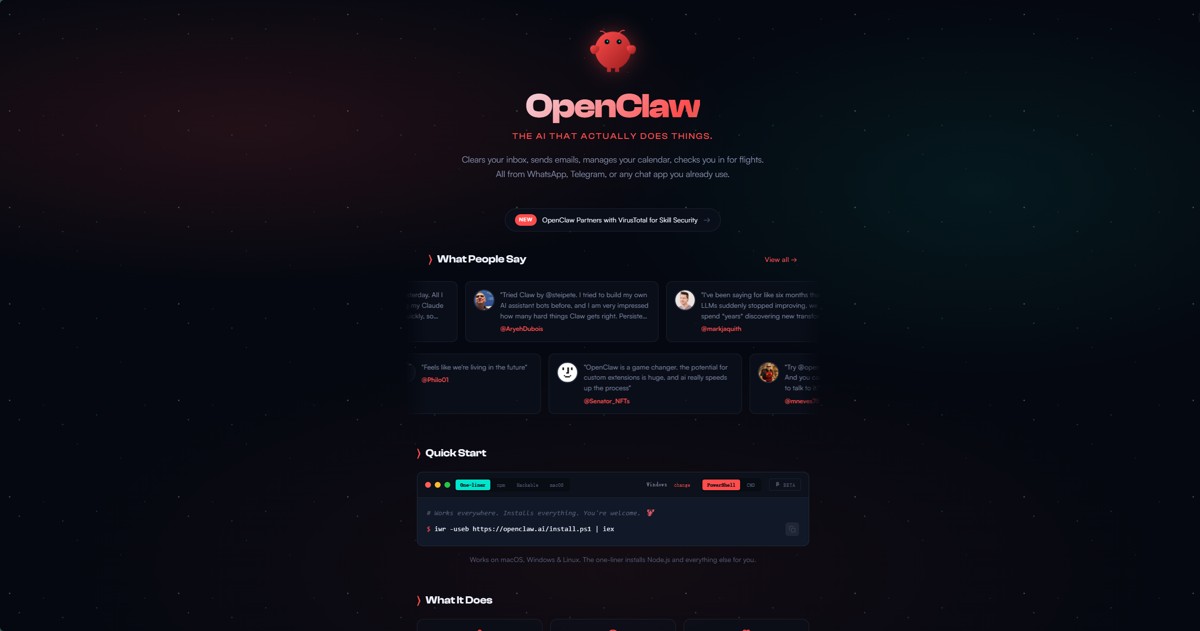
OpenClaw并非传统意义上的AI模型,而是一款"AI助理网关"工具——它本身不提供AI计算能力,是通过整合各类AI服务的API,为用户提供统一的调用入口和多平台交互能力,今年三月OpenClaw 以 245,119 颗 Star 登顶 GitHub 榜首,仅用 3 个月就超越了存在 40 年的 Linux 内核,成为 GitHub 有史以来最受欢迎的开源项目。其核心优势体现在三个方面:
- 多平台无缝集成:一次配置即可在Telegram、Discord、WhatsApp、iMessage等多个即时通讯工具中调用AI,无需切换应用;
- 多模型自由切换:支持Anthropic Claude、OpenAI GPT系列、Google Gemini等主流AI模型,可根据需求动态切换,避免单一平台依赖;
- 数据隐私自主可控:所有对话数据仅存储在本地设备或指定服务器,不经过第三方中转,解决了隐私泄露的后顾之忧;
- 高度可扩展:支持自定义插件、提示词模板、快捷键调用等功能,可根据个人需求打造专属AI工作流。
对于程序设计人员而言,OpenClaw不仅是日常办公的效率工具,更是二次开发的理想基座——通过其开放的API接口,可将AI能力快速集成到自己的项目中,实现自动化代码生成、文档解析、问题排查等场景。
与macOS和Linux不同,OpenClaw目前不支持原生Windows系统运行,必须通过WSL2(Windows Subsystem for Linux 2)实现兼容。这是因为OpenClaw依赖Node.js的部分底层模块,而这些模块在Windows原生环境中存在兼容性问题。因此,Windows用户安装OpenClaw的核心前提是:正确配置WSL2环境。
除WSL2外,还需满足以下系统要求:
- Windows系统版本:Windows 10 2004版及以上(建议Windows 11,兼容性更佳);
- WSL2版本:必须为Version 2(Version 1不兼容);
- Node.js版本:≥22(强烈推荐v24+,经实测v24版本能显著减少依赖报错);
- 硬件配置:至少4GB内存(推荐8GB+,避免WSL2内存不足)、1GB以上磁盘空间;
- 网络环境:需能访问海外网络(用于调用Anthropic、OpenAI等API);
- API密钥:至少准备一个AI服务提供商的API密钥(推荐Claude API,体验最佳)。
在开始安装前,需依次完成以下检查,避免后续踩坑:
按下Win + R,输入winver,查看系统版本是否满足要求:
- Windows 10:需为2004版(内部版本19041)及以上;
- Windows 11:无特殊版本限制,默认支持WSL2。
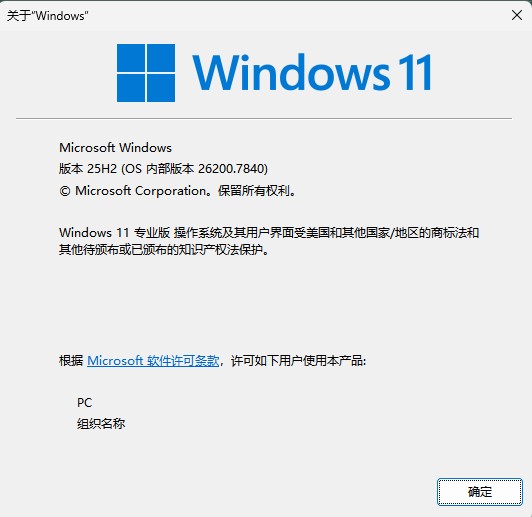
若版本过低,需通过Windows更新升级系统:设置 → Windows更新 → 检查更新,安装所有必要更新后重启电脑。
按下Win + X,选择"Windows终端(管理员)",打开PowerShell;
执行以下命令查看已安装的WSL发行版及版本:
wsl --list --verbose
若输出结果中"VERSION"列显示2,且存在Ubuntu等发行版,则可直接进入后续配置(只需要有Ubuntu-20.04这一行就行,下面是因为我安装了docker显示的docker桌面应用);

若显示1或无结果,则需按以下步骤安装/升级WSL2:
启用WSL和虚拟机平台功能:
wsl --install
该命令会自动启用"适用于Linux的Windows子系统"和"虚拟机平台"功能,并下载安装Ubuntu发行版。
等待安装完成后,重启电脑;
升级WSL到Version 2(一般Win11默认安装2,Win10默认为1,所以Win10用户需要查看并更改):
# 设置WSL 2为默认版本
wsl --set-default-version 2
验证WSL版本:
wsl --list --verbose
若输出中"VERSION"列显示2,则WSL2安装成功,如下所示。

WSL2默认内存分配较小(通常为2GB),运行OpenClaw时容易出现内存不足导致的卡顿或崩溃。需手动配置内存限制:
按下Win + R,输入%USERPROFILE%,进入用户目录;
新建文本文件,重命名为.wslconfig(注意无后缀名);
编辑文件内容如下(根据电脑配置调整,推荐内存至少4GB):
[wsl2]
memory=4GB  # 分配给WSL2的最大内存
processors=2  # 分配给WSL2的CPU核心数
swap=2GB     # 交换分区大小
localhostForwarding=true  # 启用本地端口转发(便于访问WSL2中的服务)
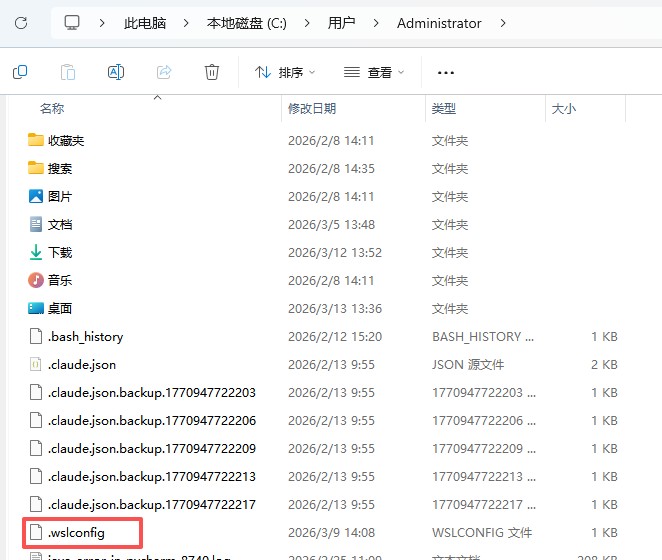
保存文件后,重启WSL2使配置生效:
wsl --shutdown
再次打开Ubuntu终端即可加载新配置。
OpenClaw需要接入具体的AI服务才能使用,建议优先准备Anthropic Claude的API密钥(体验最稳定),步骤如下:
- 访问Anthropic官网(https://www.anthropic.com/),注册并登录账号;
- 进入API控制台(https://console.anthropic.com/),创建API密钥;
- 保存密钥(格式类似
sk-ant-xxxxxxxxxx),后续配置时需用到。
若无法访问Anthropic,也可准备OpenAI API密钥(https://platform.openai.com/)或Google Gemini API密钥(https://ai.google.dev/),国内用户的话更推荐配置阿里云百炼(https://bailian.console.aliyun.com/)或者Minimax(https://www.minimaxi.com/)配置流程类似。
经过多位开发者实战验证,Windows环境下安装OpenClaw有三种可靠方案:WSL2+一键脚本(最快)、WSL2+npm全局安装(最灵活)、WSL2+Docker安装(最稳定)。以下将详细介绍每种方案的步骤、适用场景及注意事项。
这是最适合新手的安装方式,脚本会自动完成Node.js版本检查、依赖安装、配置文件创建等所有操作,全程无需手动干预,这部分较为简单,大家可以直接复制等待安装即可。
- 首次接触OpenClaw,想快速体验核心功能;
- 对Linux命令不熟悉,希望减少手动配置;
- 无需自定义安装路径和配置文件位置。
打开Ubuntu终端(可通过开始菜单搜索"Ubuntu");
首先切换国内npm镜像源(避免依赖下载缓慢或失败):
npm config set registry https://registry.npmmirror.com
执行一键安装脚本:
curl -fsSL https://openclaw.ai/install.sh | bash
脚本执行过程中会自动完成以下操作:
- 检查Node.js版本(若低于v22,会提示升级);
- 全局安装OpenClaw npm包;
- 创建配置文件目录
~/.openclaw/; - 配置系统环境变量。
安装完成后,初始化配置:
openclaw onboard --install-daemon
该命令会启动交互式配置流程,按提示完成以下操作:
- 选择AI提供商(如Anthropic);
- 输入之前准备的API密钥;
- 配置消息渠道(推荐先选Telegram,配置最简单);
- 确认是否安装系统服务(建议选择"是",实现后台常驻运行)。
验证安装是否成功:
openclaw --version
若输出版本号(如v2026.2.24),说明安装成功。
启动OpenClaw服务:
# 后台运行(推荐)
openclaw start --daemon
脚本执行报错"curl: command not found":Ubuntu默认未安装curl,执行以下命令安装:
sudo apt update && sudo apt install -y curl
权限错误"EACCES: permission denied":npm全局目录权限不足,执行以下命令修复:
# 创建专属npm目录
mkdir ~/.npm-global
# 配置npm使用新目录
npm config set prefix '~/.npm-global'
# 添加环境变量
echo 'export PATH=~/.npm-global/bin:$PATH' >> ~/.bashrc
# 生效配置
source ~/.bashrc
# 重新执行安装脚本
curl -fsSL https://openclaw.ai/install.sh | bash
Node.js版本过低:脚本提示Node.js版本低于v22,执行以下命令升级:
# 安装nvm(Node.js版本管理工具)
curl -o- https://raw.githubusercontent.com/nvm-sh/nvm/v0.39.0/install.sh | bash
# 生效nvm
source ~/.bashrc
# 安装Node.js 24(推荐版本)
nvm install 24
# 设置为默认版本
nvm use 24
# 重新执行安装脚本
curl -fsSL https://openclaw.ai/install.sh | bash
该方案通过手动安装Node.js和OpenClaw,可自由选择安装版本、配置文件路径,且出现问题时便于排查,适合需要长期使用或自定义配置的程序设计人员,这一部分我会重点讲解。
- 需自定义安装路径、配置文件位置;
- 想安装特定版本的OpenClaw;
- 后续可能进行二次开发或插件扩展;
- 一键脚本安装失败,需要手动排查问题。
打开Ubuntu终端,更新系统包:
sudo apt update && sudo apt upgrade -y
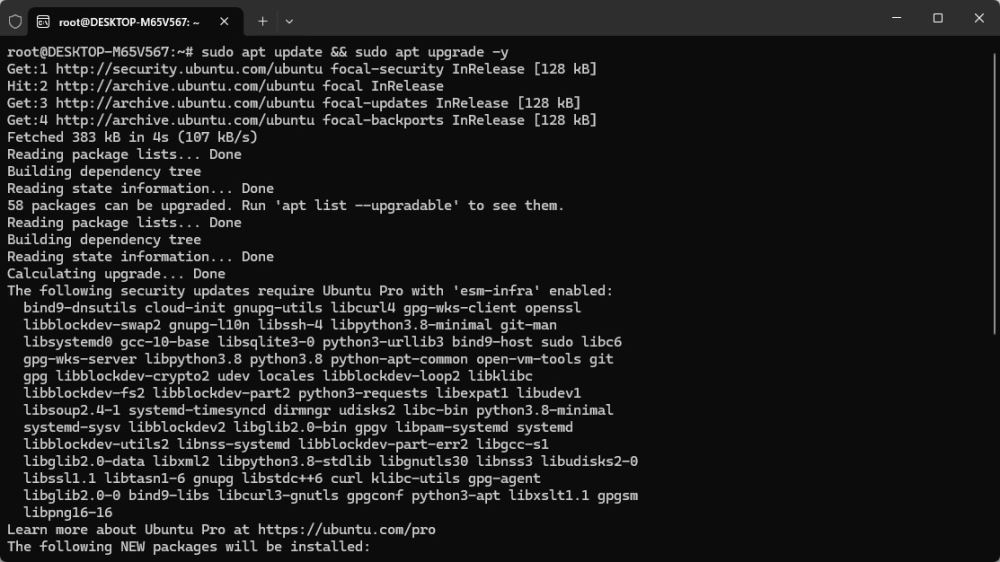
安装Node.js(v24+):
推荐使用nvm(Node.js版本管理工具)安装,便于后续版本切换:
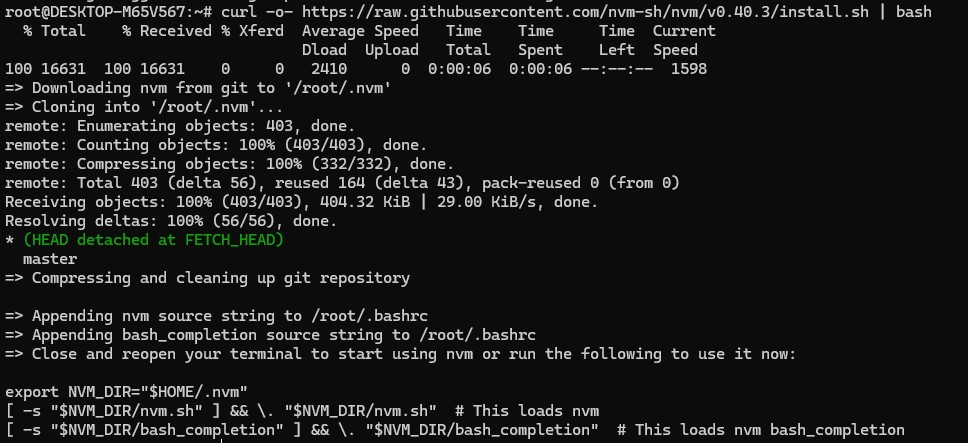
# 安装nvm(我使用的是最新版本0.40.3,各位也可以去官网下载自己喜欢的版本)
curl -o- https://raw.githubusercontent.com/nvm-sh/nvm/v0.40.3/install.sh | bash
# 生效nvm配置
source ~/.bashrc
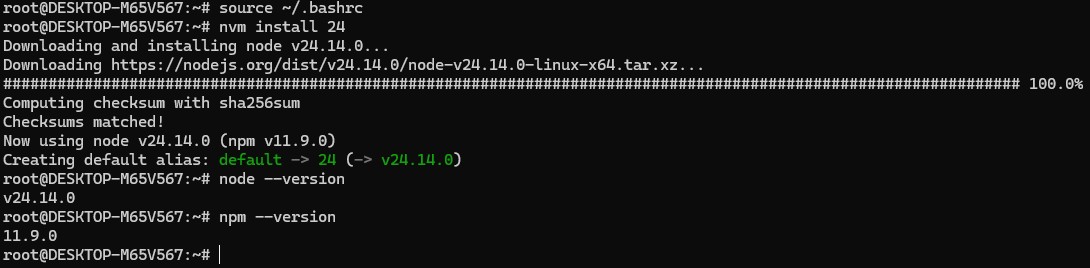
# 安装Node.js 24
nvm install 24
# 设置Node.js 24为默认版本
nvm use 24
# 验证版本
node --version  # 应输出v24.x.x
npm --version   # 应输出10.x.x或更高
切换国内npm镜像源:
npm config set registry https://registry.npmmirror.com
# 验证镜像源
npm config get registry  # 应输出https://registry.npmmirror.com/

全局安装OpenClaw:
npm install -g openclaw@latest
npm error [node-llama-cpp] ✖ Failed to download cmake
npm error [node-llama-cpp] It seems that "make" is not installed in your system. Install it to resolve build issues
npm error [node-llama-cpp] To install "cmake", you can run "sudo apt update && sudo apt install -y cmake"
npm error [node-llama-cpp] To install "make", you can run "sudo apt update && sudo apt install -y make"
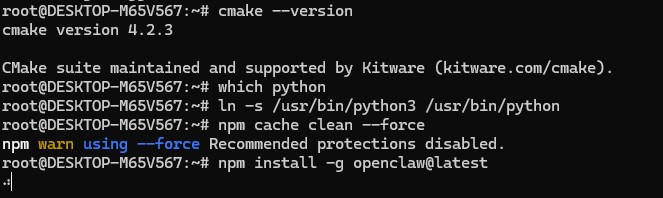
在安装过程中我遇到了这个问题原因是系统缺少编译 node-llama-cpp 所需的构建工具(如 cmake, make, g++ 等),此外,由于预编译的二进制文件与我的系统不兼容,它尝试从源代码构建,但因为缺少工具而失败,所以我们需要安装 build-essential(包含 make, g++ 等)、cmake 和 git(这里需要注意的是cmake版本必须大于3.19,负责版本太低会导致安装失败),然后在使用上面的安装命令安装即可。
apt update
apt install -y build-essential cmake git python3
npm cache clean --force

若需安装特定版本(如v2026.2.24),可指定版本号:
npm install -g openclaw@2026.2.24
修复npm全局权限(如果上面的还报错,操作这一步,上面的成功可以不操作这一步,这一步从nvm 管理改为手动可能会冲突):
macOS和Linux中常见的权限问题,Windows WSL2中也可能出现:
# 创建npm全局目录
mkdir -p ~/.npm-global
# 配置npm使用该目录
npm config set prefix '~/.npm-global'
# 添加到环境变量
echo 'export PATH=~/.npm-global/bin:$PATH' >> ~/.bashrc
# 生效配置
source ~/.bashrc
# 重新安装OpenClaw
npm install -g openclaw@latest
初始化OpenClaw配置:
openclaw onboard --install-daemon
按交互式提示完成以下配置:
确认风险提示 → 选 Yes,确认并继续
Onboarding mode → 选 QuickStart,新手友好
Model/auth provider → 选免费 Qwen 或 Skip for now,推荐先选 Qwen
Filter models by provider → 选 All providers
Default model → 保持默认就行
Select channel → 选 Skip for now,后面单独配飞书(查看我的这篇手把手教你如何将Openclaw(龙虾)接入飞书)
Configure skills now? → 选 No,按需再加
Enable hooks? → 按空格键选中,再按回车,支持命令日志、会话记忆
How to hatch your bot? → 选 Hatch in TUI,从终端启动
启动/停止OpenClaw服务:
 # 服务管理
 openclaw gateway start | stop | restart | status

 # 配置管理
 openclaw config validate
 openclaw config set <key> <value>

 # 插件管理
 openclaw plugins list | install <地址> | uninstall <名称>

 # 诊断
 openclaw doctor [--fix]

 # 交互
 openclaw dashboard      # Web UI
 openclaw tui            # 终端界面

 # 飞书配对
 openclaw pairing approve feishu <配对码>
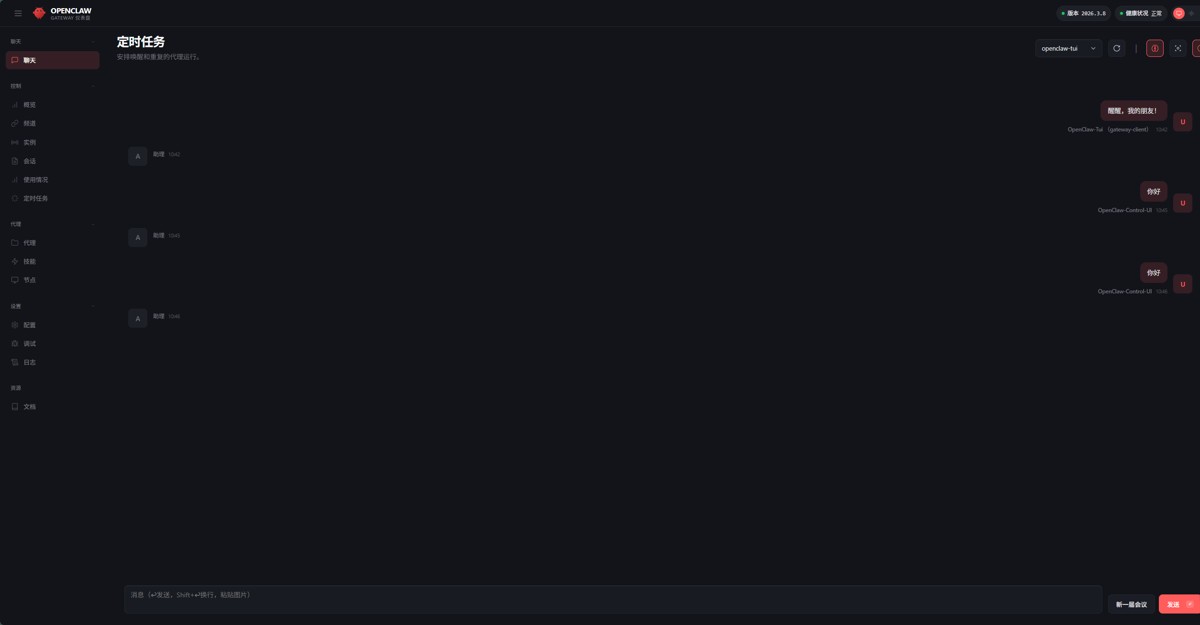
启动时也可以进入Web UI,杀掉之后输入openclaw dashboard。

就会请求打开浏览器,Web UI启动之后界面如下,因为我的key设置有问题,所以并没有返回内容,你的如果配置正确会正确返回:
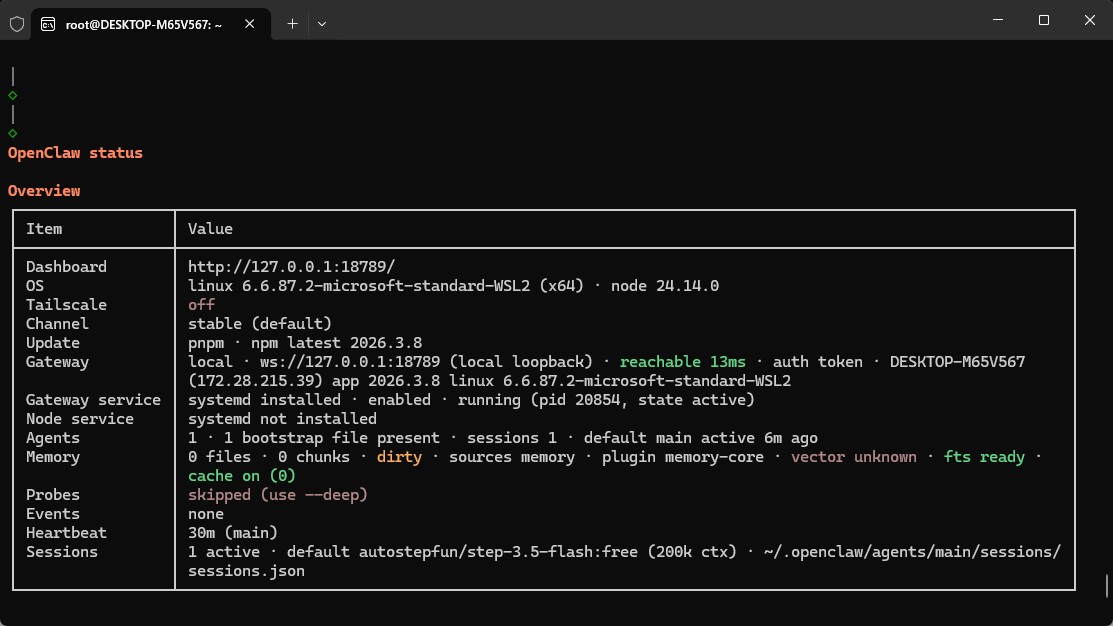
验证服务是否正常运行:
# 查看服务状态
openclaw status
# 若输出"OpenClaw is running (PID: xxxxx)",说明运行正常
npm安装方式的配置文件默认存储在~/.openclaw/目录下,包含API密钥、渠道配置、模型参数等关键信息,建议定期备份:
# 备份配置文件到用户目录
cp -r ~/.openclaw ~/openclaw-backup-$(date +%Y%m%d)
Docker安装方式通过容器隔离环境,避免了依赖冲突和权限问题,且可在任何支持Docker的设备上迁移,适合需要长期稳定运行或部署在服务器上的场景。
- 需在多台设备上同步配置;
- 担心依赖冲突影响系统稳定性;
- 计划部署在Windows服务器上长期运行;
- 熟悉Docker操作,追求标准化部署流程。
在WSL2中安装Docker:
# 更新系统包
sudo apt update && sudo apt upgrade -y
# 安装Docker依赖
sudo apt install -y apt-transport-https ca-certificates curl software-properties-common
# 添加Docker官方GPG密钥
curl -fsSL https://download.docker.com/linux/ubuntu/gpg | sudo apt-key add -
# 添加Docker软件源
sudo add-apt-repository "deb [arch=amd64] https://download.docker.com/linux/ubuntu $(lsb_release -cs) stable"
# 再次更新包索引
sudo apt update
# 安装Docker CE
sudo apt install -y docker-ce
# 启动Docker服务
sudo systemctl start docker
# 设置Docker开机自启
sudo systemctl enable docker
# 添加当前用户到docker组(避免每次使用sudo)
sudo usermod -aG docker $USER
执行完成后,关闭Ubuntu终端并重新打开,使权限生效。
安装Docker Compose:
# 下载Docker Compose二进制文件
sudo curl -L "https://github.com/docker/compose/releases/latest/download/docker-compose-$(uname -s)-$(uname -m)" -o /usr/local/bin/docker-compose
# 添加执行权限
sudo chmod +x /usr/local/bin/docker-compose
# 验证安装
docker-compose --version
创建OpenClaw数据目录:
# 创建配置文件和数据存储目录
mkdir -p ~/openclaw-data/{config,data}
cd ~/openclaw-data
编写docker-compose.yml文件:
创建并编辑docker-compose.yml文件:
nano docker-compose.yml
粘贴以下内容:
version: '3.8'
services:
  openclaw:
    image: openclaw/openclaw:latest
    container_name: openclaw
    restart: unless-stopped  # 容器退出时自动重启
    ports:
      - "3000:3000"  # 端口映射(WSL2端口:容器端口)
    volumes:
      - ./config:/app/config  # 配置文件目录映射
      - ./data:/app/data      # 数据存储目录映射
    environment:
      - NODE_ENV=production  # 生产环境模式
      - ANTHROPIC_API_KEY=${ANTHROPIC_API_KEY}  # 从.env文件读取API密钥
      - OPENAI_API_KEY=${OPENAI_API_KEY}        # 可选,OpenAI API密钥
      - TZ=Asia/Shanghai  # 设置时区
    healthcheck:
      test: ["CMD", "curl", "-f", "http://localhost:3000/health"]  # 健康检查
      interval: 30s
      timeout: 10s
      retries: 3
按下Ctrl+O保存,Ctrl+X退出编辑。
配置环境变量文件:
创建.env文件存储API密钥:
nano .env
粘贴以下内容(替换为自己的API密钥):
# Anthropic Claude API密钥
ANTHROPIC_API_KEY=sk-ant-xxxxxxxxxxxxx
# OpenAI API密钥(可选,不使用可留空)
OPENAI_API_KEY=sk-xxxxxxxxxxxxx
保存并退出。
启动Docker容器:
docker-compose up -d
该命令会自动拉取OpenClaw最新镜像,并启动容器。
查看容器运行状态:
# 查看容器日志
docker logs -f openclaw
# 查看容器状态
docker ps | grep openclaw
若日志中输出"OpenClaw Gateway started on port 3000",说明启动成功。
初始化配置:
由于Docker方式未通过onboard命令配置渠道,需进入容器手动初始化:
# 进入OpenClaw容器
docker exec -it openclaw bash
# 执行初始化命令
openclaw onboard
按提示完成AI提供商和消息渠道配置,配置完成后退出容器:
exit
- 优势:环境隔离,不影响WSL2系统;配置文件和数据通过目录映射持久化;支持快速迁移(复制
openclaw-data目录即可);
- 注意事项:需开放Windows防火墙端口3000(便于访问Web界面);容器重启后配置不会丢失,但需定期备份
openclaw-data目录;升级OpenClaw时,执行docker-compose pull && docker-compose up -d即可。
openclaw-data目录即可);openclaw-data目录;升级OpenClaw时,执行docker-compose pull && docker-compose up -d即可。
| 安装方案 | 优点 | 缺点 | 适用人群 |
|---|---|---|---|
| WSL2+一键脚本 | 操作最简单,5分钟完成;自动配置;适合新手 | 自定义程度低;权限问题频发;不支持版本选择 | 首次体验、零基础用户 |
| WSL2+npm全局安装 | 自定义程度高;支持版本选择;便于调试;适合二次开发 | 步骤较多;需手动处理权限;依赖配置复杂 | 进阶用户、程序设计人员、需长期使用 |
| WSL2+Docker安装 | 环境隔离;稳定可靠;支持迁移;适合服务器部署 | 需学习Docker基础;配置文件管理复杂;占用资源较多 | 服务器部署、追求稳定性的用户 |
选择建议:
- 若仅想快速体验OpenClaw功能,选择一键脚本安装;
- 若计划长期使用,且可能进行自定义配置或二次开发,选择npm全局安装;
- 若需部署在服务器上稳定运行,或担心环境冲突,选择Docker安装。
安装完成后,如何充分发挥OpenClaw的功能?以下将从提示词优化、多平台使用、快捷键配置、自定义插件等方面,分享实用技巧,帮助你打造高效的AI工作流。
提示词(Prompt)是影响AI响应质量的关键。OpenClaw支持自定义提示词模板,可根据不同场景预设指令,提升交互效率。
一个高质量的提示词应包含"角色定义+任务描述+输出格式+约束条件"四部分。例如,代码生成场景的提示词:
角色:你是一位资深Python开发工程师,擅长编写高效、易维护的代码。
任务:根据以下需求编写Python函数,实现批量处理CSV文件的数据清洗功能:
1. 去除空值行;
2. 标准化日期格式为"YYYY-MM-DD";
3. 对数值列进行去重;
4. 输出清洗后的CSV文件到指定目录。
输出格式:
1. 先给出代码功能说明;
2. 提供完整可运行的Python代码;
3. 附加使用示例和注意事项。
约束条件:
1. 使用pandas库实现;
2. 代码需包含异常处理;
3. 避免使用过时的API;
4. 注释清晰,便于理解。
OpenClaw支持将常用提示词保存为模板,调用时直接选择,无需重复输入:
打开OpenClaw配置目录:
cd ~/.openclaw/templates
创建提示词模板文件(如code_generator.tpl):
nano code_generator.tpl
粘贴上述提示词内容,保存退出;
在Telegram中调用模板:
发送/template code_generator,OpenClaw会自动加载模板,后续只需输入具体需求即可。
不同AI模型对提示词的响应风格不同,可针对性优化:
- Claude:擅长长文本处理和逻辑推理,提示词可详细描述背景信息和约束条件;
- GPT-4:代码生成和创造性任务表现优秀,提示词可强调输出格式和细节要求;
- Gemini:多模态支持较好,提示词可包含图像描述(需配合支持多模态的渠道)。
例如,针对Claude的长文本摘要提示词:
请对以下长文本进行结构化摘要,要求:
1. 提取核心观点(不超过3点);
2. 梳理关键数据和案例;
3. 总结结论和建议;
4. 输出格式为Markdown列表,简洁明了;
5. 保留原文的关键术语,不添加主观评价。

文本:[在此粘贴长文本内容]
OpenClaw支持多种消息渠道,以下是常用渠道的配置和使用技巧:
Telegram是OpenClaw支持最完善的渠道,配置简单且功能全面:
- 绑定Bot后,发送
/help可查看所有可用命令; - 切换AI模型:发送
/model anthropic/claude-3-sonnet或/model openai/gpt-4; - 调整模型参数:发送
/config temperature=0.7 max_tokens=2048; - 调用提示词模板:发送
/template 模板名称; - 清除对话历史:发送
/clear; - 查看服务状态:发送
/status。
- 进入Discord开发者平台(https://discord.com/developers/applications),创建应用;
- 启用"Bot"功能,获取Bot Token;
- 在OpenClaw配置中输入Token,授予Bot"发送消息"、"读取消息"权限;
- 在Discord服务器中添加Bot,使用
!openclaw前缀调用命令(如!openclaw 你好,请介绍一下自己)。
!openclaw前缀调用命令(如!openclaw 你好,请介绍一下自己)。
若同时在多个渠道使用OpenClaw,可启用消息同步功能:
# 开启多渠道消息同步
openclaw config set sync.messages=true
# 查看同步状态
openclaw config get sync.messages
启用后,在一个渠道的对话历史会同步到其他渠道,避免重复输入上下文。
对于Windows用户,可通过"WSL2端口转发+桌面快捷键工具"实现OpenClaw的全局调用,无需打开终端或聊天工具。
确保OpenClaw已启动,且端口3000已映射(Docker方式默认已映射);
在Windows浏览器中访问http://localhost:3000,可看到OpenClaw Web界面;
若无法访问,执行以下命令检查端口占用:
# 在WSL2中查看端口3000占用情况
lsof -i :3000
若端口被占用,修改OpenClaw端口配置:
openclaw config set server.port=3001
openclaw gateway restart
然后在浏览器中访问http://localhost:3001。
使用PowerToys(Windows官方工具)设置全局快捷键,快速调用OpenClaw:
- 下载安装PowerToys(https://learn.microsoft.com/zh-cn/windows/powertoys/);
- 打开PowerToys,启用"Run"功能;
- 配置启动命令:
http://localhost:3000; - 设置快捷键(如
Ctrl+Alt+O); - 按下快捷键即可快速打开OpenClaw Web界面,直接输入问题进行交互。
OpenClaw支持调整AI模型的核心参数,以适应不同任务需求:
| 参数名 | 作用 | 推荐值范围 | 适用场景 |
|---|---|---|---|
| temperature | 控制响应随机性(值越高越有创造性) | 0.1-1.0 | 创造性任务(写作、 brainstorm)→ 0.7-1.0;逻辑性任务(代码、推理)→ 0.1-0.3 |
| max_tokens | 限制响应最大令牌数(控制输出长度) | 512-4096 | 短问答→512;长文本生成→2048-4096 |
| top_p | 控制响应多样性(核采样参数) | 0.7-1.0 | 需精准答案→0.7;需多样答案→0.9 |
| frequency_penalty | 降低重复内容出现概率 | 0.0-2.0 | 长文本生成→1.0-1.5;短问答→0.0 |
在Telegram中发送以下命令调整参数:
/config temperature=0.3 max_tokens=2048 frequency_penalty=1.0
针对不同场景创建参数模板,例如:
# 创建代码生成参数模板
openclaw config set templates.params.code={"temperature":0.2,"max_tokens":4096,"top_p":0.7}
# 调用模板
/config load code
OpenClaw支持通过插件扩展功能,程序设计人员可根据需求开发自定义插件,实现特定场景的自动化流程。
OpenClaw插件采用Node.js开发,核心结构如下:
// plugin-example.js
module.exports = {
  // 插件名称
  name: "example-plugin",
  // 插件描述
  description: "示例插件:实现CSV文件解析功能",
  // 触发命令
  commands: ["/parse_csv"],
  // 初始化函数
  init: (openclaw) => {
    console.log("示例插件初始化完成");
  },
  // 命令处理函数
  handleCommand: async (command, args, context) => {
    if (command === "/parse_csv") {
      // 解析CSV文件的逻辑
      const csvContent = args;
      const result = await parseCSV(csvContent);
      return {
        type: "text",
        content: `CSV解析结果:n${JSON.stringify(result, null, 2)}`
      };
    }
  }
};
// CSV解析函数
async function parseCSV(content) {
  const csv = require("csv-parser");
  const results = [];
  return new Promise((resolve) => {
    require("stream").Readable.from(content)
      .pipe(csv())
      .on("data", (data) => results.push(data))
      .on("end", () => resolve(results));
  });
}
将插件文件复制到OpenClaw插件目录:
cp plugin-example.js ~/.openclaw/plugins/
启用插件:
openclaw plugin enable example-plugin
重启OpenClaw:
openclaw gateway restart
测试插件:
在Telegram中发送/parse_csv "name,age,citynAlice,25,New YorknBob,30,London",插件会返回解析后的JSON结果。
# 完整备份OpenClaw配置和数据
tar -zcvf openclaw-backup-$(date +%Y%m%d).tar.gz ~/.openclaw/
通过WSL2的定时任务(cron)实现自动备份:
编辑crontab配置:
crontab -e
添加以下内容(每周日凌晨2点备份):
0 2 * * 0 tar -zcvf ~/openclaw-backup-$(date +%Y%m%d).tar.gz ~/.openclaw/
保存退出,cron会自动执行备份任务。
- 环境准备是关键:Windows用户必须先配置WSL2,且确保版本为2、内存分配≥4GB,这是避免后续卡顿和崩溃的核心;
- 安装方案选择:新手优先选择一键脚本,进阶用户推荐npm全局安装,服务器部署首选Docker;
- 国内用户注意事项:务必切换npm镜像源,否则依赖下载会极其缓慢;API调用需配置合规的海外网络环境;
- 常见问题预判:安装过程中若遇到权限错误,优先修复npm全局目录权限;若服务启动失败,查看日志排查端口冲突或API密钥错误。
- 渠道选择:日常使用优先选择Telegram,配置简单且功能全面;开发团队协作可使用Discord渠道;
- 提示词优化:针对不同场景创建提示词模板,减少重复输入;根据AI模型特性调整提示词结构;
- 参数调优:逻辑性任务(代码、推理)降低temperature,创造性任务(写作、设计)提高temperature;
- 数据安全:定期备份
~/.openclaw/目录,避免配置和对话数据丢失;不要在公共渠道分享敏感API密钥;
- 性能优化:关闭不必要的消息渠道和插件,减少资源占用;定期清理对话历史和日志文件。
~/.openclaw/目录,避免配置和对话数据丢失;不要在公共渠道分享敏感API密钥;
对于程序设计人员而言,OpenClaw的价值不仅在于日常使用,更在于其扩展能力:
- 二次开发:基于OpenClaw的API接口,将AI能力集成到自己的项目中,实现自动化工作流;
- 插件开发:针对特定行业场景(如数据分析、代码审计、文档生成)开发自定义插件,丰富功能生态;
- 模型集成:将私有AI模型(如本地部署的Llama、Qwen)接入OpenClaw,实现多模型统一调用;
- 贡献开源:参与OpenClaw开源项目(https://github.com/openclaw/openclaw),提交bug修复或功能PR,推动项目发展。
OpenClaw作为一款开源的AI助理网关,为Windows用户提供了一种"数据私有、多平台兼容、高度可扩展"的AI使用方案。虽然安装过程需要配置WSL2等额外步骤,但一旦部署完成,其带来的效率提升和使用灵活性绝对值得。
对于程序设计人员而言,掌握OpenClaw的安装与使用,不仅能提升日常工作效率,更能深入理解AI模型的集成与调用逻辑,为后续的AI应用开发积累经验。随着AI技术的不断发展,这种"自主可控"的AI使用方式将成为主流——而OpenClaw正是进入这一领域的绝佳起点。
以上就是Windows环境下OpenClaw本地部署全攻略的详细内容,更多关于Windows下OpenClaw本地部署的资料请关注风君子博客其它相关文章!