文章目录
- 以管理员身份打开 PowerShell,执行: openclaw uninstall –all –yes –non-interactive 执行成功输出: Stopped Scheduled Task: OpenClaw Gateway Removed task script: C:Usersxxx.openclawgateway.cmd Removed ~.openclaw Removed ~.openclawworkspace CLI still installed. Remove via npm/pnpm if desired. ✅ 完成: 停止网关服务 删除计划任务 删除配置目录 删除工作区数据
- powershell窗口继续执行: npm uninstall -g openclaw pnpm 用户: pnpm remove -g openclaw bun 用户: bun remove -g openclaw
- powershell窗口 Remove-Item -Recurse -Force “$env:USERPROFILE.openclaw” -ErrorAction SilentlyContinue Remove-Item -Recurse -Force “$env:USERPROFILEopenclaw” -ErrorAction SilentlyContinue
- powershell输入: openclaw 出现以下提示 = 100% 卸载成功: openclaw : 无法将“openclaw”项识别为 cmdlet、函数、脚本文件或可执行程序的名称。 cmd窗口输入: openclaw 出现以下提示=100%卸载成功:
目录
- 摘要
- 效果展示
- 准备工作
- 详细步骤(正文)
- 步骤 1:执行官方卸载命令
- 步骤 2:卸载 OpenClaw CLI 命令行工具
- 步骤 3:手动清理残留文件(必做)
- 步骤 4:验证是否完全卸载
- 常见问题 & 踩坑记录
- 1. 提示 npm 不是内部或外部命令
- 2. 权限不足,无法删除文件
- 3. 卸载后仍有服务自启
- 4. openclaw 命令还能运行
- 总结
本文详细介绍 Windows 环境下 OpenClaw 完整卸载方法,从官方卸载命令、停止服务、卸载 CLI 工具、清理残留文件、验证卸载结果全流程讲解。你将学会:
- 彻底卸载 OpenClaw 网关服务与计划任务
- 完全删除 CLI 命令行工具
- 清理所有残留文件与配置
- 解决卸载不干净、自启残留、命令无法删除等问题全程无复杂操作,复制命令即可实现 100% 干净卸载。
卸载完成后,powershell窗口执行以下命令:
openclaw
出现如下提示,代表彻底卸载成功:
openclaw : 无法将“openclaw”项识别为 cmdlet、函数、脚本文件或可执行程序的名称。
✅ 无服务残留✅ 无自启任务✅ 无配置文件✅ 无 CLI 命令✅ 无垃圾文件
- 操作系统:Windows 10 / Windows 11
- 必须使用:管理员权限 PowerShell
- 提前备份:OpenClaw 内重要数据(卸载后不可恢复)
- 关闭所有 OpenClaw 相关窗口
以管理员身份打开 PowerShell,执行:
openclaw uninstall --all --yes --non-interactive
执行成功输出:
Stopped Scheduled Task: OpenClaw Gateway
Removed task script: C:Usersxxx.openclawgateway.cmd
Removed ~.openclaw
Removed ~.openclawworkspace
CLI still installed. Remove via npm/pnpm if desired.
✅ 完成:
- 停止网关服务
- 删除计划任务
- 删除配置目录
- 删除工作区数据
powershell窗口继续执行:
npm uninstall -g openclaw
pnpm 用户:
pnpm remove -g openclaw
bun 用户:
bun remove -g openclaw
powershell窗口
Remove-Item -Recurse -Force "$env:USERPROFILE.openclaw" -ErrorAction SilentlyContinue
Remove-Item -Recurse -Force "$env:USERPROFILEopenclaw" -ErrorAction SilentlyContinue
powershell输入:
openclaw
出现以下提示 = 100% 卸载成功:
openclaw : 无法将“openclaw”项识别为 cmdlet、函数、脚本文件或可执行程序的名称。
cmd窗口输入:
openclaw
出现以下提示=100%卸载成功:

原因:未安装 Node.js解决:直接跳过 npm 卸载,手动删除:
C:Users你的用户名.openclaw
一并删除了计划任务 OpenClaw Gateway
解决:必须右键使用管理员 PowerShell
解决:打开「任务计划程序」→ 找到 OpenClaw Gateway → 右键删除
原因:CLI 未卸载解决:重新执行
npm uninstall -g openclaw
OpenClaw 完整卸载只需 4 步:
- 执行官方卸载命令
- 卸载 CLI 工具
- 清理残留目录
- 验证命令不存在
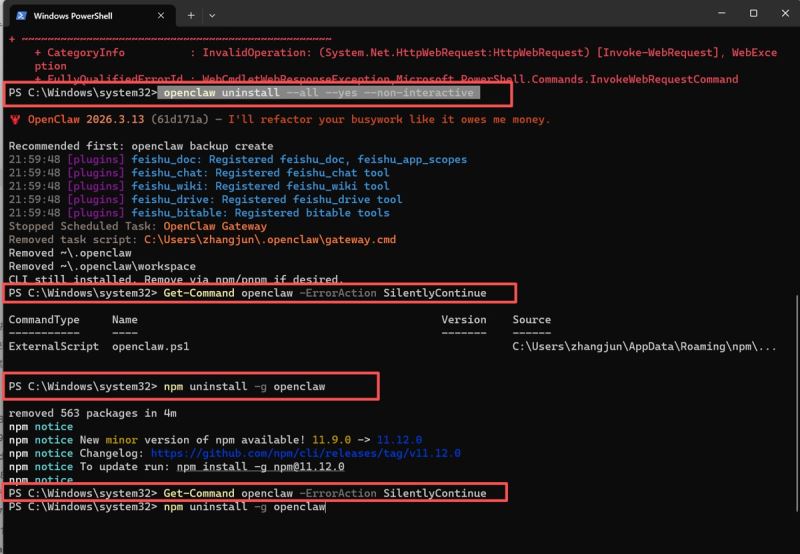
按照本教程操作,可实现 无残留、无服务、无自启、无垃圾文件 彻底卸载。
以上就是Windows无残留彻底卸载OpenClaw的2026最新教程的详细内容,更多关于Windows彻底卸载OpenClaw的资料请关注风君子博客其它相关文章!