Git版本控制从入门到精通的完全指南

作者:

文章目录
  • git init 这个简单的命令会在当前目录创建一个新的 Git 仓库。Git 仓库是 Git 用来跟踪和管理项目变更的核心机制。执行后,你会看到一个隐藏的 .git 文件夹,它包含了 Git 所需的所有仓库数据。 git config user.name “sin” git config user.email “123456@qq.com” 这些配置命令非常重要,因为它们设置了提交代码时的作者信息。Git 会将这些信息附加到你的每一次提交上,这样其他人就能知道是谁做了哪些修改。 查看配置项: git config -l 这个命令会列出所有 Git 配置,包括用户信息、别名设置等。当需要检查或调试配置问题时非常有用。 删除配置 git config -unset user.email 如果你需要删除某个特定的配置项,可以使用这个命令。注意,如果该配置是在全局设置的,你需要使用相同的范围来删除它。 一台服务器可以创建多个本地仓库,加了global相当于配置在全局都生效。 git config –global user,name “sin” 全局配置(–global)会将设置应用于当前用户的所有仓库,而本地配置(不加–global)只影响当前仓库。这在多项目开发中特别有用。 是用global创建的想要重置需要同样是用global关键字。 我们可以进入.get文件: [sin@VM-4-8-centos gitcode]$ cd .git [sin@VM-4-8-centos .git]$ tree ./ ./ |– branches |– config |– description |– HEAD |– hooks | |– applypatch-msg.sample | |– commit-msg.sample | |– post-update.sample | |– pre-applypatch.sample | |– pre-commit.sample | |– prepare-commit-msg.sample | |– pre-push.sample | |– pre-rebase.sample | — update.sample |– info | — exclude |– objects | |– info | — pack — refs |– heads — tags .git 目录是 Git 仓库的核心,包含了所有版本控制所需的数据。其中: objects 目录存储所有数据内容 refs 目录存储指向分支和标签的指针 HEAD 文件指向当前所在的分支 config 文件包含仓库特定的配置选项 不能再.git文件中手动修改任何内容。手动修改可能会导致仓库损坏,应该始终使用 Git 命令来操作。
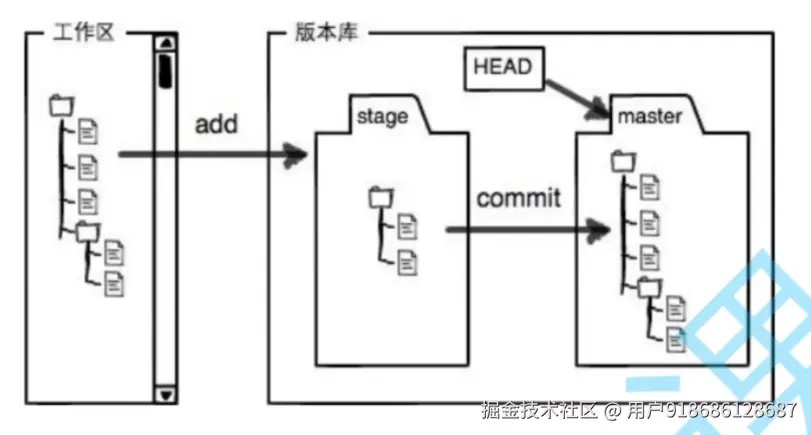
  • 这张图清晰地展示了 Git 的三个主要区域:工作区、暂存区(Stage/Index)和版本库(Repository)。理解这三个区域的关系对掌握 Git 至关重要。 git add file.txt git add 命令将工作区的修改添加到暂存区。暂存区就像一个准备区,让你可以精心挑选哪些修改要包含在下一次提交中。 git commit file.txt -m”本次提交的细节” git commit 命令将暂存区的修改永久保存到版本库中。提交信息(-m参数)应该清晰描述这次提交的目的,这对日后回溯历史非常有帮助。 git log git log 显示项目的提交历史,包括每次提交的作者、日期和提交信息。这是了解项目演变过程的主要方式。
  • [root@VM-4-8-centos gitstudy]# tree .git .git |– branches |– COMMIT_EDITMSG |– config |– description |– HEAD |– hooks | |– applypatch-msg.sample | |– commit-msg.sample | |– post-update.sample | |– pre-applypatch.sample | |– pre-commit.sample | |– prepare-commit-msg.sample | |– pre-push.sample | |– pre-rebase.sample | — update.sample |– index |– info | — exclude |– logs | |– HEAD | — refs | — heads | — master |– objects | |– 2f | | — 96a52bce7a059aab3577e7e9b8499df7aa46dc | |– 9c | | — 7b41e1c03f5499d21419108d6ef57d0bec1da4 | |– ec | | — 8c05d08dbd2166e7550d64239cd997a35e396c | |– info | — pack — refs |– heads | — master — tags Git 的核心是一个内容寻址文件系统,这意味着它存储的是文件内容的哈希值而非文件名。每次提交都会创建一个新的对象存储在 objects 目录中。 [root@VM-4-8-centos gitstudy]# cat .git/refs/heads/master ec8c05d08dbd2166e7550d64239cd997a35e396c master 分支实际上只是一个指向特定提交对象的指针。这种设计使得分支创建和切换非常高效。 git cat-file -p ec8c05d08dbd2166e7550d64239cd997a35e396c git cat-file 命令可以查看 Git 对象的内容。这是深入了解 Git 内部工作原理的强大工具。 [root@VM-4-8-centos gitstudy]# git cat-file -p ec8c05d08dbd2166e7550d64239cd997a35e396c tree 9c7b41e1c03f5499d21419108d6ef57d0bec1da4 author sin <123456@sin.com> 1747633828 +0800 committer sin <123456@sin.com> 1747633828 +0800 Init and test 这个提交对象包含了指向树对象(tree)的指针、作者信息、提交者信息和提交消息。树对象则包含了项目目录结构和文件指针。 git追踪管理的不是文件,是修改。这意味着 Git 关注的是内容的变化,而不是文件本身。这种设计使得 Git 能够高效地处理文件重命名、移动等操作。
  • git status git status 是日常使用最频繁的命令之一。它会告诉你: 哪些文件被修改但未暂存 哪些文件已暂存准备提交 当前所在的分支 与远程分支的关系 [root@VM-4-8-centos gitstudy]# touch file1 [root@VM-4-8-centos gitstudy]# ls file1 readme [root@VM-4-8-centos gitstudy]# git status # On branch master # Untracked files: # (use “git add <file>…” to include in what will be committed) # # file1 nothing added to commit but untracked files present (use “git add” to track) 这个输出显示我们创建了一个新文件 file1,但它目前处于"未跟踪"状态,意味着 Git 还没有开始跟踪它的变化。 使用git diff,可以查看文件的修改: [root@VM-4-8-centos gitstudy]# git diff readme diff –git a/readme b/readme index 2f96a52..f633a22 100644 — a/readme +++ b/readme @@ -1 +1,2 @@ sdsadsad +nihao git diff 显示工作区与暂存区之间的差异。这个输出显示我们在 readme 文件中添加了一行"nihao"。
  • git reset [–soft | –mixed | –hard] [HEAD] 版本回退是 Git 的强大功能之一,但需要谨慎使用。三种模式的区别: –soft: 只移动 HEAD 指针,不改变暂存区和工作区 –mixed(默认): 移动 HEAD 指针并重置暂存区,但不改变工作区 –hard: 彻底回退,移动 HEAD 指针、重置暂存区和工作区 要慎用hard,防止一次回退导致代码消失。使用 –hard 前,确保你已经保存或提交了所有重要更改。 回退一次之后,如何ID没有被清楚,还是有后悔药可以吃的(撤回 回退) 使用git reflog可以查看回退操作。git reflog 记录了 HEAD 的所有变化,即使是被"丢失"的提交也能在这里找到。
  • 如果在工作区中,可以使用下面的代码进行撤销修改: 手动修改 Git checkout — [filename] git checkout — <file> 会丢弃工作区中指定文件的所有修改,将其恢复到最近一次提交或暂存的状态。 如果代码同时在工作区与暂存区,需要使用git reset进行版本回退。这种情况下,你需要先取消暂存(git reset HEAD <file>),然后再撤销工作区的修改。
  • Git提供删除命令,可以同时删除工作区与暂存区。 git rm git rm 不仅会从工作目录中删除文件,还会将这次删除操作记录到暂存区。这与直接删除文件后运行 git add 效果相同。
  • 分支是 Git 最强大的功能之一。Head可以指向其他分支,被指向的分支是当前工作的分支。 创建分支: git branch dev 分支在 Git 中非常轻量级 – 它们只是指向特定提交的指针。创建新分支不会复制任何文件,只是创建一个新的指针。 切换分支: git checkout dev 切换分支会更新工作目录中的文件以匹配该分支指向的提交。如果工作区有未提交的修改,Git 会阻止切换以避免数据丢失。 查看当前分支: git branch 不带参数的 git branch 会列出所有本地分支,并在当前分支前标记星号。 合并操作: 在转到master分支上后运行下面的代码,即可将dev分支合并到master分支上。 git merge dev 合并将另一个分支的修改整合到当前分支。Git 会尝试自动合并,如果遇到冲突,需要手动解决。 删除本地分支: git branch -d dev 删除分支前,确保它的所有修改都已经合并到其他分支。如果分支未合并,Git 会拒绝删除,除非使用 -D 强制删除。 git中如果两个分支产生冲突,会在生成的项目中显示出来,之后由开发人员手动修复冲突。冲突标记格式为: <<<<<<< HEAD 当前分支的内容 ======= 要合并的分支的内容 >>>>>>> branch-name 在手动合并之后,需要进行一次提交操作。这个提交就是合并提交,记录了冲突解决的结果。 在git中,可以将提交过程展示为可视的图: git log –graph –abbrev-commit –graph 选项会绘制 ASCII 图形展示分支和合并历史,–abbrev-commit 显示缩写的提交哈希,使输出更简洁。
  • FastForward模式下面,并不能看出来这次的提交是正常提交还是通过merge的提交。当合并的分支是当前分支的直接祖先时,Git 默认会使用"快进"(fast-forward)合并,即简单移动分支指针而不创建合并提交。要强制创建合并提交,可以使用 –no-ff 选项。
  • 从本地将代码上传到远程仓库: git push git push 将本地分支的提交上传到远程仓库。第一次推送时需要使用 -u 选项设置上游分支。 将远程仓库拉去到本地: git fetch git fetch 从远程仓库下载所有数据,但不会自动合并到工作分支。这让你可以在合并前先检查变化。 git pull origin master:master git pull 实际上是 git fetch 和 git merge 的组合操作。它会从远程仓库获取最新更改并尝试合并到当前分支。 如果远端和本地的名称一样的话也可以使用下面的缩写版: git pull origin master
  • git除了可以配置name和email,也可以为命令起别名: git config –global alias.lpa ‘log –pretty=oneline –abbrev-commit’ 别名可以显著提高工作效率。例如,上面的命令创建了一个 lpa 别名,可以显示简洁的提交历史。
  • 可以对一次commit进行标签的标识。标签通常用于标记发布版本(v1.0, v2.0等)。 使用下面的命令,可以默认为最新的提交打一个标签: git tag v1.0 标签分为轻量标签(只是一个指向特定提交的指针)和附注标签(包含打标签者信息、日期和消息)。要创建附注标签,使用 -a 选项。 使用下面的命令可以查看现在有哪些标签存在: git tag 在标签命令之后也可以进行评论。使用 -m 选项可以为标签添加注释,这对发布说明特别有用。 可以用下面的代码删除标签: git tag -d v1.0 标签默认只在本地创建,要共享标签到远程仓库,需要显式推送(git push origin v1.0)。
  • Git 是一个功能强大且灵活的工具,掌握它可以显著提高你的开发效率。建议从基础命令开始练习,逐步熟悉更高级的功能。记住: 频繁提交,保持提交的原子性 编写有意义的提交信息 合理使用分支进行功能开发 定期与远程仓库同步 随着经验的积累,你会越来越欣赏 Git 的设计哲学和强大能力。 以上就是Git版本控制从入门到精通的完全指南的详细内容,更多关于Git版本控制指南的资料请关注风君子博客其它相关文章! 您可能感兴趣的文章: Git分布式版本控制工具使用详解 Git分布式版本控制工具使用及说明 Git进行版本控制的实战指南 在VSCode中使用Git进行版本控制的实现步骤 IDEA中git对于指定文件进行版本控制的全过程
  • 目录
    • Git 初始化与配置
    • Git 基本工作流程
    • Git 对象模型
    • 查看状态与差异
    • 版本回退
    • 撤销修改
    • 删除文件
    • 分支管理
    • 分支管理策略
    • 远程仓库操作
    • Git 别名
    • 标签管理
    • 总结

    作为当今最流行的分布式版本控制系统,Git 已经成为开发者必备的技能之一。无论你是独立开发者还是团队协作,Git 都能帮助你高效管理代码版本。本文将带你从零开始,逐步掌握 Git 的核心概念和常用操作。

    git init

    这个简单的命令会在当前目录创建一个新的 Git 仓库。Git 仓库是 Git 用来跟踪和管理项目变更的核心机制。执行后,你会看到一个隐藏的 .git 文件夹,它包含了 Git 所需的所有仓库数据。

    git config user.name "sin"
    git config user.email "123456@qq.com"
    

    这些配置命令非常重要,因为它们设置了提交代码时的作者信息。Git 会将这些信息附加到你的每一次提交上,这样其他人就能知道是谁做了哪些修改。

    查看配置项:

    git config -l
    

    这个命令会列出所有 Git 配置,包括用户信息、别名设置等。当需要检查或调试配置问题时非常有用。

    删除配置

    git config -unset user.email
    

    如果你需要删除某个特定的配置项,可以使用这个命令。注意,如果该配置是在全局设置的,你需要使用相同的范围来删除它。

    一台服务器可以创建多个本地仓库,加了global相当于配置在全局都生效。

    git config --global user,name "sin"
    

    全局配置(--global)会将设置应用于当前用户的所有仓库,而本地配置(不加--global)只影响当前仓库。这在多项目开发中特别有用。

    是用global创建的想要重置需要同样是用global关键字。

    我们可以进入.get文件:

    [sin@VM-4-8-centos gitcode]$ cd .git
    [sin@VM-4-8-centos .git]$ tree ./
    ./
    |-- branches
    |-- config
    |-- description
    |-- HEAD
    |-- hooks
    |   |-- applypatch-msg.sample
    |   |-- commit-msg.sample
    |   |-- post-update.sample
    |   |-- pre-applypatch.sample
    |   |-- pre-commit.sample
    |   |-- prepare-commit-msg.sample
    |   |-- pre-push.sample
    |   |-- pre-rebase.sample
    |   -- update.sample
    |-- info
    |   -- exclude
    |-- objects
    |   |-- info
    |   -- pack
    -- refs
        |-- heads
        -- tags
    

    .git 目录是 Git 仓库的核心,包含了所有版本控制所需的数据。其中:

    • objects 目录存储所有数据内容
    • refs 目录存储指向分支和标签的指针
    • HEAD 文件指向当前所在的分支
    • config 文件包含仓库特定的配置选项

    不能再.git文件中手动修改任何内容。手动修改可能会导致仓库损坏,应该始终使用 Git 命令来操作。

    这张图清晰地展示了 Git 的三个主要区域:工作区、暂存区(Stage/Index)和版本库(Repository)。理解这三个区域的关系对掌握 Git 至关重要。

    git add file.txt
    

    git add 命令将工作区的修改添加到暂存区。暂存区就像一个准备区,让你可以精心挑选哪些修改要包含在下一次提交中。

    git commit file.txt -m"本次提交的细节"
    

    git commit 命令将暂存区的修改永久保存到版本库中。提交信息(-m参数)应该清晰描述这次提交的目的,这对日后回溯历史非常有帮助。

    git log
    

    git log 显示项目的提交历史,包括每次提交的作者、日期和提交信息。这是了解项目演变过程的主要方式。

    [root@VM-4-8-centos gitstudy]# tree .git
    .git
    |-- branches
    |-- COMMIT_EDITMSG
    |-- config
    |-- description
    |-- HEAD
    |-- hooks
    |   |-- applypatch-msg.sample
    |   |-- commit-msg.sample
    |   |-- post-update.sample
    |   |-- pre-applypatch.sample
    |   |-- pre-commit.sample
    |   |-- prepare-commit-msg.sample
    |   |-- pre-push.sample
    |   |-- pre-rebase.sample
    |   -- update.sample
    |-- index
    |-- info
    |   -- exclude
    |-- logs
    |   |-- HEAD
    |   -- refs
    |       -- heads
    |           -- master
    |-- objects
    |   |-- 2f
    |   |   -- 96a52bce7a059aab3577e7e9b8499df7aa46dc
    |   |-- 9c
    |   |   -- 7b41e1c03f5499d21419108d6ef57d0bec1da4
    |   |-- ec
    |   |   -- 8c05d08dbd2166e7550d64239cd997a35e396c
    |   |-- info
    |   -- pack
    -- refs
        |-- heads
        |   -- master
        -- tags
    

    Git 的核心是一个内容寻址文件系统,这意味着它存储的是文件内容的哈希值而非文件名。每次提交都会创建一个新的对象存储在 objects 目录中。

    [root@VM-4-8-centos gitstudy]# cat .git/refs/heads/master
    ec8c05d08dbd2166e7550d64239cd997a35e396c
    

    master 分支实际上只是一个指向特定提交对象的指针。这种设计使得分支创建和切换非常高效。

    git cat-file -p ec8c05d08dbd2166e7550d64239cd997a35e396c
    

    git cat-file 命令可以查看 Git 对象的内容。这是深入了解 Git 内部工作原理的强大工具。

    [root@VM-4-8-centos gitstudy]# git cat-file -p ec8c05d08dbd2166e7550d64239cd997a35e396c
    tree 9c7b41e1c03f5499d21419108d6ef57d0bec1da4
    author sin <123456@sin.com> 1747633828 +0800
    committer sin <123456@sin.com> 1747633828 +0800
    
    Init and test
    

    这个提交对象包含了指向树对象(tree)的指针、作者信息、提交者信息和提交消息。树对象则包含了项目目录结构和文件指针。

    git追踪管理的不是文件,是修改。这意味着 Git 关注的是内容的变化,而不是文件本身。这种设计使得 Git 能够高效地处理文件重命名、移动等操作。

    git status
    

    git status 是日常使用最频繁的命令之一。它会告诉你:

    • 哪些文件被修改但未暂存
    • 哪些文件已暂存准备提交
    • 当前所在的分支
    • 与远程分支的关系
    [root@VM-4-8-centos gitstudy]# touch file1
    [root@VM-4-8-centos gitstudy]# ls
    file1  readme
    [root@VM-4-8-centos gitstudy]# git status
    # On branch master
    # Untracked files:
    #   (use "git add <file>..." to include in what will be committed)
    #
    #        file1
    nothing added to commit but untracked files present (use "git add" to track)
    

    这个输出显示我们创建了一个新文件 file1,但它目前处于"未跟踪"状态,意味着 Git 还没有开始跟踪它的变化。

    使用git diff,可以查看文件的修改:

    [root@VM-4-8-centos gitstudy]# git diff readme
    diff --git a/readme b/readme
    index 2f96a52..f633a22 100644
    --- a/readme
    +++ b/readme
    @@ -1 +1,2 @@
     sdsadsad
    +nihao
    

    git diff 显示工作区与暂存区之间的差异。这个输出显示我们在 readme 文件中添加了一行"nihao"。

    git reset [--soft | --mixed | --hard] [HEAD]
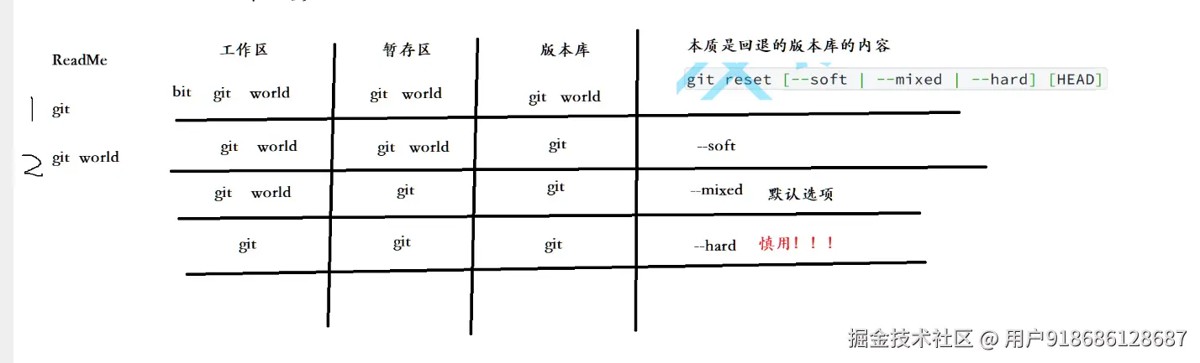
    

    版本回退是 Git 的强大功能之一,但需要谨慎使用。三种模式的区别:

    • --soft: 只移动 HEAD 指针,不改变暂存区和工作区
    • --mixed(默认): 移动 HEAD 指针并重置暂存区,但不改变工作区
    • --hard: 彻底回退,移动 HEAD 指针、重置暂存区和工作区

    要慎用hard,防止一次回退导致代码消失。使用 --hard 前,确保你已经保存或提交了所有重要更改。

    回退一次之后,如何ID没有被清楚,还是有后悔药可以吃的(撤回 回退)

    使用git reflog可以查看回退操作。git reflog 记录了 HEAD 的所有变化,即使是被"丢失"的提交也能在这里找到。
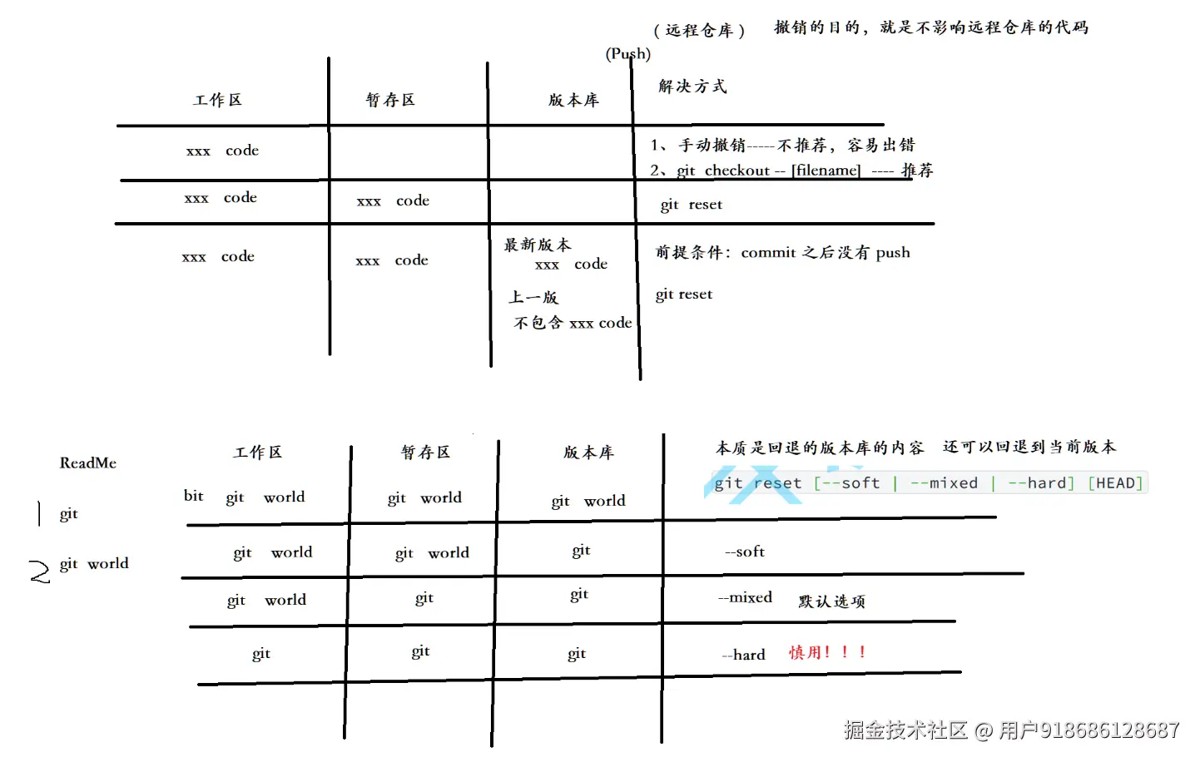
    如果在工作区中,可以使用下面的代码进行撤销修改:

    1. 手动修改
    2. Git checkout — [filename]

    git checkout -- <file> 会丢弃工作区中指定文件的所有修改,将其恢复到最近一次提交或暂存的状态。

    如果代码同时在工作区与暂存区,需要使用git reset进行版本回退。这种情况下,你需要先取消暂存(git reset HEAD <file>),然后再撤销工作区的修改。

    Git提供删除命令,可以同时删除工作区与暂存区。

    git rm
    

    git rm 不仅会从工作目录中删除文件,还会将这次删除操作记录到暂存区。这与直接删除文件后运行 git add 效果相同。
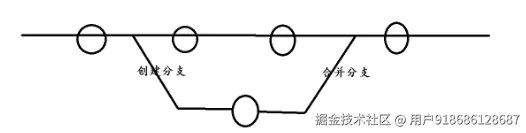
    分支是 Git 最强大的功能之一。Head可以指向其他分支,被指向的分支是当前工作的分支。

    创建分支:

    git branch dev
    

    分支在 Git 中非常轻量级 – 它们只是指向特定提交的指针。创建新分支不会复制任何文件,只是创建一个新的指针。

    切换分支:

    git checkout dev
    

    切换分支会更新工作目录中的文件以匹配该分支指向的提交。如果工作区有未提交的修改,Git 会阻止切换以避免数据丢失。

    查看当前分支:

    git branch
    

    不带参数的 git branch 会列出所有本地分支,并在当前分支前标记星号。

    合并操作: 在转到master分支上后运行下面的代码,即可将dev分支合并到master分支上。

    git merge dev
    

    合并将另一个分支的修改整合到当前分支。Git 会尝试自动合并,如果遇到冲突,需要手动解决。

    删除本地分支:

    git branch -d dev
    

    删除分支前,确保它的所有修改都已经合并到其他分支。如果分支未合并,Git 会拒绝删除,除非使用 -D 强制删除。

    git中如果两个分支产生冲突,会在生成的项目中显示出来,之后由开发人员手动修复冲突。冲突标记格式为:

    <<<<<<< HEAD
    当前分支的内容
    =======
    要合并的分支的内容
    >>>>>>> branch-name
    

    在手动合并之后,需要进行一次提交操作。这个提交就是合并提交,记录了冲突解决的结果。

    在git中,可以将提交过程展示为可视的图:

    git log --graph --abbrev-commit
    

    --graph 选项会绘制 ASCII 图形展示分支和合并历史,--abbrev-commit 显示缩写的提交哈希,使输出更简洁。

    FastForward模式下面,并不能看出来这次的提交是正常提交还是通过merge的提交。当合并的分支是当前分支的直接祖先时,Git 默认会使用"快进"(fast-forward)合并,即简单移动分支指针而不创建合并提交。要强制创建合并提交,可以使用 --no-ff 选项。

    从本地将代码上传到远程仓库:

    git push
    

    git push 将本地分支的提交上传到远程仓库。第一次推送时需要使用 -u 选项设置上游分支。

    将远程仓库拉去到本地:

    git fetch
    

    git fetch 从远程仓库下载所有数据,但不会自动合并到工作分支。这让你可以在合并前先检查变化。

    git pull origin master:master
    

    git pull 实际上是 git fetchgit merge 的组合操作。它会从远程仓库获取最新更改并尝试合并到当前分支。

    如果远端和本地的名称一样的话也可以使用下面的缩写版:

    git pull origin master
    

    git除了可以配置name和email,也可以为命令起别名:

    git config --global alias.lpa 'log --pretty=oneline --abbrev-commit'
    

    别名可以显著提高工作效率。例如,上面的命令创建了一个 lpa 别名,可以显示简洁的提交历史。

    可以对一次commit进行标签的标识。标签通常用于标记发布版本(v1.0, v2.0等)。

    使用下面的命令,可以默认为最新的提交打一个标签:

    git tag v1.0
    

    标签分为轻量标签(只是一个指向特定提交的指针)和附注标签(包含打标签者信息、日期和消息)。要创建附注标签,使用 -a 选项。

    使用下面的命令可以查看现在有哪些标签存在:

    git tag
    

    在标签命令之后也可以进行评论。使用 -m 选项可以为标签添加注释,这对发布说明特别有用。

    可以用下面的代码删除标签:

    git tag -d v1.0
    

    标签默认只在本地创建,要共享标签到远程仓库,需要显式推送(git push origin v1.0)。

    Git 是一个功能强大且灵活的工具,掌握它可以显著提高你的开发效率。建议从基础命令开始练习,逐步熟悉更高级的功能。记住:

    • 频繁提交,保持提交的原子性
    • 编写有意义的提交信息
    • 合理使用分支进行功能开发
    • 定期与远程仓库同步

    随着经验的积累,你会越来越欣赏 Git 的设计哲学和强大能力。

    以上就是Git版本控制从入门到精通的完全指南的详细内容,更多关于Git版本控制指南的资料请关注风君子博客其它相关文章!

    您可能感兴趣的文章:

    • Git分布式版本控制工具使用详解
    • Git分布式版本控制工具使用及说明
    • Git进行版本控制的实战指南
    • 在VSCode中使用Git进行版本控制的实现步骤
    • IDEA中git对于指定文件进行版本控制的全过程

    站内搜索