 编程部落
编程部落文章目录
- 所有浏览器配置都在 ~/.openclaw/openclaw.json 文件中进行设置。如果文件不存在,OpenClaw会在首次启动时自动创建。
-
- { “browser”: { “enabled”: true, “defaultProfile”: “openclaw” } } enabled: 布尔值,控制是否启用浏览器功能。设为false时完全禁用浏览器访问。 defaultProfile: 字符串,指定默认使用的浏览器配置文件名称。当不指定–browser-profile参数时使用此配置。
- { “browser”: { “executablePath”: “/Applications/Google Chrome.app/Contents/MacOS/Google Chrome”, “headless”: false, “noSandbox”: false } } executablePath: 字符串,指定浏览器可执行文件的完整路径。 如果不设置,OpenClaw会自动检测系统中的Chrome、Brave、Edge等浏览器 macOS示例:"/Applications/Brave Browser.app/Contents/MacOS/Brave Browser" Linux示例:"/usr/bin/google-chrome" Windows示例:"C:\Program Files\Google\Chrome\Application\chrome.exe" headless: 布尔值,是否以无头模式运行浏览器。 无头模式:浏览器在后台运行,不显示图形界面,适合服务器环境 true:后台运行,节省资源但无法看到浏览器界面 false:显示浏览器窗口,可以看到操作过程 noSandbox: 布尔值,是否禁用浏览器沙箱。 沙箱:浏览器安全机制,隔离网页进程,防止恶意代码影响系统 true:禁用沙箱,在某些Linux环境下可能需要 false:启用沙箱,推荐用于安全环境
- “profiles”: { “openclaw”: { “cdpPort”: 18800, “color”: “#FF4500” }, “work”: { “cdpPort”: 18801, “color”: “#0066CC” }, “user”: { “driver”: “existing-session”, “attachOnly”: true, “color”: “#00AA00” } } profiles: 对象,包含多个浏览器配置文件 每个键是配置文件名称,可以自由命名 值是配置对象,定义该配置文件的行为 cdpPort: 数字,Chrome DevTools Protocol端口。 CDP:Chrome DevTools Protocol,浏览器远程控制协议 默认范围18800-18899,每个配置文件应使用不同端口 本地配置文件通常需要设置此端口 color: 字符串,浏览器窗口的边框颜色(十六进制颜色码) 用于区分不同的浏览器配置文件 例如:"#FF4500"(橙色)、"#0066CC"(蓝色)、"#00AA00"(绿色) driver: 字符串,指定浏览器驱动类型 "managed":默认值,OpenClaw管理的独立浏览器 "existing-session":连接到现有的Chrome会话 "extension":通过Chrome扩展程序控制 attachOnly: 布尔值,是否只附加到现有浏览器 true:不启动新浏览器,只连接到已运行的实例 false:可以启动新的浏览器实例
- “ssrfPolicy”: { “dangerouslyAllowPrivateNetwork”: true, “hostnameAllowlist”: [“*.example.com”, “example.com”] } dangerouslyAllowPrivateNetwork: 布尔值,是否允许访问私有网络。 SSRF:Server-Side Request Forgery,服务器端请求伪造 true:允许访问内网地址(如192.168.x.x、10.x.x.x),有安全风险 false:只允许访问公网地址,更安全 hostnameAllowlist: 数组,允许访问的主机名白名单 限制浏览器只能访问指定域名 支持通配符,如"*.example.com"匹配所有子域名
- openclaw模式(默认): 创建独立的浏览器实例,完全隔离用户数据 适合自动化测试、数据采集等场景 不会影响用户的正常浏览器使用 user模式: 连接到现有的已登录Chrome会话 可以访问用户的登录状态、书签、扩展等 需要用户手动批准连接请求 chrome-relay模式: 通过Chrome扩展程序控制现有标签页 需要安装OpenClaw浏览器扩展 用户点击扩展图标来选择要控制的标签页 远程模式: 连接远程CDP服务,如Browserless、Browserbase等 适合云端自动化、大规模数据采集 需要配置cdpUrl指向远程服务地址
- 这是最基本且安全的配置,适合大多数用户: 配置文件位置:~/.openclaw/openclaw.json { “browser”: { “enabled”: true, “defaultProfile”: “openclaw”, “headless”: false, “noSandbox”: false, “executablePath”: “”, “profiles”: { “openclaw”: { “cdpPort”: 18800, “color”: “#FF4500” } }, “ssrfPolicy”: { “dangerouslyAllowPrivateNetwork”: false, “hostnameAllowlist”: [] } } } 使用说明: 将上述配置复制到 ~/.openclaw/openclaw.json 文件中 如果文件不存在,会自动创建 重启OpenClaw Gateway使配置生效 使用默认命令:openclaw browser status 验证配置
- 适合需要多种浏览器环境的进阶用户: { “browser”: { “enabled”: true, “defaultProfile”: “openclaw”, “headless”: false, “noSandbox”: false, “executablePath”: “”, “profiles”: { “openclaw”: { “cdpPort”: 18800, “color”: “#FF4500” }, “work”: { “cdpPort”: 18801, “color”: “#0066CC” }, “user”: { “driver”: “existing-session”, “attachOnly”: true, “color”: “#00AA00” }, “chrome-relay”: { “driver”: “extension”, “cdpUrl”: “http://127.0.0.1:18792”, “color”: “#00AA00” } }, “ssrfPolicy”: { “dangerouslyAllowPrivateNetwork”: false, “hostnameAllowlist”: [“*.baidu.com”, “*.google.com”, “*.github.com”] } } } 配置说明: openclaw:默认的独立浏览器,橙色边框 work:工作环境浏览器,蓝色边框,端口18801 user:连接到现有Chrome会话,绿色边框 chrome-relay:通过扩展控制现有标签页 白名单限制了只能访问常用网站,提高安全性
- 连接云端浏览器服务(需要API密钥): { “browser”: { “enabled”: true, “defaultProfile”: “browserless”, “remoteCdpTimeoutMs”: 2000, “remoteCdpHandshakeTimeoutMs”: 4000, “profiles”: { “browserless”: { “cdpUrl”: “https://production-sfo.browserless.io?token=YOUR_API_KEY”, “color”: “#00AA00” }, “browserbase”: { “cdpUrl”: “wss://connect.browserbase.com?apiKey=YOUR_API_KEY”, “color”: “#F97316” } }, “ssrfPolicy”: { “dangerouslyAllowPrivateNetwork”: false } } } 使用前准备: 注册Browserless或Browserbase账户 获取API密钥 替换配置中的YOUR_API_KEY为实际密钥 建议将密钥存储在环境变量中,避免硬编码
-
- { “browser”: { “enabled”: true, “executablePath”: “/Applications/Google Chrome.app/Contents/MacOS/Google Chrome”, “profiles”: { “openclaw”: { “cdpPort”: 18800, “color”: “#FF4500” } } } }
- { “browser”: { “enabled”: true, “executablePath”: “/usr/bin/google-chrome”, “noSandbox”: true, “profiles”: { “openclaw”: { “cdpPort”: 18800, “color”: “#FF4500” } } } }
- { “browser”: { “enabled”: true, “executablePath”: “C:\Program Files\Google\Chrome\Application\chrome.exe”, “profiles”: { “openclaw”: { “cdpPort”: 18800, “color”: “#FF4500” } } } }
- 配置完成后,使用以下命令验证: # 检查浏览器状态 openclaw browser status # 启动浏览器 openclaw browser start # 列出所有标签页 openclaw browser tabs # 打开测试网页 openclaw browser open https://example.com # 获取截图验证 openclaw browser screenshot
- 浏览器未启动: 错误:“Browser disabled” 原因:配置文件中的browser.enabled设置为false 解决:编辑~/.openclaw/openclaw.json,将enabled改为true,然后重启Gateway 端口冲突: 错误:"Port already in use"或连接失败 原因:cdpPort被其他程序占用 解决:修改配置文件中的cdpPort为其他值(如18801、18802等) Playwright缺失: 错误:“Playwright is not available in this gateway build” 原因:未安装完整版Playwright,只安装了playwright-core 解决:运行npm install playwright安装完整版本,然后重启Gateway Chrome版本不兼容: 错误:连接超时或协议错误 原因:Chrome版本过低或远程调试未启用 解决: 升级Chrome到144+版本 在Chrome中访问chrome://inspect/#remote-debugging启用远程调试 确保用户手动批准连接请求 权限问题: 错误:“Unauthorized"或"Access denied” 原因:Gateway认证配置阻止了浏览器访问 解决:检查Gateway的认证设置,确保有正确的访问令牌或密码
- 网络隔离:将Gateway和节点主机保持在私有网络内,避免公网暴露 令牌管理:远程CDP URL和API令牌视为机密,使用环境变量或密钥管理器 配置文件保护:避免在openclaw.json中直接存储敏感信息 最小权限原则:只授予必要的网络访问权限,使用hostnameAllowlist限制域名
目录
- 背景介绍
- 接入配置说明
- 配置文件位置
- 核心配置项详解
- 基础配置
- 浏览器路径配置
- 配置文件详解
- 安全策略配置
- 主要浏览器模式详解
- 完整配置示例
- 基础配置
- 高级配置
- 远程浏览器配置
- 平台特定配置
- macOS专用配置
- Linux专用配置
- Windows专用配置
- 配置验证命令
- 效果演示
- 案例:AI助手自动打开网页并截图
- 注意事项
- 常见错误及解决方案
- 安全注意事项
- 参考资料
OpenClaw接入浏览器功能让AI助手能够直接控制和操作浏览器,实现网页自动化、信息抓取、页面分析等能力。通过浏览器接入,OpenClaw可以:
- 网页自动化操作:自动点击、填写表单、导航页面
- 信息提取:抓取网页内容、截图、生成PDF
- 实时交互:与网页元素进行交互,模拟用户操作
- 多场景应用:支持独立浏览器、现有浏览器会话、远程浏览器等多种模式
这在需要网页自动化、数据采集、测试验证等场景中非常有用。
所有浏览器配置都在 ~/.openclaw/openclaw.json 文件中进行设置。如果文件不存在,OpenClaw会在首次启动时自动创建。
{
  "browser": {
    "enabled": true,
    "defaultProfile": "openclaw"
  }
}
enabled: 布尔值,控制是否启用浏览器功能。设为false时完全禁用浏览器访问。defaultProfile: 字符串,指定默认使用的浏览器配置文件名称。当不指定--browser-profile参数时使用此配置。
enabled: 布尔值,控制是否启用浏览器功能。设为false时完全禁用浏览器访问。defaultProfile: 字符串,指定默认使用的浏览器配置文件名称。当不指定--browser-profile参数时使用此配置。
{
  "browser": {
    "executablePath": "/Applications/Google Chrome.app/Contents/MacOS/Google Chrome",
    "headless": false,
    "noSandbox": false
  }
}
-
executablePath: 字符串,指定浏览器可执行文件的完整路径。
- 如果不设置,OpenClaw会自动检测系统中的Chrome、Brave、Edge等浏览器
- macOS示例:
"/Applications/Brave Browser.app/Contents/MacOS/Brave Browser"
- Linux示例:
"/usr/bin/google-chrome"
- Windows示例:
"C:\Program Files\Google\Chrome\Application\chrome.exe"
-
headless: 布尔值,是否以无头模式运行浏览器。
- 无头模式:浏览器在后台运行,不显示图形界面,适合服务器环境
true:后台运行,节省资源但无法看到浏览器界面false:显示浏览器窗口,可以看到操作过程
-
noSandbox: 布尔值,是否禁用浏览器沙箱。
- 沙箱:浏览器安全机制,隔离网页进程,防止恶意代码影响系统
true:禁用沙箱,在某些Linux环境下可能需要false:启用沙箱,推荐用于安全环境
executablePath: 字符串,指定浏览器可执行文件的完整路径。
- 如果不设置,OpenClaw会自动检测系统中的Chrome、Brave、Edge等浏览器
- macOS示例:
"/Applications/Brave Browser.app/Contents/MacOS/Brave Browser" - Linux示例:
"/usr/bin/google-chrome" - Windows示例:
"C:\Program Files\Google\Chrome\Application\chrome.exe"
headless: 布尔值,是否以无头模式运行浏览器。
- 无头模式:浏览器在后台运行,不显示图形界面,适合服务器环境
true:后台运行,节省资源但无法看到浏览器界面false:显示浏览器窗口,可以看到操作过程
noSandbox: 布尔值,是否禁用浏览器沙箱。
- 沙箱:浏览器安全机制,隔离网页进程,防止恶意代码影响系统
true:禁用沙箱,在某些Linux环境下可能需要false:启用沙箱,推荐用于安全环境
"profiles": {
  "openclaw": {
    "cdpPort": 18800,
    "color": "#FF4500"
  },
  "work": {
    "cdpPort": 18801,
    "color": "#0066CC"
  },
  "user": {
    "driver": "existing-session",
    "attachOnly": true,
    "color": "#00AA00"
  }
}
-
profiles: 对象,包含多个浏览器配置文件
- 每个键是配置文件名称,可以自由命名
- 值是配置对象,定义该配置文件的行为
-
cdpPort: 数字,Chrome DevTools Protocol端口。
- CDP:Chrome DevTools Protocol,浏览器远程控制协议
- 默认范围18800-18899,每个配置文件应使用不同端口
- 本地配置文件通常需要设置此端口
-
color: 字符串,浏览器窗口的边框颜色(十六进制颜色码)
- 用于区分不同的浏览器配置文件
- 例如:
"#FF4500"(橙色)、"#0066CC"(蓝色)、"#00AA00"(绿色)
-
driver: 字符串,指定浏览器驱动类型
"managed":默认值,OpenClaw管理的独立浏览器"existing-session":连接到现有的Chrome会话"extension":通过Chrome扩展程序控制
-
attachOnly: 布尔值,是否只附加到现有浏览器
true:不启动新浏览器,只连接到已运行的实例false:可以启动新的浏览器实例
profiles: 对象,包含多个浏览器配置文件
- 每个键是配置文件名称,可以自由命名
- 值是配置对象,定义该配置文件的行为
cdpPort: 数字,Chrome DevTools Protocol端口。
- CDP:Chrome DevTools Protocol,浏览器远程控制协议
- 默认范围18800-18899,每个配置文件应使用不同端口
- 本地配置文件通常需要设置此端口
color: 字符串,浏览器窗口的边框颜色(十六进制颜色码)
- 用于区分不同的浏览器配置文件
- 例如:
"#FF4500"(橙色)、"#0066CC"(蓝色)、"#00AA00"(绿色)
driver: 字符串,指定浏览器驱动类型
"managed":默认值,OpenClaw管理的独立浏览器"existing-session":连接到现有的Chrome会话"extension":通过Chrome扩展程序控制
attachOnly: 布尔值,是否只附加到现有浏览器
true:不启动新浏览器,只连接到已运行的实例false:可以启动新的浏览器实例
"ssrfPolicy": {
  "dangerouslyAllowPrivateNetwork": true,
  "hostnameAllowlist": ["*.example.com", "example.com"]
}
-
dangerouslyAllowPrivateNetwork: 布尔值,是否允许访问私有网络。
- SSRF:Server-Side Request Forgery,服务器端请求伪造
true:允许访问内网地址(如192.168.x.x、10.x.x.x),有安全风险false:只允许访问公网地址,更安全
-
hostnameAllowlist: 数组,允许访问的主机名白名单
- 限制浏览器只能访问指定域名
- 支持通配符,如
"*.example.com"匹配所有子域名
dangerouslyAllowPrivateNetwork: 布尔值,是否允许访问私有网络。
- SSRF:Server-Side Request Forgery,服务器端请求伪造
true:允许访问内网地址(如192.168.x.x、10.x.x.x),有安全风险false:只允许访问公网地址,更安全
hostnameAllowlist: 数组,允许访问的主机名白名单
- 限制浏览器只能访问指定域名
- 支持通配符,如
"*.example.com"匹配所有子域名
-
openclaw模式(默认):
- 创建独立的浏览器实例,完全隔离用户数据
- 适合自动化测试、数据采集等场景
- 不会影响用户的正常浏览器使用
-
user模式:
- 连接到现有的已登录Chrome会话
- 可以访问用户的登录状态、书签、扩展等
- 需要用户手动批准连接请求
-
chrome-relay模式:
- 通过Chrome扩展程序控制现有标签页
- 需要安装OpenClaw浏览器扩展
- 用户点击扩展图标来选择要控制的标签页
-
远程模式:
- 连接远程CDP服务,如Browserless、Browserbase等
- 适合云端自动化、大规模数据采集
- 需要配置
cdpUrl指向远程服务地址
openclaw模式(默认):
- 创建独立的浏览器实例,完全隔离用户数据
- 适合自动化测试、数据采集等场景
- 不会影响用户的正常浏览器使用
user模式:
- 连接到现有的已登录Chrome会话
- 可以访问用户的登录状态、书签、扩展等
- 需要用户手动批准连接请求
chrome-relay模式:
- 通过Chrome扩展程序控制现有标签页
- 需要安装OpenClaw浏览器扩展
- 用户点击扩展图标来选择要控制的标签页
远程模式:
- 连接远程CDP服务,如Browserless、Browserbase等
- 适合云端自动化、大规模数据采集
- 需要配置
cdpUrl指向远程服务地址
这是最基本且安全的配置,适合大多数用户:
配置文件位置:~/.openclaw/openclaw.json
{
  "browser": {
    "enabled": true,
    "defaultProfile": "openclaw",
    "headless": false,
    "noSandbox": false,
    "executablePath": "",
    "profiles": {
      "openclaw": {
        "cdpPort": 18800,
        "color": "#FF4500"
      }
    },
    "ssrfPolicy": {
      "dangerouslyAllowPrivateNetwork": false,
      "hostnameAllowlist": []
    }
  }
}
使用说明:
- 将上述配置复制到
~/.openclaw/openclaw.json文件中 - 如果文件不存在,会自动创建
- 重启OpenClaw Gateway使配置生效
- 使用默认命令:
openclaw browser status验证配置
适合需要多种浏览器环境的进阶用户:
{
  "browser": {
    "enabled": true,
    "defaultProfile": "openclaw",
    "headless": false,
    "noSandbox": false,
    "executablePath": "",
    "profiles": {
      "openclaw": {
        "cdpPort": 18800,
        "color": "#FF4500"
      },
      "work": {
        "cdpPort": 18801,
        "color": "#0066CC"
      },
      "user": {
        "driver": "existing-session",
        "attachOnly": true,
        "color": "#00AA00"
      },
      "chrome-relay": {
        "driver": "extension",
        "cdpUrl": "http://127.0.0.1:18792",
        "color": "#00AA00"
      }
    },
    "ssrfPolicy": {
      "dangerouslyAllowPrivateNetwork": false,
      "hostnameAllowlist": ["*.baidu.com", "*.google.com", "*.github.com"]
    }
  }
}
配置说明:
openclaw:默认的独立浏览器,橙色边框work:工作环境浏览器,蓝色边框,端口18801user:连接到现有Chrome会话,绿色边框chrome-relay:通过扩展控制现有标签页- 白名单限制了只能访问常用网站,提高安全性
连接云端浏览器服务(需要API密钥):
{
  "browser": {
    "enabled": true,
    "defaultProfile": "browserless",
    "remoteCdpTimeoutMs": 2000,
    "remoteCdpHandshakeTimeoutMs": 4000,
    "profiles": {
      "browserless": {
        "cdpUrl": "https://production-sfo.browserless.io?token=YOUR_API_KEY",
        "color": "#00AA00"
      },
      "browserbase": {
        "cdpUrl": "wss://connect.browserbase.com?apiKey=YOUR_API_KEY",
        "color": "#F97316"
      }
    },
    "ssrfPolicy": {
      "dangerouslyAllowPrivateNetwork": false
    }
  }
}
使用前准备:
- 注册Browserless或Browserbase账户
- 获取API密钥
- 替换配置中的
YOUR_API_KEY为实际密钥 - 建议将密钥存储在环境变量中,避免硬编码
{
  "browser": {
    "enabled": true,
    "executablePath": "/Applications/Google Chrome.app/Contents/MacOS/Google Chrome",
    "profiles": {
      "openclaw": {
        "cdpPort": 18800,
        "color": "#FF4500"
      }
    }
  }
}
{
  "browser": {
    "enabled": true,
    "executablePath": "/usr/bin/google-chrome",
    "noSandbox": true,
    "profiles": {
      "openclaw": {
        "cdpPort": 18800,
        "color": "#FF4500"
      }
    }
  }
}
{
  "browser": {
    "enabled": true,
    "executablePath": "C:\Program Files\Google\Chrome\Application\chrome.exe",
    "profiles": {
      "openclaw": {
        "cdpPort": 18800,
        "color": "#FF4500"
      }
    }
  }
}
配置完成后,使用以下命令验证:
# 检查浏览器状态
openclaw browser status
# 启动浏览器
openclaw browser start
# 列出所有标签页
openclaw browser tabs
# 打开测试网页
openclaw browser open https://example.com
# 获取截图验证
openclaw browser screenshot
以下演示展示AI助手如何使用OpenClaw浏览器工具自动操作网页:
场景:AI助手需要打开百度首页,搜索"OpenClaw",然后截图保存结果。
AI助手的操作流程:
-
打开百度首页:
使用浏览器工具打开 https://www.baidu.com
-
获取页面快照以了解结构:
获取页面快照,了解搜索框位置
-
在搜索框中输入关键词:
在搜索框中输入"OpenClaw"
-
点击搜索按钮:
点击搜索按钮执行搜索
-
等待搜索结果加载:
等待页面加载完成
-
截图保存搜索结果:
对搜索结果页面进行截图
操作结果截图:
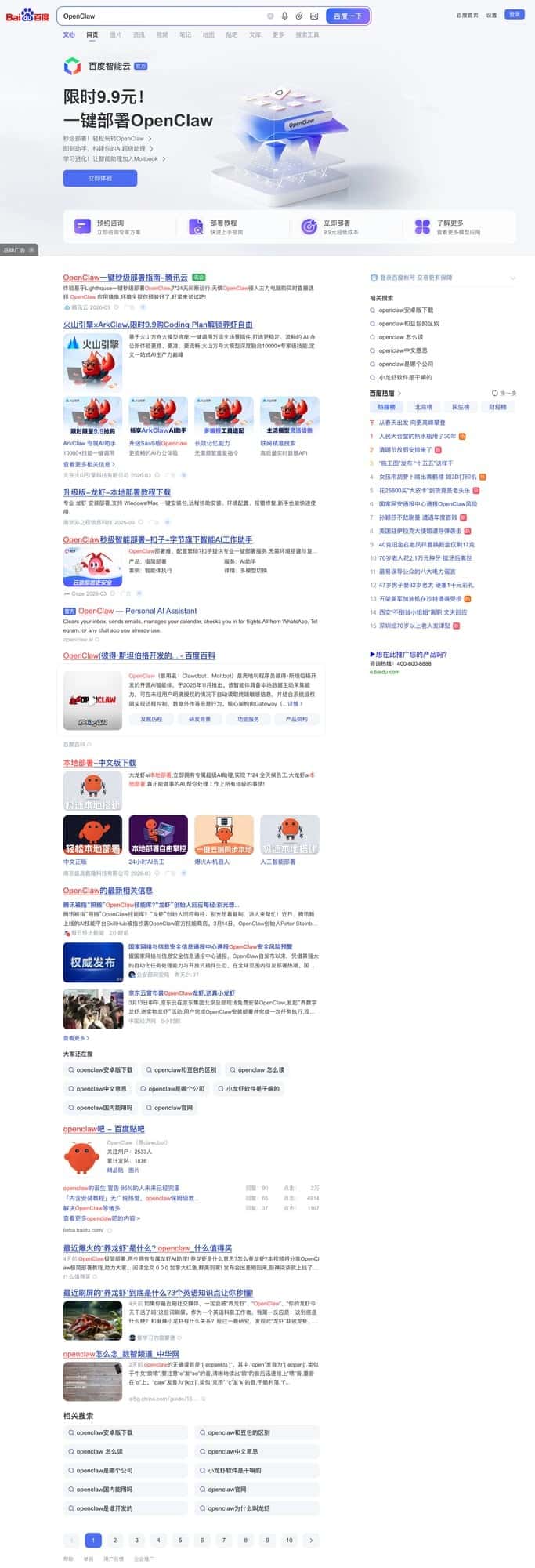
上图展示了AI助手成功完成整个自动化流程:打开百度首页、在搜索框中输入"OpenClaw"关键词、点击搜索按钮执行搜索,并成功获取搜索结果页面的完整过程。页面显示了与OpenClaw相关的搜索结果,证明了浏览器自动化功能的有效性。
技术实现细节:
- 浏览器配置:使用独立的
openclaw配置文件运行,端口18800,橙色标识 - 自动化流程:
- 打开百度首页(https://www.baidu.com)
- 通过页面快照分析DOM结构,定位搜索框(ref=e36)
- 使用
type动作在搜索框中输入"OpenClaw" - 设置
submit=true自动提交搜索表单 - 等待页面跳转并加载搜索结果
- 截取完整的搜索结果页面
- 环境隔离:所有操作都在OpenClaw管理的独立浏览器实例中进行,与用户日常浏览器完全隔离
- 结果验证:截图清晰显示了搜索成功执行,页面包含多个OpenClaw相关的搜索结果,证明了浏览器控制功能的完整性和可靠性
-
浏览器未启动:
- 错误:“Browser disabled”
- 原因:配置文件中的
browser.enabled设置为false
- 解决:编辑
~/.openclaw/openclaw.json,将enabled改为true,然后重启Gateway
-
端口冲突:
- 错误:"Port already in use"或连接失败
- 原因:
cdpPort被其他程序占用
- 解决:修改配置文件中的
cdpPort为其他值(如18801、18802等)
-
Playwright缺失:
- 错误:“Playwright is not available in this gateway build”
- 原因:未安装完整版Playwright,只安装了playwright-core
- 解决:运行
npm install playwright安装完整版本,然后重启Gateway
-
Chrome版本不兼容:
- 错误:连接超时或协议错误
- 原因:Chrome版本过低或远程调试未启用
- 解决:
- 升级Chrome到144+版本
- 在Chrome中访问
chrome://inspect/#remote-debugging启用远程调试
- 确保用户手动批准连接请求
-
权限问题:
- 错误:“Unauthorized"或"Access denied”
- 原因:Gateway认证配置阻止了浏览器访问
- 解决:检查Gateway的认证设置,确保有正确的访问令牌或密码
浏览器未启动:
- 错误:“Browser disabled”
- 原因:配置文件中的
browser.enabled设置为false - 解决:编辑
~/.openclaw/openclaw.json,将enabled改为true,然后重启Gateway
端口冲突:
- 错误:"Port already in use"或连接失败
- 原因:
cdpPort被其他程序占用 - 解决:修改配置文件中的
cdpPort为其他值(如18801、18802等)
Playwright缺失:
- 错误:“Playwright is not available in this gateway build”
- 原因:未安装完整版Playwright,只安装了playwright-core
- 解决:运行
npm install playwright安装完整版本,然后重启Gateway
Chrome版本不兼容:
- 错误:连接超时或协议错误
- 原因:Chrome版本过低或远程调试未启用
- 解决:
- 升级Chrome到144+版本
- 在Chrome中访问
chrome://inspect/#remote-debugging启用远程调试 - 确保用户手动批准连接请求
权限问题:
- 错误:“Unauthorized"或"Access denied”
- 原因:Gateway认证配置阻止了浏览器访问
- 解决:检查Gateway的认证设置,确保有正确的访问令牌或密码
- 网络隔离:将Gateway和节点主机保持在私有网络内,避免公网暴露
- 令牌管理:远程CDP URL和API令牌视为机密,使用环境变量或密钥管理器
- 配置文件保护:避免在
openclaw.json中直接存储敏感信息
- 最小权限原则:只授予必要的网络访问权限,使用
hostnameAllowlist限制域名
openclaw.json中直接存储敏感信息hostnameAllowlist限制域名
- OpenClaw浏览器工具官方文档
- Chrome DevTools MCP官方指南
- Browserless云端浏览器服务
- Browserbase云端浏览器平台
- OpenClaw安装与配置指南
到此这篇关于OpenClaw接入Chrome浏览器的文章就介绍到这了,更多相关OpenClaw接入Chrome浏览器内容请搜索风君子博客以前的文章或继续浏览下面的相关文章,希望大家以后多多支持风君子博客!