 编程部落
编程部落文章目录
- OpenClaw 基于 Node.js 开发,需安装 22.x LTS 版本: 下载地址:Node.js 官网(选择「Windows 安装包 (.msi)」); 安装时勾选「Add to PATH」(自动添加环境变量,默认已勾选),一路下一步完成安装; 验证安装:打开**普通 **PowerShell,执行以下命令,显示版本号即成功(node ≥ v22.x,npm ≥ 10.x): node -v npm -v 安装完成运行效果:
- OpenClaw 的某些依赖需要从 Git 仓库拉取,所以需要先安装 Git: 下载 Git for Windows:官网下载 安装时注意勾选 “Add Git to PATH”(默认已勾选),确保 Git 命令能在 PowerShell 中直接调用。 安装完成后,重启管理员PowerShell,执行以下命令验证: git –version 安装完成运行效果:
- 默认情况下 PowerShell 限制脚本执行,需以管理员****身份打开 PowerShell,执行: Set-ExecutionPolicy RemoteSigned -Scope CurrentUser -Force 提示「执行策略更改」时,输入 Y 确认即可。
- 保持管理员 PowerShell 窗口,执行国内加速安装命令(避免下载超时): # 配置国内 npm 镜像(可选,加速下载) npm config set registry https://registry.npmmirror.com # 全局安装 OpenClaw 最新版 npm install -g openclaw@latest 安装完成后,执行 openclaw –version,显示版本号即安装成功。
- 执行初始化向导: openclaw onboard 在 PowerShell 中看到这个提示后: 直接输入 y(或 yes/Y),按回车键确认; 向导会进入下一步配置(选择 AI 提供商、填写 API 信息等); 后续在向导中选择「Custom OpenAI Compatible API」,填入: API Key:你的 Qwen API Key Base URL:https://dashscope.aliyuncs.com/compatible-mode/v1 Default Model:Qwen3.5-Plus 简化方案(跳过向导,直接用配置,见下面)
- OpenClaw 的核心配置文件存储在用户目录下,需修改配置对接 DeepSeek: 打开文件管理器,在地址栏输入 %USERPROFILE%.openclaw,回车进入配置目录; 找到 openclaw.json 文件,右键选择「记事本」打开; 全选原有内容,替换为以下配置(重点修改 apiKey 为你的 Qwen 密钥): { “models”: { “providers”: { “bailian”: { “baseUrl”: “https://dashscope.aliyuncs.com/compatible-mode/v1”, “apiKey”: “sk-你的API Key”, “api”: “openai-completions”, “models”: [ { “id”: “qwen3.5-flash”, “name”: “Qwen3.5-Flash”, “contextWindow”: 131072, “maxTokens”: 8192 }, { “id”: “qwen3.5-plus”, “name”: “Qwen3.5-Plus”, “contextWindow”: 262144, “maxTokens”: 16384 }, { “id”: “qwen3-coder-next”, “name”: “Qwen3-Coder-Next”, “contextWindow”: 131072, “maxTokens”: 8192 } ] } } }, “agents”: { “defaults”: { “model”: { “primary”: “bailian/qwen3.5-plus” } } } } 保存文件并关闭记事本。
- 若之前尝试过启动 OpenClaw,先执行停止命令: openclaw gateway stop
- 在管理员 PowerShell 中执行: # 启动 openclaw gateway run # 查看服务状态(确认无报错) openclaw status 启动后,自动打开网页
- 打开浏览器(Edge/Chrome 均可),在地址栏输入 http://localhost:18789,回车进入 OpenClaw 主界面。
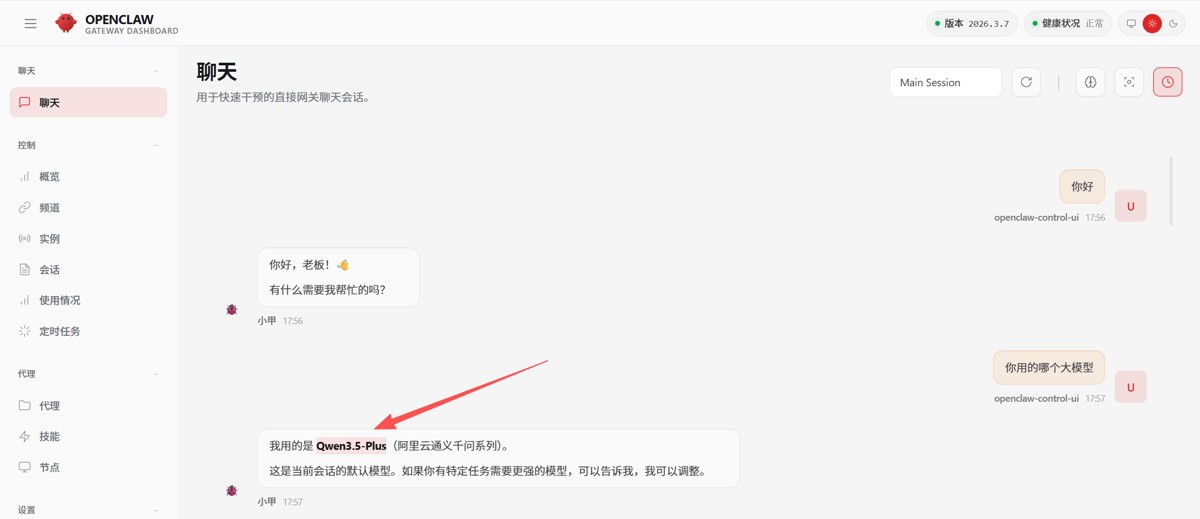
- 进入「聊天」页面(左侧菜单栏); 在输入框中发送测试消息(如「你好,请介绍一下自己」); 若能收到 Qwen 的回复(而非报错),说明接入成功。
- OpenClaw 不仅是一个 AI 聊天工具,更是一个集成了多种自动化能力的智能网关。其核心功能模块围绕「人机交互」和「任务自动化」两大核心展开,以下是各模块的详细介绍: 1. 聊天模块(Chat) 这是 OpenClaw 的入口和核心交互界面,提供了与 AI 模型直接对话的能力。 核心能力: 支持多会话管理,可同时开启多个独立对话上下文。 支持文本、图片等多模态输入,满足复杂任务描述需求。 可快速切换不同的 AI 模型(如千问、DeepSeek 等),灵活应对不同场景。 典型应用: 日常问题咨询、代码编写、文案创作等直接交互场景。 作为其他自动化任务的「大脑」,接收自然语言指令并拆解执行。 2. 定时任务模块(Cron) 这是 OpenClaw 最强大的自动化能力之一,允许你将任何任务设置为定时执行,彻底解放双手。 核心能力: 提醒类:定时提醒开会、吃药、休息,或在重要日期(生日、纪念日、截止日)发送通知。 信息检查:定期检查邮箱新邮件、日历 upcoming 事件、监控网站/服务状态,甚至根据天气提醒带伞。 文件/数据:定时备份重要文件、自动整理下载文件夹、清理临时文件、同步数据到云端。 自动化:定时发送消息/报告、执行脚本或命令、调用 API 获取数据、生成日报/周报。 子代理任务:定时启动子代理处理复杂任务、隔离执行特定工作流、向其他会话发送消息。 典型应用: 每日自动备份工作文档到云端。 每周一生成上周工作周报并发送到指定邮箱。 每小时监控服务器状态,异常时立即告警。 3. 控制模块(Control) 该模块提供了对 OpenClaw 网关和底层服务的精细控制能力。 核心子模块: 概览:查看网关运行状态、连接的 AI 模型、资源占用等关键信息。 频道:管理与不同通信渠道(如 Telegram、Web UI)的连接和认证。 实例:查看和管理正在运行的 AI 代理实例,可进行启动、停止、重启等操作。 会话:管理所有聊天会话,可查看历史、切换上下文或清理无效会话。 使用情况:统计 AI 模型的调用次数、Token 消耗等数据,帮助你监控成本和使用频率。 4. 代理模块(Proxy) 该模块让 OpenClaw 成为一个强大的中间层,可对接多种 AI 服务和自定义能力。 核心子模块: 代理:配置和管理 AI 模型提供商(如千问、DeepSeek、OpenAI 等),包括 API 密钥、Base URL、默认模型等。 技能:定义和扩展 OpenClaw 的能力,如文件操作、系统命令执行、API 调用等,让 AI 能直接与你的系统交互。 节点:管理分布式计算节点,可将任务分发到不同的机器上执行,提升处理能力。 5. 设置模块(Settings) 提供了对 OpenClaw 全局配置的管理入口。 核心子模块: 配置:编辑核心配置文件 config.json,调整网关模式、认证方式、日志级别等。 调试:开启调试模式,查看详细的网络请求和内部日志,用于排查问题。 日志:查看和管理历史日志文件,支持实时日志追踪(openclaw logs –follow),是定位错误的关键工具。
- 命令 用途 适用场景 注意事项 openclaw gateway run –allow-unconfigured 前台启动网关(带实时日志) 本地测试、排查报错 关闭窗口则服务停止;解决 gateway.mode 未设置问题 openclaw gateway install 安装为 Windows 计划任务 长期后台运行 需先配置 gateway.mode: local openclaw gateway start 启动后台网关服务 长期使用 安装后执行,关闭终端不影响 openclaw 一键启动+自动打开面板 快速使用 自动加载默认配置
- 命令 用途 操作说明 Ctrl + C(终端内) 停止前台运行的服务 在执行 gateway run 的窗口按下即可 openclaw gateway stop 停止后台网关服务 需先执行过 gateway install openclaw gateway restart 重启后台网关 适用于修改配置后生效 openclaw gateway uninstall 卸载后台服务 彻底清理 Windows 计划任务
- 命令 用途 使用场景 openclaw onboard 重新初始化配置 切换模型(千问/DeepSeek)、更新 API 密钥 openclaw doctor –fix 自动修复配置错误 配置错乱、模型名/路径错误 openclaw status 查看服务状态 确认网关是否正常监听端口 openclaw logs –follow 查看实时日志 定位报错原因(如模型未知、限流)
- 错误提示 原因 解决方案 Unknown model: dashscope/qwen-turbo/qwen-plus 千问模型名带 dashscope/ 前缀 配置时仅填简化名(qwen-turbo/qwen-plus) API rate limit reached 模型调用频率超限(千问/DeepSeek 免费版限流) 等待 30 秒~3 分钟,降低发消息频率,避免连续刷屏 billing error (额度不足) DeepSeek/千问 API 密钥额度耗尽 充值额度或更换有效密钥,重新执行 openclaw onboard 更新
- 错误提示 原因 解决方案 Gateway mode not set 未配置 gateway.mode 启动时加 –allow-unconfigured,或配置文件中设置 gateway.mode: local unauthorized/token_missing 网关认证未通过 访问 http://127.0.0.1:18791 跳过认证,或 doctor –fix 清理认证配置 Qwen OAuth 授权失败 误选千问模型后授权失败 执行 onboard 重新配置,跳过 Telegram/千问 OAuth,选 Custom OpenAI(DeepSeek)或正确填千问密钥
- 错误提示 原因 解决方案 LLM request timed out 网络延迟/模型响应慢 缩短消息长度,切换网络(如手机热点),延长超时配置 webchat connected 但面板无响应 端口占用/缓存问题 清空浏览器缓存,访问 18789/18791 两个端口,重启网关
- 问题 原因 解决方案 chat.qwen.ai 账号无法获取 Token 该网址仅为聊天界面,无开发者功能 前往 www.qianwen.com(阿里云开发者平台)注册实名认证,申请 Access Key ID/Secret 千问授权失败 fetch failed 网络/账号无开发者权限 完成阿里云实名认证,切换网络后重新执行 onboard
目录
- 一、准备工作
- 1. 系统与环境要求
- 2. 提前获取 Qwen API Key
- 二、部署 OpenClaw 环境
- 1. 安装 Node.js(核心依赖)
- 2. 安装 Git(推荐)
- 3. 放开 PowerShell 执行权限
- 4. 安装 OpenClaw
- 三、配置 OpenClaw 接入 Qwen
- 1.初始化 OpenClaw
- 2. 编辑 OpenClaw 配置文件
- 3. 停止临时服务(若已启动)
- 4. 启动 OpenClaw 服务
- 四、OpenClaw 基础使用教程
- 1. 进入 OpenClaw 管理面板
- 2. 验证 Qwen 接入
- 3.openClaw功能
- 五、 OpenClaw 常用命令(适配千问/DeepSeek,新手友好版)
- 1. 核心启动命令(按使用场景分类)
- 2. 停止/重启命令
- 3. 配置/排查命令
- 六、 OpenClaw 常见问题与解决方案(高频踩坑版)
- 1. 模型相关错误
- 2. 启动/配置错误
- 3. 连接/超时错误
- 4. 千问专属问题
- 七、总结
本文将详细讲解在 Windows 笔记本(无需 WSL)上,通过原生 PowerShell 部署 OpenClaw,并对接 千问大模型(深度求索)大模型的全流程,包含环境搭建、配置接入、功能使用等核心环节,新手也能轻松上手。
- 操作系统:Windows 10 21H2 及以上 / Windows 11
- 硬件:内存 ≥ 4GB(推荐 8GB+),硬盘可用空间 ≥ 1GB
- 网络:需联网下载安装包、调用 千问 API
- 登录 阿里云百炼控制台,进入「密钥管理」页面。
- 点击「创建 API Key」,生成并保存你的 API Key(以
sk- 开头)。
- **注意:**按量付费和 Coding Plan 使用不同的 Base URL 和 API Key,请根据你的订阅类型选择。
sk- 开头)。
OpenClaw 基于 Node.js 开发,需安装 22.x LTS 版本:
- 下载地址:Node.js 官网(选择「Windows 安装包 (.msi)」);
- 安装时勾选「Add to PATH」(自动添加环境变量,默认已勾选),一路下一步完成安装;
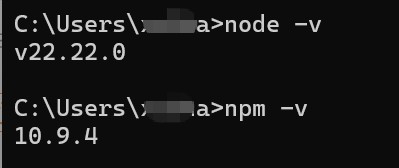
- 验证安装:打开**普通 **PowerShell,执行以下命令,显示版本号即成功(node ≥ v22.x,npm ≥ 10.x):
node -v
npm -v
安装完成运行效果:
OpenClaw 的某些依赖需要从 Git 仓库拉取,所以需要先安装 Git:
- 下载 Git for Windows:官网下载
- 安装时注意勾选 “Add Git to PATH”(默认已勾选),确保 Git 命令能在 PowerShell 中直接调用。
- 安装完成后,重启管理员PowerShell,执行以下命令验证:
git --version
安装完成运行效果:

默认情况下 PowerShell 限制脚本执行,需以管理员****身份打开 PowerShell,执行:
Set-ExecutionPolicy RemoteSigned -Scope CurrentUser -Force
提示「执行策略更改」时,输入 Y 确认即可。
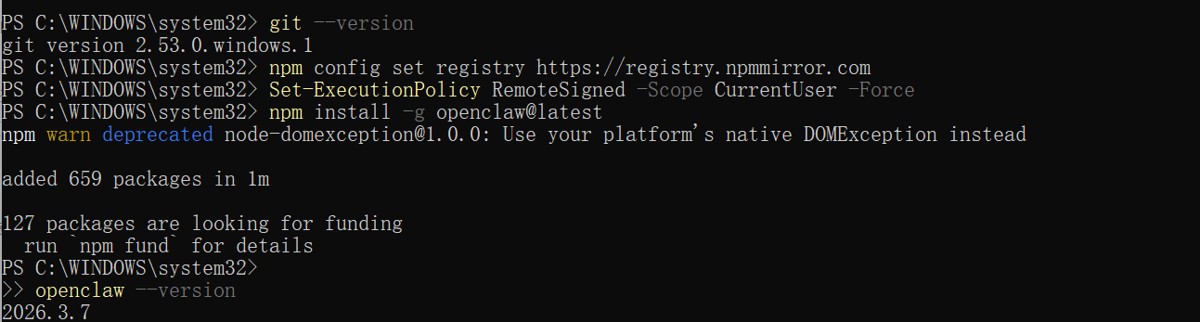
保持管理员 PowerShell 窗口,执行国内加速安装命令(避免下载超时):
# 配置国内 npm 镜像(可选,加速下载)
npm config set registry https://registry.npmmirror.com
# 全局安装 OpenClaw 最新版
npm install -g openclaw@latest
安装完成后,执行 openclaw --version,显示版本号即安装成功。
执行初始化向导:
openclaw onboard
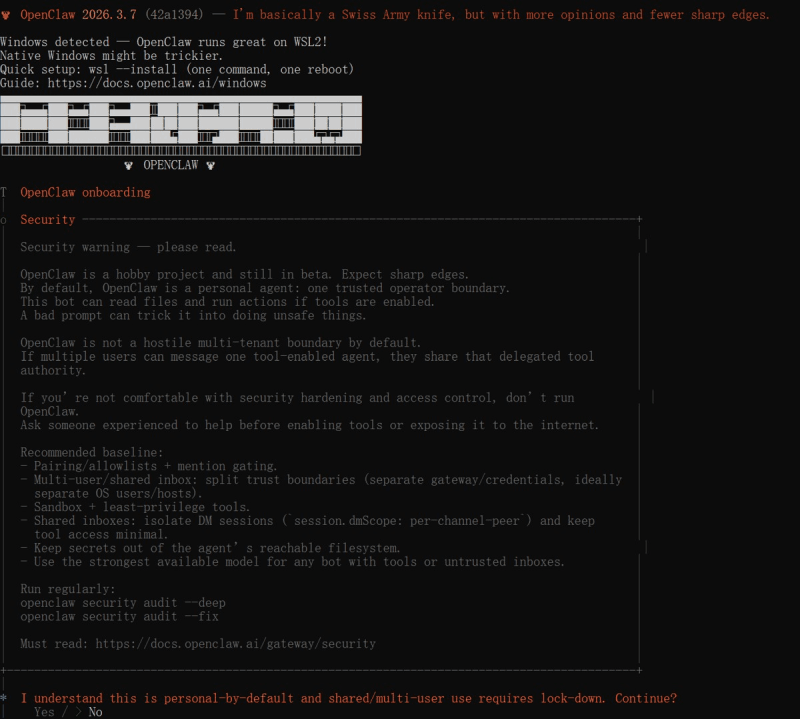
在 PowerShell 中看到这个提示后:
直接输入 y(或 yes/Y),按回车键确认;
向导会进入下一步配置(选择 AI 提供商、填写 API 信息等);
后续在向导中选择「Custom OpenAI Compatible API」,填入:
- API Key:你的 Qwen API Key
- Base URL:https://dashscope.aliyuncs.com/compatible-mode/v1
- Default Model:Qwen3.5-Plus
简化方案(跳过向导,直接用配置,见下面)
OpenClaw 的核心配置文件存储在用户目录下,需修改配置对接 DeepSeek:
- 打开文件管理器,在地址栏输入
%USERPROFILE%.openclaw,回车进入配置目录; - 找到
openclaw.json文件,右键选择「记事本」打开; - 全选原有内容,替换为以下配置(重点修改
apiKey为你的 Qwen 密钥):
{
  "models": {
    "providers": {
      "bailian": {
        "baseUrl": "https://dashscope.aliyuncs.com/compatible-mode/v1",
        "apiKey": "sk-你的API Key",
        "api": "openai-completions",
        "models": [
          {
            "id": "qwen3.5-flash",
            "name": "Qwen3.5-Flash",
            "contextWindow": 131072,
            "maxTokens": 8192
          },
          {
            "id": "qwen3.5-plus",
            "name": "Qwen3.5-Plus",
            "contextWindow": 262144,
            "maxTokens": 16384
          },
          {
            "id": "qwen3-coder-next",
            "name": "Qwen3-Coder-Next",
            "contextWindow": 131072,
            "maxTokens": 8192
          }
        ]
      }
    }
  },
  "agents": {
    "defaults": {
      "model": {
        "primary": "bailian/qwen3.5-plus"
      }
    }
  }
}
保存文件并关闭记事本。
若之前尝试过启动 OpenClaw,先执行停止命令:
openclaw gateway stop
在管理员 PowerShell 中执行:
# 启动
openclaw gateway run
# 查看服务状态(确认无报错)
openclaw status
启动后,自动打开网页
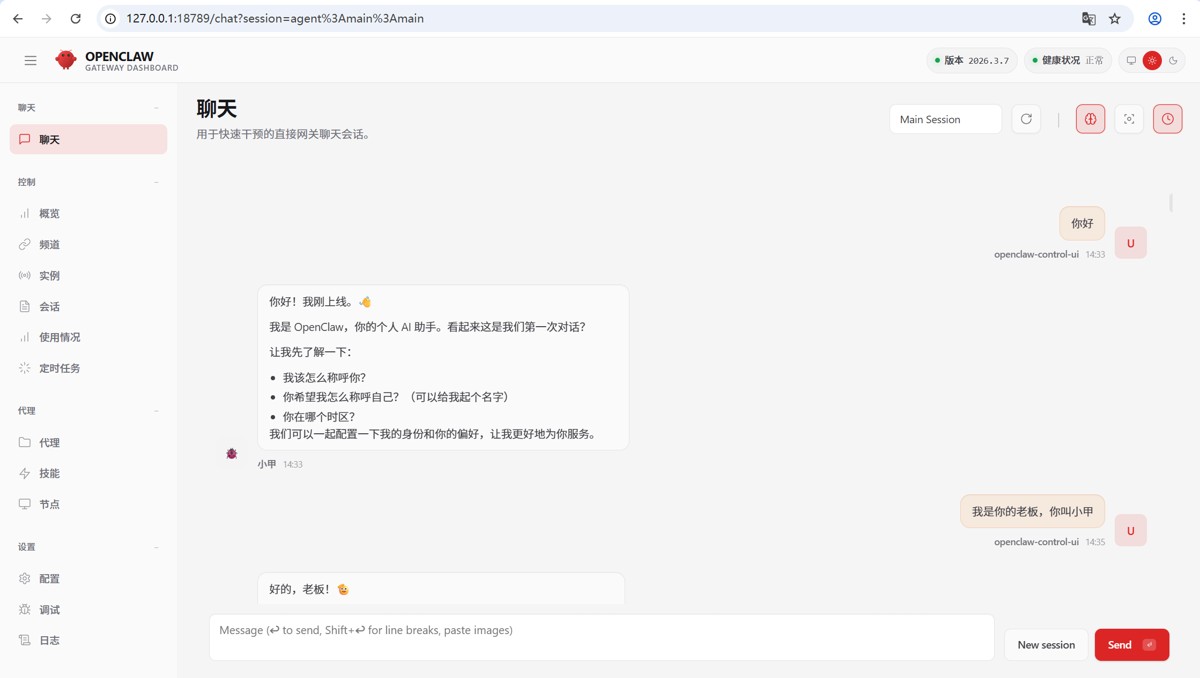
打开浏览器(Edge/Chrome 均可),在地址栏输入 http://localhost:18789,回车进入 OpenClaw 主界面。
- 进入「聊天」页面(左侧菜单栏);
- 在输入框中发送测试消息(如「你好,请介绍一下自己」);
- 若能收到 Qwen 的回复(而非报错),说明接入成功。
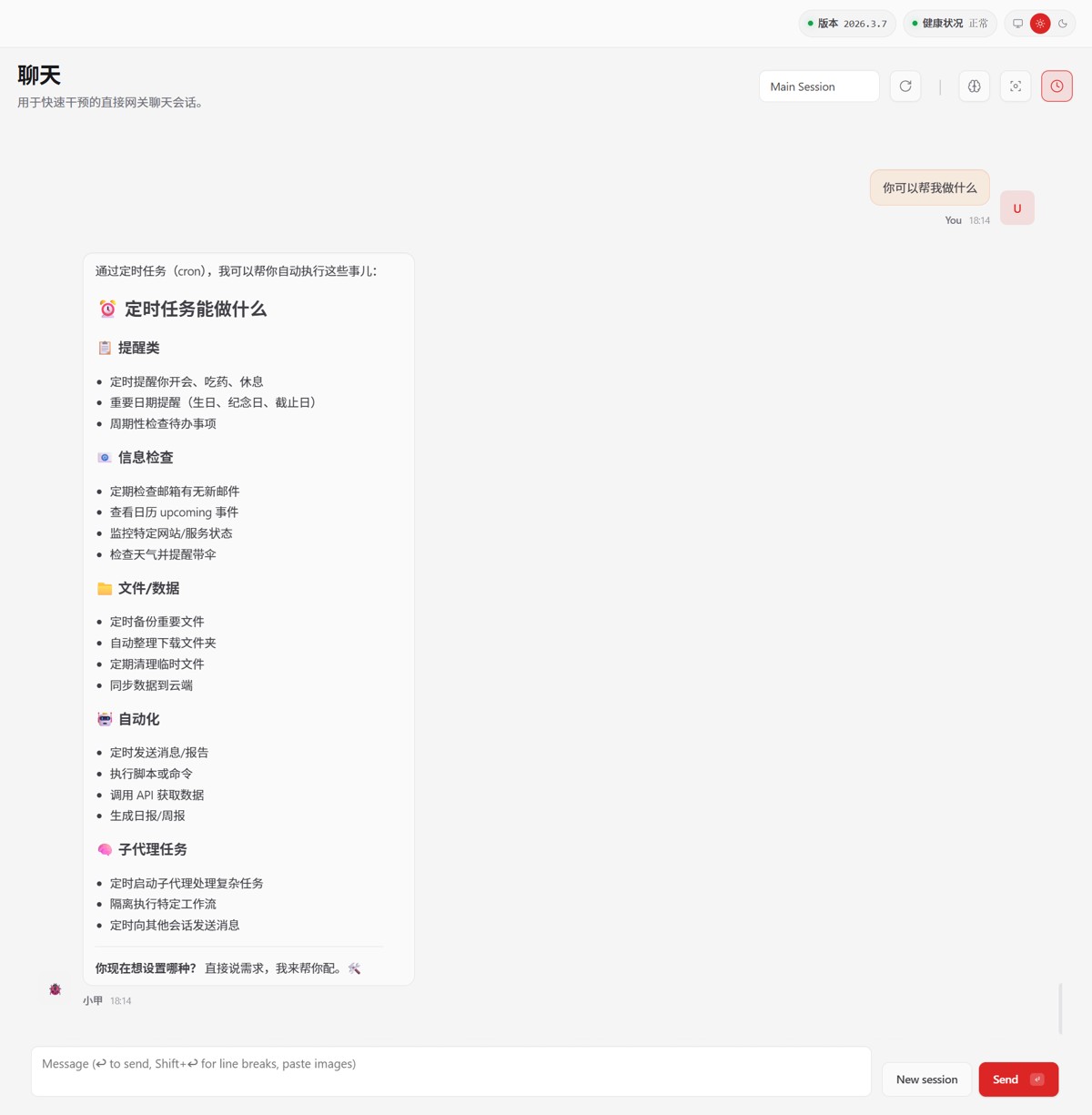
OpenClaw 不仅是一个 AI 聊天工具,更是一个集成了多种自动化能力的智能网关。其核心功能模块围绕「人机交互」和「任务自动化」两大核心展开,以下是各模块的详细介绍:
1. 聊天模块(Chat)
这是 OpenClaw 的入口和核心交互界面,提供了与 AI 模型直接对话的能力。
- 核心能力:
- 支持多会话管理,可同时开启多个独立对话上下文。
- 支持文本、图片等多模态输入,满足复杂任务描述需求。
- 可快速切换不同的 AI 模型(如千问、DeepSeek 等),灵活应对不同场景。
- 典型应用:
- 日常问题咨询、代码编写、文案创作等直接交互场景。
- 作为其他自动化任务的「大脑」,接收自然语言指令并拆解执行。
2. 定时任务模块(Cron)
这是 OpenClaw 最强大的自动化能力之一,允许你将任何任务设置为定时执行,彻底解放双手。
- 核心能力:
- 提醒类:定时提醒开会、吃药、休息,或在重要日期(生日、纪念日、截止日)发送通知。
- 信息检查:定期检查邮箱新邮件、日历 upcoming 事件、监控网站/服务状态,甚至根据天气提醒带伞。
- 文件/数据:定时备份重要文件、自动整理下载文件夹、清理临时文件、同步数据到云端。
- 自动化:定时发送消息/报告、执行脚本或命令、调用 API 获取数据、生成日报/周报。
- 子代理任务:定时启动子代理处理复杂任务、隔离执行特定工作流、向其他会话发送消息。
- 典型应用:
- 每日自动备份工作文档到云端。
- 每周一生成上周工作周报并发送到指定邮箱。
- 每小时监控服务器状态,异常时立即告警。
3. 控制模块(Control)
该模块提供了对 OpenClaw 网关和底层服务的精细控制能力。
- 核心子模块:
- 概览:查看网关运行状态、连接的 AI 模型、资源占用等关键信息。
- 频道:管理与不同通信渠道(如 Telegram、Web UI)的连接和认证。
- 实例:查看和管理正在运行的 AI 代理实例,可进行启动、停止、重启等操作。
- 会话:管理所有聊天会话,可查看历史、切换上下文或清理无效会话。
- 使用情况:统计 AI 模型的调用次数、Token 消耗等数据,帮助你监控成本和使用频率。
4. 代理模块(Proxy)
该模块让 OpenClaw 成为一个强大的中间层,可对接多种 AI 服务和自定义能力。
- 核心子模块:
- 代理:配置和管理 AI 模型提供商(如千问、DeepSeek、OpenAI 等),包括 API 密钥、Base URL、默认模型等。
- 技能:定义和扩展 OpenClaw 的能力,如文件操作、系统命令执行、API 调用等,让 AI 能直接与你的系统交互。
- 节点:管理分布式计算节点,可将任务分发到不同的机器上执行,提升处理能力。
5. 设置模块(Settings)
提供了对 OpenClaw 全局配置的管理入口。
- 核心子模块:
- 配置:编辑核心配置文件
config.json,调整网关模式、认证方式、日志级别等。 - 调试:开启调试模式,查看详细的网络请求和内部日志,用于排查问题。
- 日志:查看和管理历史日志文件,支持实时日志追踪(
openclaw logs --follow),是定位错误的关键工具。
- 配置:编辑核心配置文件
| 命令 | 用途 | 适用场景 | 注意事项 |
|---|---|---|---|
openclaw gateway run --allow-unconfigured |
前台启动网关(带实时日志) | 本地测试、排查报错 | 关闭窗口则服务停止;解决 gateway.mode 未设置问题 |
openclaw gateway install |
安装为 Windows 计划任务 | 长期后台运行 | 需先配置 gateway.mode: local |
openclaw gateway start |
启动后台网关服务 | 长期使用 | 安装后执行,关闭终端不影响 |
openclaw |
一键启动+自动打开面板 | 快速使用 | 自动加载默认配置 |
| 命令 | 用途 | 操作说明 |
|---|---|---|
Ctrl + C(终端内) |
停止前台运行的服务 | 在执行 gateway run 的窗口按下即可 |
openclaw gateway stop |
停止后台网关服务 | 需先执行过 gateway install |
openclaw gateway restart |
重启后台网关 | 适用于修改配置后生效 |
openclaw gateway uninstall |
卸载后台服务 | 彻底清理 Windows 计划任务 |
| 命令 | 用途 | 使用场景 |
|---|---|---|
openclaw onboard |
重新初始化配置 | 切换模型(千问/DeepSeek)、更新 API 密钥 |
openclaw doctor --fix |
自动修复配置错误 | 配置错乱、模型名/路径错误 |
openclaw status |
查看服务状态 | 确认网关是否正常监听端口 |
openclaw logs --follow |
查看实时日志 | 定位报错原因(如模型未知、限流) |
| 错误提示 | 原因 | 解决方案 |
|---|---|---|
Unknown model: dashscope/qwen-turbo/qwen-plus |
千问模型名带 dashscope/ 前缀 |
配置时仅填简化名(qwen-turbo/qwen-plus) |
API rate limit reached |
模型调用频率超限(千问/DeepSeek 免费版限流) | 等待 30 秒~3 分钟,降低发消息频率,避免连续刷屏 |
billing error (额度不足) |
DeepSeek/千问 API 密钥额度耗尽 | 充值额度或更换有效密钥,重新执行 openclaw onboard 更新 |
| 错误提示 | 原因 | 解决方案 |
|---|---|---|
Gateway mode not set |
未配置 gateway.mode |
启动时加 --allow-unconfigured,或配置文件中设置 gateway.mode: local |
unauthorized/token_missing |
网关认证未通过 | 访问 http://127.0.0.1:18791 跳过认证,或 doctor --fix 清理认证配置 |
Qwen OAuth 授权失败 |
误选千问模型后授权失败 | 执行 onboard 重新配置,跳过 Telegram/千问 OAuth,选 Custom OpenAI(DeepSeek)或正确填千问密钥 |
| 错误提示 | 原因 | 解决方案 |
|---|---|---|
LLM request timed out |
网络延迟/模型响应慢 | 缩短消息长度,切换网络(如手机热点),延长超时配置 |
webchat connected 但面板无响应 |
端口占用/缓存问题 | 清空浏览器缓存,访问 18789/18791 两个端口,重启网关 |
| 问题 | 原因 | 解决方案 |
|---|---|---|
chat.qwen.ai 账号无法获取 Token |
该网址仅为聊天界面,无开发者功能 | 前往 www.qianwen.com(阿里云开发者平台)注册实名认证,申请 Access Key ID/Secret |
千问授权失败 fetch failed |
网络/账号无开发者权限 | 完成阿里云实名认证,切换网络后重新执行 onboard |
- 命令核心:前台测试用
gateway run --allow-unconfigured,长期使用用 install + start,配置错误用 doctor --fix,切换模型用 onboard;
- 模型配置关键:千问模型名需去掉
dashscope/ 前缀,DeepSeek 选 Custom OpenAI 并填 https://api.deepseek.com/v1;
- 高频问题解决:限流等 3 分钟、模型名去前缀、额度不足换密钥、授权失败跳过分流;
gateway run --allow-unconfigured,长期使用用 install + start,配置错误用 doctor --fix,切换模型用 onboard;dashscope/ 前缀,DeepSeek 选 Custom OpenAI 并填 https://api.deepseek.com/v1;OpenClaw 的功能模块设计遵循「从简单到复杂」的原则:
- 从聊天模块开始,你可以快速体验 AI 交互。
- 通过定时任务模块,你可以将日常重复工作自动化。
- 借助控制和代理模块,你可以构建更复杂的自动化工作流,让 OpenClaw 成为你的个人智能助理。
到此这篇关于Windows原生部署OpenClaw并对接千问大模型Qwen的全流程(新手零踩坑)的文章就介绍到这了,更多相关OpenClaw部署对接Qwen内容请搜索风君子博客以前的文章或继续浏览下面的相关文章,希望大家以后多多支持风君子博客!