 编程部落
编程部落文章目录
- 在开始部署之前,我们需要确保系统满足 OpenClaw 的运行要求。OpenClaw 基于 Node.js 开发,对系统资源的要求相对较低,但为了保证流畅运行,建议满足以下配置: 环境 最低要求 推荐配置 说明 Node.js ≥ 22 LTS 24+ OpenClaw 使用了较新的 JavaScript 特性 操作系统 macOS / Linux / Windows (WSL2) macOS / Linux Linux 服务器部署体验最佳 内存 2GB 4GB+ 运行本地模型需要更多内存 磁盘 500MB 1GB+ 包含日志、缓存、本地模型 网络 稳定网络 宽带 用于下载依赖和调用云端 API 为什么需要 Node.js 22+? OpenClaw 使用了 Node.js 22 引入的新特性,包括更强大的异步处理能力和改进的模块系统。如果你使用的是旧版本 Node.js,可能会遇到语法错误或功能异常。
- 整个部署过程可以分为六个步骤,从环境检查到最终验证: 每个步骤的预计时间如下: 步骤 预计时间 主要操作 环境检查 1 分钟 检查 Node.js 版本 安装 Node.js 2-5 分钟 下载安装或使用包管理器 安装 OpenClaw 1-2 分钟 npm 全局安装 初始化配置 2-3 分钟 运行引导向导 启动 Gateway 30 秒 启动服务 验证运行 30 秒 发送测试消息
- 在开始安装之前,先检查系统是否已经安装了 Node.js: # 检查 Node.js 版本 node –version # 期望输出: v22.x.x 或更高 # 检查 npm 版本 npm –version # 期望输出: 10.x.x 或更高 # 检查操作系统 uname -a # Linux/macOS # 或 ver # Windows 如果 Node.js 版本低于 22,或者根本没有安装 Node.js,请继续下一步进行安装。
- 这是最简单的安装方式,适合不熟悉命令行的用户。 macOS / Windows 步骤: 访问 Node.js 官网:https://nodejs.org 下载 LTS(长期支持)版本,当前推荐 v24.x 双击安装包,按照提示完成安装 打开终端,运行 node –version 验证安装 优点:简单直观,无需命令行操作。 缺点:版本管理不便,升级需要重新下载。
- nvm(Node Version Manager)允许你在同一台机器上安装和管理多个 Node.js 版本,非常适合开发者。 # 安装 nvm curl -o- https://raw.githubusercontent.com/nvm-sh/nvm/v0.39.0/install.sh | bash # 重新加载终端配置 source ~/.bashrc # 或 source ~/.zshrc # 安装 Node.js 24 nvm install 24 nvm use 24 # 设置默认版本 nvm alias default 24 # 验证安装 node –version 优点:可以轻松切换版本,适合需要测试不同版本的开发者。 缺点:需要命令行操作,对新手有一定门槛。
- 不同操作系统有不同的包管理器,可以快速安装 Node.js。 macOS (Homebrew): # 安装 Homebrew(如果还没有) /bin/bash -c “$(curl -fsSL https://raw.githubusercontent.com/Homebrew/install/HEAD/install.sh)” # 安装 Node.js brew install node@24 Ubuntu/Debian: # 添加 NodeSource 仓库 curl -fsSL https://deb.nodesource.com/setup_24.x | sudo -E bash – # 安装 Node.js sudo apt-get install -y nodejs CentOS/RHEL: # 添加 NodeSource 仓库 curl -fsSL https://rpm.nodesource.com/setup_24.x | sudo bash – # 安装 Node.js sudo yum install -y nodejs 优点:系统级安装,适合服务器部署。 缺点:版本可能不是最新的,需要等待包管理器更新。
- 使用 npm 或 pnpm 全局安装 OpenClaw,这样可以在任何目录下使用 openclaw 命令。 # 使用 npm 安装 npm install -g openclaw@latest # 或使用 pnpm(更快更省空间) npm install -g pnpm pnpm add -g openclaw@latest # 验证安装 openclaw –version # 期望输出: 1.x.x
- 安装时间取决于网络环境和包管理器: 网络环境 npm pnpm 国内镜像 1-2 分钟 30秒-1分钟 国外直连 30秒-1分钟 10-30秒 慢速网络 3-5 分钟 2-3 分钟 加速技巧:配置国内镜像源 # 配置淘宝镜像 npm config set registry https://registry.npmmirror.com # 或使用 pnpm pnpm config set registry https://registry.npmmirror.com
- 问题 原因 解决方案 EACCES 权限错误 npm 全局目录权限不足 sudo npm install -g openclaw 或配置 npm 用户目录 网络超时 网络连接问题 配置国内镜像源 Node 版本过低 Node.js 版本不满足要求 升级到 Node.js 22+ 找不到命令 PATH 未包含 npm 全局目录 将 npm 全局目录添加到 PATH 配置 npm 用户目录(解决权限问题): # 创建 npm 全局目录 mkdir ~/.npm-global # 配置 npm 使用新目录 npm config set prefix ‘~/.npm-global’ # 添加到 PATH echo ‘export PATH=~/.npm-global/bin:$PATH’ >> ~/.bashrc source ~/.bashrc
- 安装完成后,运行引导向导进行初始化配置: openclaw onboard 向导会引导你完成以下配置步骤: Gateway CLI 用户 Gateway CLI 用户 openclaw onboard 选择配置方式 选择交互式 输入 Gateway 端口 18789 (默认) 设置认证令牌 输入或自动生成 选择 AI 模型 选择 OpenAI/Claude/DeepSeek 输入 API Key 粘贴密钥 保存配置 配置完成 显示成功信息
- 配置文件位于 ~/.openclaw/openclaw.json,包含所有 OpenClaw 的设置: { “gateway”: { “port”: 18789, “authToken”: “your-secret-token”, “verbose”: false }, “models”: { “default”: { “provider”: “openai”, “model”: “gpt-4o-mini”, “apiKey”: “sk-xxx” } }, “channels”: { “telegram”: { “enabled”: false, “botToken”: “” }, “whatsapp”: { “enabled”: false } }, “sessions”: { “maxContextTokens”: 4000, “timeout”: 3600 } }
- 配置项 说明 默认值 建议值 gateway.port Gateway 监听端口 18789 保持默认或改为其他未占用端口 gateway.authToken 认证令牌 自动生成 使用强密码或自动生成 models.default.provider 默认 AI 提供商 openai 根据需求选择 models.default.model 默认模型 gpt-4o-mini 平衡成本和性能 sessions.maxContextTokens 最大上下文 Token 4000 2000-8000 之间
- 如果你更喜欢手动编辑配置文件,可以直接创建 ~/.openclaw/openclaw.json: # 创建配置目录 mkdir -p ~/.openclaw # 创建配置文件 cat > ~/.openclaw/openclaw.json << ‘EOF’ { “gateway”: { “port”: 18789, “authToken”: “your-strong-password-here” }, “models”: { “default”: { “provider”: “openai”, “model”: “gpt-4o-mini”, “apiKey”: “sk-your-api-key” } } } EOF
- 前台运行模式可以看到详细的日志输出,适合调试和问题排查: # 前台运行,显示详细日志 openclaw gateway –verbose # 输出示例 # [INFO] Gateway starting on port 18789… # [INFO] Loaded 5 skills # [INFO] Connected to model: gpt-4o-mini # [INFO] Gateway ready 优点:可以实时看到日志,便于调试。 缺点:关闭终端后服务停止。
- 对于生产环境,建议使用守护进程模式: # 安装为系统服务 openclaw onboard –install-daemon # 启动服务 openclaw gateway start # 查看状态 openclaw gateway status # 停止服务 openclaw gateway stop # 重启服务 openclaw gateway restart 系统服务管理: 安装为系统服务后,OpenClaw 会随系统启动自动运行。服务配置文件位于: Linux: /etc/systemd/system/openclaw.service macOS: ~/Library/LaunchAgents/com.openclaw.gateway.plist
- 如果你熟悉 Docker,可以使用容器化部署: # docker-compose.yml version: ‘3.8’ services: openclaw: image: openclaw/gateway:latest container_name: openclaw-gateway ports: – “18789:18789” volumes: – ./config:/root/.openclaw – ./workspace:/workspace environment: – OPENCLAW_AUTH_TOKEN=${AUTH_TOKEN} – OPENAI_API_KEY=${OPENAI_API_KEY} restart: unless-stopped # 安全加固 read_only: true user: “1000:1000” security_opt: – no-new-privileges:true # 启动 docker-compose up -d # 查看日志 docker-compose logs -f # 停止 docker-compose down
- 首先检查 Gateway 是否正常运行: # 检查 Gateway 状态 openclaw gateway status # 期望输出 # Gateway is running on port 18789 # Uptime: 2 minutes # Active sessions: 0 # Model: gpt-4o-mini
- 发送一条测试消息验证 AI 是否正常响应: # 方式一:CLI 发送 openclaw agent –message “你好,请介绍一下你自己” # 方式二:HTTP 请求 curl -X POST http://localhost:18789/api/chat -H “Authorization: Bearer your-token” -H “Content-Type: application/json” -d ‘{“message”: “你好”}’
- 查看日志确认一切正常: # 查看实时日志 openclaw logs –follow # 查看最近 100 行 openclaw logs –lines 100 # 日志文件位置 cat ~/.openclaw/logs/gateway.log 正常日志示例: [2026-03-15 22:30:00] INFO Gateway started on port 18789 [2026-03-15 22:30:01] INFO Loaded 5 skills from ~/.openclaw/skills [2026-03-15 22:30:02] INFO Connected to OpenAI API [2026-03-15 22:30:15] INFO Session created: session_abc123 [2026-03-15 22:30:16] INFO Message received, processing… [2026-03-15 22:30:18] INFO Response sent successfully
- 症状:启动时报错 Error: listen EADDRINUSE: address already in use :::18789 解决方案: # 查找占用端口的进程 lsof -i :18789 # 输出示例 # COMMAND PID USER FD TYPE DEVICE SIZE/OFF NODE NAME # node 12345 user 22u IPv6 123456 0t0 TCP *:18789 (LISTEN) # 终止进程 kill -9 12345 # 或更换端口 openclaw gateway –port 18888
- 症状:HTTP 请求返回 401 Unauthorized 解决方案: # 检查当前令牌 openclaw config get gateway.authToken # 重新生成令牌 openclaw config set gateway.authToken $(openssl rand -hex 32) # 重启 Gateway openclaw gateway restart
- 症状:AI 响应报错 Invalid API key 解决方案: # 验证 API Key 配置 openclaw config get models.default.apiKey # 更新 API Key openclaw config set models.default.apiKey “sk-xxx” # 测试 API 连接 openclaw agent –message “test” –verbose
- 错误信息 原因 解决方案 ETIMEDOUT 网络超时 检查网络代理设置 ENOTFOUND DNS 解析失败 检查 DNS 配置 ECONNREFUSED 连接被拒绝 检查防火墙规则 UNABLE_TO_VERIFY_LEAF_SIGNATURE SSL 证书问题 检查系统时间或代理设置
- 症状:进程被系统终止,日志中出现 JavaScript heap out of memory 解决方案: # 增加 Node.js 内存限制 export NODE_OPTIONS=”–max-old-space-size=4096″ # 或在启动命令中指定 node –max-old-space-size=4096 $(which openclaw) gateway
- Node.js 22+ 已安装 OpenClaw 已全局安装 配置文件已生成 API Key 已配置 Gateway 已启动 测试消息已成功
- 命令 说明 openclaw onboard 初始化配置 openclaw gateway start 启动服务 openclaw gateway status 查看状态 openclaw gateway stop 停止服务 openclaw gateway restart 重启服务 openclaw agent –message "xxx" 发送消息 openclaw logs –follow 查看日志 openclaw config get <key> 获取配置 openclaw config set <key> <value> 设置配置 参考资料: 官方文档:https://docs.openclaw.ai GitHub:https://github.com/openclaw/openclaw 社区:https://discord.com/invite/clawd 到此这篇关于5分钟部署 OpenClaw从零到运行的完整流程的文章就介绍到这了,更多相关OpenClaw部署内容请搜索风君子博客以前的文章或继续浏览下面的相关文章,希望大家以后多多支持风君子博客!
目录
- 一、部署前准备
- 1.1 系统要求详解
- 1.2 部署流程概览
- 1.3 检查现有环境
- 二、安装 Node.js
- 2.1 方式一:官方安装包(推荐新手)
- 2.2 方式二:nvm 安装(推荐开发者)
- 2.3 方式三:包管理器安装
- 三、安装 OpenClaw
- 3.1 全局安装(推荐)
- 3.2 安装时间参考
- 3.3 常见安装问题
- 四、初始化配置
- 4.1 运行引导向导
- 4.2 配置文件说明
- 4.3 配置项详解
- 4.4 手动配置(高级用户)
- 五、启动 Gateway
- 5.1 前台运行(调试模式)
- 5.2 后台运行(生产模式)
- 5.3 Docker 部署(可选)
- 六、验证部署
- 6.1 健康检查
- 6.2 发送测试消息
- 6.3 检查日志
- 七、常见问题排查
- 7.1 端口被占用
- 7.2 认证失败
- 7.3 API Key 无效
- 7.4 网络连接问题
- 7.5 内存不足
- 八、部署方案对比
- 8.1 四种部署方案
- 8.2 推荐选择
- 九、下一步
- 十、总结
- 部署检查清单
- 关键命令速查
在开始部署之前,我们需要确保系统满足 OpenClaw 的运行要求。OpenClaw 基于 Node.js 开发,对系统资源的要求相对较低,但为了保证流畅运行,建议满足以下配置:
| 环境 | 最低要求 | 推荐配置 | 说明 |
|---|---|---|---|
| Node.js | ≥ 22 LTS | 24+ | OpenClaw 使用了较新的 JavaScript 特性 |
| 操作系统 | macOS / Linux / Windows (WSL2) | macOS / Linux | Linux 服务器部署体验最佳 |
| 内存 | 2GB | 4GB+ | 运行本地模型需要更多内存 |
| 磁盘 | 500MB | 1GB+ | 包含日志、缓存、本地模型 |
| 网络 | 稳定网络 | 宽带 | 用于下载依赖和调用云端 API |
为什么需要 Node.js 22+?
OpenClaw 使用了 Node.js 22 引入的新特性,包括更强大的异步处理能力和改进的模块系统。如果你使用的是旧版本 Node.js,可能会遇到语法错误或功能异常。
整个部署过程可以分为六个步骤,从环境检查到最终验证:

每个步骤的预计时间如下:
| 步骤 | 预计时间 | 主要操作 |
|---|---|---|
| 环境检查 | 1 分钟 | 检查 Node.js 版本 |
| 安装 Node.js | 2-5 分钟 | 下载安装或使用包管理器 |
| 安装 OpenClaw | 1-2 分钟 | npm 全局安装 |
| 初始化配置 | 2-3 分钟 | 运行引导向导 |
| 启动 Gateway | 30 秒 | 启动服务 |
| 验证运行 | 30 秒 | 发送测试消息 |
在开始安装之前,先检查系统是否已经安装了 Node.js:
# 检查 Node.js 版本
node --version
# 期望输出: v22.x.x 或更高
# 检查 npm 版本
npm --version
# 期望输出: 10.x.x 或更高
# 检查操作系统
uname -a  # Linux/macOS
# 或
ver       # Windows
如果 Node.js 版本低于 22,或者根本没有安装 Node.js,请继续下一步进行安装。
这是最简单的安装方式,适合不熟悉命令行的用户。
macOS / Windows 步骤:
- 访问 Node.js 官网:https://nodejs.org
- 下载 LTS(长期支持)版本,当前推荐 v24.x
- 双击安装包,按照提示完成安装
- 打开终端,运行
node --version验证安装
优点:简单直观,无需命令行操作。
缺点:版本管理不便,升级需要重新下载。
nvm(Node Version Manager)允许你在同一台机器上安装和管理多个 Node.js 版本,非常适合开发者。
# 安装 nvm
curl -o- https://raw.githubusercontent.com/nvm-sh/nvm/v0.39.0/install.sh | bash
# 重新加载终端配置
source ~/.bashrc  # 或 source ~/.zshrc
# 安装 Node.js 24
nvm install 24
nvm use 24
# 设置默认版本
nvm alias default 24
# 验证安装
node --version
优点:可以轻松切换版本,适合需要测试不同版本的开发者。
缺点:需要命令行操作,对新手有一定门槛。
不同操作系统有不同的包管理器,可以快速安装 Node.js。
macOS (Homebrew):
# 安装 Homebrew(如果还没有)
/bin/bash -c "$(curl -fsSL https://raw.githubusercontent.com/Homebrew/install/HEAD/install.sh)"
# 安装 Node.js
brew install node@24
Ubuntu/Debian:
# 添加 NodeSource 仓库
curl -fsSL https://deb.nodesource.com/setup_24.x | sudo -E bash -
# 安装 Node.js
sudo apt-get install -y nodejs
CentOS/RHEL:
# 添加 NodeSource 仓库
curl -fsSL https://rpm.nodesource.com/setup_24.x | sudo bash -
# 安装 Node.js
sudo yum install -y nodejs
优点:系统级安装,适合服务器部署。
缺点:版本可能不是最新的,需要等待包管理器更新。
使用 npm 或 pnpm 全局安装 OpenClaw,这样可以在任何目录下使用 openclaw 命令。
# 使用 npm 安装
npm install -g openclaw@latest
# 或使用 pnpm(更快更省空间)
npm install -g pnpm
pnpm add -g openclaw@latest
# 验证安装
openclaw --version
# 期望输出: 1.x.x
安装时间取决于网络环境和包管理器:
| 网络环境 | npm | pnpm |
|---|---|---|
| 国内镜像 | 1-2 分钟 | 30秒-1分钟 |
| 国外直连 | 30秒-1分钟 | 10-30秒 |
| 慢速网络 | 3-5 分钟 | 2-3 分钟 |
加速技巧:配置国内镜像源
# 配置淘宝镜像
npm config set registry https://registry.npmmirror.com
# 或使用 pnpm
pnpm config set registry https://registry.npmmirror.com
| 问题 | 原因 | 解决方案 |
|---|---|---|
EACCES 权限错误 |
npm 全局目录权限不足 | sudo npm install -g openclaw 或配置 npm 用户目录 |
| 网络超时 | 网络连接问题 | 配置国内镜像源 |
| Node 版本过低 | Node.js 版本不满足要求 | 升级到 Node.js 22+ |
| 找不到命令 | PATH 未包含 npm 全局目录 | 将 npm 全局目录添加到 PATH |
配置 npm 用户目录(解决权限问题):
# 创建 npm 全局目录
mkdir ~/.npm-global
# 配置 npm 使用新目录
npm config set prefix '~/.npm-global'
# 添加到 PATH
echo 'export PATH=~/.npm-global/bin:$PATH' >> ~/.bashrc
source ~/.bashrc
安装完成后,运行引导向导进行初始化配置:
openclaw onboard
向导会引导你完成以下配置步骤:
Gateway CLI 用户 Gateway CLI 用户 openclaw onboard 选择配置方式 选择交互式 输入 Gateway 端口 18789 (默认) 设置认证令牌 输入或自动生成 选择 AI 模型 选择 OpenAI/Claude/DeepSeek 输入 API Key 粘贴密钥 保存配置 配置完成 显示成功信息
配置文件位于 ~/.openclaw/openclaw.json,包含所有 OpenClaw 的设置:
{
  "gateway": {
    "port": 18789,
    "authToken": "your-secret-token",    "verbose": false
  },
  "models": {
    "default": {
      "provider": "openai",
      "model": "gpt-4o-mini",
      "apiKey": "sk-xxx"
    }
  },
  "channels": {
    "telegram": {
      "enabled": false,
      "botToken": ""
    },
    "whatsapp": {
      "enabled": false
    }
  },
  "sessions": {
    "maxContextTokens": 4000,
    "timeout": 3600
  }
}
| 配置项 | 说明 | 默认值 | 建议值 |
|---|---|---|---|
gateway.port |
Gateway 监听端口 | 18789 | 保持默认或改为其他未占用端口 |
gateway.authToken |
认证令牌 | 自动生成 | 使用强密码或自动生成 |
models.default.provider |
默认 AI 提供商 | openai | 根据需求选择 |
models.default.model |
默认模型 | gpt-4o-mini | 平衡成本和性能 |
sessions.maxContextTokens |
最大上下文 Token | 4000 | 2000-8000 之间 |
如果你更喜欢手动编辑配置文件,可以直接创建 ~/.openclaw/openclaw.json:
# 创建配置目录
mkdir -p ~/.openclaw
# 创建配置文件
cat > ~/.openclaw/openclaw.json << 'EOF'
{
  "gateway": {
    "port": 18789,
    "authToken": "your-strong-password-here"
  },
  "models": {
    "default": {
      "provider": "openai",
      "model": "gpt-4o-mini",
      "apiKey": "sk-your-api-key"
    }
  }
}
EOF
前台运行模式可以看到详细的日志输出,适合调试和问题排查:
# 前台运行,显示详细日志
openclaw gateway --verbose
# 输出示例
# [INFO] Gateway starting on port 18789...
# [INFO] Loaded 5 skills
# [INFO] Connected to model: gpt-4o-mini
# [INFO] Gateway ready
优点:可以实时看到日志,便于调试。
缺点:关闭终端后服务停止。
对于生产环境,建议使用守护进程模式:
# 安装为系统服务
openclaw onboard --install-daemon
# 启动服务
openclaw gateway start
# 查看状态
openclaw gateway status
# 停止服务
openclaw gateway stop
# 重启服务
openclaw gateway restart
系统服务管理:
安装为系统服务后,OpenClaw 会随系统启动自动运行。服务配置文件位于:
- Linux:
/etc/systemd/system/openclaw.service - macOS:
~/Library/LaunchAgents/com.openclaw.gateway.plist
如果你熟悉 Docker,可以使用容器化部署:
# docker-compose.yml
version: '3.8'
services:
  openclaw:
    image: openclaw/gateway:latest
    container_name: openclaw-gateway
    ports:
      - "18789:18789"
    volumes:
      - ./config:/root/.openclaw
      - ./workspace:/workspace
    environment:
      - OPENCLAW_AUTH_TOKEN=${AUTH_TOKEN}
      - OPENAI_API_KEY=${OPENAI_API_KEY}
    restart: unless-stopped
    # 安全加固
    read_only: true
    user: "1000:1000"
    security_opt:
      - no-new-privileges:true
# 启动
docker-compose up -d
# 查看日志
docker-compose logs -f
# 停止
docker-compose down
首先检查 Gateway 是否正常运行:
# 检查 Gateway 状态
openclaw gateway status
# 期望输出
# Gateway is running on port 18789
# Uptime: 2 minutes
# Active sessions: 0
# Model: gpt-4o-mini
发送一条测试消息验证 AI 是否正常响应:
# 方式一:CLI 发送
openclaw agent --message "你好,请介绍一下你自己"
# 方式二:HTTP 请求
curl -X POST http://localhost:18789/api/chat
  -H "Authorization: Bearer your-token"
  -H "Content-Type: application/json"
  -d '{"message": "你好"}'
查看日志确认一切正常:
# 查看实时日志
openclaw logs --follow
# 查看最近 100 行
openclaw logs --lines 100
# 日志文件位置
cat ~/.openclaw/logs/gateway.log
正常日志示例:
[2026-03-15 22:30:00] INFO  Gateway started on port 18789
[2026-03-15 22:30:01] INFO  Loaded 5 skills from ~/.openclaw/skills
[2026-03-15 22:30:02] INFO  Connected to OpenAI API
[2026-03-15 22:30:15] INFO  Session created: session_abc123
[2026-03-15 22:30:16] INFO  Message received, processing...
[2026-03-15 22:30:18] INFO  Response sent successfully
症状:启动时报错 Error: listen EADDRINUSE: address already in use :::18789
解决方案:
# 查找占用端口的进程
lsof -i :18789
# 输出示例
# COMMAND   PID USER   FD   TYPE DEVICE SIZE/OFF NODE NAME
# node     12345 user   22u  IPv6 123456      0t0  TCP *:18789 (LISTEN)
# 终止进程
kill -9 12345
# 或更换端口
openclaw gateway --port 18888
症状:HTTP 请求返回 401 Unauthorized
解决方案:
# 检查当前令牌
openclaw config get gateway.authToken
# 重新生成令牌
openclaw config set gateway.authToken $(openssl rand -hex 32)
# 重启 Gateway
openclaw gateway restart
症状:AI 响应报错 Invalid API key
解决方案:
# 验证 API Key 配置
openclaw config get models.default.apiKey
# 更新 API Key
openclaw config set models.default.apiKey "sk-xxx"
# 测试 API 连接
openclaw agent --message "test" --verbose
| 错误信息 | 原因 | 解决方案 |
|---|---|---|
ETIMEDOUT |
网络超时 | 检查网络代理设置 |
ENOTFOUND |
DNS 解析失败 | 检查 DNS 配置 |
ECONNREFUSED |
连接被拒绝 | 检查防火墙规则 |
UNABLE_TO_VERIFY_LEAF_SIGNATURE |
SSL 证书问题 | 检查系统时间或代理设置 |
症状:进程被系统终止,日志中出现 JavaScript heap out of memory
解决方案:
# 增加 Node.js 内存限制
export NODE_OPTIONS="--max-old-space-size=4096"
# 或在启动命令中指定
node --max-old-space-size=4096 $(which openclaw) gateway
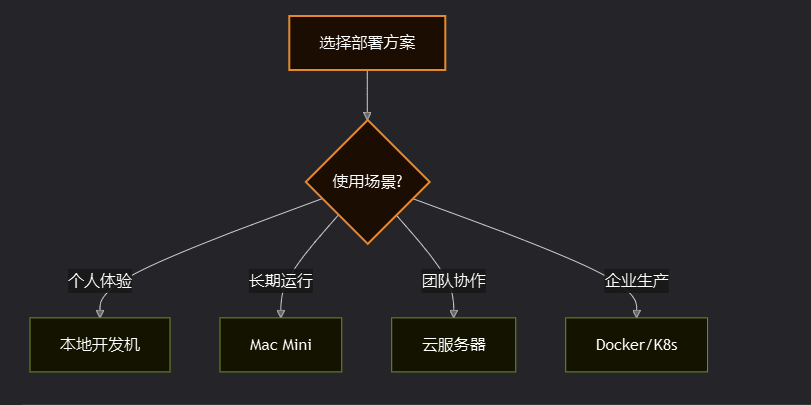
根据不同的使用场景,选择合适的部署方案:
| 方案 | 适用场景 | 成本 | 复杂度 | 推荐指数 |
|---|---|---|---|---|
| 本地开发机 | 个人体验、开发调试 | 零成本 | ⭐ | ⭐⭐⭐ |
| Mac Mini | 长期运行、隐私优先 | $599-$1999 | ⭐⭐ | ⭐⭐⭐⭐⭐ |
| 云服务器 | 远程访问、团队协作 | 68-99元/年 | ⭐ | Docker |
部署完成后,你可以:
- 接入消息平台 – 飞书、Discord、Telegram 等
- 安装技能 – 从 ClawHub 安装现成技能
- 开发技能 – 创建自己的 AI 能力
- 配置定时任务 – 自动化日常工作
- Node.js 22+ 已安装
- OpenClaw 已全局安装
- 配置文件已生成
- API Key 已配置
- Gateway 已启动
- 测试消息已成功
| 命令 | 说明 |
|---|---|
openclaw onboard |
初始化配置 |
openclaw gateway start |
启动服务 |
openclaw gateway status |
查看状态 |
openclaw gateway stop |
停止服务 |
openclaw gateway restart |
重启服务 |
openclaw agent --message "xxx" |
发送消息 |
openclaw logs --follow |
查看日志 |
openclaw config get <key> |
获取配置 |
openclaw config set <key> <value> |
设置配置 |
参考资料:
- 官方文档:https://docs.openclaw.ai
- GitHub:https://github.com/openclaw/openclaw
- 社区:https://discord.com/invite/clawd
到此这篇关于5分钟部署 OpenClaw从零到运行的完整流程的文章就介绍到这了,更多相关OpenClaw部署内容请搜索风君子博客以前的文章或继续浏览下面的相关文章,希望大家以后多多支持风君子博客!