 编程部落
编程部落文章目录
- 能力类型 具体功能 系统控制 读写文件、运行脚本、执行终端命令 浏览器自动化 打开网页、填表单、提取数据、截图 邮件管理 读取、分类、起草、发送邮件 日程管理 查看日历、创建事件、设置提醒 持久记忆 记住你的偏好和习惯,用得越久越懂你 多渠道接入 WhatsApp、Telegram、Discord、Slack、Signal、iMessage 举个例子,你在 Telegram 上发一句"帮我查下明天的航班",它会去帮你查,然后把结果发回来。不是演示,是真能用的功能。
- OpenClaw 不绑定特定模型: Anthropic Claude(Claude 3.5 Sonnet、Claude Opus 4.5 等) OpenAI GPT(GPT-4、GPT-4o 等) Google Gemini 本地模型(通过 Ollama 运行 Llama、Mistral 等) 有 API Key 就能用。用本地模型可以完全免费。
- Claude Code 和 Cursor 是给程序员写代码用的。OpenClaw 是给所有人用的通用 AI 助手。 对比项 OpenClaw Claude Code Cursor 定位 通用 AI 助手 编程助手 IDE + AI 运行方式 本地/Docker 终端 CLI IDE 界面 聊天渠道 TG/Discord/WhatsApp 等 终端 IDE 内 系统控制 完整权限 代码相关 有限 浏览器控制 支持 不支持 不支持 持久记忆 支持 不支持 不支持 开源 MIT MIT 不开源
- 启动横幅和 Logo 帮助信息(openclaw –help) 初始化向导(openclaw onboard) 安全警告和权限确认 等待动画 各种命令:status、update、skills、channels、doctor、uninstall 等
- 顶栏、侧边栏、导航菜单 对话界面、概览页、会话管理 所有渠道卡片(WhatsApp、Telegram、Discord、Slack 等) 配置页面(31 个配置分区完整翻译,300+ 配置项) 技能管理、节点管理、定时任务、日志查看、调试工具 翻译规模:35+ 翻译文件,970+ 条翻译规则。
- 汉化版不是一次性的。我们设置了 CI/CD 自动化流程: 每小时检测官方仓库更新 自动拉取代码、应用汉化、构建发布 同时发布 npm 包和 Docker 镜像 延迟不超过 1 小时。官方发布新功能后,汉化版最快 1 小时内可用。
- curl -fsSL https://cdn.jsdelivr.net/gh/1186258278/OpenClawChineseTranslation@main/install.sh | bash
- 以管理员身份运行 PowerShell,执行: Invoke-WebRequest -Uri “https://cdn.jsdelivr.net/gh/1186258278/OpenClawChineseTranslation@main/install.ps1” -OutFile “install.ps1”; .install.ps1 或者用简写形式: irm https://cdn.jsdelivr.net/gh/1186258278/OpenClawChineseTranslation@main/install.ps1 | iex
- 脚本会自动检测系统和 Node.js 版本,安装 @qingchencloud/openclaw-zh 包,然后启动初始化向导。跟着向导走,大概 10-15 分钟能用上。
- 稳定版(推荐): npm install -g @qingchencloud/openclaw-zh@latest 最新版(每小时更新,追踪上游最新代码): npm install -g @qingchencloud/openclaw-zh@nightly
- openclaw onboard 这会启动一个交互式终端界面,引导你完成: 确认继续:阅读安全提示,确认授权 选择模式:新手选 QuickStart,老手选 Advanced 配置模型:选择 AI 提供商,填入 API Key 设置渠道:选择聊天应用(Telegram、Discord 等) 创建人格:给 AI 助手起名字,设定性格
- openclaw 让它在后台运行: openclaw onboard –install-daemon
- Linux 或 macOS: curl -fsSL https://cdn.jsdelivr.net/gh/1186258278/OpenClawChineseTranslation@main/docker-deploy.sh | bash Windows PowerShell: irm https://cdn.jsdelivr.net/gh/1186258278/OpenClawChineseTranslation@main/docker-deploy.ps1 | iex 脚本会自动完成初始化、配置、启动。
- 如果只在本机用,通过 localhost 访问: 第一步,初始化配置(首次运行必须): docker run –rm -v openclaw-data:/root/.openclaw ghcr.io/1186258278/openclaw-zh:nightly openclaw setup 第二步,设置网关模式: docker run –rm -v openclaw-data:/root/.openclaw ghcr.io/1186258278/openclaw-zh:nightly openclaw config set gateway.mode local 第三步,启动容器: docker run -d –name openclaw -p 18789:18789 -v openclaw-data:/root/.openclaw –restart unless-stopped ghcr.io/1186258278/openclaw-zh:nightly openclaw gateway run 启动后访问 http://localhost:18789
- 部署在服务器上,想从其他电脑访问,需要额外配置。 为什么需要额外配置? OpenClaw 默认只监听 127.0.0.1(本机),这是安全考虑。远程访问需要让它监听所有网络接口,并设置访问认证。 完整步骤: 第一步,创建数据卷: docker volume create openclaw-data 第二步,初始化配置: docker run –rm -v openclaw-data:/root/.openclaw ghcr.io/1186258278/openclaw-zh:nightly openclaw setup 第三步,设置网关模式: docker run –rm -v openclaw-data:/root/.openclaw ghcr.io/1186258278/openclaw-zh:nightly openclaw config set gateway.mode local 第四步,绑定到局域网(关键): docker run –rm -v openclaw-data:/root/.openclaw ghcr.io/1186258278/openclaw-zh:nightly openclaw config set gateway.bind lan 第五步,设置访问令牌(必须): docker run –rm -v openclaw-data:/root/.openclaw ghcr.io/1186258278/openclaw-zh:nightly openclaw config set gateway.auth.token 你的密码 第六步,启动容器: docker run -d –name openclaw -p 18789:18789 -v openclaw-data:/root/.openclaw –restart unless-stopped ghcr.io/1186258278/openclaw-zh:nightly openclaw gateway run 访问方式: 打开浏览器,访问 http://服务器IP:18789 页面上会有「网关令牌」输入框 输入你设置的密码,点击「连接」
- 下载配置文件: curl -fsSL https://cdn.jsdelivr.net/gh/1186258278/OpenClawChineseTranslation@main/docker-compose.yml -o docker-compose.yml 启动: docker-compose up -d 或者自己写 docker-compose.yml: version: ‘3.8’services: openclaw: image: ghcr.io/1186258278/openclaw-zh:nightly container_name: openclaw ports: – “18789:18789” volumes: – openclaw-data:/root/.openclaw environment: – OPENCLAW_GATEWAY_TOKEN=你的密码 restart: unless-stoppedvolumes: openclaw-data: 注意:首次使用需要先手动执行 setup 和 config set 命令初始化配置,Compose 不会自动初始化。
- OpenClaw 需要访问文件系统、运行脚本、控制浏览器。权限较大,会让你确认: 你知道它能做什么 你愿意授权
- 模式 适合人群 说明 QuickStart 新手 使用安全的默认配置,快速上手 Advanced 老手 自定义所有配置项 建议先用 QuickStart,熟悉后再调整配置。
- 选择 AI 提供商并填入 API Key: 提供商 获取地址 Anthropic(Claude) console.anthropic.com OpenAI(GPT) platform.openai.com Google(Gemini) aistudio.google.com Ollama(本地) 不需要 Key,但需要先安装 Ollama 如果有 Claude API Key,优先用 Claude。OpenClaw 对 Claude 的支持最好。
- 支持多种聊天渠道: 渠道 配置难度 说明 Telegram 简单 创建 Bot 填入 Token Discord 简单 创建 Application 填入 Token WhatsApp 中等 需要扫码登录 Slack 中等 创建 App 配置 OAuth Signal 复杂 需要 signal-cli iMessage 复杂 仅 macOS,需要额外配置 建议先用 Telegram 或 Discord 测试,成功后再配置其他渠道。
- 页面 功能 概览 系统状态、运行时间、活跃会话 对话 直接和 AI 聊天 会话 查看所有会话历史 渠道 管理各聊天渠道的连接状态 技能 安装和卸载技能扩展 节点 管理执行节点(本地或远程) 配置 所有配置项(31 个分区) 日志 查看系统日志 调试 快照、手动 RPC、事件日志
- 社区贡献了 565+ 个技能扩展: 效率工具:1Password、Apple Notes、Notion、Jira、Trello 开发工具:GitHub、AWS、Docker 通讯工具:Gmail、Calendar 智能家居:HomeKit、Home Assistant 其他:Web 搜索、PDF 编辑、图片生成 在 Dashboard 的「技能」页面可以浏览和安装。
- 原版和汉化版的包名不同,需要先卸载原版: npm uninstall -g openclawnpm install -g @qingchencloud/openclaw-zh@latest
- 通常是没有初始化配置。查看日志: docker logs openclaw 如果提示 Missing config 或 gateway.mode,按第六节重新配置。
- 检查清单: 防火墙:确保 18789 端口开放 Ubuntu 或 Debian: sudo ufw allow 18789 CentOS 或 RHEL: sudo firewall-cmd –add-port=18789/tcp –permanent sudo firewall-cmd –reload 绑定地址:确保配置了 gateway.bind lan docker exec openclaw openclaw config get gateway.bind 应该显示 lan。 Token:确保设置了访问令牌 docker exec openclaw openclaw config get gateway.auth.token
- 这是设备配对安全机制。每个浏览器首次连接需要管理员批准。 第一步,查看待配对设备: docker exec openclaw openclaw devices list –password ‘你的网关密码’ 第二步,批准配对请求(复制 Pending 表格中的 Request ID): docker exec openclaw openclaw devices approve <Request-ID> 然后刷新页面重新连接。
- 默认 Gateway 只监听本机。配置步骤: openclaw config set gateway.bind lanopenclaw config set gateway.auth.token ‘你的密码’openclaw gateway restart
- 清理缓存后重试: docker logout ghcr.iodocker pull ghcr.io/1186258278/openclaw-zh:nightly
- 命令 功能 openclaw 启动主程序 openclaw onboard 初始化向导 openclaw onboard –install-daemon 安装后台守护进程 openclaw config 查看配置 openclaw config set <key> <value> 修改配置 openclaw skills 管理技能 openclaw status 查看状态 openclaw update 更新版本 openclaw doctor 诊断问题 openclaw –help 查看帮助
- 命令 功能 docker logs -f openclaw 查看日志 docker exec -it openclaw sh 进入容器 docker exec openclaw openclaw config 查看配置 docker restart openclaw 重启容器 docker stop openclaw && docker rm openclaw 停止并删除
目录
- 前言
- 一、OpenClaw 是什么
- 核心能力
- 支持的 AI 模型
- 和其他工具的区别
- 二、汉化版做了什么
- CLI 命令行:14 个模块
- Dashboard 网页控制台:31 个模块
- 自动同步更新
- 汉化效果图
- 三、环境要求
- 四、安装方式一:一键脚本
- Linux 或 macOS
- Windows PowerShell
- 安装后
- 五、安装方式二:npm 安装
- 安装命令
- 初始化
- 启动
- 六、安装方式三:Docker 部署
- 6.1 一键部署脚本
- 6.2 手动部署:本地访问
- 6.3 手动部署:服务器远程访问
- 6.4 使用 Docker Compose
- 七、首次配置详解
- 7.1 安全确认
- 7.2 选择模式
- 7.3 配置 AI 模型
- 7.4 设置聊天渠道
- 八、Dashboard 使用
- 主要页面
- 技能系统
- 九、常见问题排查
- 问题 1:安装后运行还是英文
- 问题 2:Docker 容器一直重启
- 问题 3:远程访问连不上
- 问题 4:Dashboard 显示 pairing required
- 问题 5:npm 安装后内网其他电脑无法访问
- 问题 6:Docker 拉取镜像报错 denied
- 十、常用命令速查
- CLI 命令
- Docker 命令
- 十一、相关链接
- 结语
最近 GitHub 上有个项目火得离谱。OpenClaw,一周时间从 7800 Stars 飙升到 12 万+,成为 GitHub 历史上增长最快的项目之一。
创始人 Peter Steinberger(GitHub ID:@steipete)之前创办过 PSPDFKit,退休后被 AI 浪潮吸引回来,搞出了这个东西。
我上周折腾了一番,发现确实有点东西。但全英文界面对中文用户不友好,于是我们团队把整个项目汉化了,包括命令行界面和网页控制台。
这篇文章从头到尾讲清楚怎么搭建汉化版 OpenClaw。本地安装、Docker 部署、服务器远程访问,全都有。
OpenClaw 是一个本地运行的 AI 助手。和普通聊天机器人不同,它能真正执行任务。
| 能力类型 | 具体功能 |
|---|---|
| 系统控制 | 读写文件、运行脚本、执行终端命令 |
| 浏览器自动化 | 打开网页、填表单、提取数据、截图 |
| 邮件管理 | 读取、分类、起草、发送邮件 |
| 日程管理 | 查看日历、创建事件、设置提醒 |
| 持久记忆 | 记住你的偏好和习惯,用得越久越懂你 |
| 多渠道接入 | WhatsApp、Telegram、Discord、Slack、Signal、iMessage |
举个例子,你在 Telegram 上发一句"帮我查下明天的航班",它会去帮你查,然后把结果发回来。不是演示,是真能用的功能。
OpenClaw 不绑定特定模型:
- Anthropic Claude(Claude 3.5 Sonnet、Claude Opus 4.5 等)
- OpenAI GPT(GPT-4、GPT-4o 等)
- Google Gemini
- 本地模型(通过 Ollama 运行 Llama、Mistral 等)
有 API Key 就能用。用本地模型可以完全免费。
Claude Code 和 Cursor 是给程序员写代码用的。OpenClaw 是给所有人用的通用 AI 助手。
| 对比项 | OpenClaw | Claude Code | Cursor |
|---|---|---|---|
| 定位 | 通用 AI 助手 | 编程助手 | IDE + AI |
| 运行方式 | 本地/Docker | 终端 CLI | IDE 界面 |
| 聊天渠道 | TG/Discord/WhatsApp 等 | 终端 | IDE 内 |
| 系统控制 | 完整权限 | 代码相关 | 有限 |
| 浏览器控制 | 支持 | 不支持 | 不支持 |
| 持久记忆 | 支持 | 不支持 | 不支持 |
| 开源 | MIT | MIT | 不开源 |
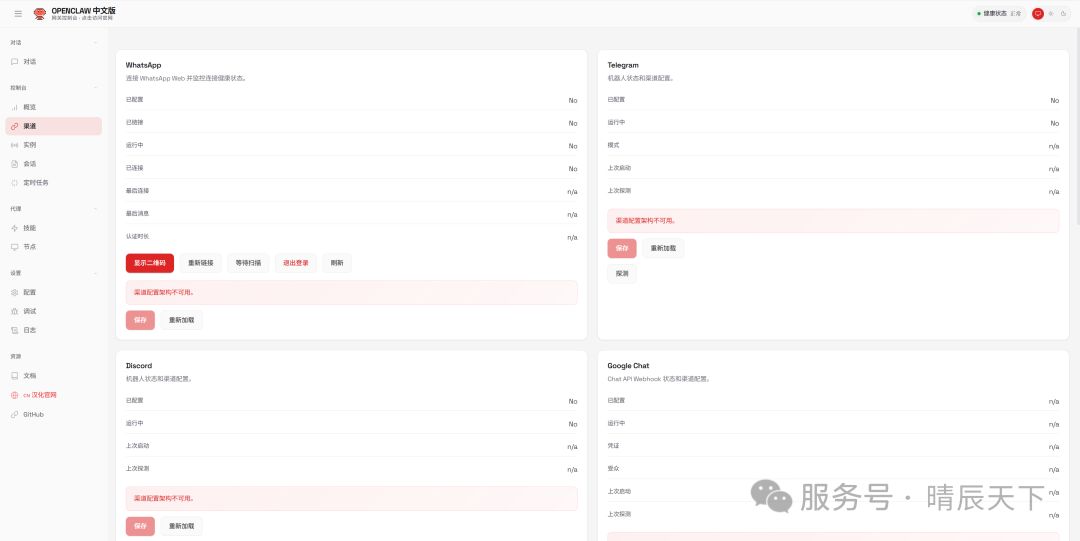
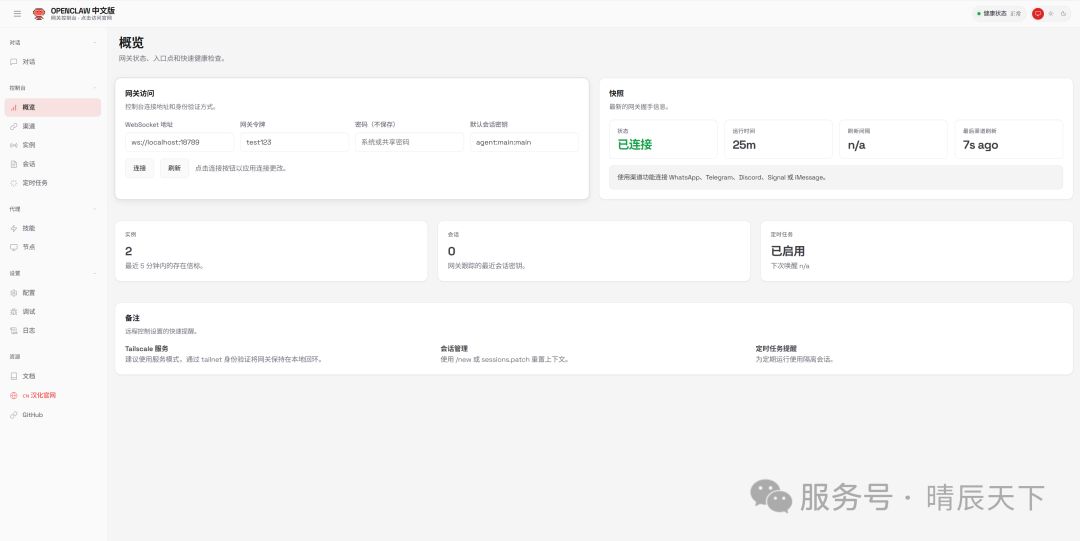
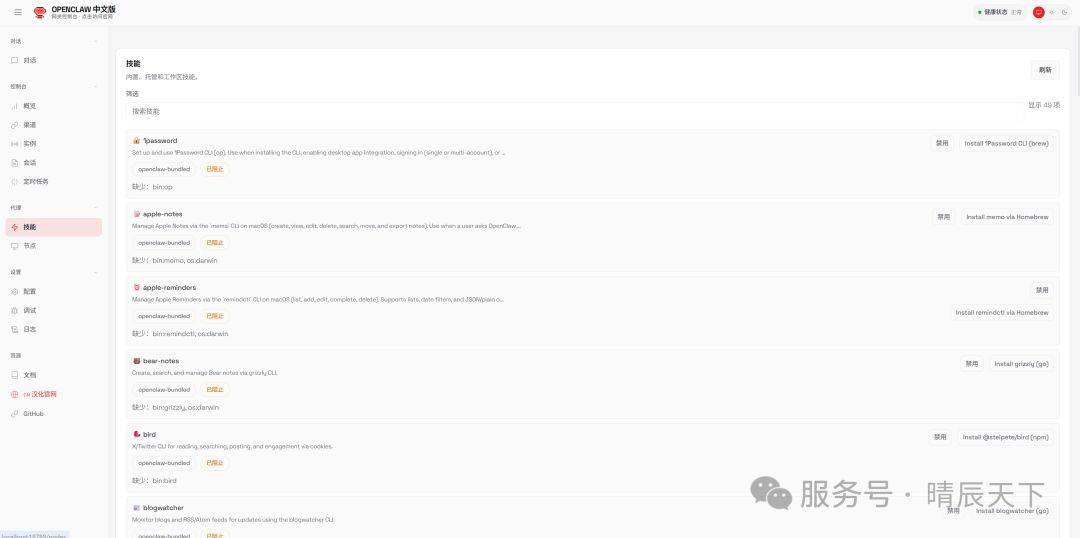
原版 OpenClaw 全英文。我们的汉化覆盖两大核心界面。
- 启动横幅和 Logo
- 帮助信息(
openclaw --help)
- 初始化向导(
openclaw onboard)
- 安全警告和权限确认
- 等待动画
- 各种命令:status、update、skills、channels、doctor、uninstall 等
openclaw --help)openclaw onboard)
- 顶栏、侧边栏、导航菜单
- 对话界面、概览页、会话管理
- 所有渠道卡片(WhatsApp、Telegram、Discord、Slack 等)
- 配置页面(31 个配置分区完整翻译,300+ 配置项)
- 技能管理、节点管理、定时任务、日志查看、调试工具
翻译规模:35+ 翻译文件,970+ 条翻译规则。
汉化版不是一次性的。我们设置了 CI/CD 自动化流程:
- 每小时检测官方仓库更新
- 自动拉取代码、应用汉化、构建发布
- 同时发布 npm 包和 Docker 镜像
延迟不超过 1 小时。官方发布新功能后,汉化版最快 1 小时内可用。


开始之前确认一下环境。
| 安装方式 | 环境要求 |
|---|---|
| 一键脚本或 npm | Node.js 22.12.0 或更高版本 |
| Docker | Docker Engine |
检查 Node.js 版本:
node -v
需要显示 v22.x.x 或更高。如果没有或版本太低,去 nodejs.org 下载最新 LTS 版本。
最简单的方式,一行命令。
curl -fsSL https://cdn.jsdelivr.net/gh/1186258278/OpenClawChineseTranslation@main/install.sh | bash
以管理员身份运行 PowerShell,执行:
Invoke-WebRequest -Uri "https://cdn.jsdelivr.net/gh/1186258278/OpenClawChineseTranslation@main/install.ps1" -OutFile "install.ps1"; .install.ps1
或者用简写形式:
irm https://cdn.jsdelivr.net/gh/1186258278/OpenClawChineseTranslation@main/install.ps1 | iex
脚本会自动检测系统和 Node.js 版本,安装 @qingchencloud/openclaw-zh 包,然后启动初始化向导。跟着向导走,大概 10-15 分钟能用上。
适合熟悉 Node.js 的开发者。
稳定版(推荐):
npm install -g @qingchencloud/openclaw-zh@latest
最新版(每小时更新,追踪上游最新代码):
npm install -g @qingchencloud/openclaw-zh@nightly
openclaw onboard
这会启动一个交互式终端界面,引导你完成:
- 确认继续:阅读安全提示,确认授权
- 选择模式:新手选 QuickStart,老手选 Advanced
- 配置模型:选择 AI 提供商,填入 API Key
- 设置渠道:选择聊天应用(Telegram、Discord 等)
- 创建人格:给 AI 助手起名字,设定性格
openclaw
让它在后台运行:
openclaw onboard --install-daemon
适合有服务器、NAS 或者想隔离环境的用户。
Linux 或 macOS:
curl -fsSL https://cdn.jsdelivr.net/gh/1186258278/OpenClawChineseTranslation@main/docker-deploy.sh | bash
Windows PowerShell:
irm https://cdn.jsdelivr.net/gh/1186258278/OpenClawChineseTranslation@main/docker-deploy.ps1 | iex
脚本会自动完成初始化、配置、启动。
如果只在本机用,通过 localhost 访问:
第一步,初始化配置(首次运行必须):
docker run --rm -v openclaw-data:/root/.openclaw ghcr.io/1186258278/openclaw-zh:nightly openclaw setup
第二步,设置网关模式:
docker run --rm -v openclaw-data:/root/.openclaw ghcr.io/1186258278/openclaw-zh:nightly openclaw config set gateway.mode local
第三步,启动容器:
docker run -d --name openclaw -p 18789:18789 -v openclaw-data:/root/.openclaw --restart unless-stopped ghcr.io/1186258278/openclaw-zh:nightly openclaw gateway run
启动后访问 http://localhost:18789
部署在服务器上,想从其他电脑访问,需要额外配置。
为什么需要额外配置? OpenClaw 默认只监听 127.0.0.1(本机),这是安全考虑。远程访问需要让它监听所有网络接口,并设置访问认证。
完整步骤:
第一步,创建数据卷:
docker volume create openclaw-data
第二步,初始化配置:
docker run --rm -v openclaw-data:/root/.openclaw ghcr.io/1186258278/openclaw-zh:nightly openclaw setup
第三步,设置网关模式:
docker run --rm -v openclaw-data:/root/.openclaw ghcr.io/1186258278/openclaw-zh:nightly openclaw config set gateway.mode local
第四步,绑定到局域网(关键):
docker run --rm -v openclaw-data:/root/.openclaw ghcr.io/1186258278/openclaw-zh:nightly openclaw config set gateway.bind lan
第五步,设置访问令牌(必须):
docker run --rm -v openclaw-data:/root/.openclaw ghcr.io/1186258278/openclaw-zh:nightly openclaw config set gateway.auth.token 你的密码
第六步,启动容器:
docker run -d --name openclaw -p 18789:18789 -v openclaw-data:/root/.openclaw --restart unless-stopped ghcr.io/1186258278/openclaw-zh:nightly openclaw gateway run
访问方式:
- 打开浏览器,访问
http://服务器IP:18789 - 页面上会有「网关令牌」输入框
- 输入你设置的密码,点击「连接」
下载配置文件:
curl -fsSL https://cdn.jsdelivr.net/gh/1186258278/OpenClawChineseTranslation@main/docker-compose.yml -o docker-compose.yml
启动:
docker-compose up -d
或者自己写 docker-compose.yml:
version: '3.8'services: openclaw: image: ghcr.io/1186258278/openclaw-zh:nightly container_name: openclaw ports: - "18789:18789" volumes: - openclaw-data:/root/.openclaw environment: - OPENCLAW_GATEWAY_TOKEN=你的密码 restart: unless-stoppedvolumes: openclaw-data:
注意:首次使用需要先手动执行 setup 和 config set 命令初始化配置,Compose 不会自动初始化。
不管用哪种方式安装,首次运行都会进入初始化向导。
OpenClaw 需要访问文件系统、运行脚本、控制浏览器。权限较大,会让你确认:
- 你知道它能做什么
- 你愿意授权
| 模式 | 适合人群 | 说明 |
|---|---|---|
| QuickStart | 新手 | 使用安全的默认配置,快速上手 |
| Advanced | 老手 | 自定义所有配置项 |
建议先用 QuickStart,熟悉后再调整配置。
选择 AI 提供商并填入 API Key:
| 提供商 | 获取地址 |
|---|---|
| Anthropic(Claude) | console.anthropic.com |
| OpenAI(GPT) | platform.openai.com |
| Google(Gemini) | aistudio.google.com |
| Ollama(本地) | 不需要 Key,但需要先安装 Ollama |
如果有 Claude API Key,优先用 Claude。OpenClaw 对 Claude 的支持最好。
支持多种聊天渠道:
| 渠道 | 配置难度 | 说明 |
|---|---|---|
| Telegram | 简单 | 创建 Bot 填入 Token |
| Discord | 简单 | 创建 Application 填入 Token |
| 中等 | 需要扫码登录 | |
| Slack | 中等 | 创建 App 配置 OAuth |
| Signal | 复杂 | 需要 signal-cli |
| iMessage | 复杂 | 仅 macOS,需要额外配置 |
建议先用 Telegram 或 Discord 测试,成功后再配置其他渠道。
启动后访问 http://localhost:18789(或服务器 IP)打开控制台。
| 页面 | 功能 |
|---|---|
| 概览 | 系统状态、运行时间、活跃会话 |
| 对话 | 直接和 AI 聊天 |
| 会话 | 查看所有会话历史 |
| 渠道 | 管理各聊天渠道的连接状态 |
| 技能 | 安装和卸载技能扩展 |
| 节点 | 管理执行节点(本地或远程) |
| 配置 | 所有配置项(31 个分区) |
| 日志 | 查看系统日志 |
| 调试 | 快照、手动 RPC、事件日志 |
社区贡献了 565+ 个技能扩展:
- 效率工具:1Password、Apple Notes、Notion、Jira、Trello
- 开发工具:GitHub、AWS、Docker
- 通讯工具:Gmail、Calendar
- 智能家居:HomeKit、Home Assistant
- 其他:Web 搜索、PDF 编辑、图片生成
在 Dashboard 的「技能」页面可以浏览和安装。
原版和汉化版的包名不同,需要先卸载原版:
npm uninstall -g openclawnpm install -g @qingchencloud/openclaw-zh@latest
通常是没有初始化配置。查看日志:
docker logs openclaw
如果提示 Missing config 或 gateway.mode,按第六节重新配置。
检查清单:
- 防火墙:确保 18789 端口开放
Ubuntu 或 Debian:
sudo ufw allow 18789
CentOS 或 RHEL:
sudo firewall-cmd --add-port=18789/tcp --permanent
sudo firewall-cmd --reload
- 绑定地址:确保配置了
gateway.bind lan
docker exec openclaw openclaw config get gateway.bind
应该显示 lan。
- Token:确保设置了访问令牌
docker exec openclaw openclaw config get gateway.auth.token
这是设备配对安全机制。每个浏览器首次连接需要管理员批准。
第一步,查看待配对设备:
docker exec openclaw openclaw devices list --password '你的网关密码'
第二步,批准配对请求(复制 Pending 表格中的 Request ID):
docker exec openclaw openclaw devices approve <Request-ID>
然后刷新页面重新连接。
默认 Gateway 只监听本机。配置步骤:
openclaw config set gateway.bind lanopenclaw config set gateway.auth.token '你的密码'openclaw gateway restart
清理缓存后重试:
docker logout ghcr.iodocker pull ghcr.io/1186258278/openclaw-zh:nightly
| 命令 | 功能 |
|---|---|
openclaw |
启动主程序 |
openclaw onboard |
初始化向导 |
openclaw onboard --install-daemon |
安装后台守护进程 |
openclaw config |
查看配置 |
openclaw config set <key> <value> |
修改配置 |
openclaw skills |
管理技能 |
openclaw status |
查看状态 |
openclaw update |
更新版本 |
openclaw doctor |
诊断问题 |
openclaw --help |
查看帮助 |
| 命令 | 功能 |
|---|---|
docker logs -f openclaw |
查看日志 |
docker exec -it openclaw sh |
进入容器 |
docker exec openclaw openclaw config |
查看配置 |
docker restart openclaw |
重启容器 |
docker stop openclaw && docker rm openclaw |
停止并删除 |
| 资源 | 链接 |
|---|---|
| 汉化版官网 | https://openclaw.qt.cool/ |
| GitHub 仓库 | https://github.com/1186258278/OpenClawChineseTranslation |
| npm 包 | https://www.npmjs.com/package/@qingchencloud/openclaw-zh |
| Docker 镜像 | ghcr.io/1186258278/openclaw-zh |
| 上游官方文档 | https://docs.openclaw.ai/ |
| OpenClaw 官网 | https://openclaw.ai/ |
OpenClaw 是目前最接近「真正 AI 助手」的工具。它不只是聊天,而是能帮你读邮件、管日程、填表单、跑脚本。
汉化版解决了中文用户的上手门槛。遇到问题可以在 GitHub 提Issue。
以上就是OpenClaw(Clawd/Moltbot)汉化版搭建指南的详细内容,更多关于OpenClaw汉化版搭建教程的资料请关注风君子博客其它相关文章!