 编程部落
编程部落文章目录
目录
- 一、 效果展示
- 二、 大模型准备
- 三、 获取企业微信关键信息
- 配置白名单
- 四、 部署与配置 OpenClaw
- 五、 最终验证与激活

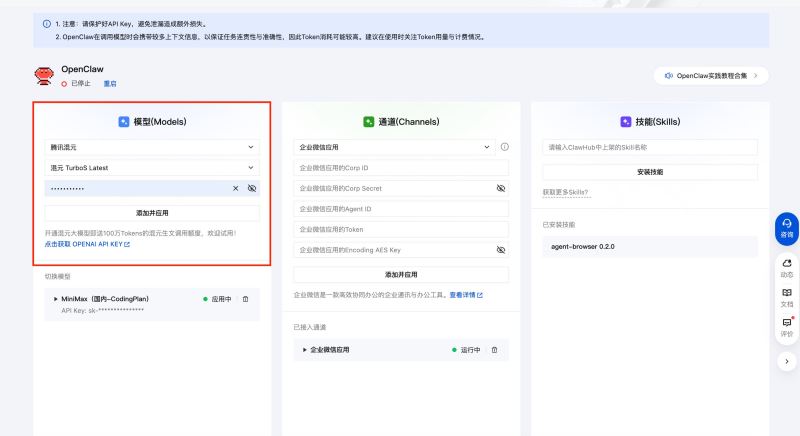
在配置面板中配置“模型(Models)”
没有企业微信的用户请先注册企业微信(这里没有严格限制,员工规模选择1-50人填写即可)

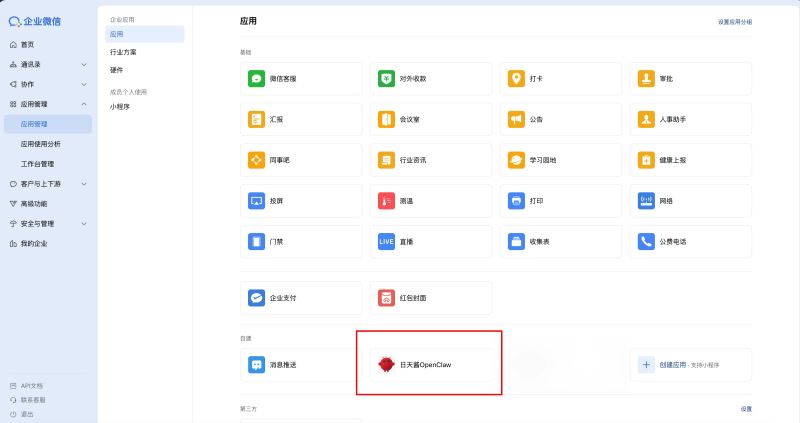
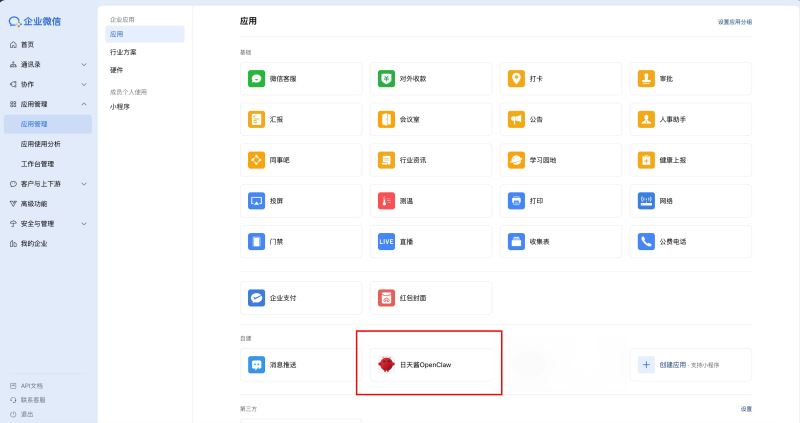
注册完成后,请登录企业微信管理后台,进入应用管理页面,点击“创建应用”

填写应用信息后点击“创建应用”

创建完成后,依次获取以下 5 个核心参数:(复制保存起来)
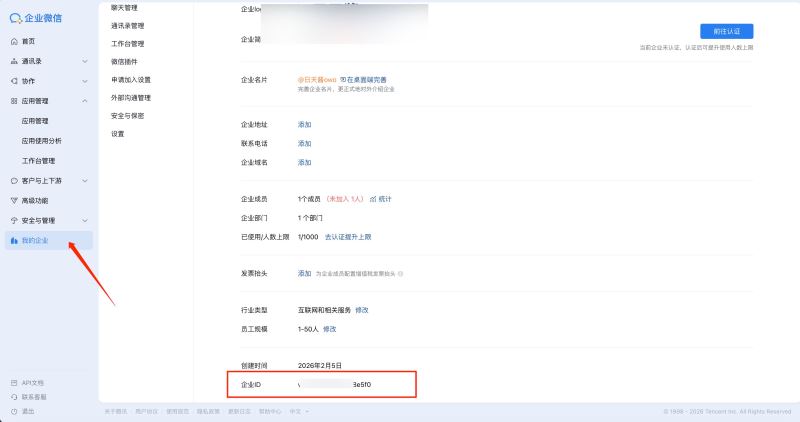
企业 ID (CorpId):我的企业 -> 页面最下方。
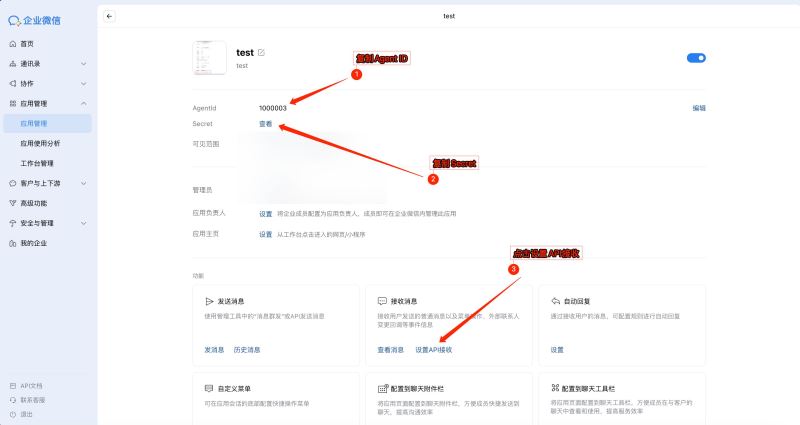
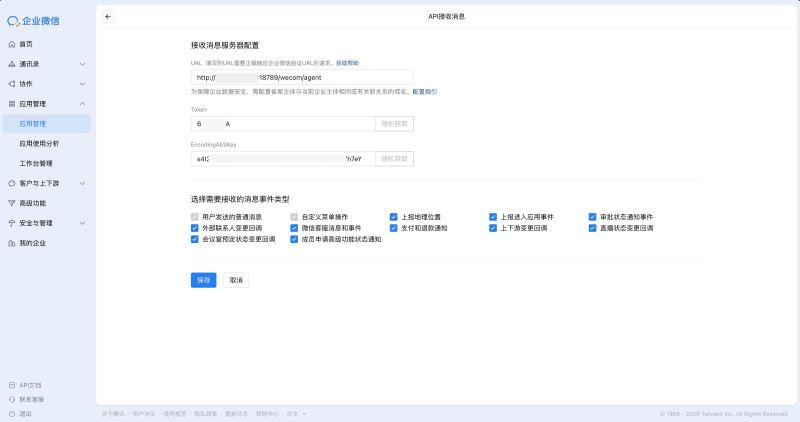
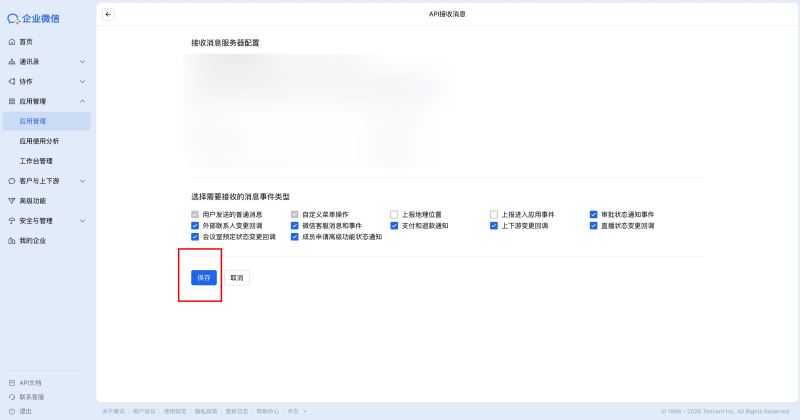
接收消息配置:进入刚创建的应用 -> 复制Agent id->复制Secret-> 接收消息 -> 设置API接收。
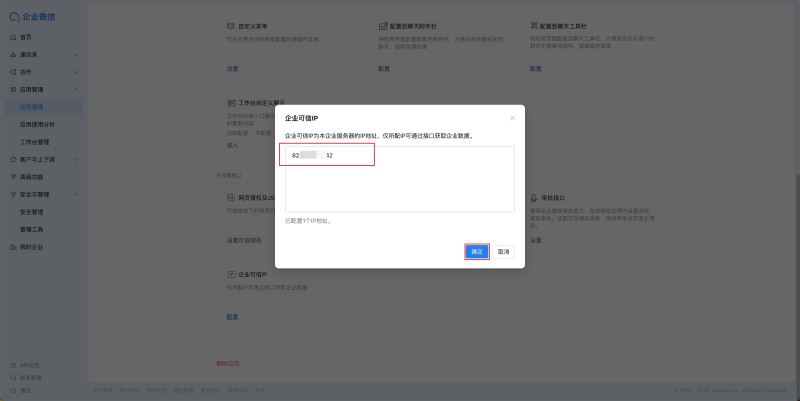
在应用详情页找到 企业可信IP,填入服务器的公网 IP。

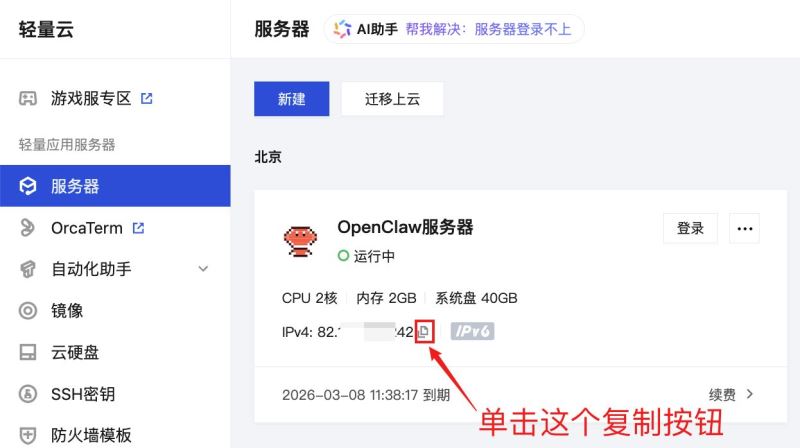
说明:公网IP可在Lighthouse控制台获取
- URL:
http://你的服务器IP:18789/wecom/agent (假如我的ip地址是0.0.0.0 则此处应该填写:http://0.0.0.0:18789/wecom/agent)- Token:点击随机生成(复制备用)。
- EncodingAESKey:点击随机生成(复制备用)。
- ⚠️ 注意:先不要点击页面上的“保存”,待服务器配置完成后再点击。
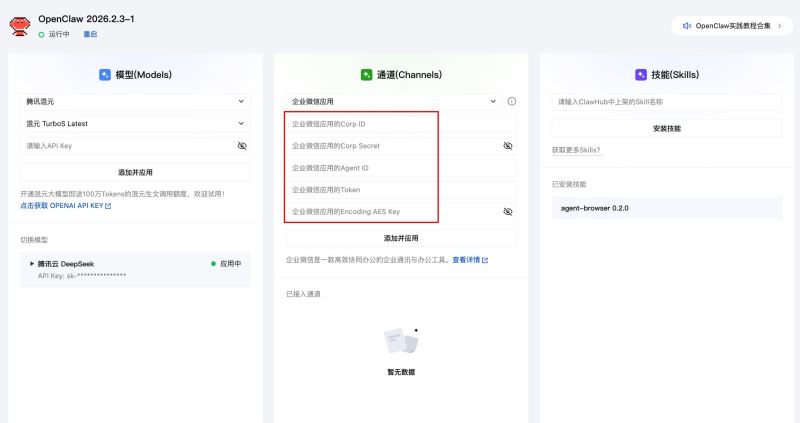
接下来我们需要在Lighthouse控制台,实例详情页 > 应用管理页内的OpenClaw配置面板中,添加企业微信应用这个通道,此时我们需要配置五个参数:
激活回调:回到企业微信后台的“设置API接收”页面,点击保存。如果提示“保存成功”,说明服务器已成功接收到验证请求。
添加至个人微信:
在企业微信后台 我的企业 -> 微信插件 中,使用个人微信扫描邀请二维码。
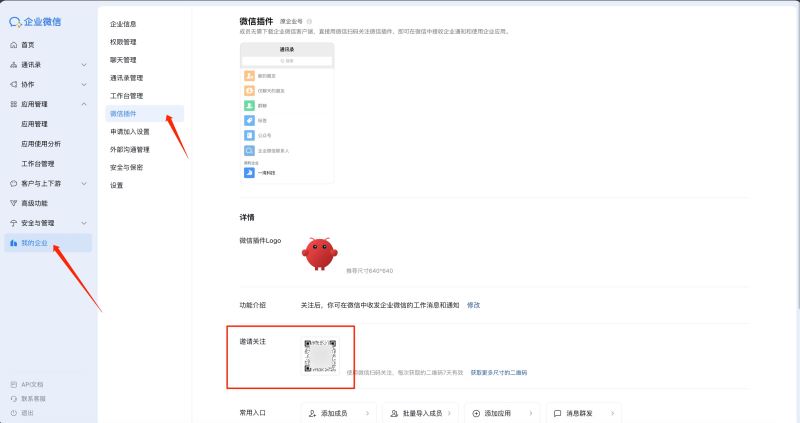
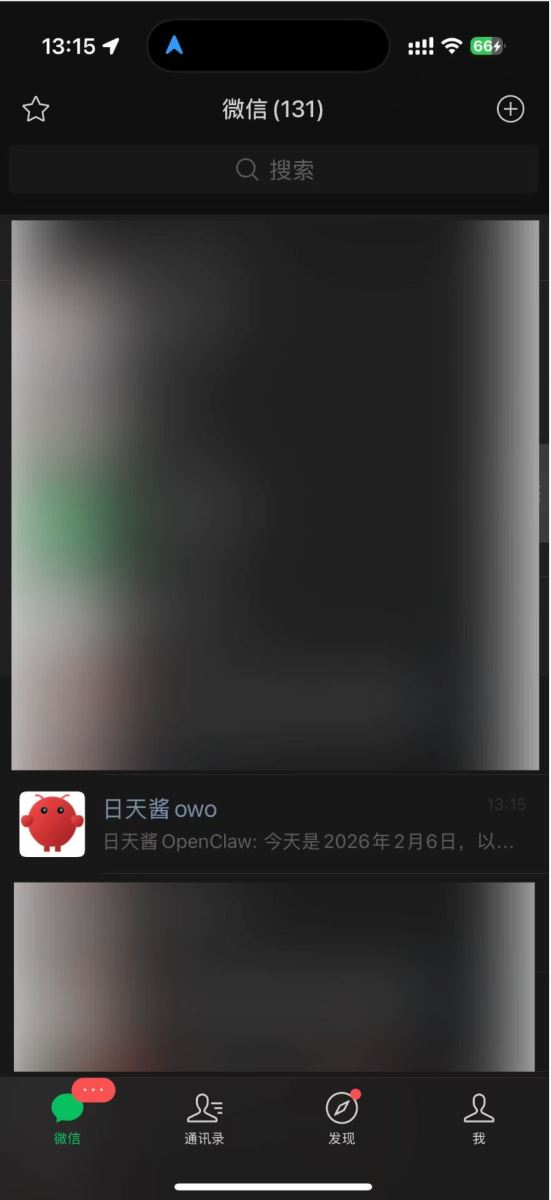
关注后,你就可以在个人微信的订阅号列表(或名为“企业名”的入口)里找到该应用并发送消息了。
以上就是保姆级教程教你如何将OpenClaw接入个人微信的详细内容,更多关于OpenClaw接入个人微信教程的资料请关注风君子博客其它相关文章!